Skooveの始め方
お使いのAlesisキーボードに「Skoove Premium」の3ヶ月無料利用特典が含まれている場合で、まだ特典を利用(引き換え)していない方は、こちらのガイドをご覧ください: Alesis | 3ヶ月分のSkoove Premiumの利用方法
目次
アカウントの作成やアプリの入手を始めるには...
- こちらをクリックしてSkooveのウェブサイトにアクセスするか
- App StoreまたはGoogle Playストアで「Skoove」を検索してください
- AlesisキーボードとSkooveのセットアップへスキップする
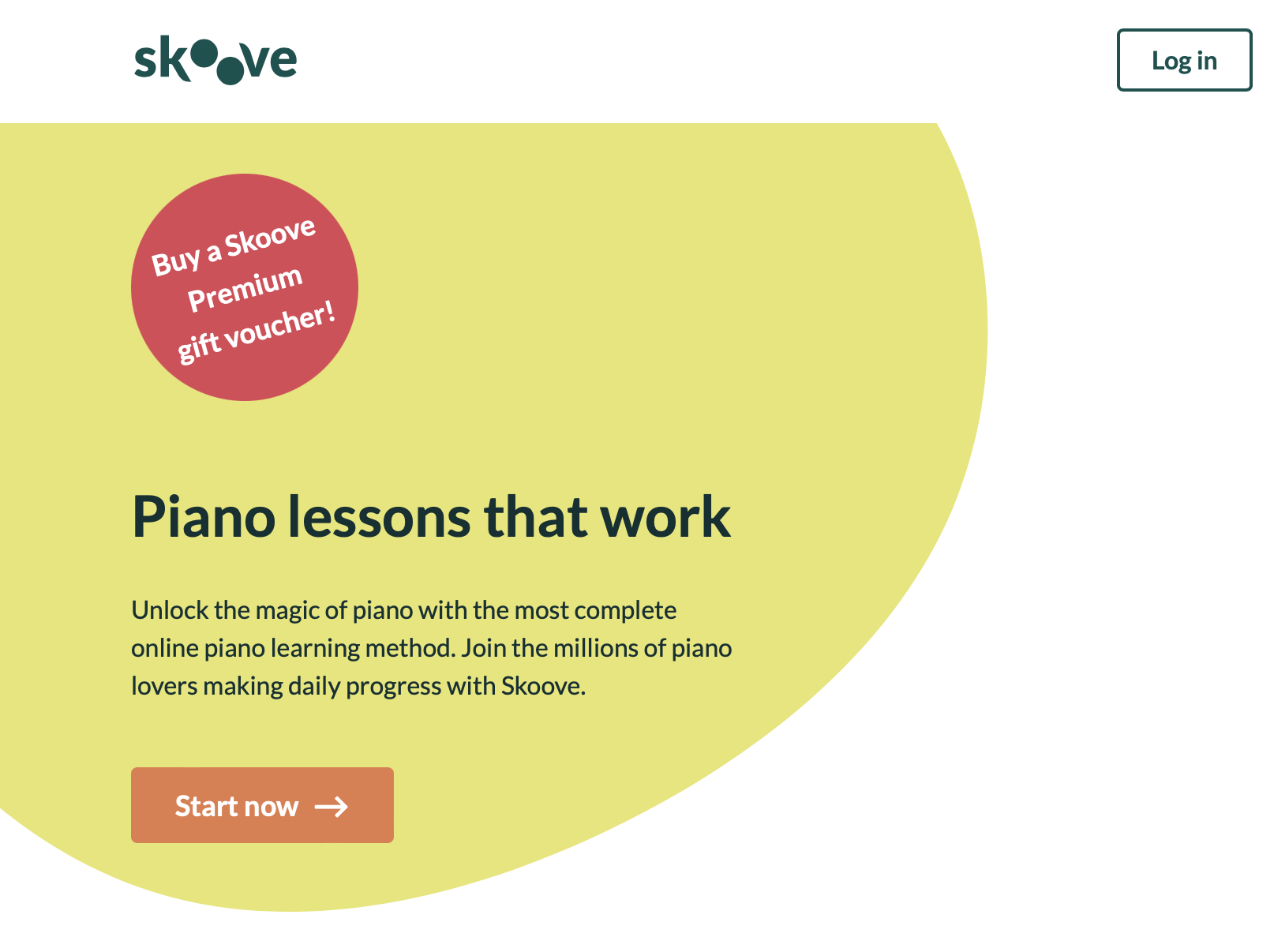
- 「START NOW(今すぐ始める)」ボタンをクリックしてください
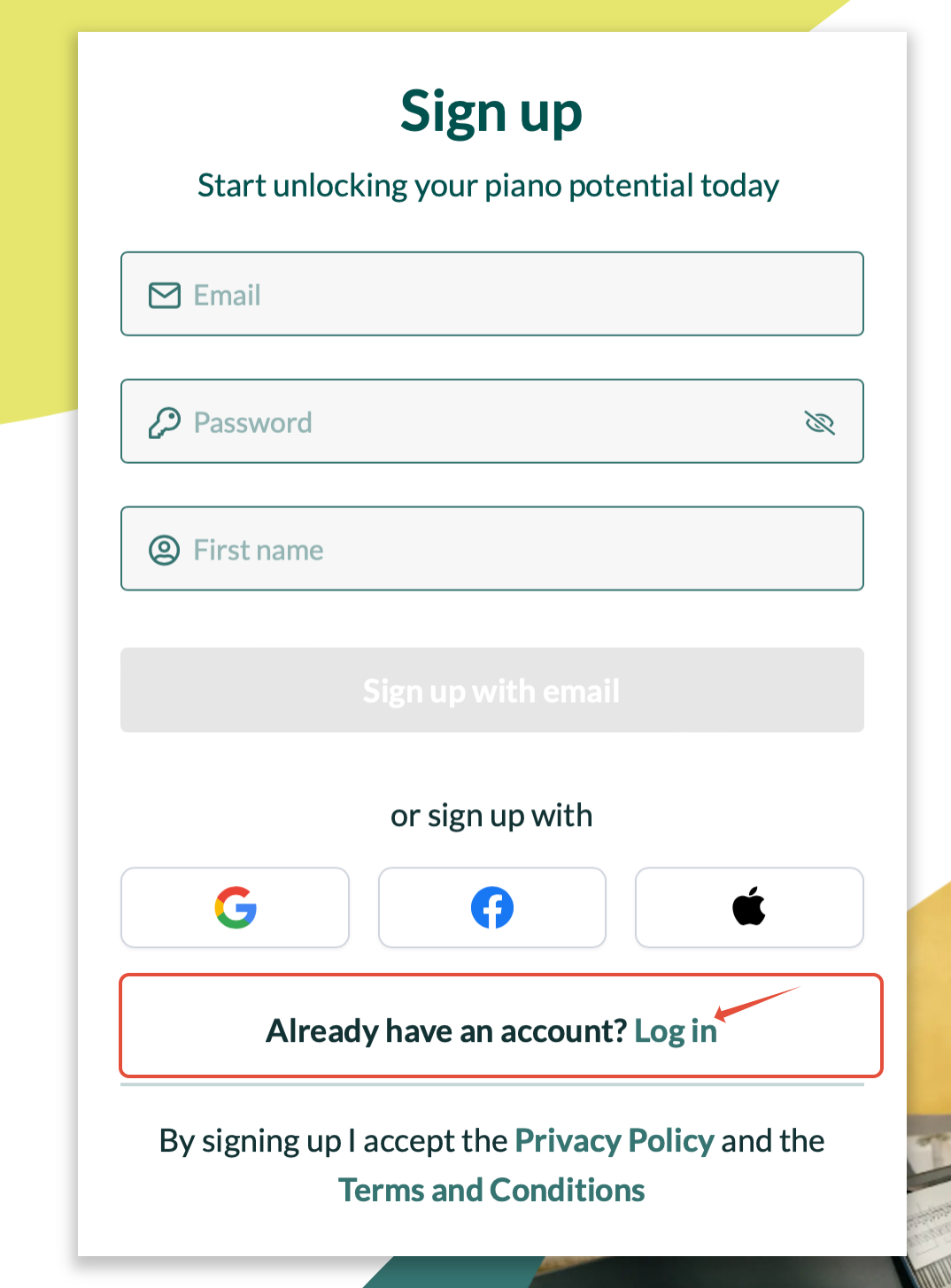
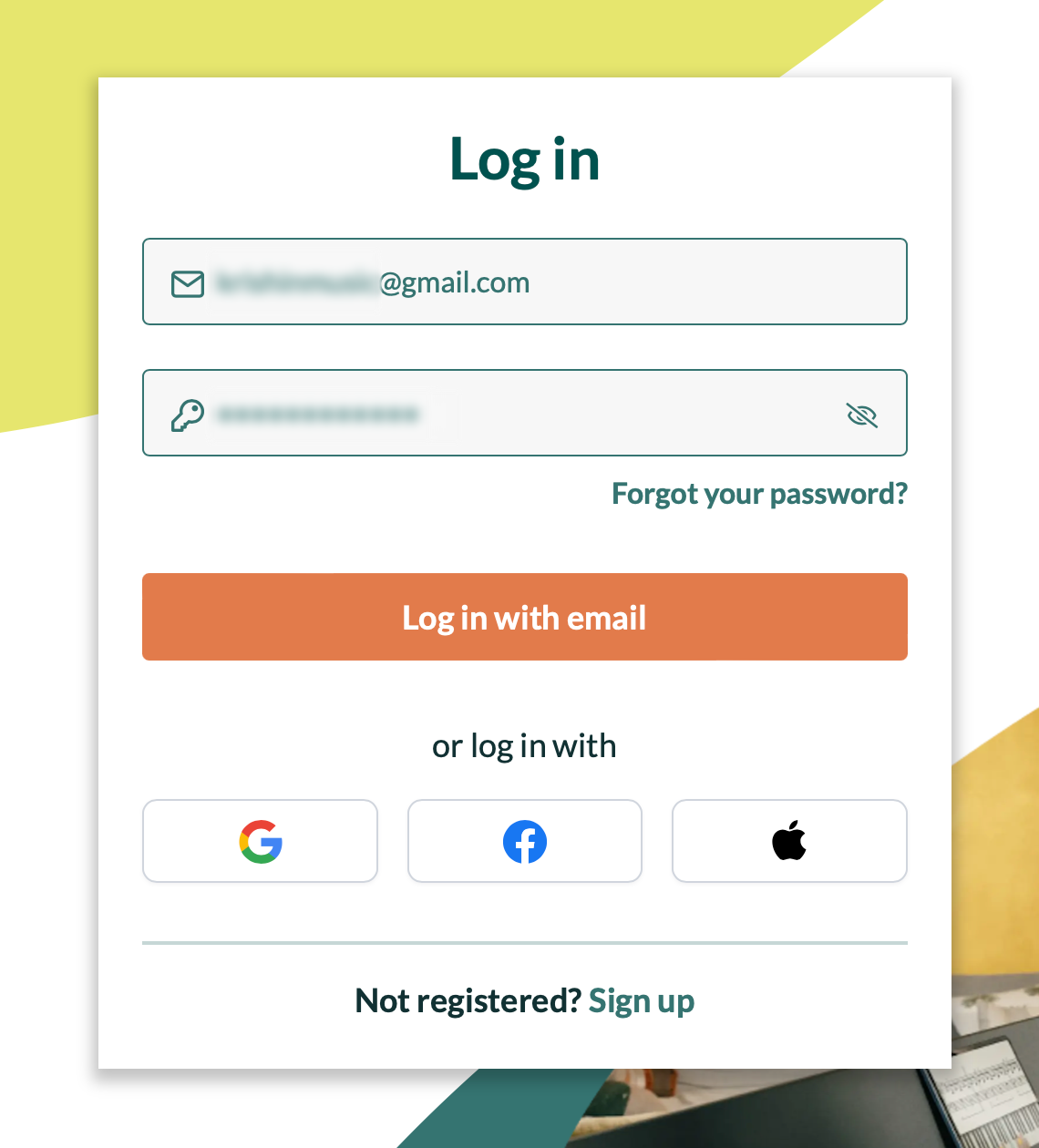
- サインアップ画面が表示されます。名前、メールアドレス、パスワードを入力するか、Facebookアカウントを使用してサインインしてください。
- サインイン後、QRコードをスキャンして、iOSまたはAndroid用のSkooveアプリをダウンロード・使用してください。
- 注:Skooveは現在、Webブラウザでの利用には対応していません
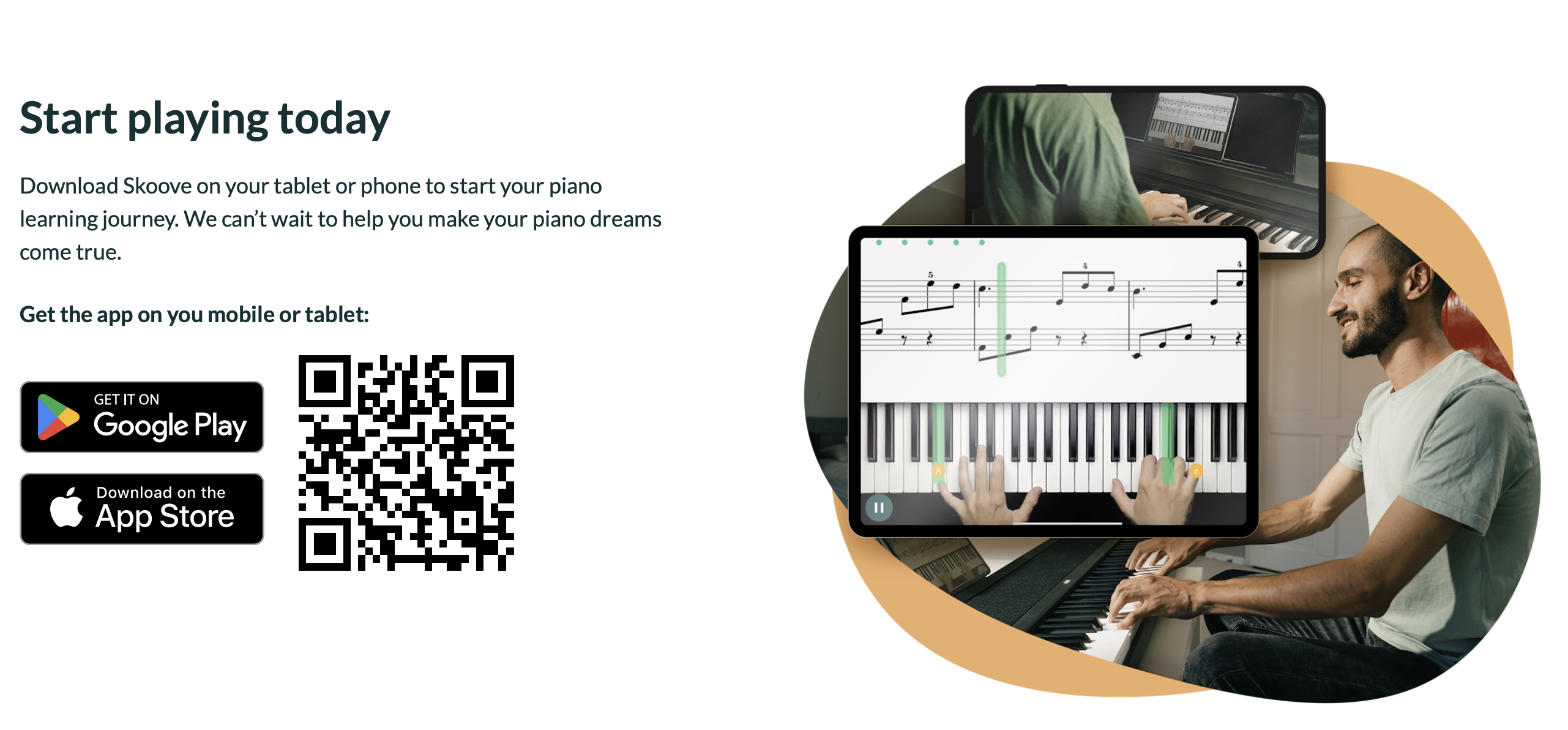
- 注:Skooveは現在、Webブラウザでの利用には対応していません
AlesisキーボードとSkooveのセットアップ
- iOSまたはAndroid用アプリを起動します。
- 注:Skooveの利用にはインターネット接続が必要です
- 画面の指示に従って設定を行います
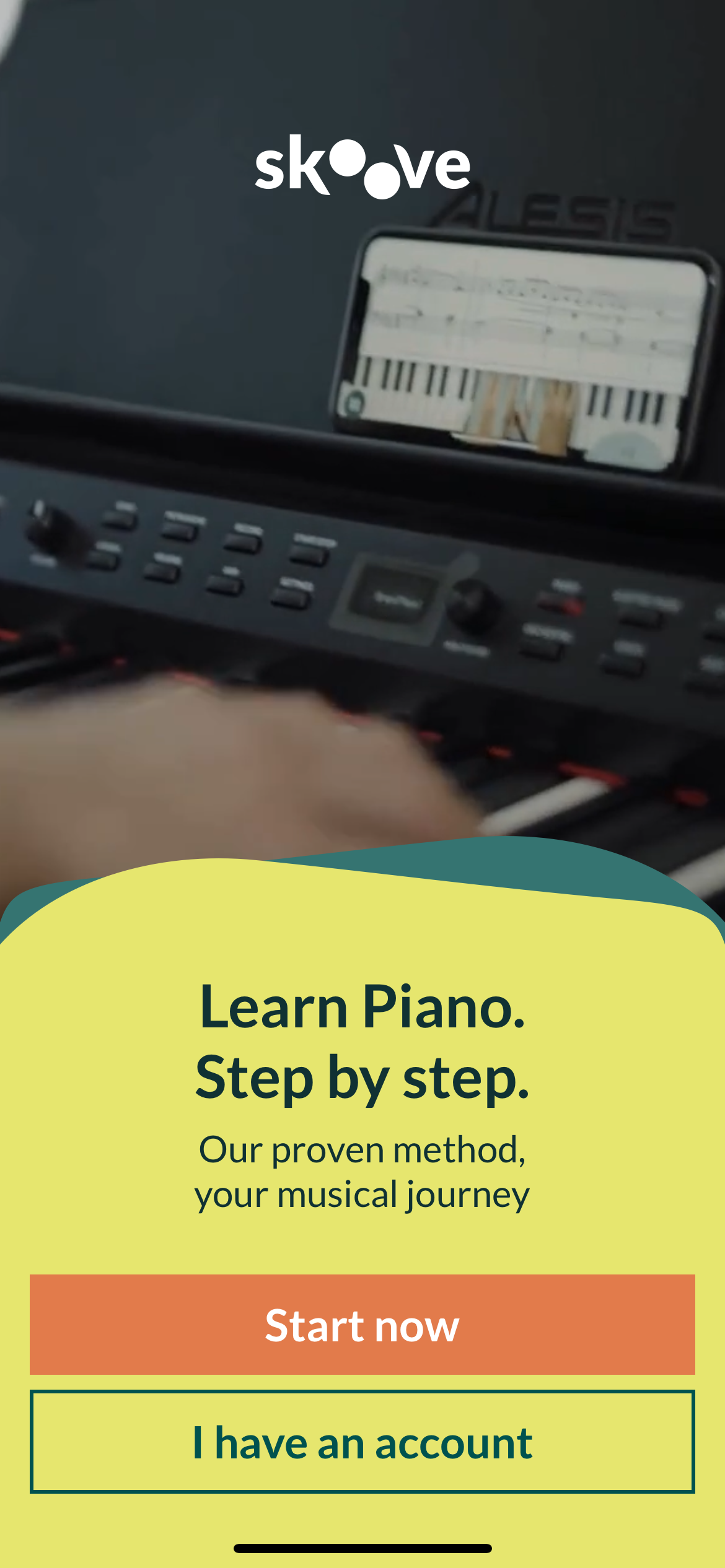
- 左側の「Profile(プロフィール)」をタップして、キーボードの設定を行います。
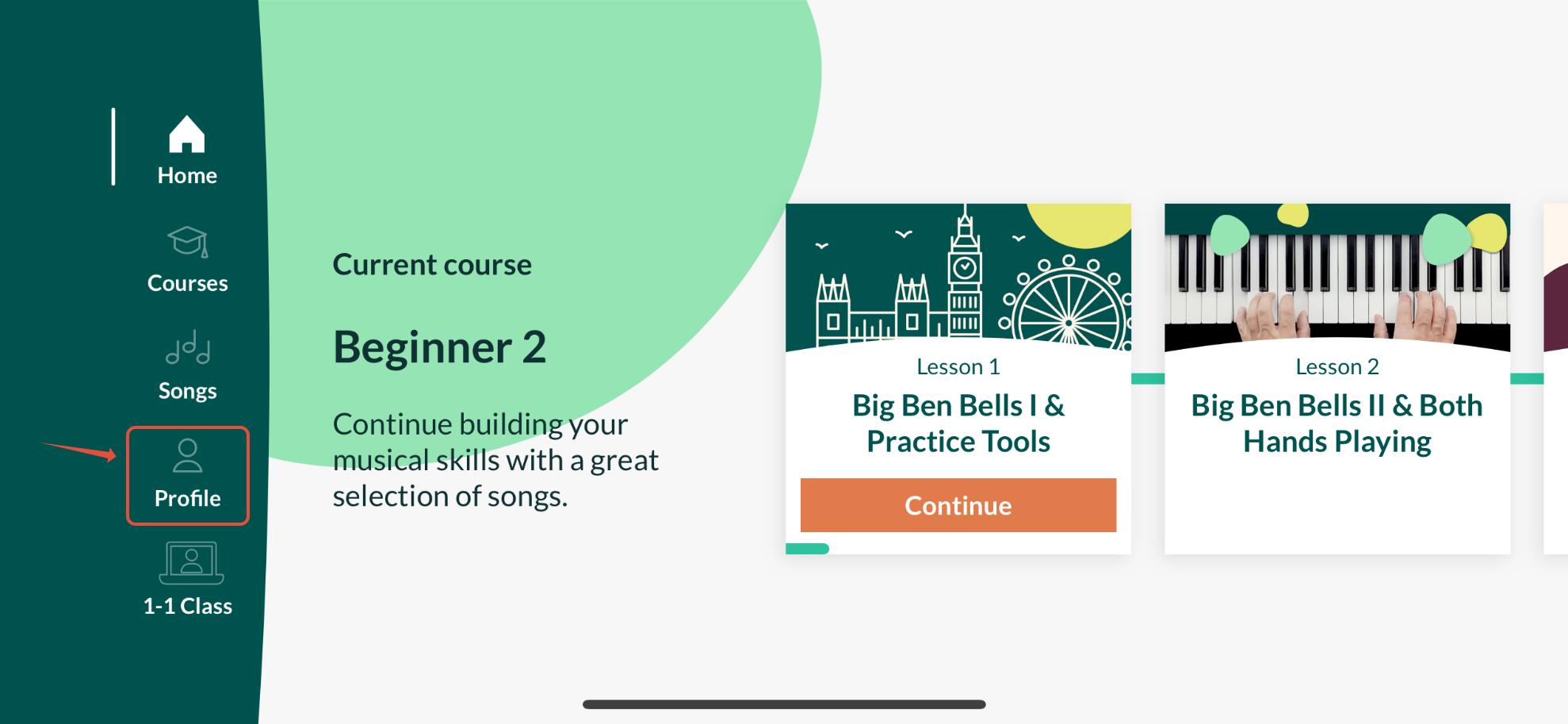
- 「Settings(設定)」をタップします
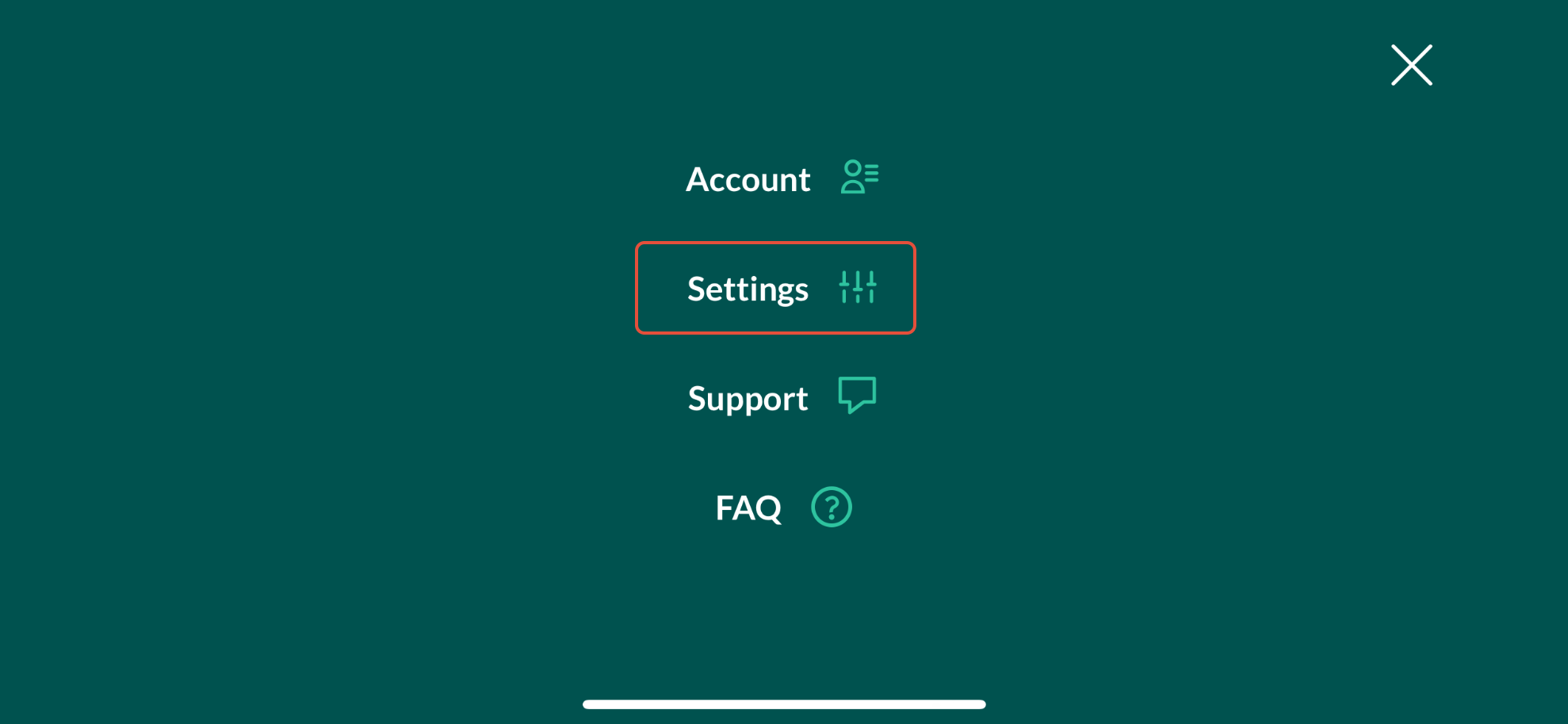
- 「Piano / Keyboard(ピアノ/キーボード)」をタップします
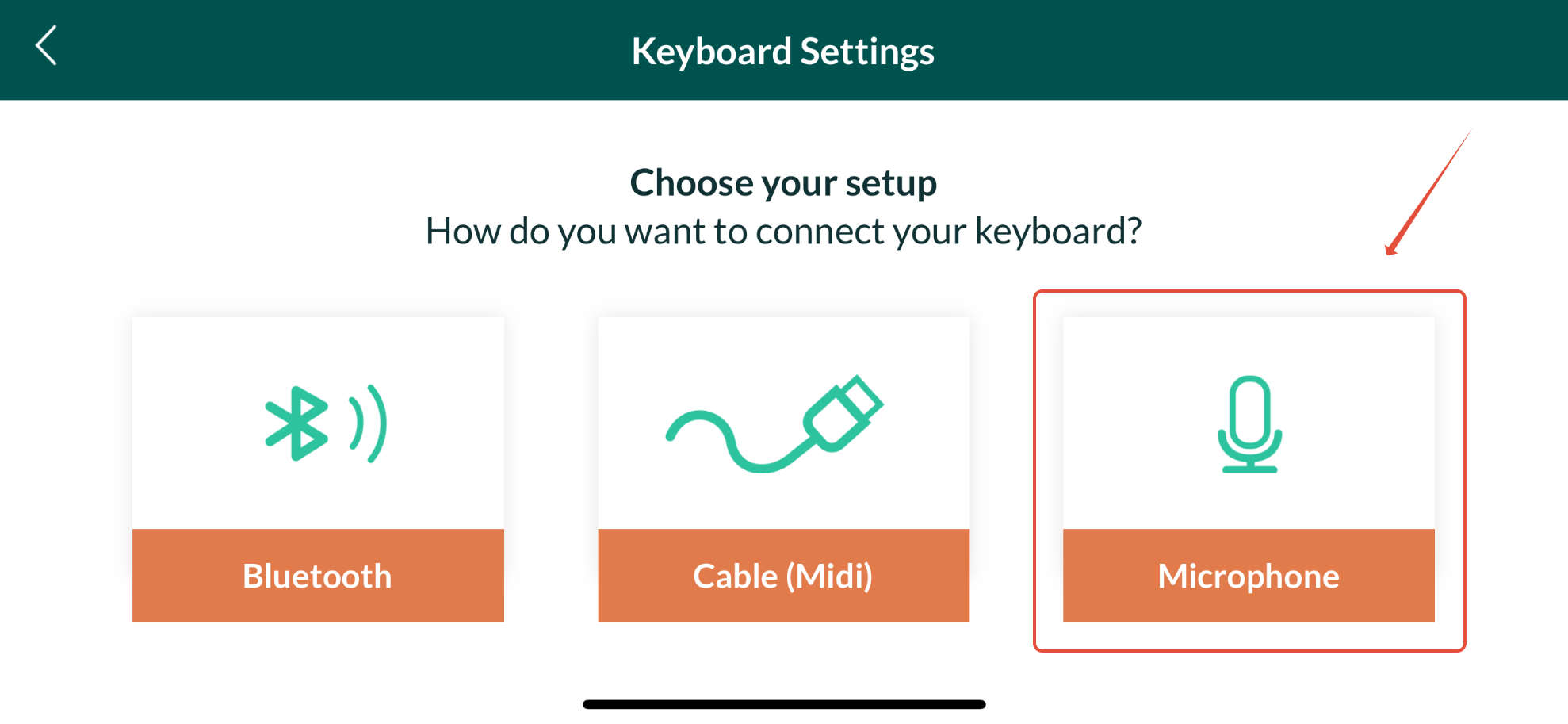
- スマートデバイスの「Microphone(マイク)」をタップして、キーボードのスピーカーからの演奏音を認識させます:
- キーボードがUSB接続に対応している場合は、「Cable(ケーブル)」を選択することも可能です
- 注:USB接続を行うには、USB Type-Bケーブルと、お使いのスマートデバイスに対応したUSBアダプターが必要になる場合があります。対応アダプターについては、必ずデバイスのメーカーの資料をご確認ください。
- キーボードがUSB接続に対応している場合は、「Cable(ケーブル)」を選択することも可能です
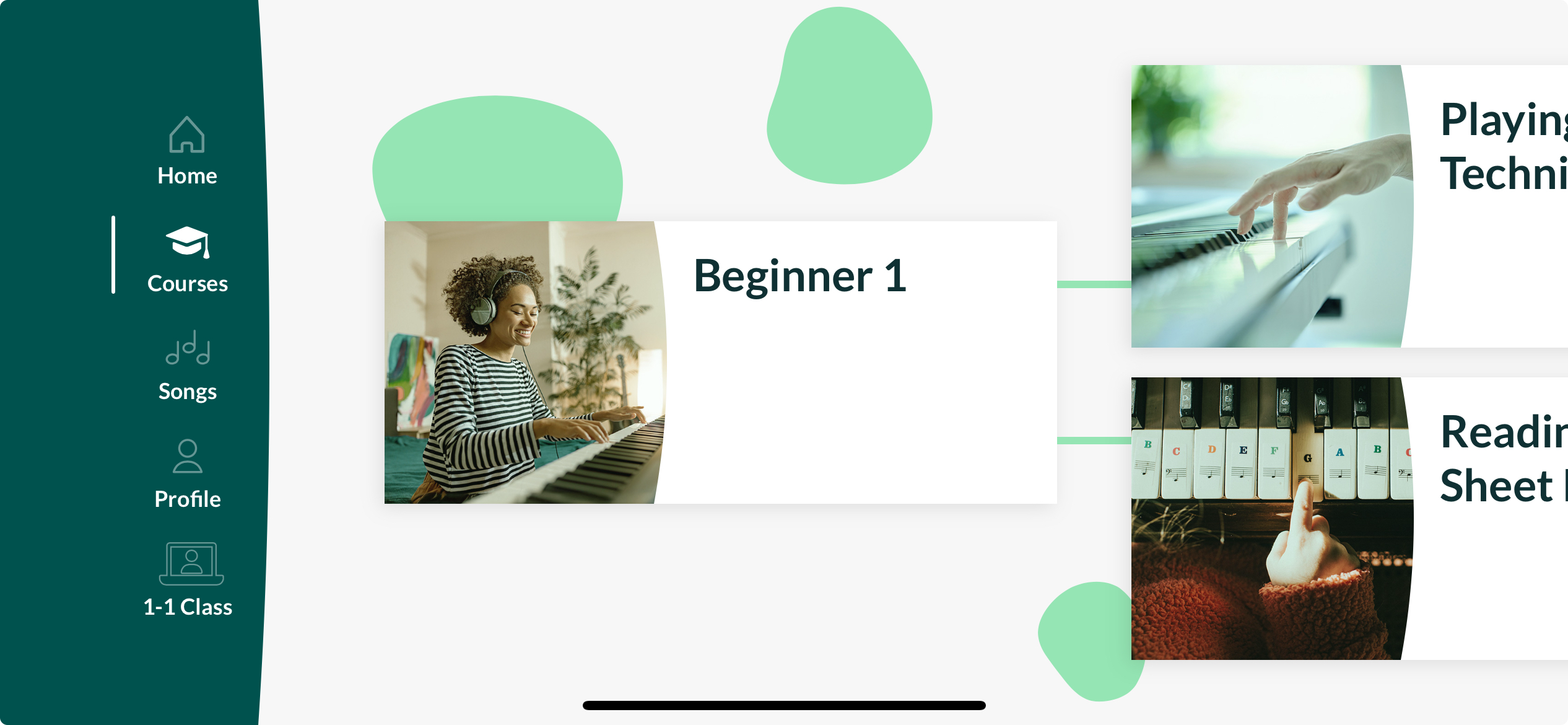
利用可能なコースをチェックして、楽しく学習しましょう。
Skoove Premium無料トライアルの有効化
こちらの記事をご覧ください: Alesis | 3ヶ月分のSkoove Premiumの利用方法
Skooveはデスクトップでも利用できますか?
いいえ、Skooveは教育用プラットフォームにおけるデスクトップ版のサポートを終了しましたが、AndroidやiOSデバイスでは引き続きご利用いただけます。
この記事は役に立ちましたか?
それは素晴らしい!
フィードバックありがとうございます
お役に立てず申し訳ございません!
フィードバックありがとうございます
フィードバックを送信しました
記事の改善におけるご協力ありがとうございます。