
Rane DJは、macOS 11 Big Surのベータリリースごとに、該当するすべてのハードウェア製品を積極的にテストしてきました。
新しいアップデートを行う前に、どんな機能をするのかを正確に把握することが重要です。
macOS 11 Big SurとのすべてのRane DJハードウェアの互換性については、こちらの記事をご参照ください。
このページは、テストが完了した製品の互換性の変更を反映するため、定期的に更新されます。
目次
macOS Big Sur ハードウェアサポート
macOS 11 Big Surのすべての互換性テストは、IntelおよびベースレベルのM1プロセッサで実施されています。
M1 ProおよびM1 Maxプロセッサはまだテスト中であり、追って通知があるまでサポートされないとお考えください。
以下に記載されていない製品は、macOS 11 Big SurシステムまたはM1プロセッサに対応していません。
| 製品 | macOS Big Sur | M1 プロセッサ |
|---|---|---|
| MP2015 | 対応 | 対応 |
| One | 対応 | 対応 |
| Seventy | 対応 | 対応 |
| Seventy-Two | 対応 | 対応 |
| Seventy-Two MKII | 対応 | 対応 |
| TTM57MKII | 対応 | 対応 |
| Twelve | 対応 | 対応 |
| Twelve MKII | 対応 | 対応 |
RANEダウンロードページからお使いのデバイスの最新バージョンのコントロールパネルをダウンロードし、Big SurおよびM1との互換性をご確認ください。
このページは、テストの完了に伴い、製品互換性の更新を反映するために定期的に更新されます。すべての必要なハードウェアおよびソフトウェア製品のサポートが完了するまでは、現在のOSをお使いいただくことをお勧めいたします。
macOS Big Sur ソフトウェアサポート
当社製品の多くは、デバイスがコンピューターに接続されている間、すべての機能と制御をソフトウェアに依存しています。当社の製品は、OSについては対応と見なされる場合がありますが、ソフトウェアのサポートが利用可能になるまでは機能しません。
そのため、システムのアップデートを選択する前に、ソフトウェアの互換性を考慮することが非常に重要です。
アップデートを選択する前に、最新のBig Surとの互換性について、ご希望のソフトウェアタイトルの開発者にご確認ください。以下に主なタイトルを挙げておきますので、ご参照ください。
| Software | macOS Big Sur |
|---|---|
| Seventy-Two Firmware Update | v1.6より対応 詳細はdownloads pageをご覧ください。 |
| Seventy-Two MKII Firmware Update | v1.6より対応 詳細はdownloads pageをご覧ください。 |
| Serato DJ Pro | v2.5より対応 詳細はdownloads pageをご覧ください。 |
| Serato DJ Lite | v1.5より対応 詳細はdownloads pageをご覧ください。 |
| Virtual DJ | version 2021より対応 詳細はdownloads pageをご覧ください。 |
| Native Instruments/Traktor | Native Instruments Big Sur compatibilityをご覧ください。 |
| Algoriddim | Algoriddim System Requirementsをご覧ください。 |
システムが自動的にアップデートされないようにするにはどうすればよいですか?
お使いのオペレーティングシステムが自動的にアップデートされるようになっていないことを確認してください。自動アップデートは便利な機能ではありますが、ソフトウェアやハードウェアツールの安定性を重視するのであれば、自分のシステムにインストールされているベースOSを制御することをお勧めします。
自動アップデートは、アップデート前にソフトウェアの互換性を考慮しないため、お使いの機器がオペレーティングシステムの変更に対応していない場合、安定性やその他の機能性に問題が生じる可能性があります。
遅延やダウンタイムを避けるため、アップデートは慎重に行ってください。
すべてのソフトウェアとハードウェアのツールに互換性があるかどうかを確認してから実行することをお勧めします。
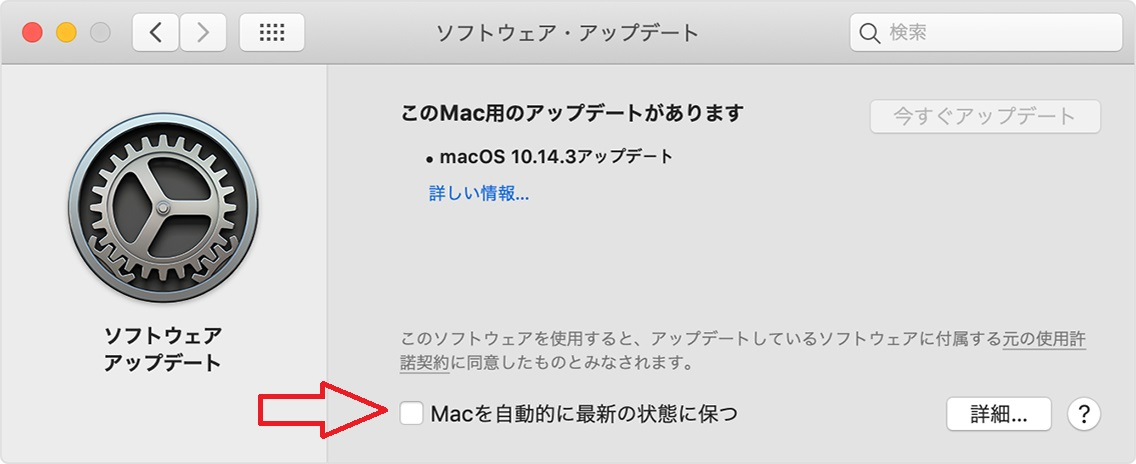
macOSの自動アップデートをオフにするには、次の操作を行なってください:
1) 「システム環境設定」→「ソフトウェアアップデート」に移動します。
2)「Macを自動的に最新の状態に保つ」の隣のボックスのチェックを外す。
この記事は役に立ちましたか?
それは素晴らしい!
フィードバックありがとうございます
お役に立てず申し訳ございません!
フィードバックありがとうございます
フィードバックを送信しました
記事の改善におけるご協力ありがとうございます。