
Rane DJは、Windows 11のベータ・リリースごとに、該当するすべてのハードウェアおよびソフトウェア製品のテストを積極的に行ってきました。
新しいアップデートを行う前に、どんな機能をするのかを正確に知ることが重要です。
Rane DJのハードウェアとソフトウェアのWindows 11との互換性については、こちらの記事をご覧ください。
| 製品 | Win 11 サポート |
|---|---|
| ONE | 対応 |
| ONE MKII | 対応 |
| FOUR | 対応 |
| PERFORMER | 対応 |
| Seventy | 対応 |
| Seventy A-Trak | 対応 |
| Seventy-Two | 対応 |
| Seventy-Two MKII | 対応 |
| Twelve MKII | 対応 |
ソフトウェアコントロールパネル/ドライバー
Raneは、サポートのご利用、およびキャリブレーションやその他の設定などの追加機能へのアクセスのために、お使いの製品に最新のコントロールパネルをインストールすることを推奨しています。Windows 11でサポートされている各コントロールパネルの最新バージョンについては、以下の表をご覧ください。
注:Twelve MKIIにはコントロールパネルはありません。
製品 | インストーラー |
| ONE | |
| ONE MKII | Rane One MKII - Windows v1.0.2 |
| FOUR | |
| PERFORMER | |
| Seventy | |
| Seventy A-Trak | |
| Seventy-Two | |
| Seventy-Two MKII |
システムが自動的にアップデートされないようにするには?
Windows 11は、対象となるすべてのWindowsユーザーに段階的に提供されていますが、一部のユーザーにはアップデートのプロンプトが表示されるまで、しばらく時間がかかる可能性があります。
自動アップデートは一部のユーザーにとっては便利な機能ですが、ソフトウェアやハードウェアツールの安定性に依存しているユーザーにとっては、どの基本オペレーティングシステムが自分のシステムにインストールされているかをコントロールする方が望ましいでしょう。自動アップデートは、アップデートの前にソフトウェアの互換性を考慮しないため、お使いの機器がオペレーティングシステムの変更に対応していない場合、安定性やその他の機能に問題が生じる可能性があります。
アップデートの遅れやダウンタイムを避けるためには、アップデートの決断は慎重に行い、この機会にすべてのソフトウェアとハードウェア・ツールが互換性があることを確認してから、アップデートに踏み切るのがベストです。Windowsの自動アップデートをオフにするには、以下の手順に従ってください:
1) 設定メニューに移動する。
2) [更新とセキュリティ]を選択し、[Windows Update]を選択します。
3) 詳細オプションを選択する。
4) [更新の一時停止]セクションを探し、ドロップダウンリストから日付を選択します。この日付に達するまで、更新は自動的に完了しません。
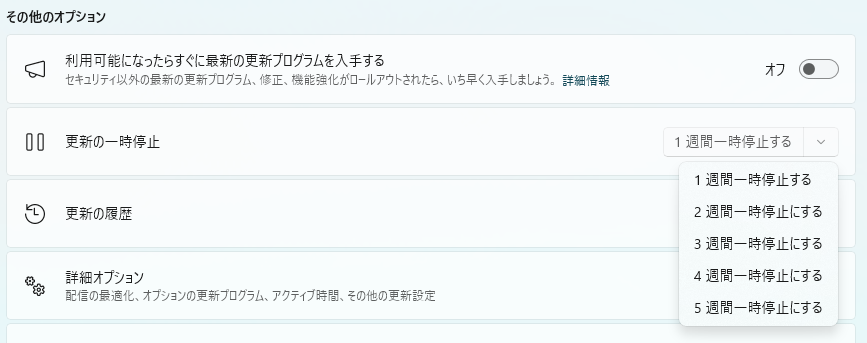
この方法では、一時停止が選択した日付に達すると、アップデートをインストールする必要があることにご注意ください。Windows OSの自動アップデートを永久に防ぎたい場合は、Windowsレジストリを使用する必要があります。手順については、こちらをご覧ください。システムのレジストリを変更する前に、細心の注意を払うことをお勧めします。
この記事は役に立ちましたか?
それは素晴らしい!
フィードバックありがとうございます
お役に立てず申し訳ございません!
フィードバックありがとうございます
フィードバックを送信しました
記事の改善におけるご協力ありがとうございます。