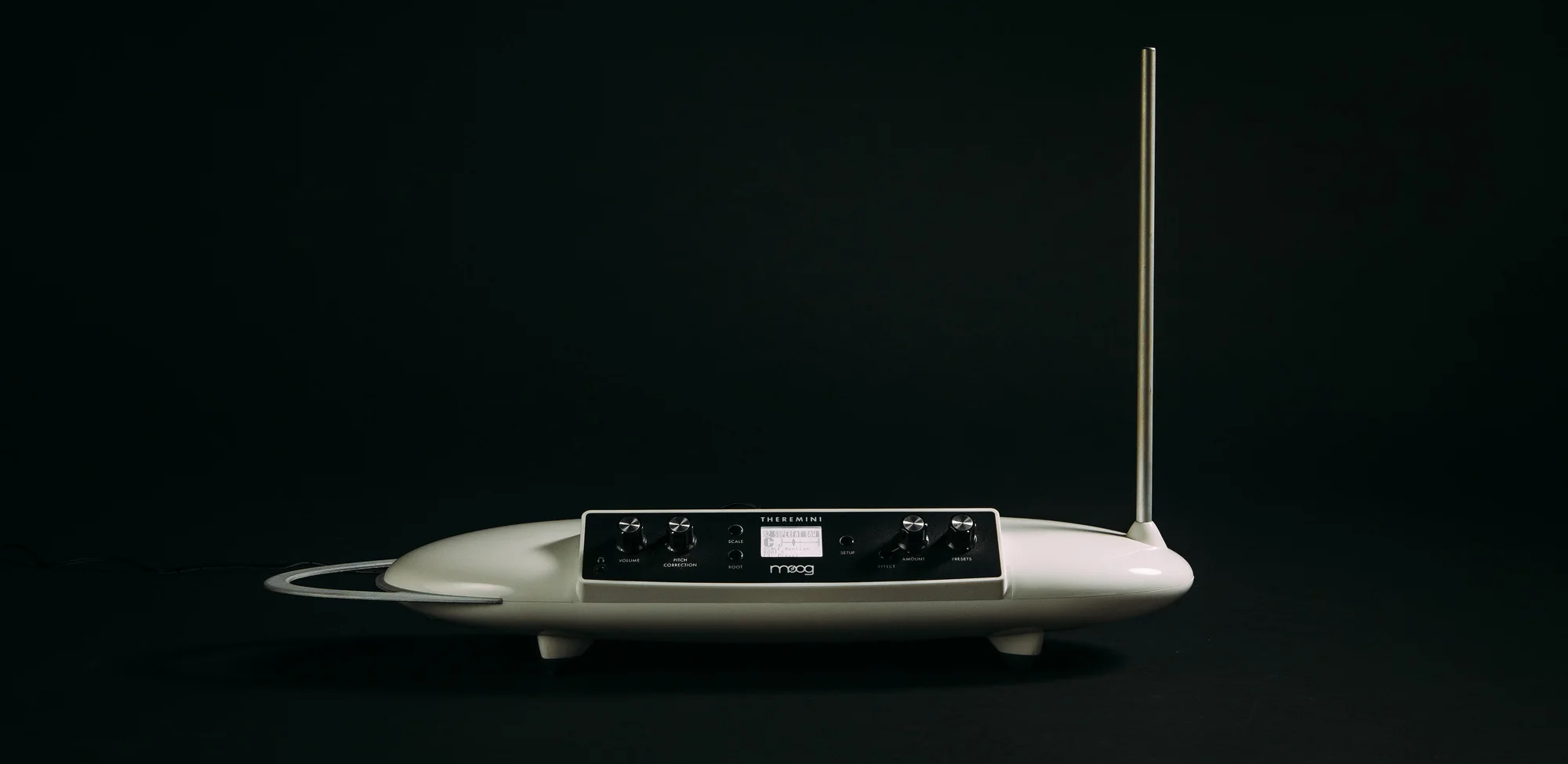
Thereminiの一般的なトラブルシューティングについては、以下の手順を順番にお試しください:
目次
SysExソフトウェア
これらのトラブルシューティング手順の一部では、SysExソフトウェアの使用が必要です。SysExソフトウェアは、SysEx(.syx)ファイルの送受信専用に設計されたソフトウェアです。これらの手順では、ソフトウェアからシンセサイザーにSysExファイルを送信する必要があります。以下に、推奨される2つのSysExソフトウェアと、それぞれのMIDI出力設定方法を示します。
SysEx Librarian (Mac) - 画面上部のドロップダウンメニューにシンセサイザーが表示されます。
Bome Send SX (Windows) - 「MIDI Out」を選択し、表示される選択肢からシンセサイザーを選択します。
SysExファイルの送信に問題がある場合は、SysExデータ転送速度を遅く設定することで解決できる場合があります。
SysEx Librarian - Settings > Transmit Speed
Bome Send SX - Options > Settings > Actual MIDI Speed
工場出荷時設定へのリセット
- Thereminiの電源を入れる際に、ROOTボタンとSETUPボタンを同時に押し続けてください。
- これにより、工場出荷時の設定に戻りますが、ユーザーが作成したプリセットは影響を受けません。
アンテナキャリブレーション
工場出荷時プリセットの再読み込み
- 必要なファイルはこちらからダウンロードしてください。
- 楽器とコンピューターをUSBケーブルで接続します。
- SysEx送信ソフトウェアの設定で、MIDI出力デバイスとしてシンセサイザーを選択します。
- SysExハンドラーにTheremini Factory Presets.syxをロードし、「PLAY/SEND」をクリックして、すべてのファクトリープリセットを復元します。
ファームウェア
- ファームウェアをアップデートする前に、SETUPボタンを長押ししながらThereminiの電源を入れることで、インストールされているファームウェアのバージョンを確認できます。ファームウェアのアップデートを行う前に、必ずファームウェアのバージョンをご確認ください。最新バージョンのファームウェアを使用している場合は、ソフトウェアの不具合が発生していない限り、アップデートする必要はありません。
- ファームウェアファイルとアップデート手順は、こちらからダウンロードできます。
ピッチレスポンスの不具合
ピッチレスポンスが断続的に発生する場合は、以下の点をご確認ください:
- Thereminiをマイクスタンドに設置し、信号干渉を起こす可能性のある電子機器から離してください。
- ピッチアンテナがシャーシに完全に下向きに挿入されていることを確認してください。
- ケーブルや配線はアンテナから離して配置してください。
- 電源コンセントが異なる別の部屋で楽器を設置し、レスポンスを比較してみるのも良いでしょう。
この記事は役に立ちましたか?
それは素晴らしい!
フィードバックありがとうございます
お役に立てず申し訳ございません!
フィードバックありがとうございます
フィードバックを送信しました
記事の改善におけるご協力ありがとうございます。