
よくある質問
- Oxygen Proには電源アダプターが必要ですか?
- Oxygen Proコントローラーを使用するためにドライバーのインストールは必要ですか?
- Oxygen Proはどのオペレーティングシステムに対応していますか?
- 付属ソフトウェアのシステム要件は何ですか?
- Oxygen Proにはどのソフトウェアが付属していますか?
- このコントローラーはどのDAWで使用できますか?
- Oxygen Proはコンピューターなしで使用できますか?
- 付属ソフトウェアはどこで入手できますか?
- Ableton Live LiteでOxygen Proを設定する方法は?
- MPC BeatsでOxygen Proを設定する方法は?
- トランスポートボタン、ロータリーノブ、フェーダーはDAWを自動制御しますか?
- Oxygen ProにはどのDAWプリセットが付属していますか?
- Oxygen ProがDAW制御モードでも、バーチャルインストゥルメントを操作できますか?
- 詳細なテクニカルサポート
Oxygen Proには電源アダプターが必要ですか?
いいえ、Oxygen Proは低消費電力デバイスであり、USB経由で完全に駆動できます。付属のUSBケーブルをコンピューターの空きポートに接続するだけで、ユニットの電源が入ってソフトウェアシンセをトリガーできます。
Oxygen Proコントローラーを使用するためにドライバーのインストールは必要ですか?
M-Audio Oxygen Proはクラスコンプライアント・デバイスです。つまりプラグアンドプレイで動作し、ドライバーのインストールは一切不要です。
Oxygen Proはどのオペレーティングシステムに対応していますか?
Oxygen Proはクラスコンプライアントであるため、コンピューターに標準搭載のMIDIドライバーで動作します。最新のmacOSおよびWindowsオペレーティングシステムに対応しています。
付属ソフトウェアのシステム要件は何ですか?
Ableton Live Lite:
- Mac:
- OS X 10.11.6 以降
- Intel® Core™2 Duo プロセッサ(Intel® Core™ i5 プロセッサ以上推奨)
- 4 GB RAM (8GB 以上推奨)
- PC:
- Windows 7 (SP1), Windows 8, Windows 10 (64-bit)
- 64-bit Intel® Core™ または AMD マルチコアプロセッサ(Intel® Core™ プロセッサ以上推奨)
- 4 GB RAM (8GB 以上推奨)
MPC Beats:
- Mac:
- OS X 10.13.0 以降
- Intel® i5 プロセッサ
- 4GB RAM (8GB 以上推奨)
- PC:
- Windows 10
- Intel® i5 プロセッサ
- 4GB RAM (8GB 以上推奨)
Oxygen Proにはどのソフトウェアが付属していますか?
Oxygen Proには以下のソフトウェアが付属しています:
- MPC Beats
- Ableton Live Lite
- Melodics
- Skoove (3 months)
- TouchLoops
- Reason+ (6 months)
- AIR Virtual Instruments:
- Hybrid 3
- Velvet
- Mini Grand
- MPC Sound Packs:
- MPC Beats Producer Kits
- F9 Instruments Beats Edition
- Soulful Drums
- Lofi Producer Collection
- Trap Soul & LoFi Beats
- MVP Urban Roulette Beats Edition
- Cr2 Deep House Beats Edition
- Cr2 Techno Beats Edition
- MVP Hookcity Trap N Soul Beats Edition
このコントローラーはどのDAWで使用できますか?
Oxygen Proは、MIDIデータを受け入れるあらゆるDAWやソフトウェア・プラットフォームと連携します。外部MIDIデバイスの設定方法の詳細については、お使いのソフトウェアのマニュアルをご参照ください。
Oxygen Proはコンピューターなしで使用できますか?
はい。コンピューターを使わずに作業したい場合、Oxygen ProはUSBケーブルでUSB壁コンセントに電源アダプターに接続し、MIDI DIN出力ポート経由で外部サウンドモジュールに接続することで動作させることができます。
付属ソフトウェアはどこで入手できますか?
Oxygen ProにはMPC Beats、Ableton Live Lite、MPCサウンドパック、楽器・エフェクトプラグインのライブラリが同梱されており、箱から出してすぐにプロ仕様のソフトウェアで音楽制作を始められます。
全ソフトウェアは、本機を登録後にM-Audioアカウントで利用可能になります。Oxygen Proの登録方法:
登録手順
Ableton Live Liteは、本機登録後にM-Audioアカウントで利用可能になります。Oxygen Proの登録手順:
1. inmusicstore.com にアクセスしてください。
2. 右上のプロフィールアイコンにカーソルを合わせ、人物アイコンをクリックしてください。
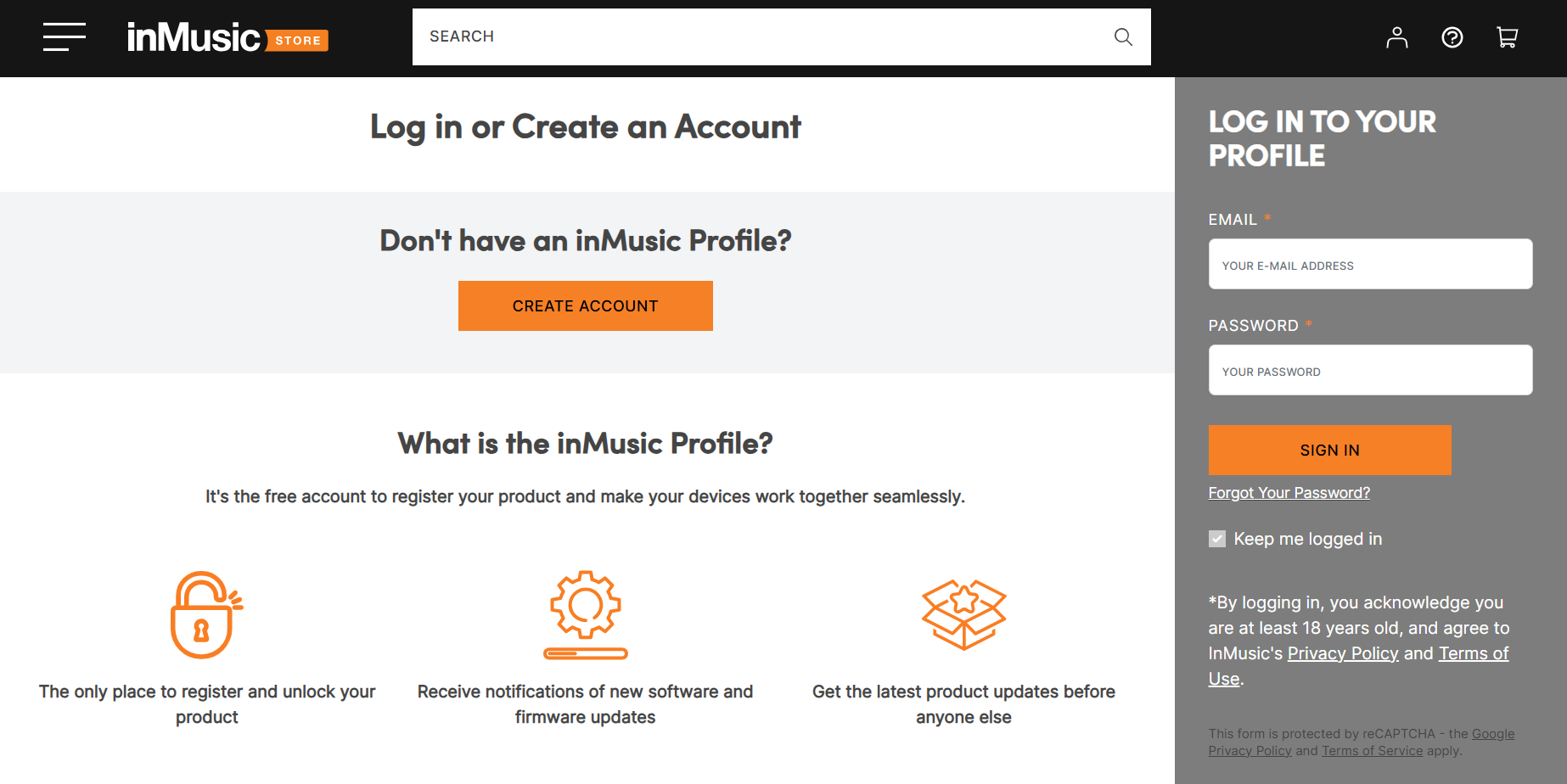
注:新規のお客様は、まず Create Account を選択し、必要な情報を入力してください。準備が整ったら Create Account をクリックしてください。
3. メールアドレスとパスワードを入力し、Sign In をクリックしてください。
4. アカウントダッシュボードが表示されます。Register New Product をクリックしてください。
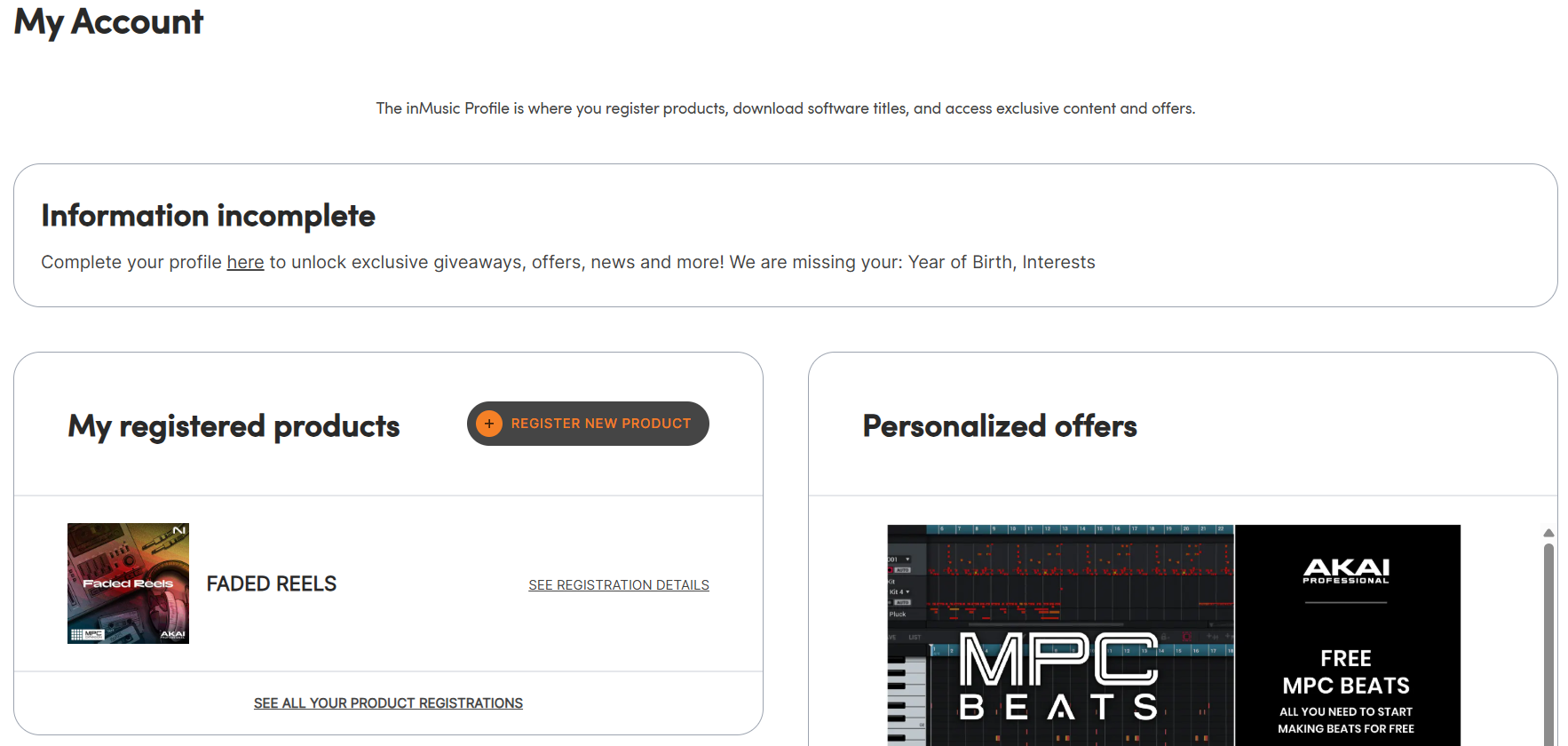
5. 次に、Oxygen Proのシリアル番号を、本体の底面に記載されているとおりの正確な形式で入力してください。シリアル番号はバーコードシールに記載されており、(21)で始まります。

6. Register Your Product をクリックします。
7. 最後の欄に購入日と購入場所を入力します。
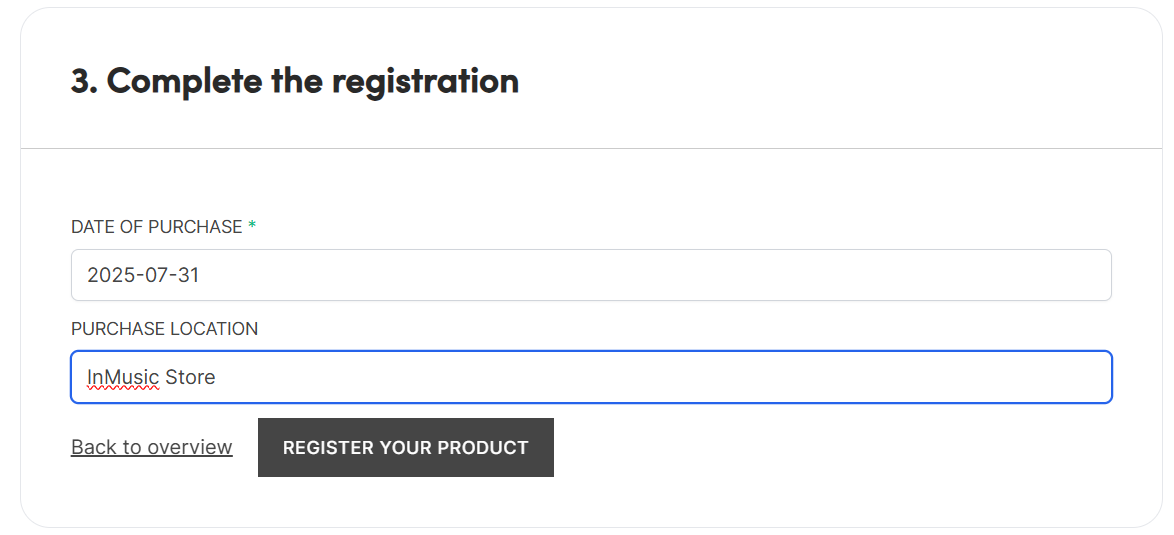
8. 入力が完了したら、 Register My Product をクリックします。
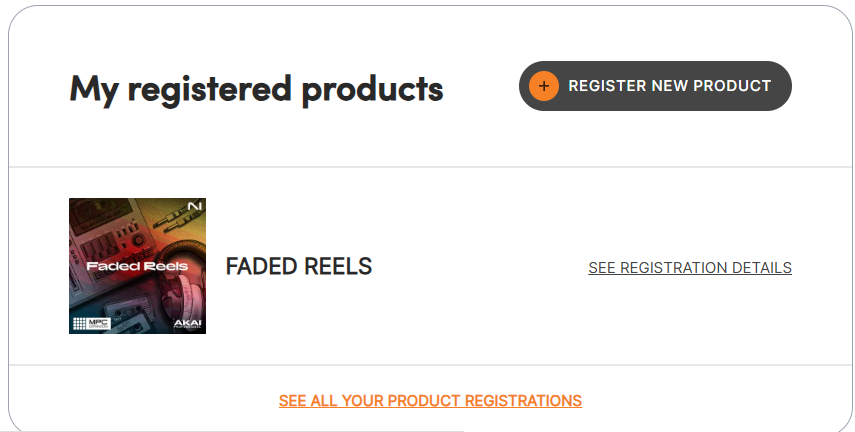
9. お使いのOxygen Proが My Products ページに追加され、付属ソフトウェアのダウンロードリンクが表示されます。このページはメインアカウントページからいつでもアクセスできます。
Ableton Live LiteでOxygen Proを設定する方法は?
1. Oxygen Proをコンピューターに接続します。
2. Oxygen ProキーボードのDAWボタン(#5)を押し続けます。
注:Oxygen Pro MiniおよびOxygen Pro 25では、DAWモード時(ボタン点灯時)にPRESET/DAWボタンを押します。
3. OLED画面直下のエンコーダー(#8)で「Ableton」までスクロールし、エンコーダーを押して選択します。
4. Shift ボタンを押したまま、 Global ボタンを押します。
5. OLED画面直下のエンコーダーで「PC」までスクロールし、エンコーダーを押してOS選択画面に入ります。
6. macOSを使用している場合はエンコーダーで「Mac」を、Windows OSを使用している場合は「Win」を選択します。これでトランスポートコントロール、フェーダー、ノブ、DAWショートカットにPro Tools用のメッセージが割り当てられます。
Oxygen Proシリーズは最も汎用性の高いコントローラーを提供するため、Preset モードとDAWモードの2つのモードを備えています。DAWモードでは、すべてのコントロールがDAW機能とコントロールの操作に使用されます。Preset モード時は、すべてのコントロールがバーチャルインストゥルメントのパラメーター制御に使用されます。
7. Ableton Live Lite を起動します。
8. Ableton Live Lite の環境設定ウィンドウを開きます。Mac を使用している場合は、Live > 環境設定 を選択します。PC を使用している場合は、オプション > 環境設定 を選択します。
9. 左側の Link / MIDI タブを選択します。MIDI ポート セクションで、以下の設定を行います:
- [コントロールサーフェス] で、入力と出力に [Oxygen Pro 49 Mackie/HUI (ポート 3)] を選択します。
- 入力: Oxygen Pro ## の横にある トラック 列で On を選択(Oxygen Pro ## を外部クロックソースとして使用する場合は Sync を On にします)。
- 入力: Oxygen Pro ## (Port 3) の横にある トラック 列と リモート 列で On を選択。
- 出力:Oxygen Pro ##」の横にある トラック 列で On を選択します(Ableton Liveを外部クロックソースとして使用する場合は「同期」も On にします)。
- 出力:Oxygen Pro ## (ポート3)」の横にある トラック 列と リモート 列で On を選択します。
10. 環境設定ウィンドウを閉じます。
11. Oxygen Proでトリガーする楽器またはプラグインを追加するには、カテゴリ列で「Instruments」または「Plug-ins」を選択します。
12. カテゴリ列の右側にある名前列で、目的の楽器またはプラグインを探します。楽器をAbleton Live LiteのMIDIトラックにドラッグ&ドロップして読み込みます。これでOxygen Proから楽器をトリガーできるようになります。
MPC BeatsでOxygen Proを設定する方法は?
1. Oxygen Proをコンピューターに接続します。
2. Oxygen ProキーボードのDAWボタン(#5)を押し続けます。
注:Oxygen Pro MiniおよびOxygen Pro 25では、DAWモード時(ボタン点灯時)にPRESET/DAWボタンを押します。

3. OLED画面直下のエンコーダー(#8)で「MPC」までスクロールし、エンコーダーを押して選択します。
4. Shift ボタンを押したまま、 Global ボタンを押します。
5. OLED画面直下のエンコーダーで「PC」までスクロールし、エンコーダーを押してOS選択画面に入ります。
6. macOSを使用している場合はエンコーダーで「Mac」を、Windows OSを使用している場合は「Win」を選択します。これでトランスポートコントロール、フェーダー、ノブ、DAWショートカットにPro Tools用のメッセージが割り当てられます。
Oxygen Proシリーズは最も汎用性の高いコントローラーを提供するため、Preset モードとDAWモードの2つのモードを備えています。DAWモードでは、すべてのコントロールがDAW機能とコントロールの操作に使用されます。Preset モード時は、すべてのコントロールがバーチャルインストゥルメントのパラメーター制御に使用されます。
7. コンピュータのアプリケーションまたは Program フォルダからMPC Beatsを開きます。
 8. MPC Beatsは、ソフトウェアをすぐに使い始められるよう、プロジェクトテンプレートとデモの一覧を表示します。新規プロジェクトから開始する場合は「Empty Project 」をクリックしてください。

9. MPCを初めてご利用の方で、その機能について詳しく知りたい場合は、右側のOpen Help または Watch Videos ボタンをクリックしてください。

10. OxygenがアクティブなMIDI入力デバイスとして有効になっていることを確認するため、MIDI/Sync 環境設定を開きます。Preferences メニューに移動し、MIDI/Sync タブをクリックします。
- MAC : MPC Beats > Preferences を選択
- WIN : EDIT > Preferences を選択
11. MIDI/Sync環境設定の Input Ports セクションには、利用可能なすべてのMIDI入力ポートが一覧表示されます。「Enable MIDI ports when discovered 」がONに設定されている場合、接続されたデバイスは自動的にリストに表示されます。
以下の Input Ports でTrack を有効化 :
- Oxygen Pro
- MIDIIN3 (Oxygen Pro)
以下の Output Ports でTrack を有効化 :
- Oxygen Pro
- MIDIIN3 (Oxygen Pro)

デフォルトでは、Oxygen Proの入力ポートは Track に設定されています。各種入力モードとその使用方法を見ていきましょう:
- Master が有効な場合、このポートからのMIDIデータは常にプロジェクトで現在選択されているプログラムに送信されます。
- Control が有効な場合、このポートからのMIDIデータはMIDI Learnに送信されます。
- Track モードが有効な場合、このMIDIポートはトラックのチャンネルストリップまたはトラックビューで選択可能なMIDI入力リストに表示されます。
12. Oxygen Proのアルペジオ(Arp)またはノートリピート(Note Repeat)機能でMPC Beatsを外部クロックとして使用する場合は、Oxygen Pro出力ポート横の Sync を有効にする必要があります。さらに Sync Send も有効化してください。Sync Outputフィールドをクリックし、MIDI Clock を選択します。

13. プラグインプログラムを作成し、プラグインフィールドをクリックすることで楽器をロードできます。MPCプラグインとAIRプラグインが表示されたブラウザが表示されます。プラグインをクリックし、次に「Select」をクリックします。これでOxygen Proから楽器をトリガーできるようになります。

プラグインのGUIを表示したい場合は、右側のExplode アイコンをクリックするだけです。

トランスポートボタン、ロータリーノブ、フェーダーはDAWを自動制御しますか?
キーボードをDAWの機能と自動連携させるか、個人用にカスタマイズしたコントローラーとして動作させるか設定できます。DAWモードでは、キーボードのコントロールがDAW内のスライダー、ボタン、ノブ、パッドに自動的に割り当てられます。
キーボードをDAWモードで動作させるには、DAWボタンを押します。ボタンが点灯し、DAWモードが選択されていることを示します。
キーボードが制御するDAWを変更するには:
1. DAWボタンを長押しし、ディスプレイにDAW選択メニューを表示します。
2. 選択/スクロールエンコーダーを回して、ディスプレイに表示される利用可能なDAWを切り替えます。エンコーダーを回すと、現在選択されているDAWがディスプレイに更新されます。
3. 表示された画面で目的のDAWを選択したら、エンコーダーを押して選択を確定します。
注:現在選択中のDAWを変更せずにDAWモードを終了するには、Backボタンを押します。
Oxygen ProとDAWの設定に関する追加のサポートについては、セットアップガイドを参照してください:
- M-Audio Oxygen Pro Series - Setup in Pro Tools
- M-Audio Oxygen Pro Series - Setup in Ableton Live Lite
- M-Audio Oxygen Pro Series - Setup in MPC Beats
- M-Audio Oxygen Pro Series - Setup in FL Studio
- M-Audio Oxygen Pro Series - Setup in Bitwig
- M-Audio Oxygen Pro Series - Setup in Cubase
- M-Audio Oxygen Pro Series - Setup in Reason
- M-Audio Oxygen Pro Series - Setup in Studio One
Oxygen ProにはどのDAWプリセットが付属していますか?
Oxygen Pro 25, 49, and 61 DAW Presets:
- Pro Tools
- MPC Beats
- Ableton Live
- Studio One
- Reason
- Cubase
- Logic
- Bitwig
- Garage Band
- Reaper
- FL Studio
Oxygen Pro Mini DAW Presets:
- Ableton Live
- MPC
- Pro Tools
- Bitwig
- Studio One
- Cubase
- Logic
- Reaper
- Reason
- FL Studio
Oxygen ProがDAW制御モードでも、バーチャルインストゥルメントを操作できますか?
Oxygen ProがPreset モードの場合、キーボードの編集可能なコントロールは、バーチャルインストゥルメントを制御するように設定可能な機能に割り当てられます。複数の個別プリセットマッピングを作成し、キーボードの内部メモリに保存して、演奏中に即座にロードできます。
キーボードをPreset モードで動作させるには、DAW/Preset ボタンを押します。ボタンLEDが消灯し、Preset モードが選択されていることを示します。現在選択中のプリセットを変更するには:
1. Preset ボタンを長押しし、ディスプレイにプリセット選択メニューを表示します。
2. 選択/スクロールエンコーダーを回して、ディスプレイ上の利用可能なプリセットを切り替えます。エンコーダーを回すと、現在選択中のプリセットがディスプレイに更新表示されます。
3. 希望のプリセットがディスプレイに表示されたら、エンコーダーを押して選択を確定します。
Available Factory Presets:
- MPC Plugin
- DB33
- BOOM
- Vacuum
- Xpand!2
- Velvet
- Mini Grand
- Hybrid 3
詳細なテクニカルサポート
問題が解決しない場合は、こちらからサポートチームにご連絡ください。次のステップについてアドバイスさせていただきます。
この記事は役に立ちましたか?
それは素晴らしい!
フィードバックありがとうございます
お役に立てず申し訳ございません!
フィードバックありがとうございます
フィードバックを送信しました
記事の改善におけるご協力ありがとうございます。