コンピューターに接続するUSBオーディオ機器やMIDI機器の多くは、「クラスコンプライアント(Class Compliant)」デバイスです。これには、Alesis製の電子ドラムキットや、USBポートを備えたAlesis製キーボードなどが含まれます。つまり、これらの機器は、コンピューター本体のオペレーティングシステム(OS)に標準で組み込まれているドライバーを使用して、コンピューターと通信を行う仕組みになっています。本ガイドでは、こうした機器に関連する問題の原因を特定するための一般的なトラブルシューティング手順と、その解決策について解説します。
目次
「クラスコンプライアント(Class Compliant)」とは?
「クラスコンプライアント」デバイスとは、WindowsやMacのコンピューター、あるいはiPadに接続する際、追加のドライバーを必要としないデバイスのことです。こうしたデバイスは、ホスト(コンピューターやiPadなど)のオペレーティングシステム(OS)に標準で組み込まれているドライバーを利用して動作します。
考えられる症状と原因
クラスコンプライアントなUSBデバイスでよく見られる問題には、以下のようなものがあります:
- デバイスの電源が入らない
- デバイスを接続した後にオペレーティングシステムでエラーが発生する(主にWindowsで発生します。「デバイス/ドライバーをインストールできませんでした」、「ドライバーが見つかりません」、「USBデバイスが認識されません」といったエラーメッセージが表示されることがあります)。
- ソフトウェア上でデバイスが認識されない
- デバイスは認識されているが、反応しない
- 接続してしばらくは動作するものの、途中で切断されてしまう
これらのデバイスは、オペレーティングシステムに最初からインストールされているドライバーを使用するように設計されています。問題が発生する主な原因としては、ドライバーがインストールされていない、適切にアップデートされていない、他のデバイスやドライバーと競合している、あるいはドライバーが破損していることなどが挙げられます。その他の原因としては、以下のようなものも考えられます:
- USBケーブルやUSBポートの不具合
- 通信状態が悪い(USBハブの使用、長すぎるUSBケーブルや延長ケーブルの使用、あるいは多数のUSBデバイスを接続しすぎていることなどが原因となる場合が多いです)
- ソフトウェアやハードウェアの設定手順に不備がある
デバイスが正しく接続できない場合は、まず別のUSBケーブルや別のUSBポートを試してみてください。可能であれば、別のコンピューターに接続してみるのも有効です。また、他のUSB周辺機器をすべて取り外し、USBハブを介さずに直接接続してみてください(ただし、USBハブを使用した場合と使用しない場合で、デバイスの反応がどう変わるかを確認しておくことも役立ちます)。
こうしたトラブルの約95%は、上記のような手順で解決可能です。また、これによってデバイス自体が正常に動作しているかどうかを確認することもできます。この点を踏まえ、以降のセクションでは、デバイスの動作を確認するための手順や、考えられる解決策について説明します
クイック テスト - Windows
セットアップがうまくいかずにお困りの場合や、製品の不具合を疑われている場合は、この「10秒でできる動作確認テスト」をお試しください。正常に動作していることが確認できれば、安心してセットアップやソフトウェアの認証作業を再開できるはずです。ここでは例として「M-Audio Keystation Mini 32」を使用しますが、ご自身のデバイスに置き換えて読み進めてください。
Windows XP ~ Windows 10
- USBデバイスを接続し、「デバイスマネージャー」を開きます(コントロールパネルからアクセスできます)。表示形式が「カテゴリ」になっている場合は、「ハードウェアとサウンド」をクリックするとデバイスマネージャーが見つかります。
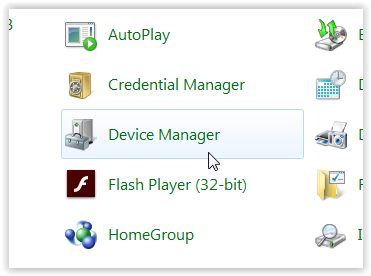
- 「サウンド、ビデオ、およびゲーム コントローラー」カテゴリをダブルクリックすると、お使いのデバイスが表示されるはずです:
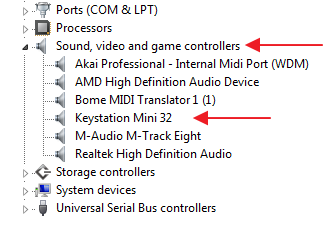
上の画像のようにデバイスが表示されていれば、正しく接続され、通信が行われている状態です。それでもデバイスが正常に反応しない場合は、テクニカルサポートまでお問い合わせください。 - デバイスの横に黄色い三角形のアイコンが表示されている場合や、本来とは異なるカテゴリに表示されている場合は、ドライバーが正しくインストールされていないか、古いバージョンのままである可能性があります。なお、ここで言及しているドライバーはWindows標準のドライバーであり、特定のデバイス専用のものではありません。
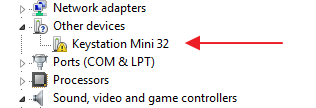
- 上記のテストでデバイスが見当たらない場合、デバイスマネージャー上で別の名称で表示されているか、あるいはデバイス自体に問題がある可能性があります。確認方法として、デバイスマネージャーを開いた状態で、USBケーブルを一度抜いてみてください。デバイスマネージャーの表示が一瞬変化(更新)すれば、コンピューターはデバイスを認識できています。別のカテゴリに分類されているか、異なる名称で表示されている可能性があります。再度ケーブルを接続し、デバイスマネージャーに何が表示されるか確認してください。それがお使いのデバイスです。


システムがデバイスを正しく認識できない場合、「USB Audio Device」といった名称で表示されることがよくあります。これは、ステップ3で説明したように、ドライバーが正しくインストールされていないか、適切に更新されていない可能性を示すもう一つの兆候です。
「デバイスマネージャー」に何の反応もない(表示が更新されない)場合は、お使いの製品がコンピューターに認識されておらず、デバイス自体に問題がある可能性があります。この段階で、別のUSBケーブルや別のポートを試したり、別のコンピューターに接続して確認したりすることをお勧めします。それでも解決しない場合は、テクニカルサポートまでお問い合わせください。
クイック テスト - macOS
- USBデバイスを取り外し、5秒数えてから、再度接続してください。
- 画面左上のAppleメニューをクリックし、「このMacについて」を選択します。
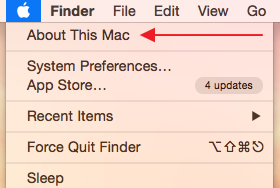
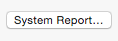
- 表示されたウィンドウで、「システムレポート」をクリックします。新しいウィンドウが開きます。
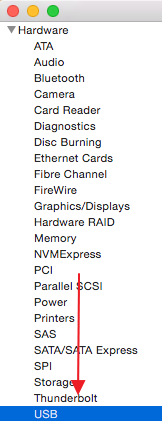
- 「システムレポート」ウィンドウが表示されます。ウィンドウ左側の「ハードウェア」セクションから「USB」を選択します。
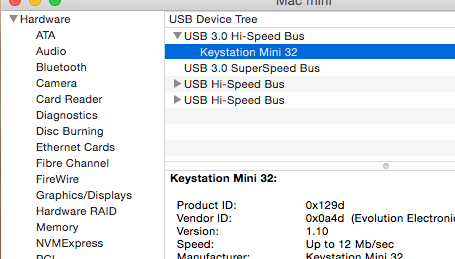
- 右側に、利用可能なすべてのUSBバスと、そこに接続されているデバイスが表示されます。各バスの横にある矢印をクリックすると、詳細を展開できます。USBデバイスが正しく接続されていれば、いずれかの項目にデバイス名が表示されるはずです。
- お使いのデバイスがここに表示されない場合は、一度接続を解除してから、「ファイル」>「情報の更新」を選択してください。これにより、コンピューターがポートを再スキャンします。
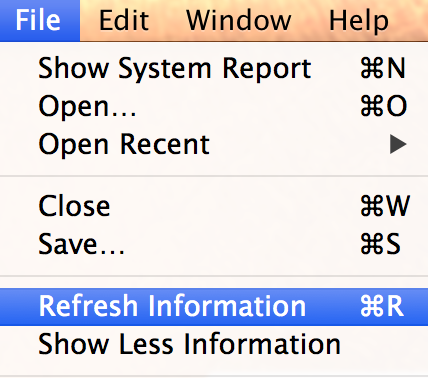
- キーボードを再度コンピューターに接続し、もう一度「情報の更新(Refresh Information)」を選択してください。これでデバイスが表示されるはずです。


デバイスが上記のテストを通過し、「システムレポート(System Report)」に表示される場合、デバイスに不具合はありません。問題の原因は、ソフトウェアの設定やオプションが正しく構成されていないことにあると考えられます。使用しているソフトウェアのセットアップ手順を慎重に確認するか、「さらなるトラブルシューティング(Further Troubleshooting)」のセクションを参照して、追加のテストやトラブルシューティングを行ってください。
デバイスが上記のテストを通過せず、「システムレポート」にも表示されない場合は、デバイス自体に不具合がある可能性があります。この段階で、別のUSBケーブルやUSBポートを試してみてください。また、別のコンピュータで同様のテストを行ってみるのも有効です。それでも問題が解決しない場合は、弊社のテクニカルサポートチームまでお問い合わせください。
さらなるサポート
USBに関するあらゆるトラブルシューティングの可能性を一つのガイドで網羅することはできませんが、本ガイドが問題解決の出発点となれば幸いです。上記の手順は、製品が正常に動作しているかどうかを素早く判断するのに役立ちます。また、USB通信の不具合や古いドライバなど、セットアップ時によくある問題の解決にも役立つはずです。
製品のセットアップについてさらなるサポートが必要な場合、あるいは製品が正常に動作していないと判断された場合は、ページ上部の「新しいサポートチケット(New Support Ticket)」ボタン、または右下の「サポートを受ける(Get Support)」ボタンを使用して、サポートチームへお問い合わせ(チケットの作成)を行ってください。
すでにサポートチームへ問い合わせ済み(チケットを作成済み)の場合は、担当のサポート担当者からの連絡に対し、テスト結果を直接返信してください。
この記事は役に立ちましたか?
それは素晴らしい!
フィードバックありがとうございます
お役に立てず申し訳ございません!
フィードバックありがとうございます
フィードバックを送信しました
記事の改善におけるご協力ありがとうございます。