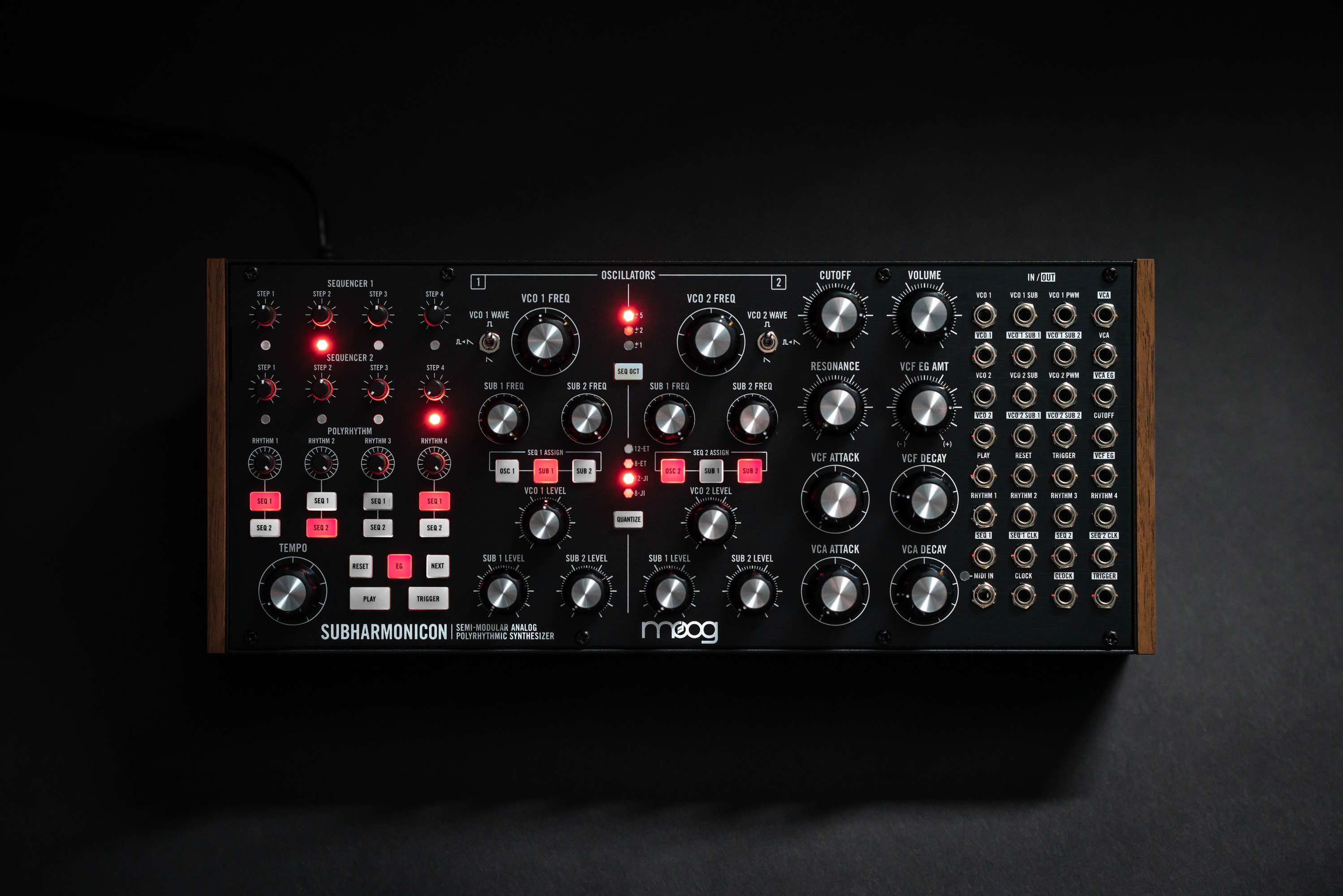
Subharmoniconの一般的なトラブルシューティングについては、以下の手順を順番に実行することをお勧めします:
目次
SysExソフトウェア
これらのトラブルシューティング手順の一部では、SysExソフトウェアの使用が必要です。SysExソフトウェアは、SysEx(.syx)ファイルの送受信専用に設計されたソフトウェアです。これらの手順では、ソフトウェアからシンセサイザーにSysExファイルを送信する必要があります。以下に、推奨される2つのSysExソフトウェアと、それぞれのMIDI出力設定方法を示します。
SysEx Librarian (Mac) - 画面上部のドロップダウンメニューにシンセサイザーが表示されます。
Bome Send SX (Windows) - MIDI出力を選択し、表示される選択肢からシンセサイザーを選択します。
SysExファイルの送信に問題がある場合は、SysExデータ転送速度を遅く設定することで解決できる場合があります。
SysEx Librarian - Settings > Transmit Speed
Bome Send SX - Options > Settings > Actual MIDI Speed
INITパッチ設定
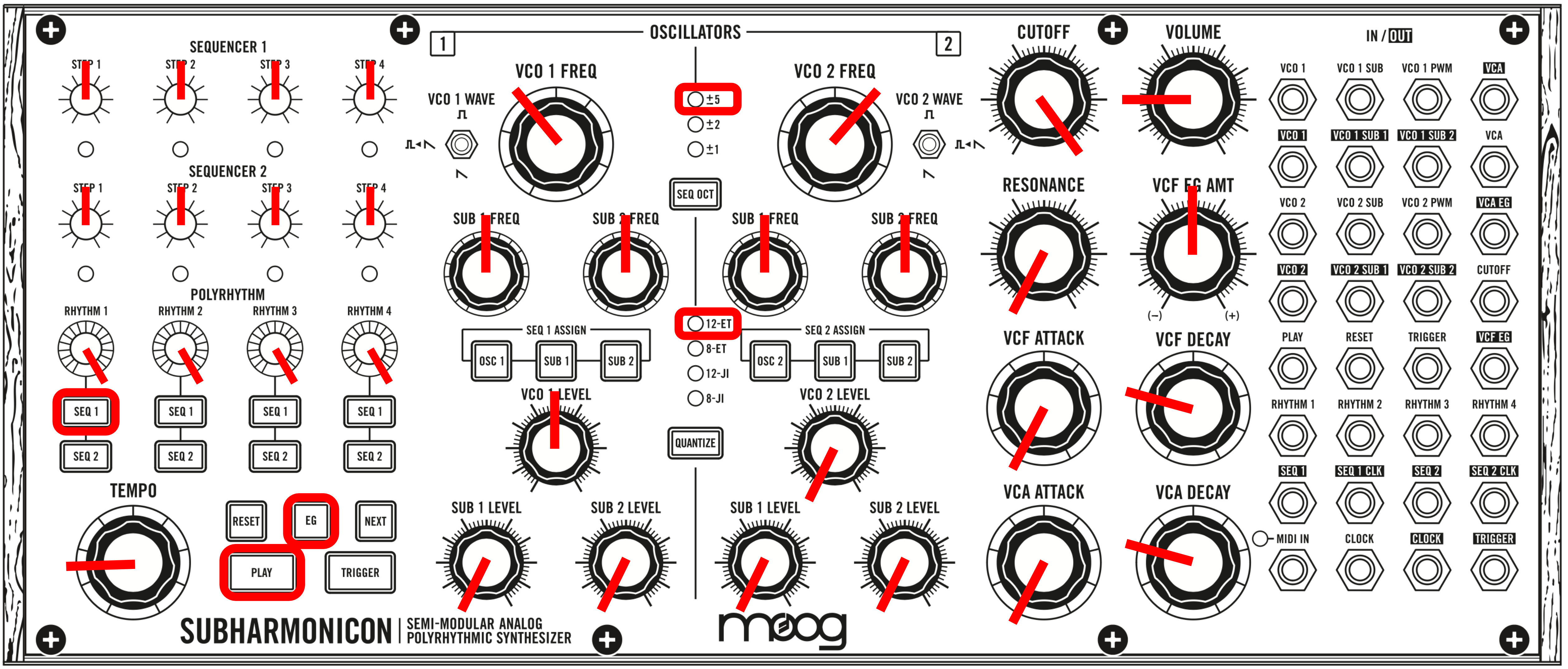
現在のパッチが問題の原因ではないことを確認するため、シンセサイザーを初期パッチ(INITパッチ)に切り替えてください。パネルを以下の設定に合わせてください:
ノートキャリブレーション
- Subharmoniconの電源を入れます。
- 電源を入れたまま、少なくとも20分間ウォームアップさせてください。
- SEQ 1 ASSIGNセクションとSEQ 2 ASSIGNセクションの両方にあるSUB 1ボタンを同時に5秒間押し続けます。
- 処理中は、シーケンサー1ステップLEDがやや不規則に点滅します。ノートキャリブレーションが完了すると、LEDの点滅が止まり、通常の動作に戻ります。
- ノートキャリブレーション中は、EGボタンを長押ししてオシレーターのキャリブレーション音を聞くこともできます。
ファームウェアアップデート
- 最新のファームウェアアップデートはこちらからダウンロードしてください。
- USB-MIDIケーブルまたはMIDI対応インターフェースを使用して、Subharmoniconをコンピューターに接続してください。USBハブは動作が不安定な場合が多く、アップデートが失敗する可能性があるため、可能な限りUSBハブ経由の接続は避けてください。
- Subharmonicon_Firmware_v1_1_1フォルダから以下のファイルをSysExアプリケーションのメインウィンドウにドラッグしてください:
- Subharmonicon_FIRMWARE_INVALIDATE.syx
- Subharmonicon_FIRMWARE_ERASE.syx
- Subharmonicon_Firmware_v1_1_1.syx
- SysExアプリケーションでMIDI出力デバイスとしてMIDIインターフェースを選択してください。
- SysExアプリケーションからSubharmoniconに「subharmonicon_FIRMWARE_INVALIDATE.syx」を送信または再生してください。シーケンサー1のステップ1 LEDが点滅するはずです。これは、ユニットがブートローダーモードになっていることを意味します。古いファームウェアはまだ消去する必要があります。
- SysExアプリケーションからSubharmoniconに「subharmonicon_FIRMWARE_ERASE.syx」を送信または再生してください。シーケンサー1のステップ2 LEDが点滅します。これは、古いファームウェアが正常に消去され、新しいファームウェアの準備が整ったことを意味します。
- 新しいファームウェアファイル「Subharmonicon_Firmware_v1_1_1.syx」を送信または再生してください。シーケンサー2のLEDが左から右へと順に点灯し、ファームウェアファイルが受信されたことを示します。ファームウェアのアップロードが完了すると、シーケンサー1のステップ3 LEDが数回点滅し、ファームウェアのインストールが成功したことを示します。
- Subharmoniconは通常のライトショーとともに再起動し、使用できるようになります。
MIDI接続に問題がある場合は、Subharmoniconに付属のドングルを使用していることを確認してください。他社製のドングルを使用している場合は、ご注意ください。
この記事は役に立ちましたか?
それは素晴らしい!
フィードバックありがとうございます
お役に立てず申し訳ございません!
フィードバックありがとうございます
フィードバックを送信しました
記事の改善におけるご協力ありがとうございます。