Dieser Artikel ist auf German nicht verfügbar. Sehen Sie ihn sich auf English an
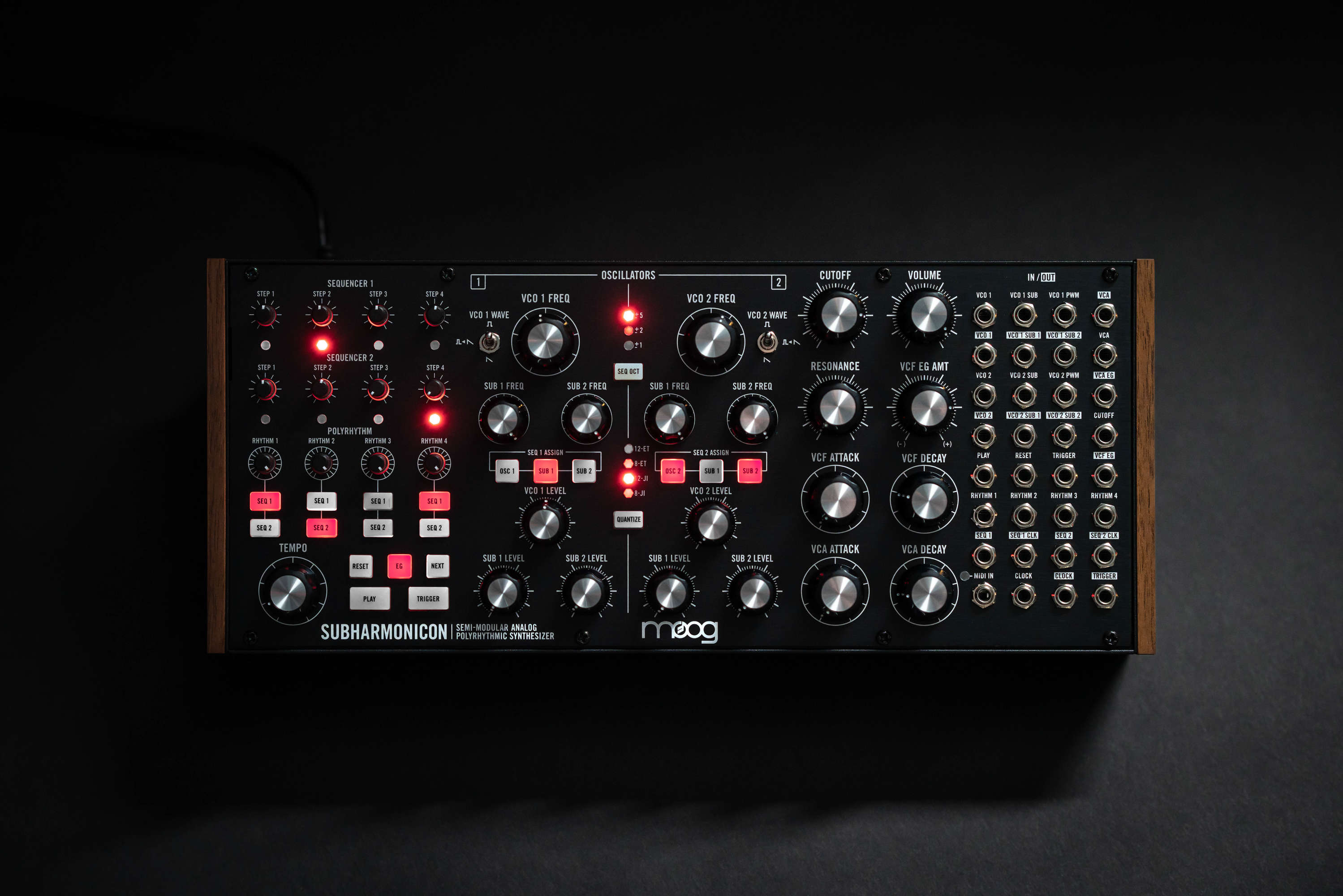
ファームウェアのアップデートは、シンセサイザーの信頼性と性能を向上させる役割を果たします。ファームウェア・ダウンロードには、改善点と新機能の一覧が記載されていますので、ご参照ください。更新時にはこの情報を確認し、ファームウェアがもたらす内容を十分に理解していただくことをお勧めします。これにより、その利点を最大限に活用できます。
最新のファームウェアは、Moogのダウンロードページからこちらで入手してください。
目次
必要なもの
- インターネット接続可能なコンピューター
- Windows用のBome SendSXやmacOS用のSysEX LibrarianなどのSysEx処理可能なソフト
- SysExファイル送信が可能な5ピンMIDI出力付きUSB-MIDIケーブルまたはインターフェース
- Subharmoniconに同梱されているDIN MIDI-3.5mm変換アダプター
- SysEx(MIDIシステム・エクスクルーシブ・メッセージ)は、MIDIハードウェア内部の特定機能に関する情報を伝送するために設計されたMIDIメッセージの一種です。SysExファイルは通常、.syxファイル拡張子で保存されます。
- 各SysExプログラムでは、SysExファイルの読み込み・送信・受信に関する用語が若干異なります。上記プログラムの全オプションを記載するよう努めていますが、混乱を避けるため、更新開始前にご使用のプログラムの操作方法を必ずご確認ください。
アップデートの手順
SubharmoniconをUSB-MIDIケーブルまたはMIDI対応インターフェース経由でコンピューターに接続してください。
- USBハブは動作が不安定な場合が多く、アップデートが失敗する可能性があるため、可能な限りUSBハブ経由の接続は避けてください。
- Subharmonicon_Firmware_vX_X_Xフォルダから以下のファイルをSysExアプリケーションのメインウィンドウにドラッグ&ドロップしてください。
- subharmonicon_FIRMWARE_INVALIDATE.syx
- subharmonicon_FIRMWARE_ERASE.syx
- Subharmonicon_Firmware_vX_X_X.syx
- SysExアプリケーションでMIDI出力デバイスとしてMIDIインターフェースを選択してください。
- SysEx Librarian (mac) - 画面上部のドロップダウンメニューにシンセサイザーが表示されます。
- Bome Send SX (windows) - MIDI Outを選択し、表示される選択肢からシンセサイザーを選択してください。
- SysExアプリケーションからSubharmoniconにsubharmonicon_FIRMWARE_INVALIDATE.syxを送信または再生してください。Sequencer 1のStep 1 LEDが点滅します。これは、ユニットがブートローダーモードになったことを意味します。古いファームウェアはまだ消去する必要があります。
- SysExアプリケーションからSubharmoniconにsubharmonicon_FIRMWARE_ERASE.syxを送信または再生してください。Sequencer 1のStep 2 LEDが点滅します。これは、古いファームウェアが正常に消去され、新しいファームウェアの準備が整ったことを意味します。
- 新しいファームウェアファイルSubharmonicon_Firmware_vX_X_X.syxを送信または再生してください。Sequencer 2のLEDが左から右へ順に点灯し、ファームウェアファイルが受信されたことを示します。ファームウェアのアップロードが完了すると、Sequencer 1のStep 3 LEDが数回点滅し、ファームウェアのインストールが成功したことを示します。
- 以上で完了です。Subharmoniconはいつものようにライトショーと共に再起動し、使用準備が整いました。
トラブルシューティング
- Subharmoniconを接続する前に、コンピューターへの接続を可能な限り直接的なものにしてください。USBハブ、MIDIスルーボックス、その他のMIDIデバイス/楽器は避けてください。
- SysExプログラムの設定項目で送信速度を確認してください。設定可能な場合は、これを50%に下げてください。
- SysEx Librarian - Settings > Transmit Speed
- Bome Send SX - Options > Settings > Actual MIDI Speed
- 各試行は「Invalidate」ファイル送信から開始してください。ファイルは1回に1つだけ読み込み送信します。
- 最後に、処理中に各ファイルを送信する前に、SysEx ハンドラへの接続を再確立すると役立つ場合があります。たとえば、Invalidate を読み込んで送信し、SysEx ハンドラを閉じて再度開き、Erase を読み込んで送信し、SysEx ハンドラを閉じて再度開き、最後にファームウェア ファイルを読み込み、送信します。
この記事は役に立ちましたか?
それは素晴らしい!
フィードバックありがとうございます
お役に立てず申し訳ございません!
フィードバックありがとうございます
フィードバックを送信しました
記事の改善におけるご協力ありがとうございます。