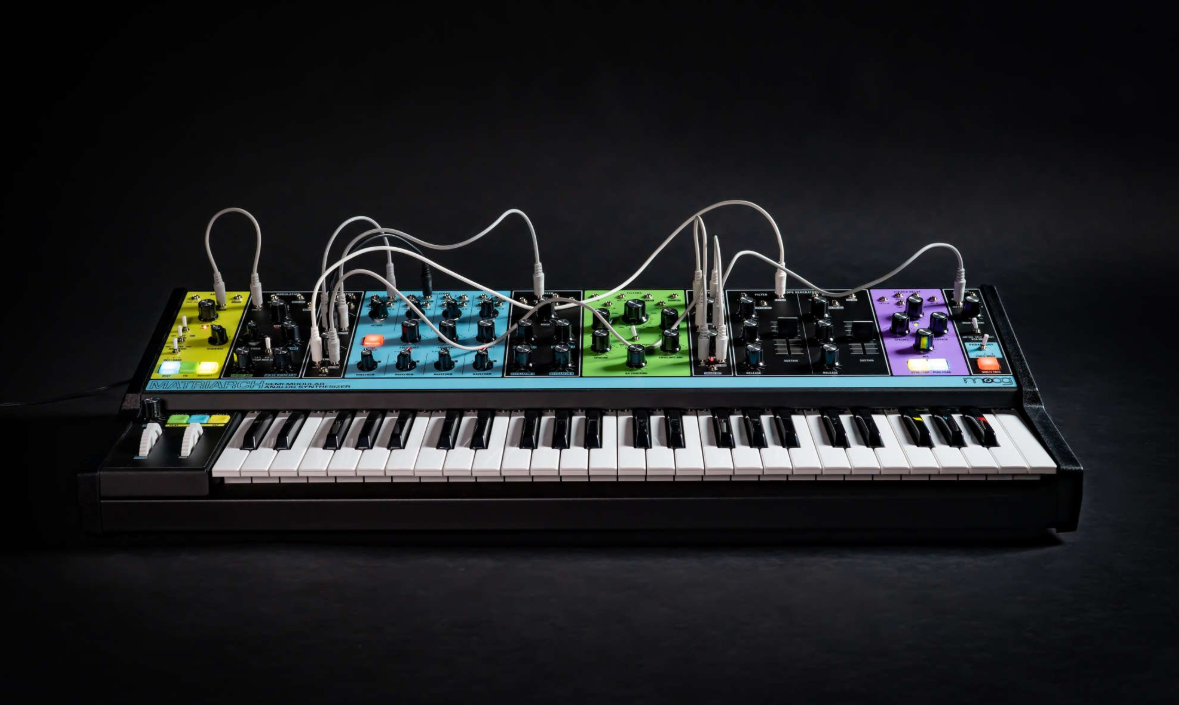
Matriarchの一般的なトラブルシューティングについては、以下の手順に従い、各手順の合間に問題が解決したかどうかを確認してください:
目次
SysExソフトウェア
これらのトラブルシューティング手順の一部では、SysExソフトウェアの使用が必要です。SysExソフトウェアは、SysEx(.syx)ファイルの送受信専用に設計されたソフトウェアです。これらの手順では、ソフトウェアからシンセサイザーにSysExファイルを送信する必要があります。以下に、推奨される2つのSysExソフトウェアと、それぞれのMIDI出力設定方法を示します。
SysEx Librarian (Mac) - 画面上部のドロップダウンメニューにシンセサイザーが表示されます。
Bome Send SX (Windows) - MIDI Out を選択し、表示される選択肢からシンセサイザーを選択します。
SysExファイルの送信に問題がある場合は、SysExデータ転送速度を遅く設定することで解決できる場合があります。
SysEx Librarian - Settings > Transmit Speed
Bome Send SX - Options > Settings > Actual MIDI Speed
INITパッチ設定
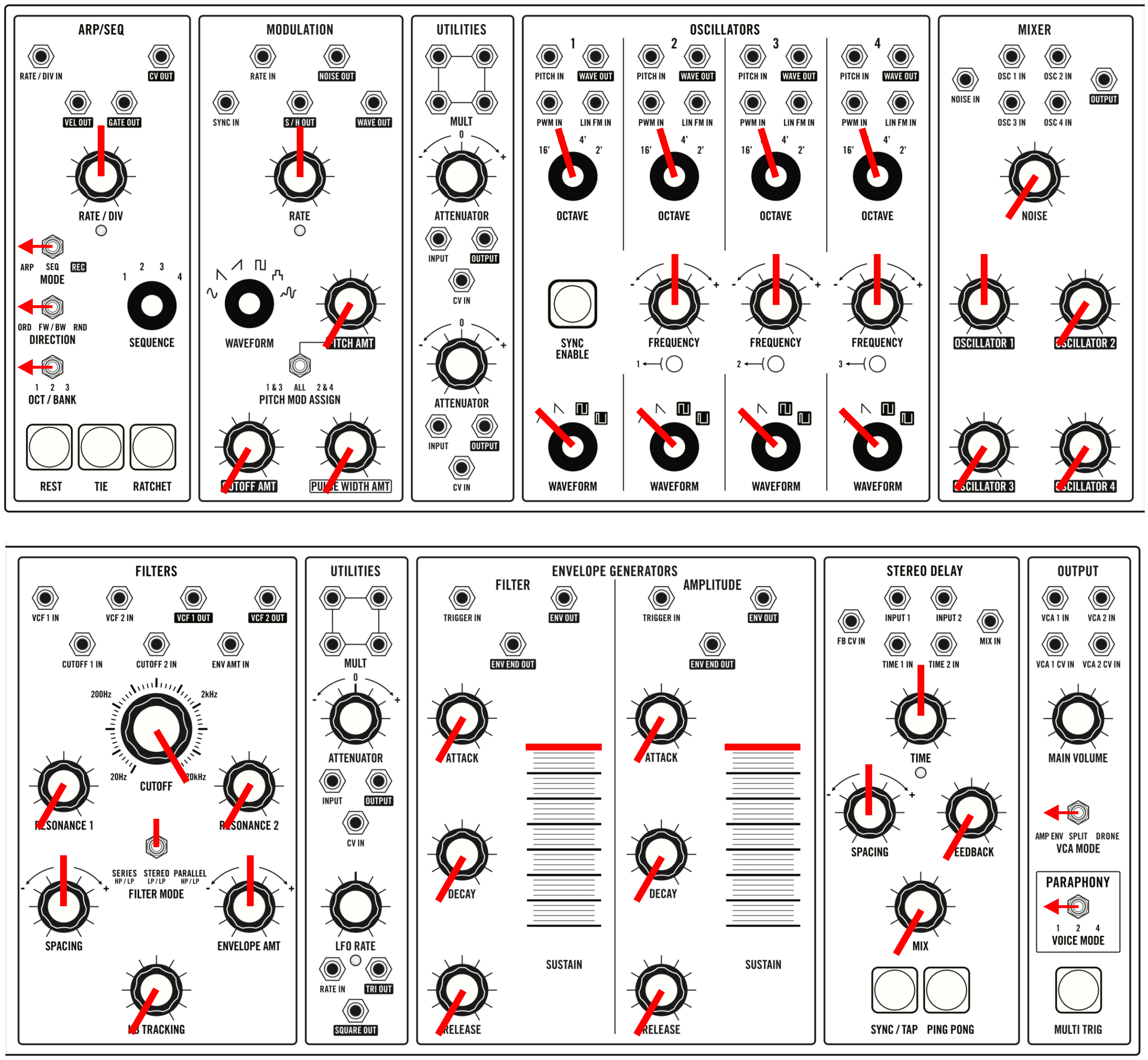
現在使用しているパッチが問題の原因ではないことを確認するため、シンセサイザーをINIT(初期化済み)パッチに切り替えてください。パネルを以下の設定に合わせてください:
グローバル設定
- HOLDボタンとSYNCボタンを3秒間押し続け、SYNCボタンが点滅するまで待ちます。
- 点滅したら、一番高い黒鍵を押し続け、そのまま一番低い黒鍵を押します。
- ピッチホイールとモジュレーションホイールの上にあるLHCボタンが点滅し、工場出荷時のグローバル設定が復元されたことを示します。
- この手順の詳細なビデオは、こちらをご覧ください。
ノートキャリブレーション
- キャリブレーションを開始する前に、シンセサイザーを15分間ウォームアップさせてください。
- HOLDボタンとSYNCボタンを3秒間押し続け、SYNCボタンが点滅するまで待ちます。
- 点滅したら、PLAY、HOLD、TAPボタンを同時に押し続け、キーボードの一番低い白鍵を押します。
- この手順の詳細なビデオは、こちらをご覧ください。
ポットキャリブレーション
- ポットキャリブレーションファイルは、こちらからダウンロードしてください。
- MatriarchをUSBケーブルでコンピューターまたはノートパソコンに接続し、お好みのSysExプログラムを開きます。
- SysEx送信ソフトウェアを開き、MIDI出力としてMatriarchを選択してください。
- まず、GLIDE、ARP RATE、LFO RATE、OSC 2、3、4 FREQ、DELAY SPACING、DELAY TIMEの各ノブを反時計回りに最大限まで回してください。
- Matriarch背面にあるFINE TUNEコントロールを反時計回りに最大限まで回してください(Matriarch背面から見て)。
- PITCHホイールとMODホイールを最低位置に保持してください。
- 「Matriarch_Pot_Cal_LOW.syx」ファイルをMatriarchに送信してください。
- 次に、上記のすべてのノブを時計回りに最大限まで回してください。
- Matriarch背面にあるFINE TUNEコントロールを時計回りに最大限まで回してください。
- PITCHホイールとMODホイールを最高位置に保持してください。
- 「Matriarch_Pot_Cal_HIGH.syx」ファイルをMatriarchに送信してください。次
- に、FINE TUNE コントロール、PITCH ホイール、MOD ホイールを含む、記載されているすべてのノブを中央(12 時)の位置に設定してください。
- 「Matriarch_Pot_Cal_CENTER.syx」ファイルを Matriarch に送信してください。
- これでポテンショメータのキャリブレーションは完了です。
- この手順の詳細を解説したビデオは、こちらからご覧いただけます。
ファームウェアアップデート
- ファームウェアファイルはこちらからダウンロードしてください。
- MatriarchとコンピューターをUSBケーブルで接続します。
- ダウンロードに含まれているSysExファイル「Matriarch_FIRMWARE_INVALIDATE.syx」を選択し、「Send 」をクリックします。MatriarchのArp Rate LEDが赤と緑に点滅し始めます。
- SysEx送信ソフトウェアで、MIDI出力デバイスとしてMatriarchを再度選択します(MatriarchはINVALIDATE後に再起動するため、再度選択する必要があります)。
- ダウンロードに含まれているSysExファイル「Matriarch_FIRMWARE_ERASE.syx」を選択し、「Send 」をクリックします。MatriarchのArp Rate LEDが緑色に点滅します。これでMatriarchは新しいファームウェアの書き込み準備が整いました。
- ダウンロードに含まれている新しいファームウェアファイル「Matriarch_Firmware_v1_3_0.syx」を選択し、「Send 」をクリックします。MatriarchのArp Rate LEDは受信中、黄橙色に点滅します。
- これで完了です。完了後、Matriarchは新しいファームウェアに再起動します。
- この手順の詳細な説明ビデオは、こちらからご覧いただけます。
この記事は役に立ちましたか?
それは素晴らしい!
フィードバックありがとうございます
お役に立てず申し訳ございません!
フィードバックありがとうございます
フィードバックを送信しました
記事の改善におけるご協力ありがとうございます。