
Moogプラグインは、世界中の音楽プロデューサーやサウンドエンジニアに広く利用されています。しかし、Moogソフトウェアの認証時にエラーが発生する場合があります。
この記事では、Moogプラグインの認証エラーを解決する手順をご案内します。
目次
- 認証エラー - 回避策と解決策
- トラブルシューティング:エラーが発生しました「Registration already exists」
- トラブルシューティング:エラーが発生しました「Connection Failed / Cannot open the page」
- トライアル版へのアクセス
認証エラー - 回避策と解決策
コードの引き換え時に認証エラー(Authorization Error)が発生した場合は、以下の解決策をお試しください:
アカウントにログイン/ログアウトする
Moogソフトウェア・アカウントへのログインとログアウトを繰り返すことで、認証エラーが解消される場合があります。
デフォルトブラウザを設定する
お使いのコンピューターにデフォルト・ブラウザが設定されていることを確認してください。デフォルト・ブラウザが指定されていない場合、ソフトウェアはMoogソフトウェア・アカウントに接続して認証を行うことができません。
Chromeがデフォルト・ブラウザの場合は、別のブラウザを指定してみてください。
ファイアウォール設定を無効にする
コンピューターのセキュリティ設定を確認し、認証プロセスを妨げている可能性のあるファイアウォール設定を無効にしてください。
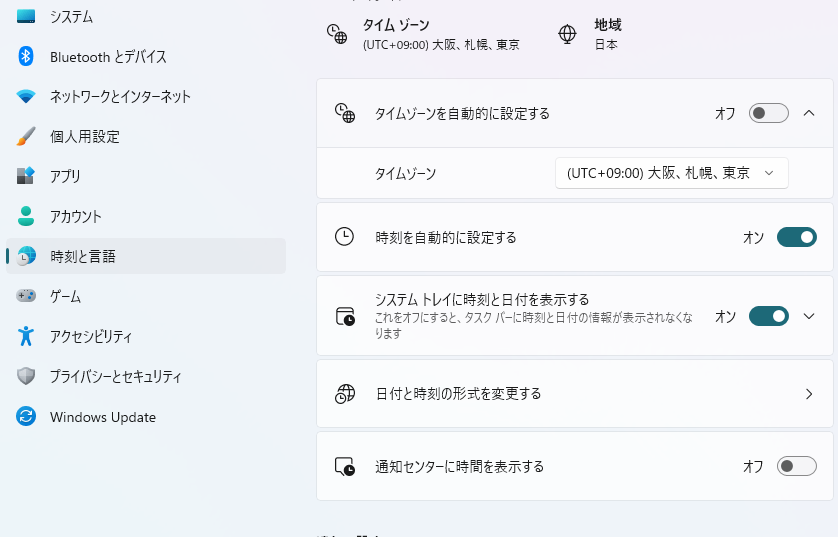
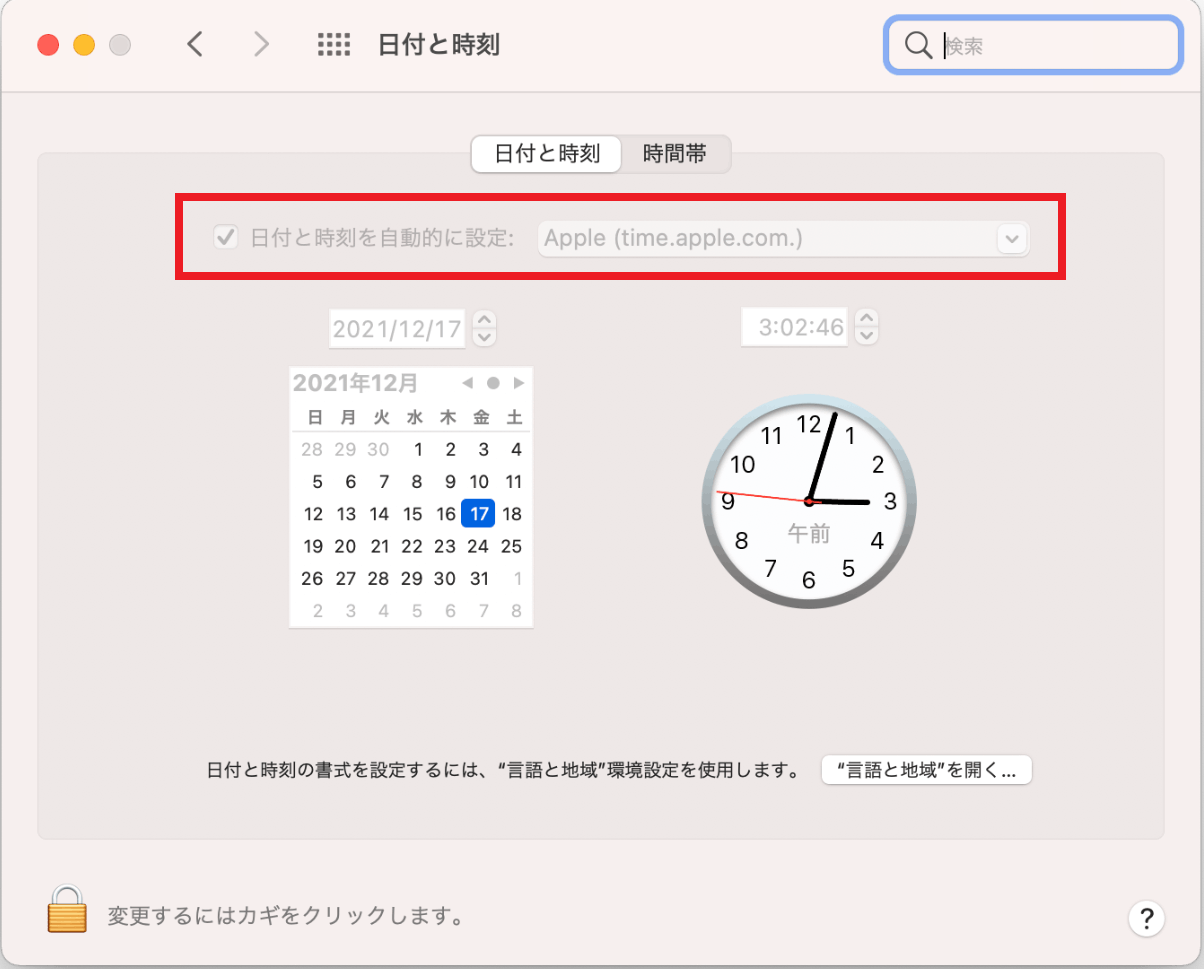
時刻と日付を同期する
コンピューターの時刻と日付が手動で設定されていると、サーバーとコンピューター間のタイムアウトが発生し、認証エラーが発生する場合があります。この問題を解決するには、以下の手順に従ってください:
Window:
- スタートメニューを開き、検索バーに「日付と時刻の設定」と入力します。
- 検索結果から「日付と時刻の設定」をクリックします。
- 「日付と時刻」ウィンドウで、「時刻を自動的に設定する」オプションがオンになっていることを確認します。
- その下の「タイムゾーンを自動的に設定する」も有効になっていることを確認します。
- 必要に応じて、「追加設定」の下にある「今すぐ同期」ボタンをクリックして、時刻を強制的に更新します。
MacOS:
- Appleメニューアイコンをクリックし、「システム設定」を開きます。
- 「一般」>「日付と時刻」までスクロールします。
- 「日付と時刻を自動的に設定する」にチェックを入れます。
- 正しいタイムゾーンが選択されていることを確認してください。
- これでMacの日付と時刻がオンラインで同期されます。
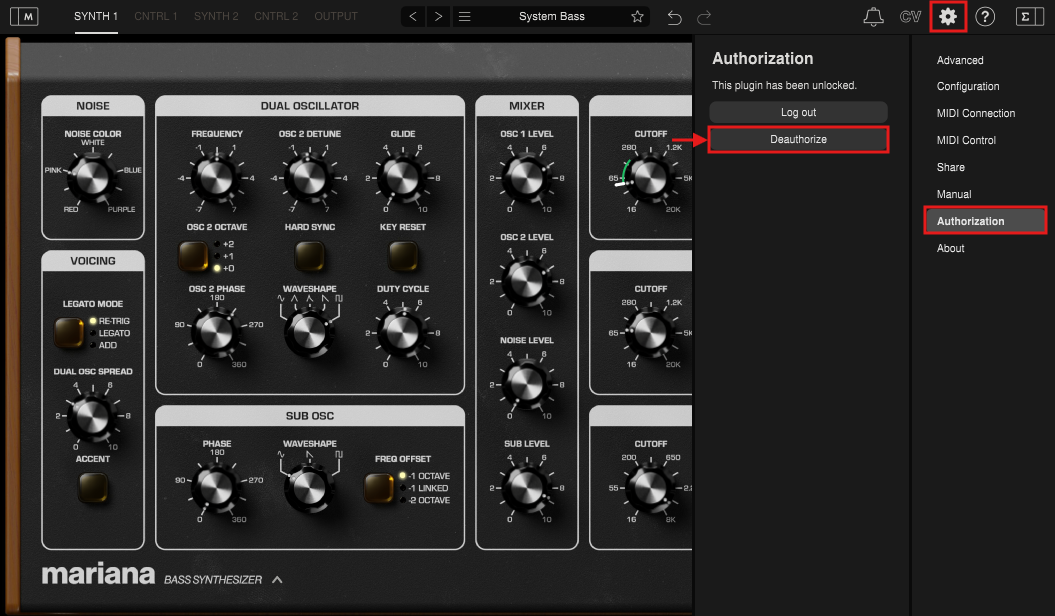
トラブルシューティング:エラーが発生しました「Registration already exists」

- プロンプトが表示されたら「Cancel」をクリックします。
- 歯車アイコンからプラグインメニューに移動します。
- 「Authorization」タブを選択します。
- Moogプラグインの認証を解除(deauthorize)します。
- ソフトウェアを再認証(Re-authorize)します。
Mariana
MoogerFooger
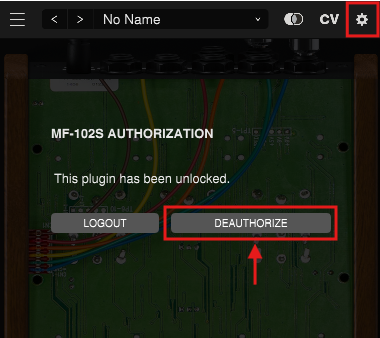
この簡単な手順で「Registration Already Exists(既に登録されています)」というエラーが解消され、認証の問題なくMoogプラグインをスムーズに使用できるようになります。
トラブルシューティング:エラーが発生しました「Connection Failed / Cannot open the page」
- DAWまたはスタンドアロンのMoogアプリを閉じます。
- ターミナルを開きます。
- 以下のコマンド・プロンプトをコピーして貼り付けます。
sudo dscacheutil -flushcache; sudo killall -HUP mDNSResponder
プロンプトが表示されたら、システムパスワードを入力します。
DNSキャッシュがクリアされたら、DAWを開いてログイン/アクティベーションを完了してください。
トライアル版へのアクセス
以上の手順に従うことで、Moogプラグインの認証時に発生する認証エラーを解決できるはずです。
この記事がMoogプラグインの認証エラーの解決に役立つことを願っています。
デフォルト・ブラウザが正しく設定されていることを確認し、認証プロセスを妨げている可能性のあるファイアウォール設定を無効にすることを忘れないでください。
この記事は役に立ちましたか?
それは素晴らしい!
フィードバックありがとうございます
お役に立てず申し訳ございません!
フィードバックありがとうございます
フィードバックを送信しました
記事の改善におけるご協力ありがとうございます。