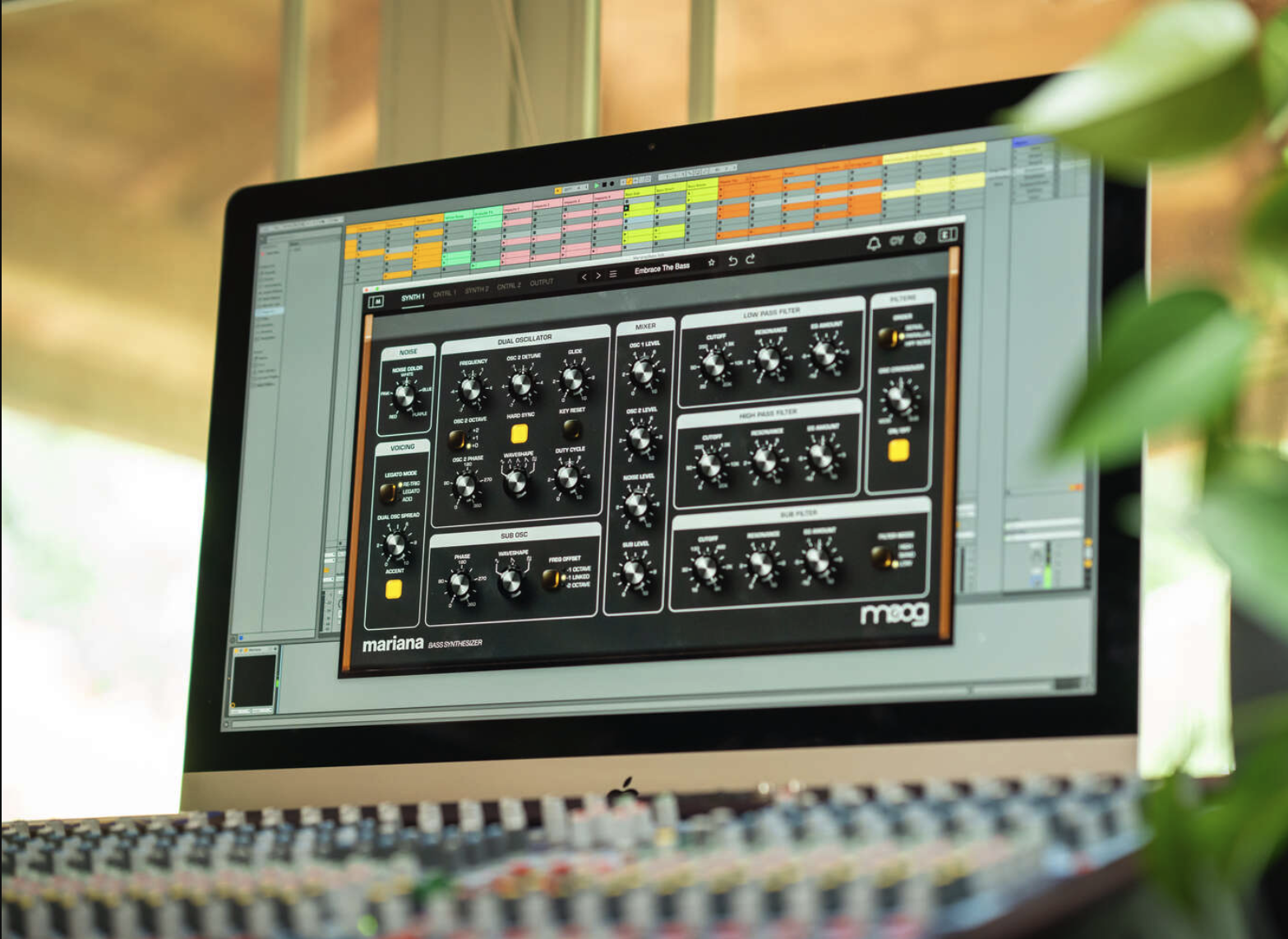
Moog Marianaシンセプラグインの使用中にCPU使用率が高くなる場合は、パフォーマンスを向上させるための簡単な調整がいくつかあります。スタンドアロンモードでもDAW内でも、いくつかの重要な設定を最適化することで、システムへの負荷を軽減し、スムーズな再生を実現できます。このガイドでは、パフォーマンスと使いやすさのバランスを取るための実践的な手順を解説し、中断なくMarianaを最大限に活用できるようにします。
目次
Marianaのスタンドアロンアプリケーションで設定にアクセスする
Marianaソフトウェア内で一部の設定を直接調整できます。手順は以下のとおりです:
- Moog Mariana Synthプラグインを開きます。
- プラグイン・インターフェースの右上隅にあることが多い設定アイコンをクリックします。
- 「Configuration」タブに移動します。

パフォーマンス向上のためのバッファサイズ調整
MacまたはPCのパフォーマンスを調整する方法は他にもあります。以下にその手順を示します:
macOS:
- 「Configuration 」タブで「Buffer Size 」の設定を探します。
- バッファサイズを大きくするとCPU負荷が軽減されます。ただし、バッファサイズを大きくするとレイテンシが増加するため、ご自身のニーズに合ったバランスを見つけてください。
- 不要なアプリケーションやバックグラウンドで実行されているプロセスを閉じて、macOSシステムが最適化されていることを確認してください。
Windows:
- macOSと同様に、「Configuration 」タブで「Buffer Size 」の設定を探し、値を大きくしてCPU負荷を軽減します。
- Windowsでは、電源設定がパフォーマンス最適化されていることを確認してください。「コントロールパネル」>「電源オプション」を開き、「高パフォーマンス」を選択します。
- タスクマネージャーを使用して不要なスタートアッププログラムを無効にし、システムリソースを解放してください。
Windowsユーザーの場合、DPCレイテンシがMarianaのパフォーマンス問題を引き起こす可能性があります。DPC レイテンシのトラブルシューティングの記事で、さらに詳しいトラブルシューティング方法をご確認ください。
DAWのCPU使用率を最適化する
MIDIトラックのプリント:
- MIDIトラックをオーディオに変換します。このプロセスは、トラックの「freezing 」または「printing」と呼ばれることもあります。
- Marianaシンセサイザーを使用しているMIDIトラックを選択します。
- DAWのバウンス機能またはレンダリング機能を使用して、MIDIからオーディオトラックを作成します。
- CPUリソースを解放するために、元のMIDIトラックを無効にします。
未使用トラックを無効にする:
- CPUリソースを節約するため、現在使用していないMIDIトラックまたはオーディオトラックは無効にしてください。
macOSとWindowsに関するその他のヒント:
- macOSユーザー:
- アクティビティモニタを使用して、リソースを大量に消費しているアプリケーションを確認してください。
- パフォーマンスと安定性を向上させるため、システムを最新バージョンのmacOSにアップデートしてください。
- Windowsユーザー:
- リソースモニタを使用して、リソースの使用状況を追跡および管理してください。
- システムドライバ、特にオーディオドライバとチップセットドライバを常に最新の状態に保ってください。
覚えておくべき重要なヒント
- 作業内容をこまめに保存する:設定の最適化やトラックのフリーズを行うと、予期しない動作が発生する場合があります。プロジェクトはこまめに保存してください。
- CPU使用率を監視する:DAWのCPUメーターを常に確認し、変更が意図した効果を発揮していることを確認してください。
この記事は役に立ちましたか?
それは素晴らしい!
フィードバックありがとうございます
お役に立てず申し訳ございません!
フィードバックありがとうございます
フィードバックを送信しました
記事の改善におけるご協力ありがとうございます。