最近M-Audioのインターフェースを購入された方は、HeadRush Revalver 5を含むソフトウェア・パッケージが付属していることにお気づきかもしれません。
ReValver 5は、エレキギターやエレキベースに最適な、独自のサウンドを作り出すことができる強力なアンプ&エフェクトモデリング・ソフトウェアです。
このガイドでは、M-Audioインターフェースに付属のReValver 5のダウンロード、インストール、セットアップの手順を説明します。
目次
製品登録
M-Audioインターフェースを最初に登録してください。登録手順の詳細は、「製品登録するにはどうすればよいですか?」をご覧ください。
inMusic Software Centerのダウンロード/インストール
登録後、アカウントにダウンロード可能なソフトウェアが表示されます。
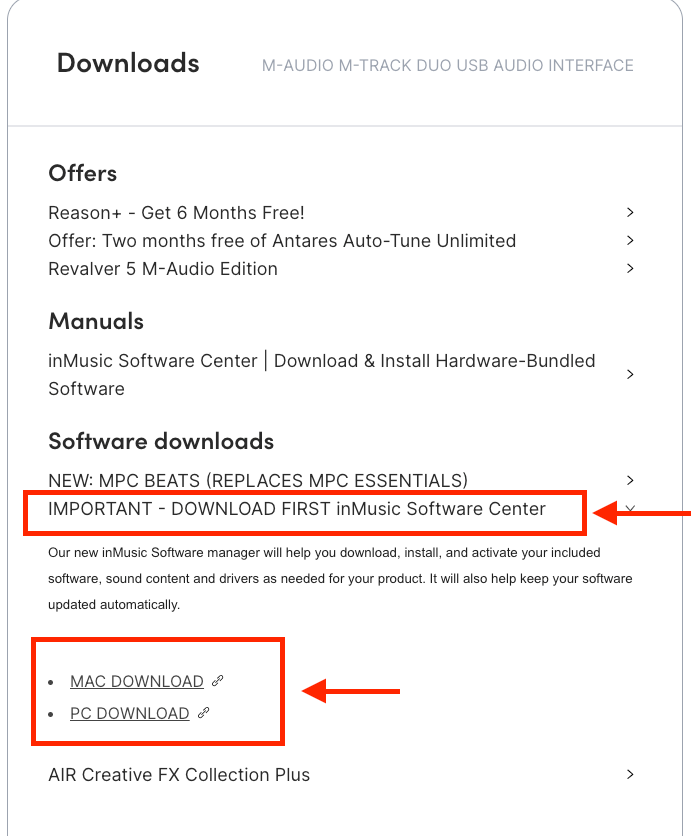
WindowsまたはMacコンピューター用の inMusic Software Centerのダウンロードについては、こちらをご覧ください。お使いのオペレーティングシステム(OS)に対応するリンクをクリックしてダウンロードを開始してください:
ダウンロード/インストールが完了したら、アプリからinMusic Profile にログインしてください:

「Let's Go! 」をクリックすると、新しく作成したinMusic Profileにサインインするためのブラウザウィンドウが開きます。メールアドレスとパスワードを入力し、「SIGN IN 」をクリックしてください。

inMusic Software Center へのログインに成功しました。

ReValverのダウンロード/インストール
ReValver 5 は inMusic Software Center に含まれています。「All Software 」タブをクリックしてReValver 5を探してください。
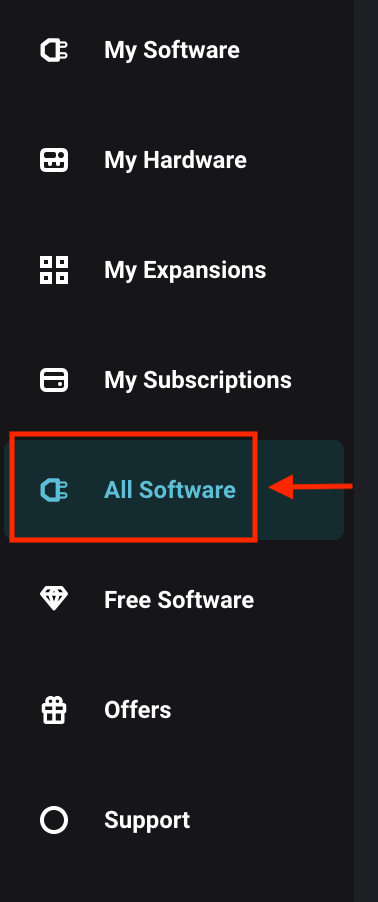
ReValverが見つかったらダウンロード/インストールしてください。

インストールが完了すると、スタンドアロンアプリ、またはDAW用のVST/AU/AAXビルドにアクセスできるようになります。
ReValverの起動
起動時に、inMusic Profile でサインインするよう求められます。
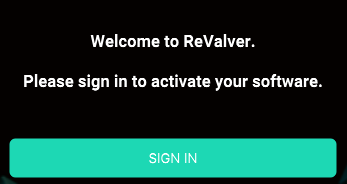
ReValverのアクティベーションを求められたら、「Try Unlicensed」を選択して、シリアル番号なしで続行してください。
これにより、ソフトウェアはライセンスなしで登録されます。
注:M-Audioハードウェアに付属するReValverには、フルライセンスは含まれていません。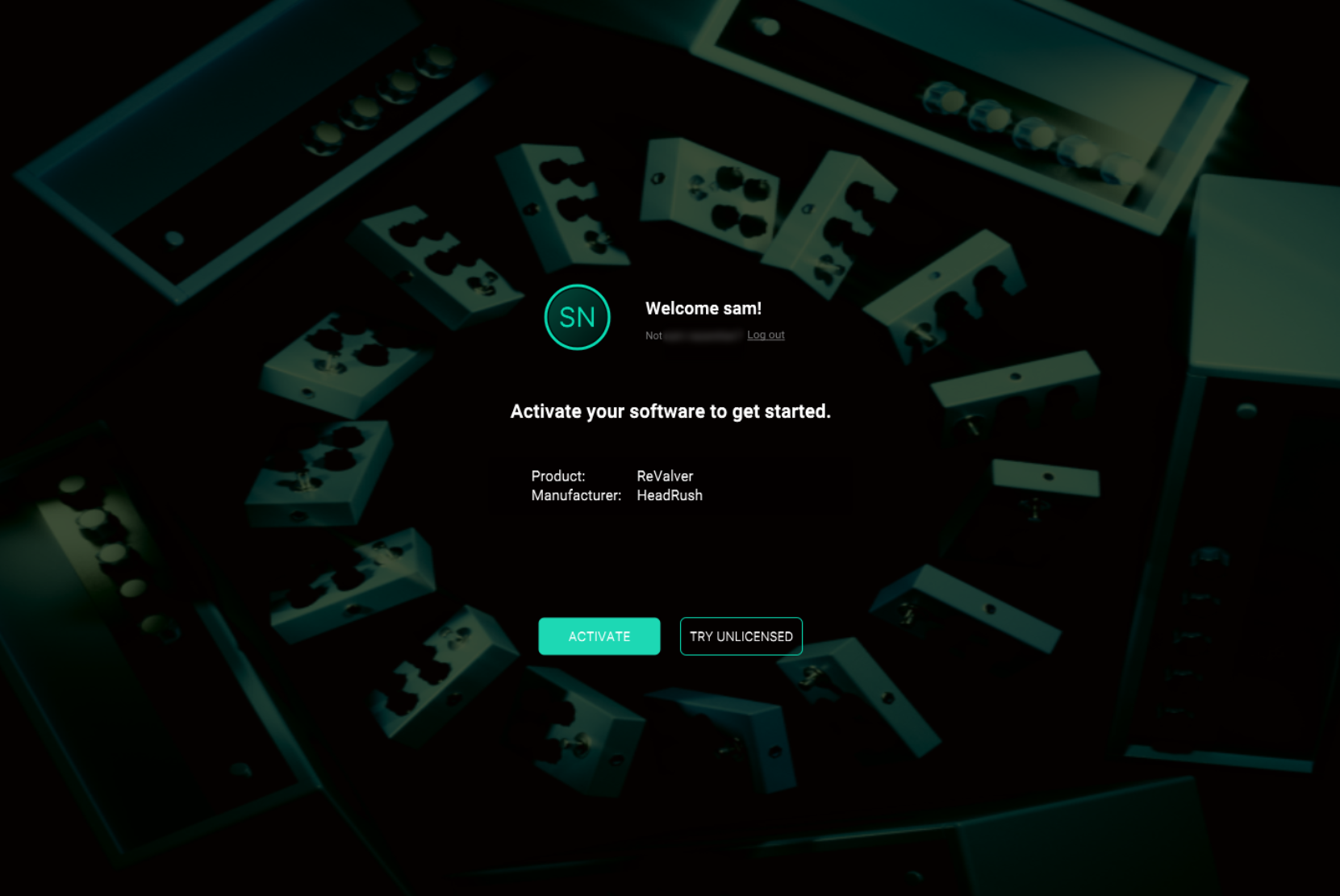
ReValverの設定
M-AudioインターフェースをPCまたはMacに接続してください。インターフェース本体の初回設定については、こちらをご覧ください:M-Audio M-Track Duo & Solo | 製品登録とセットアップガイド
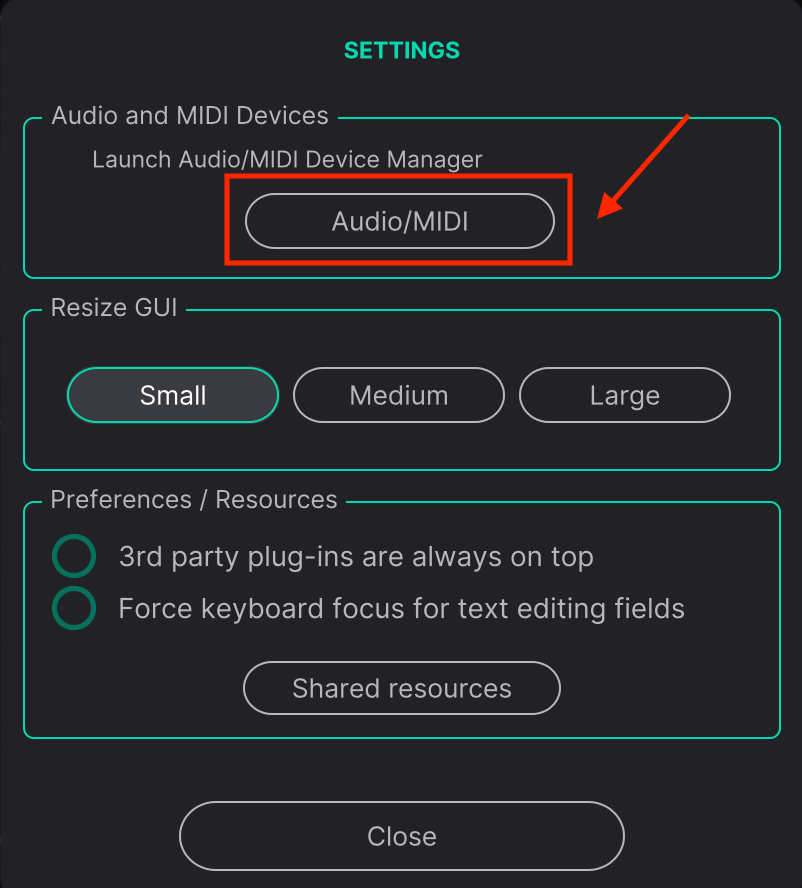
- ReValverを開き、「設定/Settings 」に移動します。

- 「Audio/MIDI 」をクリックします。
- オーディオInput とOutput の両方のパスをM-Audioインターフェースに指定します。
- インターフェースに接続できるスピーカーやヘッドホンがない場合は:
出力先をコンピューターの内蔵サウンドカードに設定します。
- インターフェースに接続できるスピーカーやヘッドホンがない場合は:
- 「Close 」をクリックして設定ウィンドウを閉じます。
- 「Preset 」メニューをクリックし、空いているプリセットを選択します。
 または、「+」アイコンをクリックして、お好みのモジュールを追加することもできます。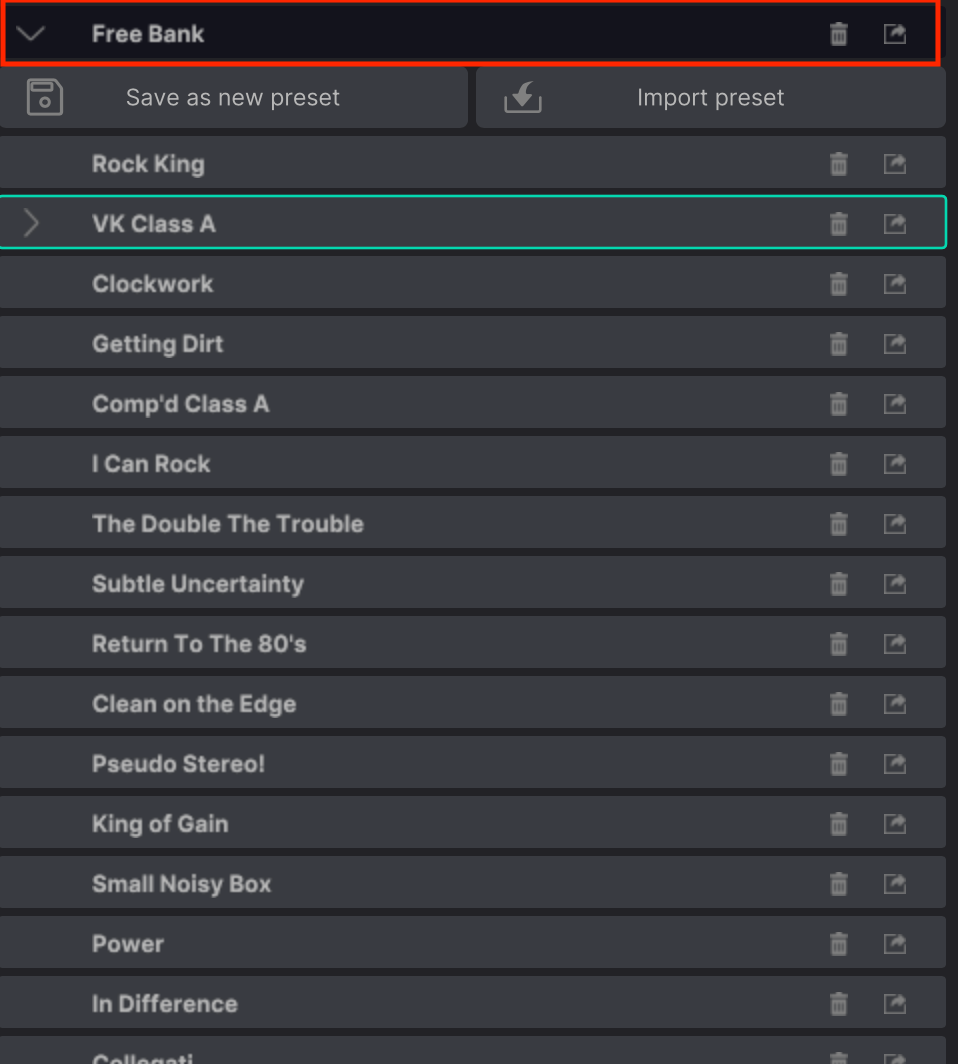
- プリセットをクリックして、プレイをお楽しみください。
Q&A
ライセンスキーは必要ですか?
いいえ、ライセンスキーは不要で、同梱もされていません。ReValver 5 には、ユーザーが無料で利用できるモジュールが含まれています。
すべてのコンテンツが利用可能になるAmp Clonerを含むフルスイートへのアップグレードについては、こちらをご覧ください。
M-Audio インターフェースにはどの無料ReValverモジュールが付属していますか?
Amps
- ValveKing II
- Custom Lite
Cabs
- ValveKing 4x12
- ValveKing 1x12 Combo
- Peavey Pro 410
- Sensation 20 1x12 Open Back
- Windsor 4x12 Straight
Mics
- MD421 (M)
- SM57
- SM58
Pedals
- Lite Green
- Tremolo
- C-Verb Lite
- Splitter
FX
- C-Verb Lite
- Splitter
ReValverのソフトウェアをアンロックするには、まだUSBデバイスが必要ですか?
いいえ、Version 5.1.1のアップデート以降、USBデバイスを使用したロック解除は不要になりました。M-Audioインターフェースの場合、付属モジュールを使用するのにライセンスのロック解除は必要ありません。
過去にReValver 4をご購入いただいたお客様は、以前のコンテンツのロックを解除できます。詳しくは、こちらのガイドをご覧ください: ReValver 5.1 レガシーユーザー向けのアクティベーション方法
ソフトウェアがUSBデバイスを使用したロック解除を要求する場合は、古いビルドを使用している可能性があります。詳しくは、
ギターとReValverの間で遅延が発生しています。どうすればよいですか?
発生している現象は「レイテンシー」と呼ばれるもので、多くの場合、お使いのコンピューターの処理能力と、ReValverまたはDAWの設定に関連しています。
パフォーマンス中のレイテンシーを低減するには、オーディオバッファサイズを小さくすることが重要ですが、その分コンピューターのCPU使用率が増加します。
以下のオーディオバッファサイズ調整手順は、ReValver 5のスタンドアロン版に適用されます。DAWを使用している場合は、DAWの設定/環境設定にあるオーディオ設定に戻してください。
ReValver 5でオーディオバッファサイズの設定を調整する方法:
- ReValverのグラフィカル・ユーザー。インターフェース(GUI)の右上にある「設定/Settings」アイコンをクリックします。
- 「Audio/MIDI」ボタンをクリックします。
- サウンドカードの「Output 」と「Input 」の両方が正しく設定されていることを確認してください。
- 「Buffer Size 」のドロップダウンメニューをクリックし、サンプル数を徐々に減らして、レイテンシーやCPU使用率の反応が満足できるレベルになっているか確認してください。ほとんどのシステムでは、128~256 samples が適切です。
- バッファサイズを設定したら、「Close 」をクリックしてください。
- 設定ウィンドウの「Close 」をクリックして完了です。