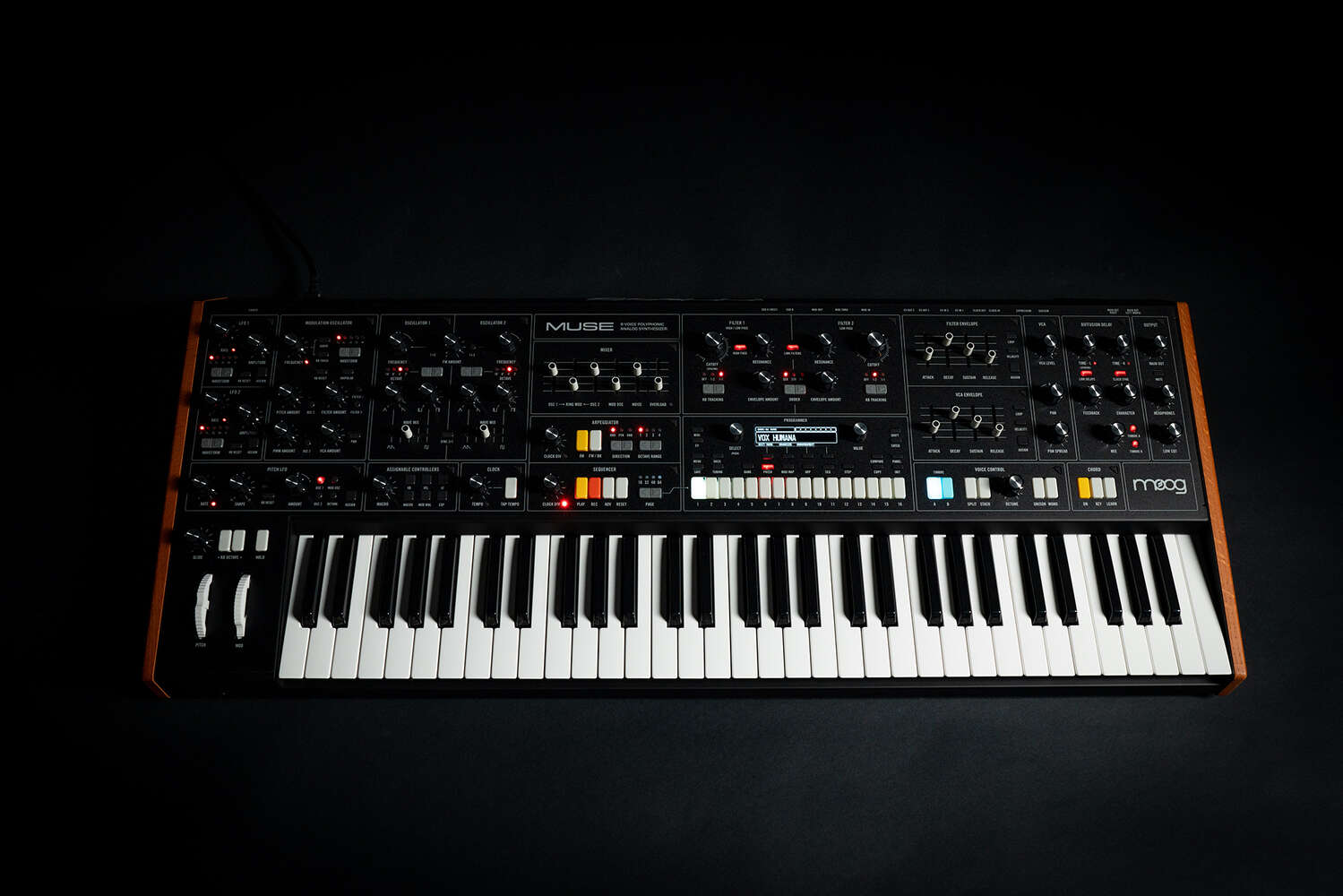
Museの一般的なトラブルシューティングについては、以下の手順を順番に実行することをお勧めします:
目次
初期パッチ設定
現在使用しているパッチが問題の原因ではないことを確認するため、シンセサイザーをINIT(初期化済み)パッチに切り替えてください。
- INITボタンを押してください。
- プログラマーに初期化する項目を選択する画面が表示されます。
- PATCH: TIMBRE A の B と両方をINIT 設定にしてください。
チューニング
Museのチューニングは、他のシンセサイザーとは少し異なり、チューニングテーブルは様々な温度範囲から外挿されます。そのため、楽器は室温でキャリブレーションされ、起動時には最低温度を確保するため、電源を2時間オフにしてから起動します。QUICK TUNEで取得したチューニング測定値は基本チューニングテーブルに追加されるため、QUICK TUNEを実行する環境が多いほど、楽器のチューニングは安定します。QUICK TUNEを複数回実行してもチューニングがうまくいかない場合は、AUTO TUNE AND CALを実行することをお勧めします。ただし、この場合、チューニングテーブルがリセットされるため、チューニングの安定性を取り戻すには、様々な環境で複数のQUICK TUNEを実行する必要があります。
- シンセサイザーの電源を少なくとも45分間オフにした後、電源をオンにしてMuseを起動してください。キャリブレーションは、できるだけ低い内部温度から開始してください。これにより、幅広い温度範囲で楽器に最適なチューニングが得られます。
- 起動後、TUNINGボタンを押して「START TUNE AND CAL」を選択してください。
- この手順の詳細を解説した動画は、こちら こちらからご覧いただけます。
パネルキャリブレーション
- パネルキャリブレーションを実行するには、TUNINGボタンを押してください。
- TUNINGメニューで、左右両端のソフトボタン(一番左と一番右)を同時に押します。
- 展開されたメニューをスクロールして「PANEL CALIBRATION 」を選択します。Selectノブを押し下げて、この機能を選択します。
- キャリブレーションはMID値から開始され、すべてのノブをMIDポイントに設定する必要があります。ポテンショメータをMIDに設定する必要がある箇所には、画面上にドットが表示され、正しく設定されるとドットは消えます。SET MIDの下にあるボタンを押してください。
- すべてのノブが正しく配置される前にキャリブレーションを実行しようとすると、画面に「NOT READY」と表示されます。正しく設定されていないノブは画面上に表示されたままなので、簡単に見つけて修正できます。
- 次に、すべてのノブをMIN(反時計回り)に、すべてのスライダーを一番下(または一番左)に、ピッチホイールを固定したままLHCホイールを下に回転させます。画面上のドットがすべて消えたら、「SET MIN」を押してMINポイントをキャリブレーションしてください。
- 画面に再びドットが表示されるので、ノブ、スライダー、LHCホイールをMAXに設定し、ピッチホイールを上に押し上げてから「SET MAX」を押してください。
- 次に「Store」を押すと設定が保存されます。これには30~60秒かかります。
- 完了したら「EXIT」を押してください。
- この手順の詳細を解説した動画は、こちらからご覧いただけます
工場出荷時設定へのリセット
- MuseをUSBケーブルでコンピュータに接続し、SELECT(PUSH)エンコーダーを押しながら電源を入れてDISK MODE で起動します。
- ルートディレクトリからすべてのファイルを削除し、Museを空にします。
- MUSE DISC IMAGEという3つのフォルダをダウンロードし、Museのルートディレクトリに配置します。
- コンピュータからMuseを取り出す前に、「firmware」、「library」、「util」という名前のフォルダが3つだけ存在することを確認してください。
- この手順の詳細を解説したビデオは、こちらからご覧いただけます。
この記事は役に立ちましたか?
それは素晴らしい!
フィードバックありがとうございます
お役に立てず申し訳ございません!
フィードバックありがとうございます
フィードバックを送信しました
記事の改善におけるご協力ありがとうございます。