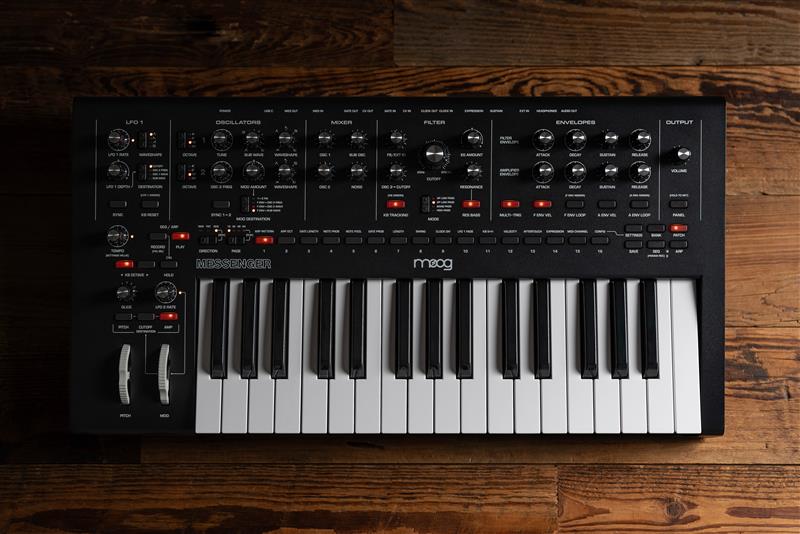
最新のファームウェアを常に使用することで、シンセの信頼性を向上させ、機能面の拡張が可能になります。
ファームウェアアップデート手順
- こちら から最新のファームウェアをダウンロードします。
- Messenger の電源を入れます。
※ 必ず 付属の純正電源アダプター(12V DC/センタープラス) を使用してください。 - USB‑C ケーブルを使用して、Messenger を PC または Mac に接続します。
- コンピューターに接続されたら、
Mac の場合:.dmg ファイルを開く
Windows の場合:.exe ファイルを実行する
画面の指示に従ってインストールを完了します。
更新完了後、Messenger をコンピューターから取り外しても問題ありません。
更新手順を解説した 動画 は こちら からご確認いただけます。
トラブルシューティング
ファームウェアアップデート後に Messenger の電源が入らない場合は、以下の手順で最新ファームウェアの再インストールをお試しください。
- こちら から最新のファームウェアをダウンロードします。
- USB ケーブルで Messenger をコンピューターに接続します。
- 安定した接続のため、USB ハブや変換アダプターは使用しないでください。
- 接続に問題がある場合は、別の USB ケーブルや別の USB ポートをお試しください。
- 本体左下にある PITCH ボタンと AMP ボタンを押し続けたまま、Messenger の電源を入れます。
- ファームウェアアップデーターを起動すると、Messenger が認識されます。
画面の指示に従ってファームウェア更新を実行してください。
更新完了後に、アップデーターが「Messenger が応答していない」と表示される場合は、
画面の指示に従って USB ケーブルを一度取り外し、再接続したうえで再度更新を実行してください。
その後、正常に更新が完了するはずです。
重要:付属品ではない電源アダプターや、製品仕様に合致しない電源は使用しないでください。不適切な電源の使用は、正常な動作を妨げる原因となります。
この記事は役に立ちましたか?
それは素晴らしい!
フィードバックありがとうございます
お役に立てず申し訳ございません!
フィードバックありがとうございます
フィードバックを送信しました
記事の改善におけるご協力ありがとうございます。