
このガイドでは、エクスパンションとサンプルのプレビュー手順について説明します。これは、プロジェクトに読み込む前にエクスパンションをプレビューしたい場合、メモリに読み込む代わりに役立つ機能です。
目次
サウンド・モード
サウンド・モードでは、ドラムやキーグループのプログラム/サンプルを含むエクスパンション・パックの音色を試聴できます。
なお、「Sounds」モードに表示されるエクスパンション・パックのコンテンツは、現在選択しているトラックの種類によって異なります。
- 「ドラムサンプル」ベースのエクスパンション・パックの場合、Drum トラックが読み込まれている時にのみコンテンツが表示されます。
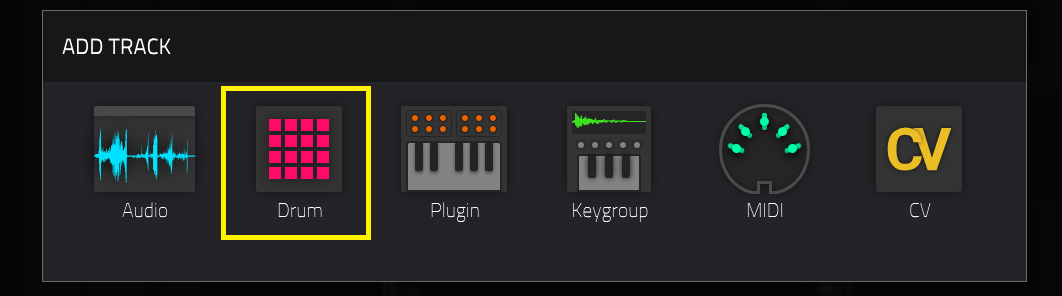
「The Vault 2」の例をご覧ください: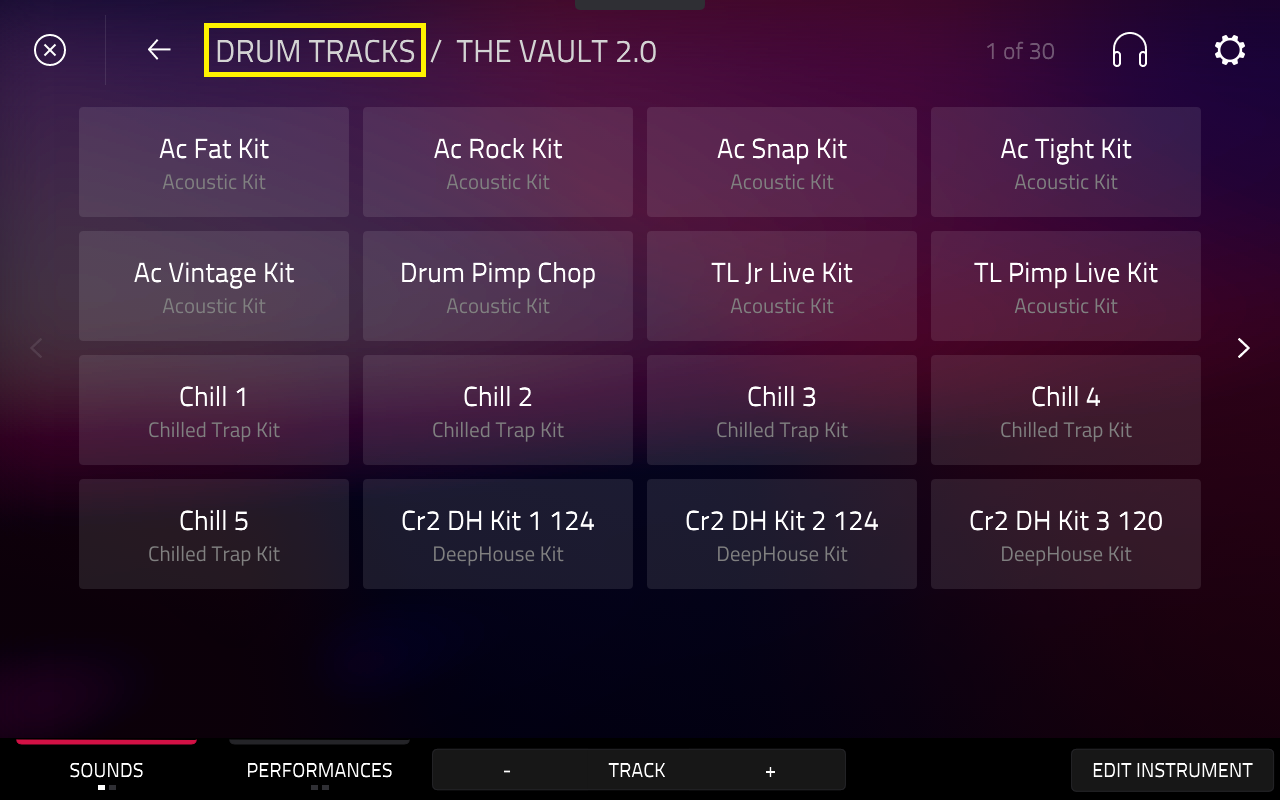
- 「インストゥルメントサンプル」ベースのエクスパンション・パックの場合、Keygroup トラックが読み込まれている時にのみコンテンツが表示されます。
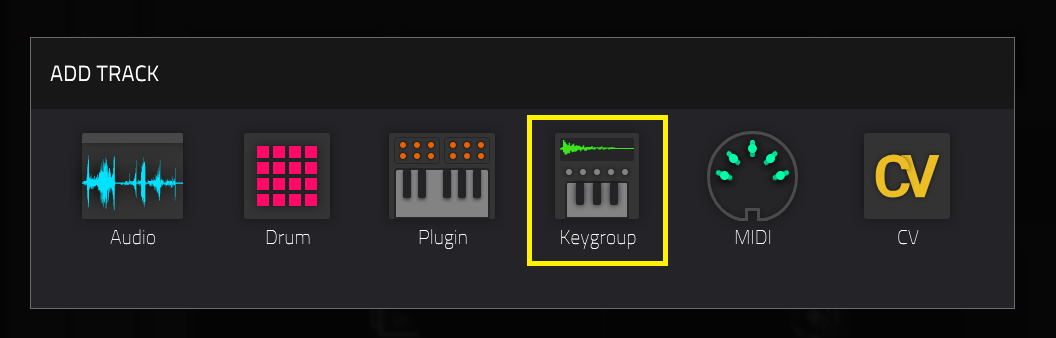
「Essential Instruments 2」の例をご覧ください:
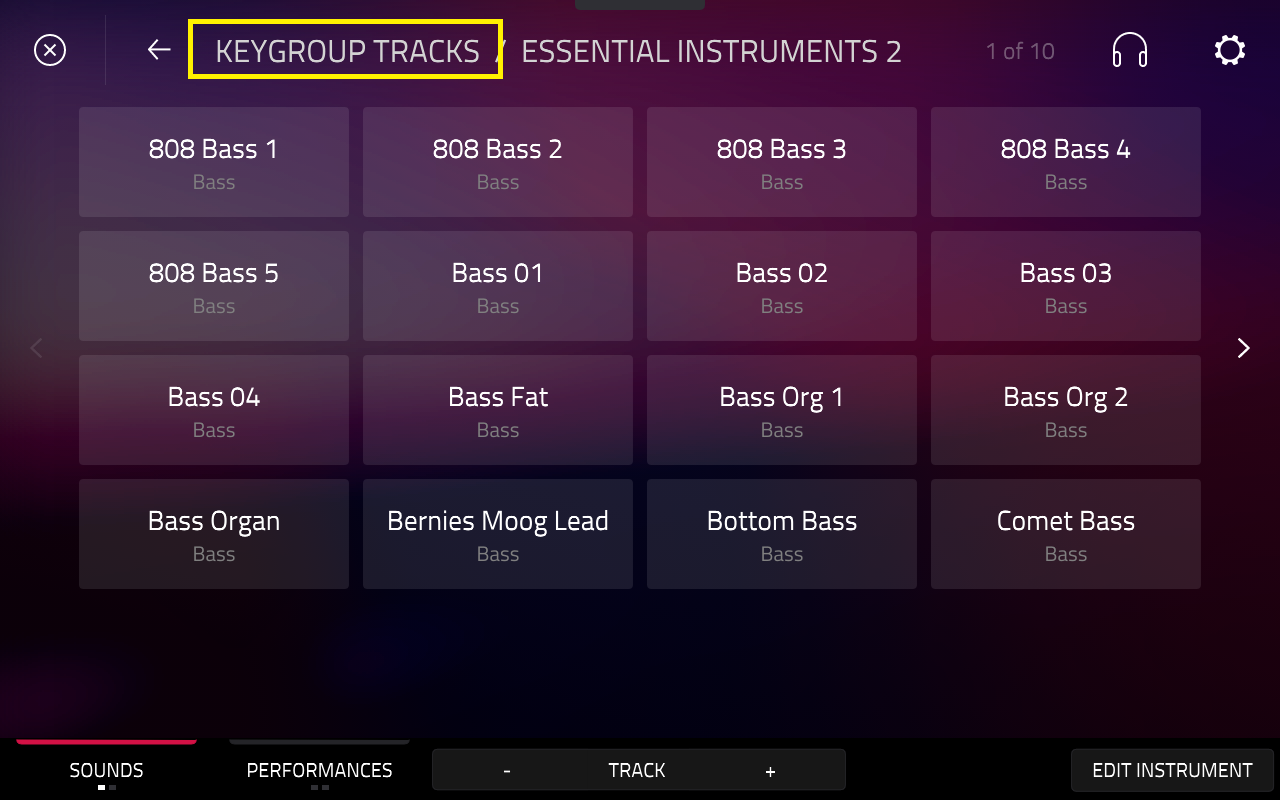
エクスパンション・パックのコンテンツを試聴する手順は以下の通りです。
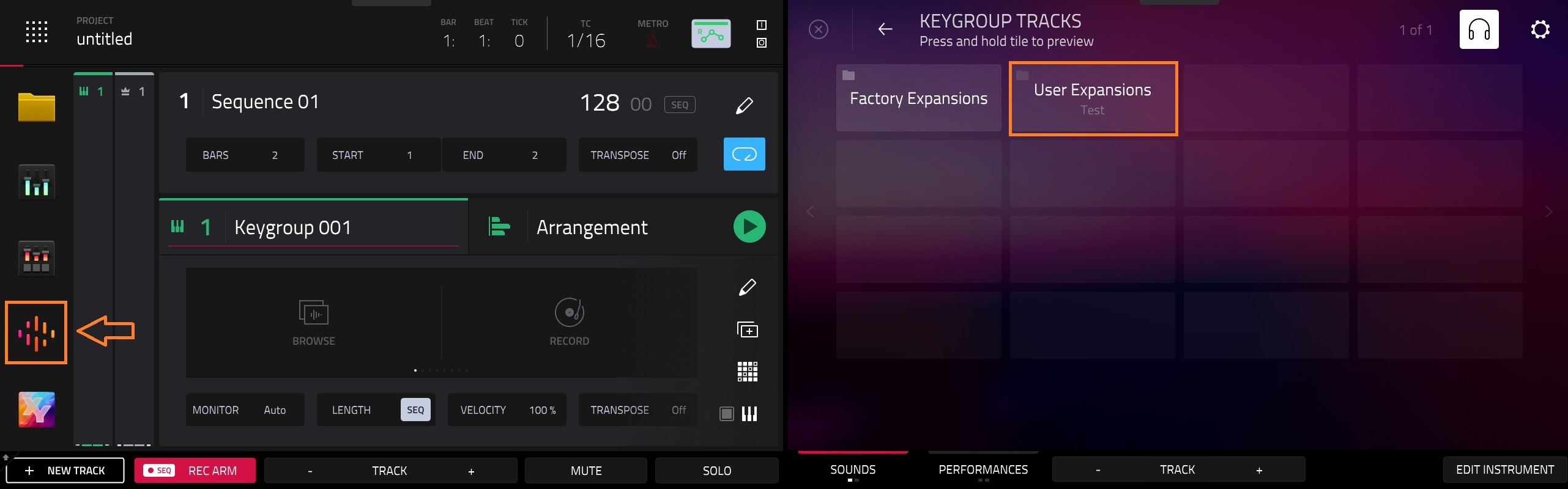
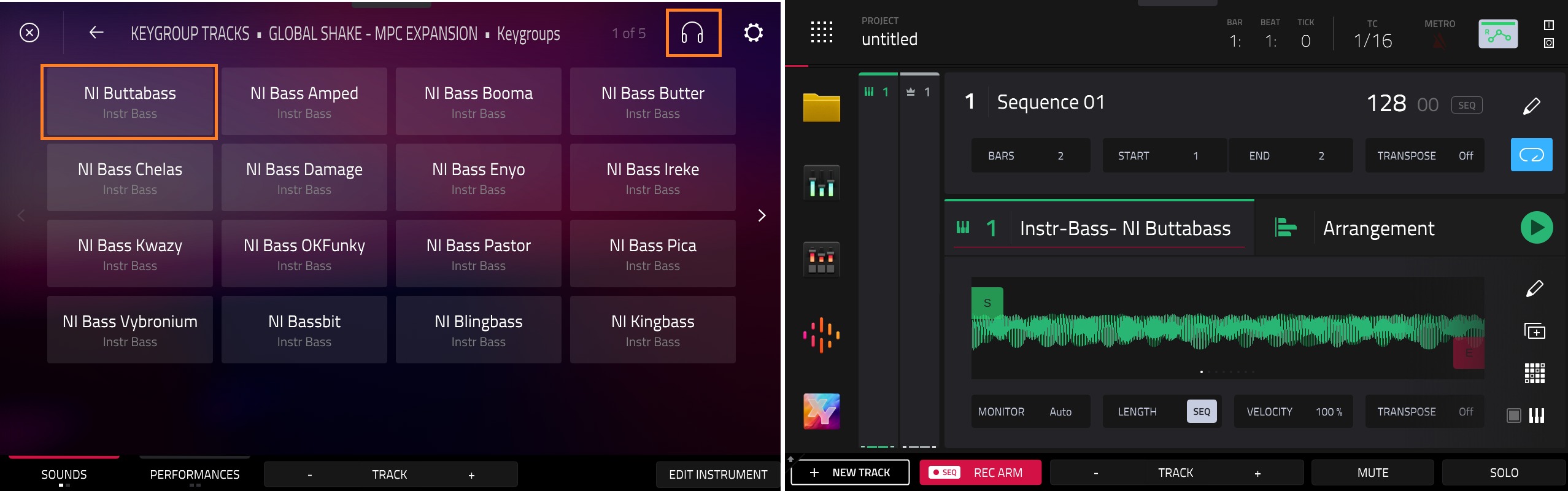
1.「Sounds」モードに入り、場所(「Factory Expansions」または「User Expansions」)を選択します。
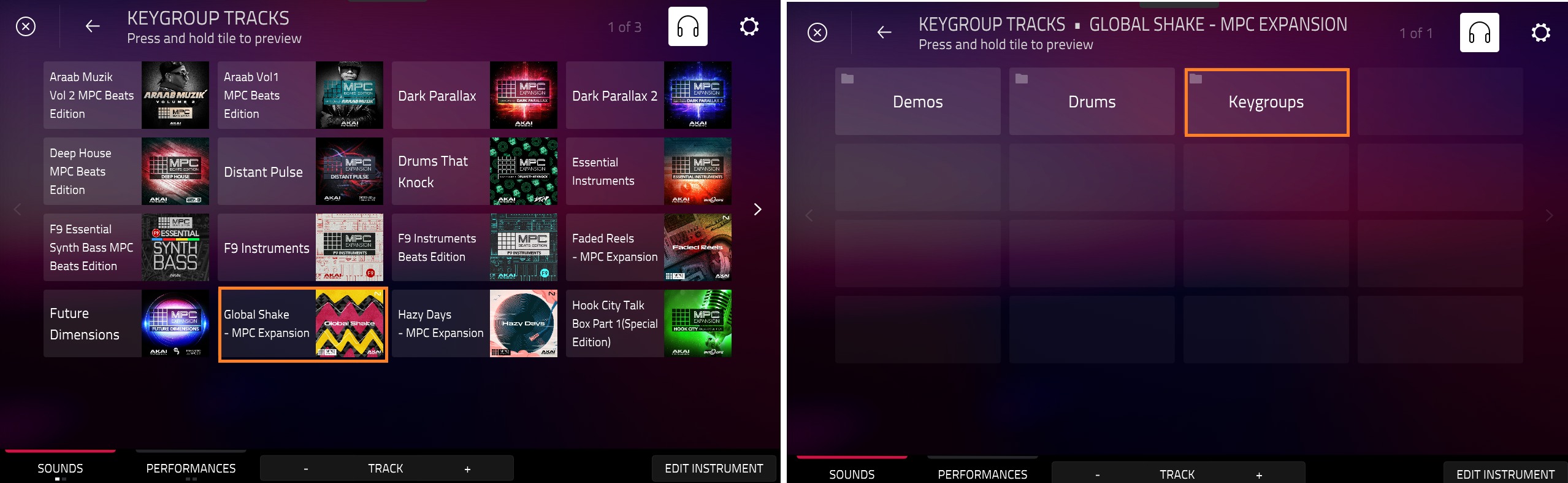
2. エクスパンション・パックと、該当するエクスパンション・フォルダ*(DrumsまたはKeygroup)を選択します。
*デモを試聴する場合は、この記事の「ブラウザ」の章にある手順に従ってください。
3. ヘッドホンアイコンをタップして、音色をプレビューします
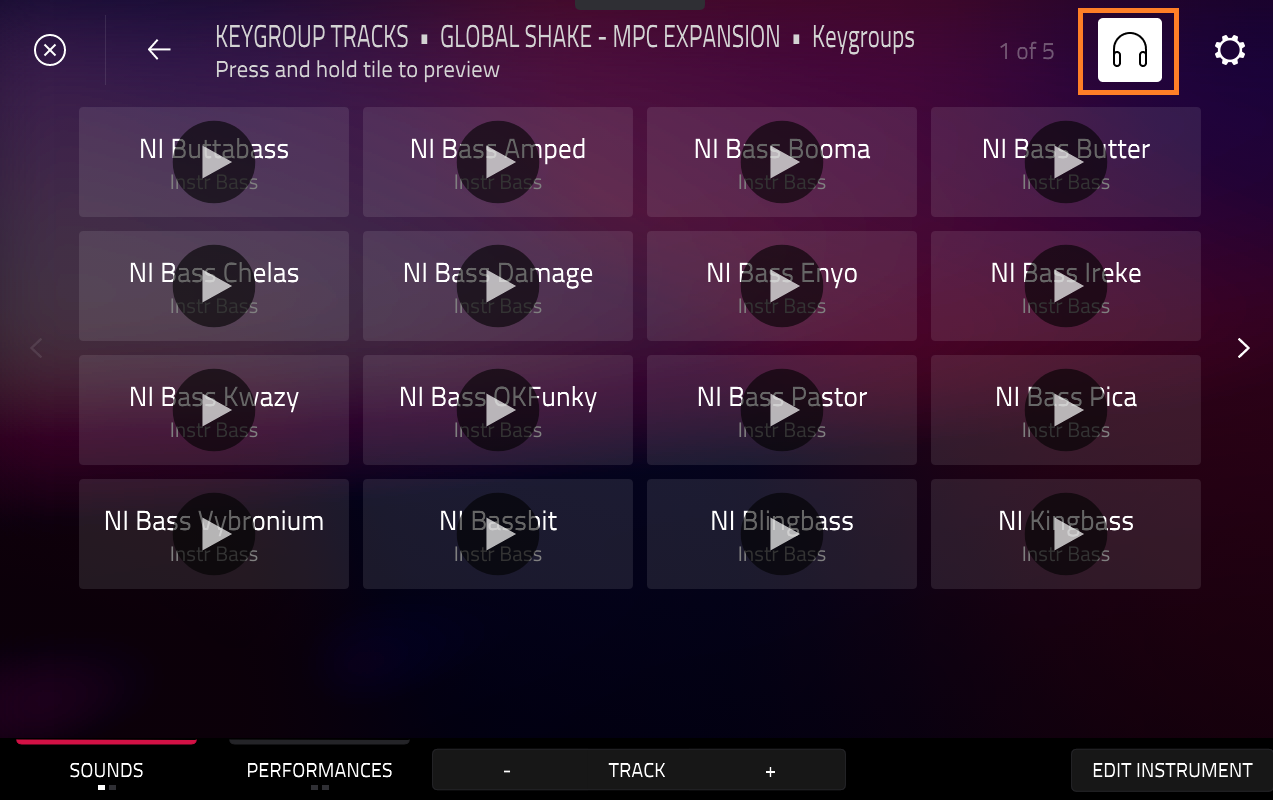
4. 音色のプレビューが終わったら、ヘッドホンアイコンをタップしてプレビューを停止します。その後、そのエクスパンション・パックをタップして読み込みます。
ブラウザ
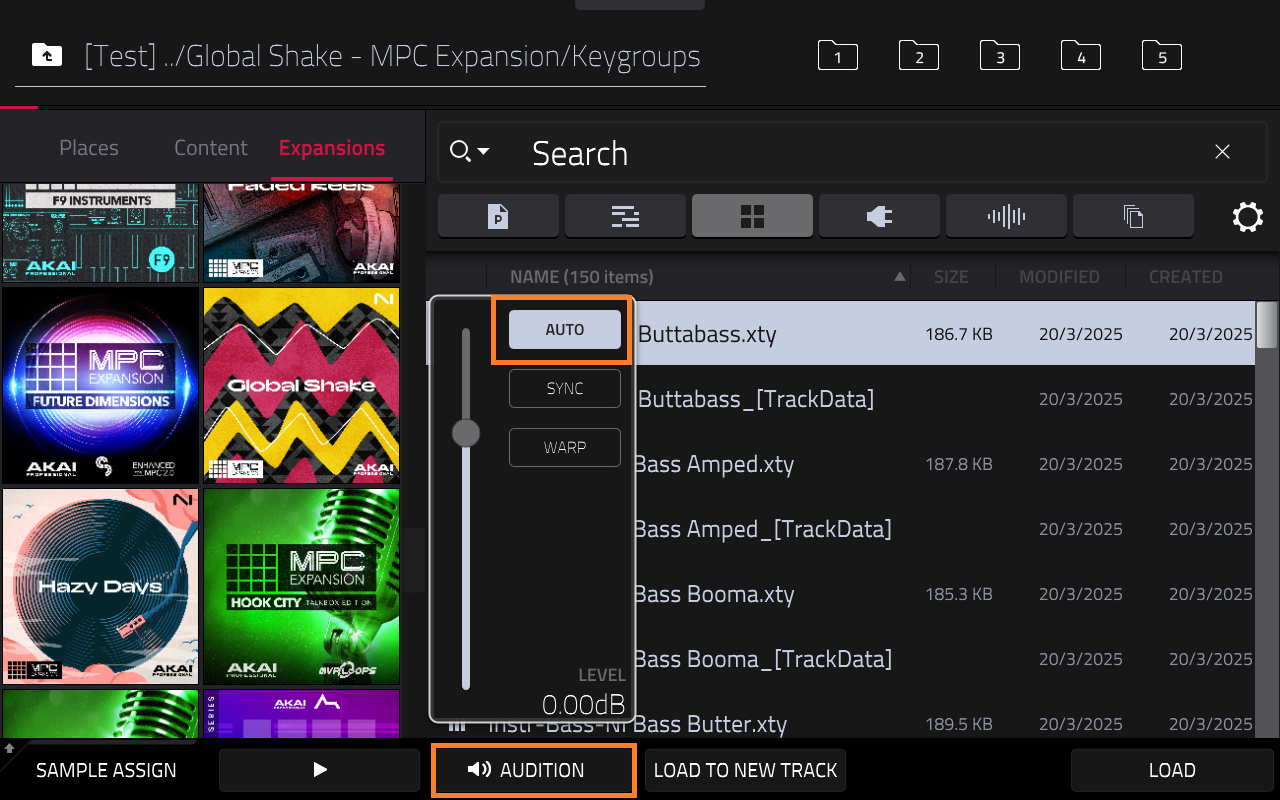
ブラウザ(Browser)では、エクスパンション(ドラムとキーグループ)、デモ・プロジェクト、サンプルのプレビューが可能です
画面下部の「Audition」スピーカー・アイコンをタップします。表示される画面で:「Auto」をタップして、音を選択した際に自動プレビューを有効または無効にします。
「Sync」をタップして、再生中にシーケンスの次の小節の開始時にサンプルをプレビューする機能を有効または無効にします。
「Warp」をタップして、埋め込まれたテンポを持つサンプルをプロジェクトのテンポにワープする機能を有効または無効にします。埋め込まれたテンポがないサンプルや外部から埋め込まれたテンポを持つサンプルはこの設定の影響を受けません。
レベル・スライダーを上下にドラッグして試聴音量のレベルを設定し、その後「Audition」アイコンをもう一度タップしてウィンドウを非表示にします。
フィルター・ボタン
以下のリストに表示されるファイルの種類を絞り込むには、6つのフィルター・ボタンを使用してください。フォルダーは引き続きリストに表示されます。

P/ページ・アイコンをタップして、プロジェクト・ファイルのみを表示します。
Bars アイコンをタップして、パターン・ファイルのみを表示します。
パッド・アイコンをタップして、キット・ファイルのみを表示します。
プラグ・アイコンをタップして、プラグイン・プリセット・ファイルのみを表示します。
プラグ・アイコンをタップして、プラグイン・プリセット・ファイルのみを表示します。
波形アイコンをタップして、サンプル・ファイルのみを表示します。
ページ・アイコンをタップして、すべてのファイル・タイプを表示します。
この記事は役に立ちましたか?
それは素晴らしい!
フィードバックありがとうございます
お役に立てず申し訳ございません!
フィードバックありがとうございます
フィードバックを送信しました
記事の改善におけるご協力ありがとうございます。