Este artículo no está disponible en Spanish (Latin America); accede a la versión en English.
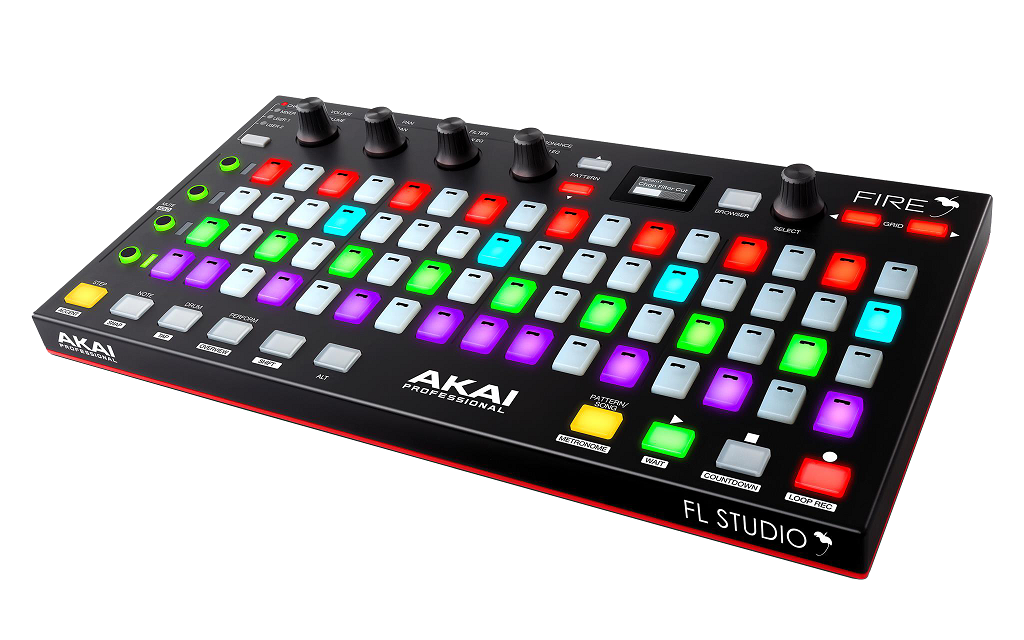
本記事では、Akai Fireがフリーズしているように見える、反応しない、LEDの表示がおかしい、あるいはFL Studio内で正しく動作しないといった問題が発生した際のトラブルシューティング手順について解説します。
具体的には、以下のような症状が挙げられます:
- パッドが赤や白に点灯したままになる、あるいは特定の状態で固定されてしまう。
- ボタンやLEDが点灯し続ける。
- 操作子が期待通りに反応しない。
- Fireが特定のモードや状態から抜け出せなくなっている。
- FireとFL Studioの間で予期しない動作が発生する。
目次
MIDIポートの再設定
まず、FireをコンピューターのUSBポートに直接接続し、FL Studioを起動します。
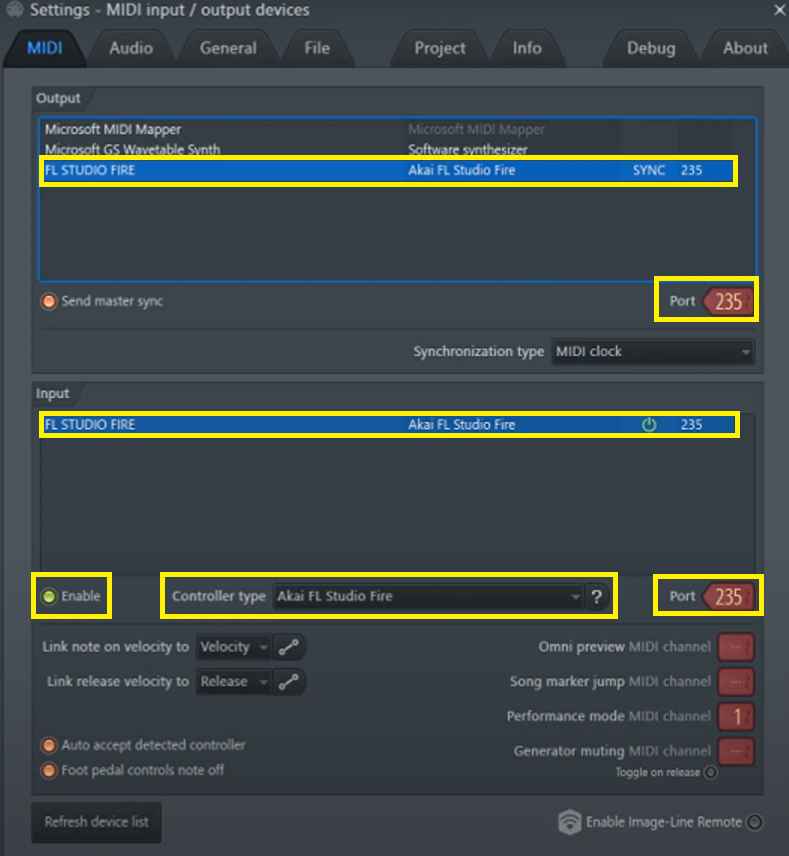
下の例のように、Fireは自動的に検出され、MIDI設定内で有効になるはずです。
デフォルトでは、ポート番号は「235」に設定されているはずです。もし別のポート番号が表示されている場合は、それを「235」に変更し、改めてFireの動作を確認してください。
USB接続と電源
問題が解決しない場合は、USB接続を確認し、Fireがコンピューターと正しく通信できているか、また十分な電力が供給されているかを確認してください。
接続の問題は、以下のような原因で発生することがあります:
- USBケーブルの不具合、または不適切なケーブルの使用
- USBポートの不具合
- USBハブや延長用USBケーブルの使用
- 複数のUSBデバイスを接続していることによる、電力や帯域幅の不足
以下の対処法をお試しください:
- 別のUSBケーブルを使用してみる
- 別のUSBポートに接続してみる
- 可能な限りUSBハブは使用せず、Fireをコンピューターに直接接続する
- 一時的に、他の不要なUSB周辺機器を取り外す
- 可能であれば、別のコンピューターにFireを接続して動作を確認する
USB接続に関するその他のトラブルシューティングについては、以下を参照してください:
Akai Fireのリセット
Fireがフリーズしている、反応しない、あるいはLEDやボタンの動作がおかしい場合は、以下の手順でリセットを試してください:
- FireをUSBから取り外します
- 「TAP」+「Overview」+「SHIFT」+「ALT」の4つのボタンを同時に長押しします
- 4つのボタンを押したままの状態で、Fireを再度USBに接続します
- 4つのボタンから指を離します
リセットが完了したら、FL Studioを再度開き、Fireの動作を確認してください。
この記事は役に立ちましたか?
それは素晴らしい!
フィードバックありがとうございます
お役に立てず申し訳ございません!
フィードバックありがとうございます
フィードバックを送信しました
記事の改善におけるご協力ありがとうございます。