Numarkは、製品が最新のオペレーティングシステムと完全に互換性を持つことの重要性を認識しています。そのため、macOS 26 Tahoe と正しく連携できるよう、すべての該当ハードウェアについて体系的なテストを実施しています。
macOS 26 Tahoe における Numark ハードウェアおよびソフトウェアの互換性については、下記の記事をご参照ください。
macOS 26 Tahoe 対応ハードウェア
macOS Tahoe に関するすべての互換性テストは、Intel プロセッサおよび標準構成の Apple Silicon プロセッサを使用して実施されています。
| 製品 | Intel Support | Apple Silicon |
|---|---|---|
| DJ2GO2 Touch | 対応 | 対応 |
| Mixdeck Express (2016 model or higher)* | 対応 | 対応 |
| Mixtrack Platinum FX | 対応 * | 対応 * |
| Mixtrack Pro FX | 対応 | 対応 |
| Mixstream Pro | 対応 | 対応 |
| Mixstream Pro+ | 対応 | 対応 |
| Mixstream Pro Go | 対応 | 対応 |
| Mixtrack GO | 対応 | 対応 |
| NS4FX | 対応 | 対応 |
| Party Mix | 対応 | 対応 |
| Party Mix II | 対応 | 対応 |
| Party Mix III | 対応 | 対応 |
| Party Mix Live | 対応 | 対応 |
| PT01USB | 対応 | 対応 |
| PT01 Scratch | 対応 | 対応 |
| Scratch | 対応 | 対応 |
*本製品向けのエディター、ユーティリティ、およびファームウェアアップデート・ソフトウェアは、macOS 26 Tahoe でのサポートについて検証されていません。
Mixtrack Platinum FXのファームウェア・アップデーターは、現在macOS 26 Tahoeには対応していません。ア
ップデートを行うには、Windowsシステム、または以前のバージョンのmacOSを搭載したMacを使用する必要があります。
macOS 26 Tahoe 対応ソフトウェア
Engine DJ
Engine DJ ソフトウェアは、Denon DJ ハードウェアのエコシステムにおいて非常に重要な役割を担っており、多くの製品がこのソフトウェアに依存して主要な機能を実現しています。
Engine ハードウェアをご使用のお客様にご安心いただけるよう、Engine DJ Desktop ソフトウェアは macOS 26 Tahoe(Apple Silicon/Intel の両環境)で問題なくご利用いただけます。
これは Engine DJ バージョン 4.3.4 時点で確認されています。
詳細や必要システム仕様については、以下の Engine DJ ダウンロードページをご参照ください。
macOS 26 Tahoe との互換性に関してご質問やご不明な点がございましたら、どうぞお気軽にカスタマーサポートまでお問い合わせください。
Denon DJ は、お客様が製品を安心してご利用いただけるよう、最善のサポートを提供することをお約束します。
ソフトウェアパートナーについて
多くの製品は、コンピューターに接続した際、ソフトウェアを使用することで機能やコントロールのすべてを実現するという性質を持っています。そのため、製品自体が OS で「対応」としても、対応ソフトウェアが未対応の状態では本来の機能を利用できません。
OS アップデートをご検討される際は、必ず ご使用予定のソフトウェアが macOS 26 Tahoe に対応しているかどうかを事前に確認することを強くおすすめします。
アップデートの前に、使用されているソフトウェアの最新互換性情報については、各ソフトウェア開発元にご確認ください。
参考として、主要なソフトウェアタイトルを以下に記載しています。
| Software | macOS 26 Tahoe 対応 |
|---|---|
| Serato DJ Pro | version 4.0.1以降 |
| Serato DJ Lite | version 4.0.1以降 |
| Algoriddim djay Pro | version 5.5.0以降 |
システムが自動的に更新されないようにするにはどうすればよいですか?
お使いのオペレーティングシステムが自動更新に設定されていないことを確認してください。これは一部の人にとっては便利な機能ですが、ソフトウェア・ツールの安定性を重視する方は、システムにインストールする基本オペレーティングシステムを自分で管理することが望ましいでしょう。
自動更新では、更新前にソフトウェアの互換性が考慮されないため、お使いの機器がオペレーティングシステムの変更に対応していない場合、安定性やその他の機能に問題が発生する可能性があります。
遅延やダウンタイムを避けるため、アップデートの決定は慎重に行い、アップデート前にすべてのソフトウェア・ツールの互換性を確認することをお勧めします。macOSの自動アップデートをオフにするには、以下の手順に従ってください。
- システム設定 > 一般 > ソフトウェアアップデート へ移動します
- 自動アップデートの横にある情報アイコン(i)をクリックします
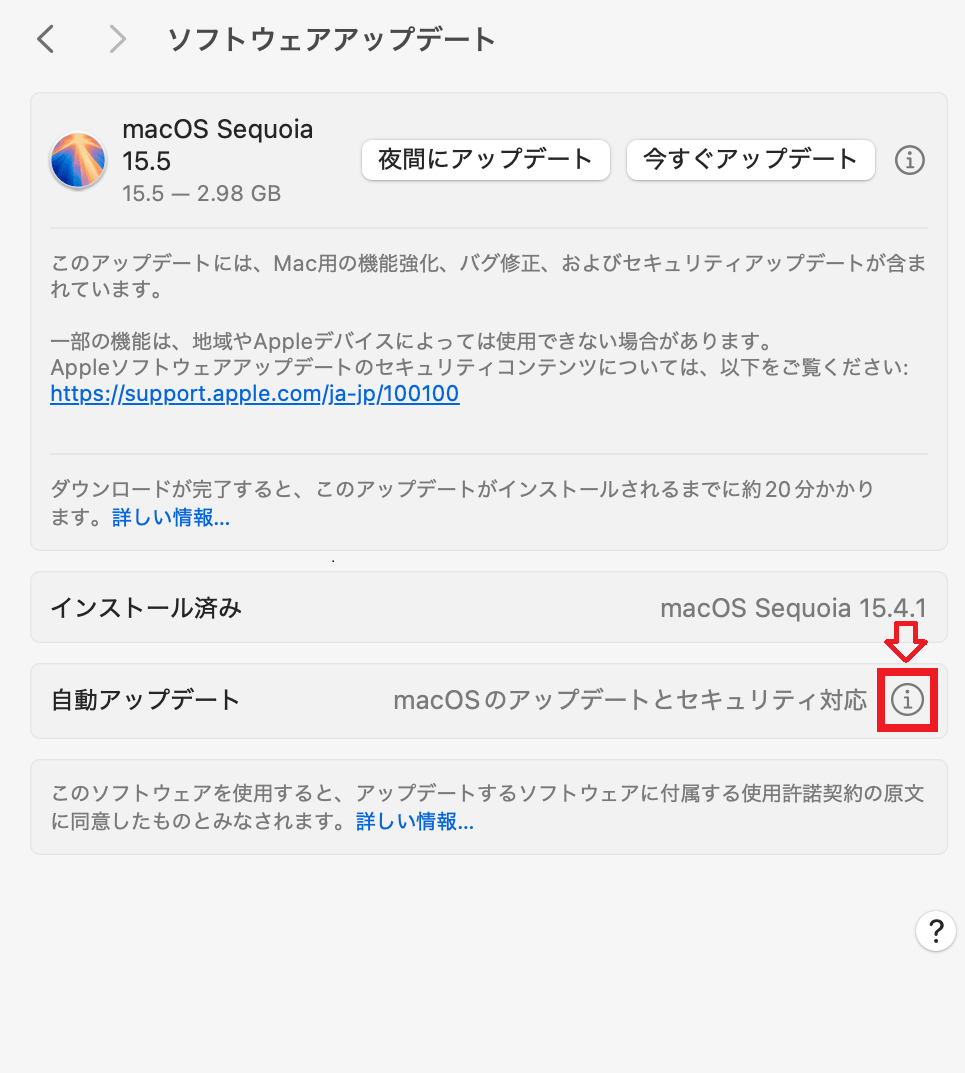
- 以下のすべてのボックスのチェックを外してください:
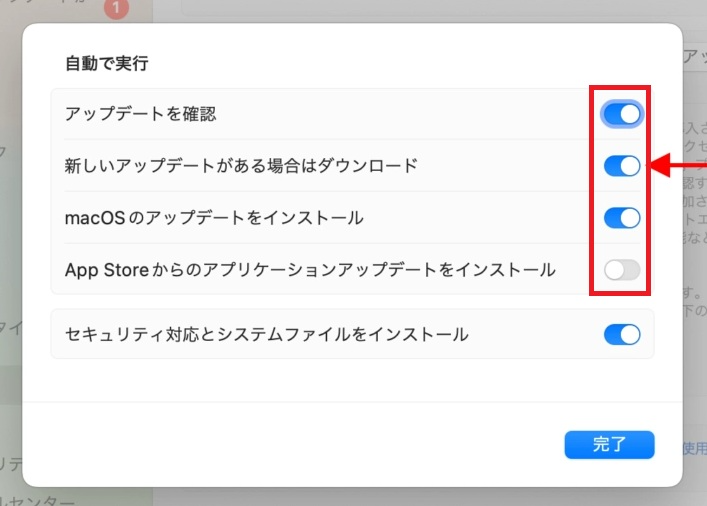
- 変更を適用するには「完了」をクリックします
この記事は役に立ちましたか?
それは素晴らしい!
フィードバックありがとうございます
お役に立てず申し訳ございません!
フィードバックありがとうございます
フィードバックを送信しました
記事の改善におけるご協力ありがとうございます。