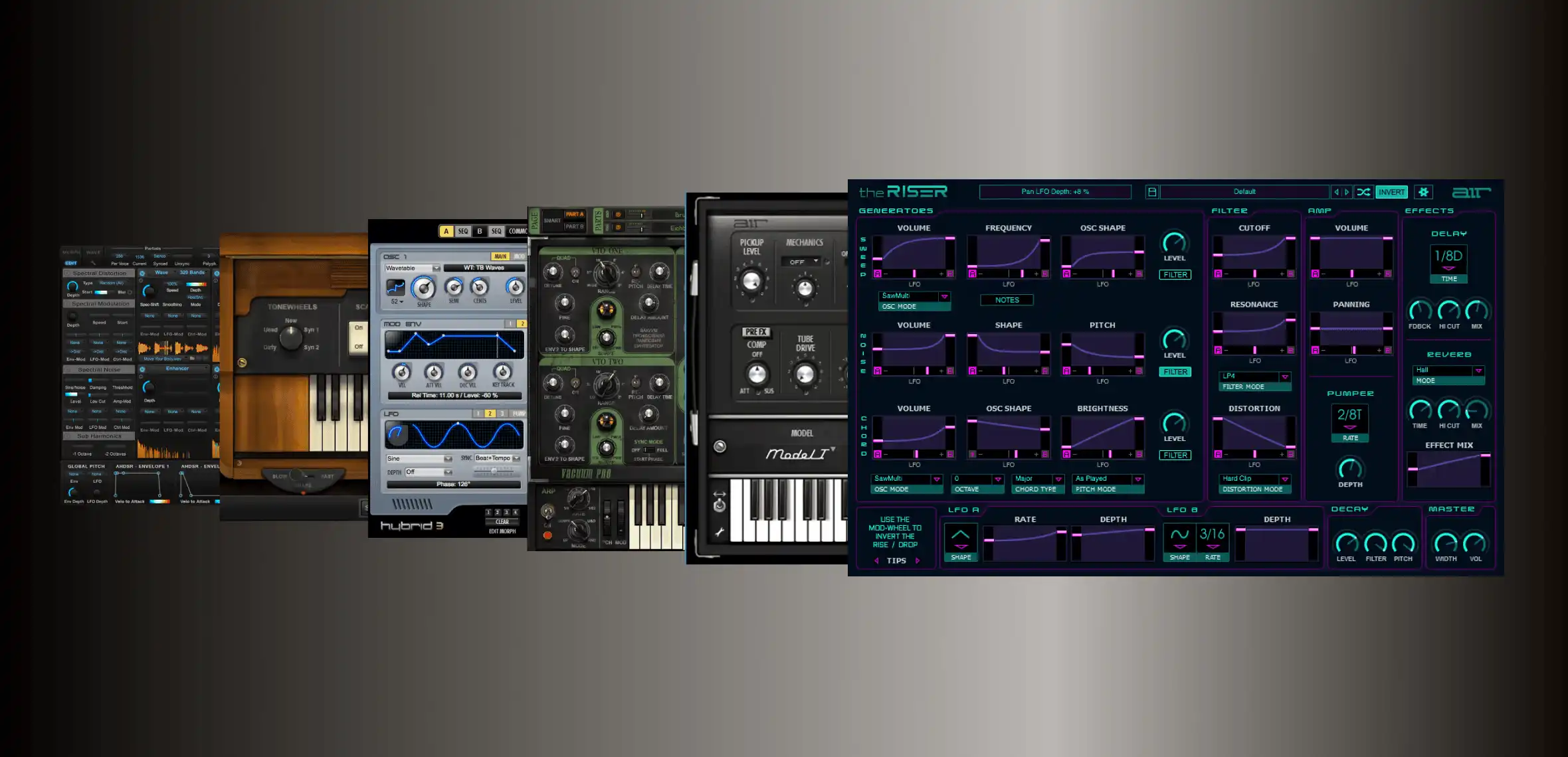
「Classic AIR Plugins」のアップデートがリリースされました。今回のアップデートにより、PACE/iLokによる認証方式が廃止され、ダウンロード、インストール、およびアクティベーションには「inMusic Software Center」が使用されるようになりました。
本記事では、よくある質問への回答や、アップデートおよび製品の引き換え(アクティベーション)手順について解説します。
目次
- Classic AIRタイトルとはどの製品ですか?
- 引き換え、ダウンロード~インストール
- よくある質問
- inMusic Software Center で Classic AIRタイトルのアップデートを確認しましたが、iLokコードでアクティベートできますか?
- iLok コードを持っていますが、Classic AIR タイトルを inMusic Software Center でアンロックするよう求められます。どうすればよいですか?
- アンインストールと再インストールを繰り返すループ状態から抜け出せません。どうすればよいですか?
- inMusic Software Center で Classic AIRタイトルが重複して表示されるのはなぜですか?
- inMusic Profile/inMusic Software Center にソフトウェアが表示されません。どうすればよいですか?
- アップデートを受け取るには料金が必要ですか?
- Classic AIRプラグインのトライアルを開始するにはどうすればよいですか?
- AIRプラグインのiLokバージョンは引き続き使用できますか?
Classic AIRタイトルとはどの製品ですか?
- Hybrid 3.0
- Loom II
- Vacuum Pro
- Structure 2
- Strike 2
- Velvet
- Transfuser 2
- The Riser
- DB-33
- Mini Grand
- Xpand!2
- Boom
- Vacuum Classic
- Creative FX Collection (V1)
引き換え、ダウンロード~インストール
アップグレード・ポータル:サードパーティから購入したiLokライセンスのアップグレード
サードパーティから「Classic AIR Software」を購入し、「inMusic Unlock」ビルドへアップデートする必要がある場合、無償(価格0)でアップグレード手続きを行える専用ポータルをご利用いただけます。
以下の手順に従ってください:
- 次のページにアクセスします https://airmusictech.onfastspring.com/upgrade
- 対象の製品またはバンドルを探します(バンドルをお持ちの場合は、個別の製品ではなく、バンドルそのものを選択してください)。
- カートに追加します。
- クーポンコード入力欄に、お持ちのiLokライセンス(コード)を入力します。
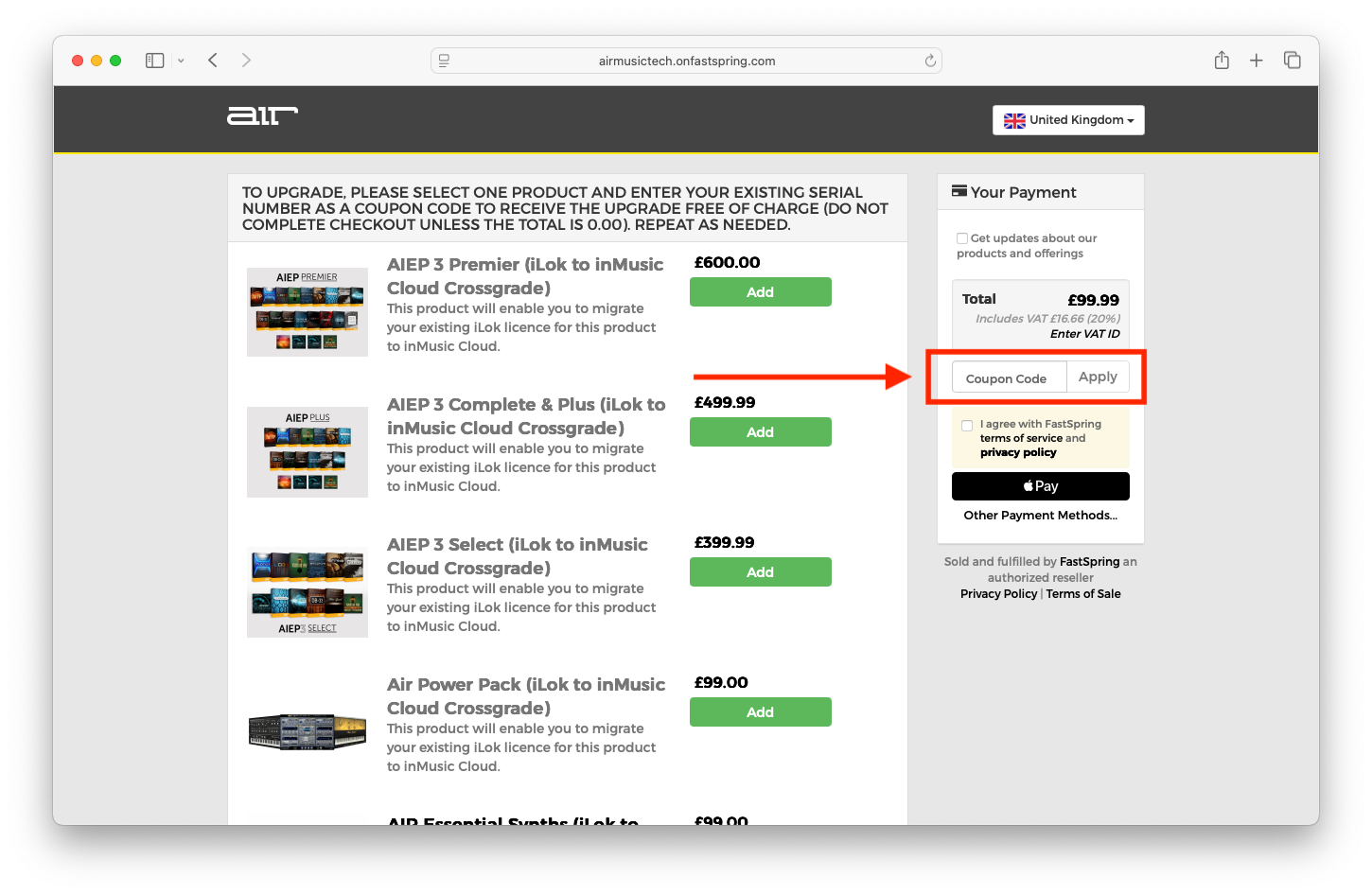
- 「Apply(適用)」をクリックし、「Your order is Free(ご注文は無料です)」というメッセージが表示されることを確認します。
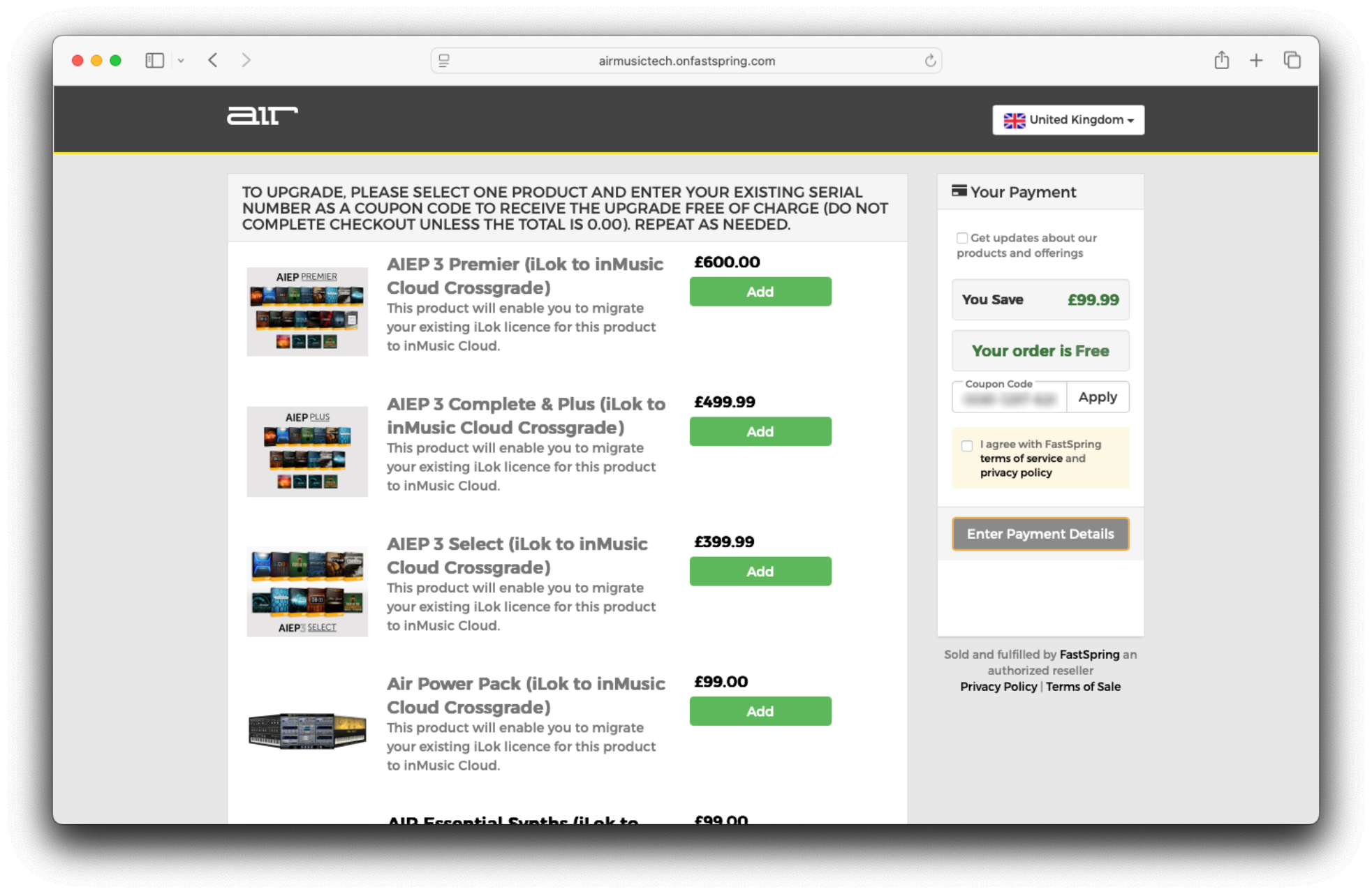
- そのまま無償(価格0)でチェックアウト(購入手続き)を完了させます。
- 重要:チェックアウト時に入力するメールアドレスが、inMusic Profileのメールアドレスと一致していることを確認してください。
- これでアップグレード手続きは完了です。シリアルナンバーは、チェックアウト時に使用したメールアドレス宛に自動的に送信されます。
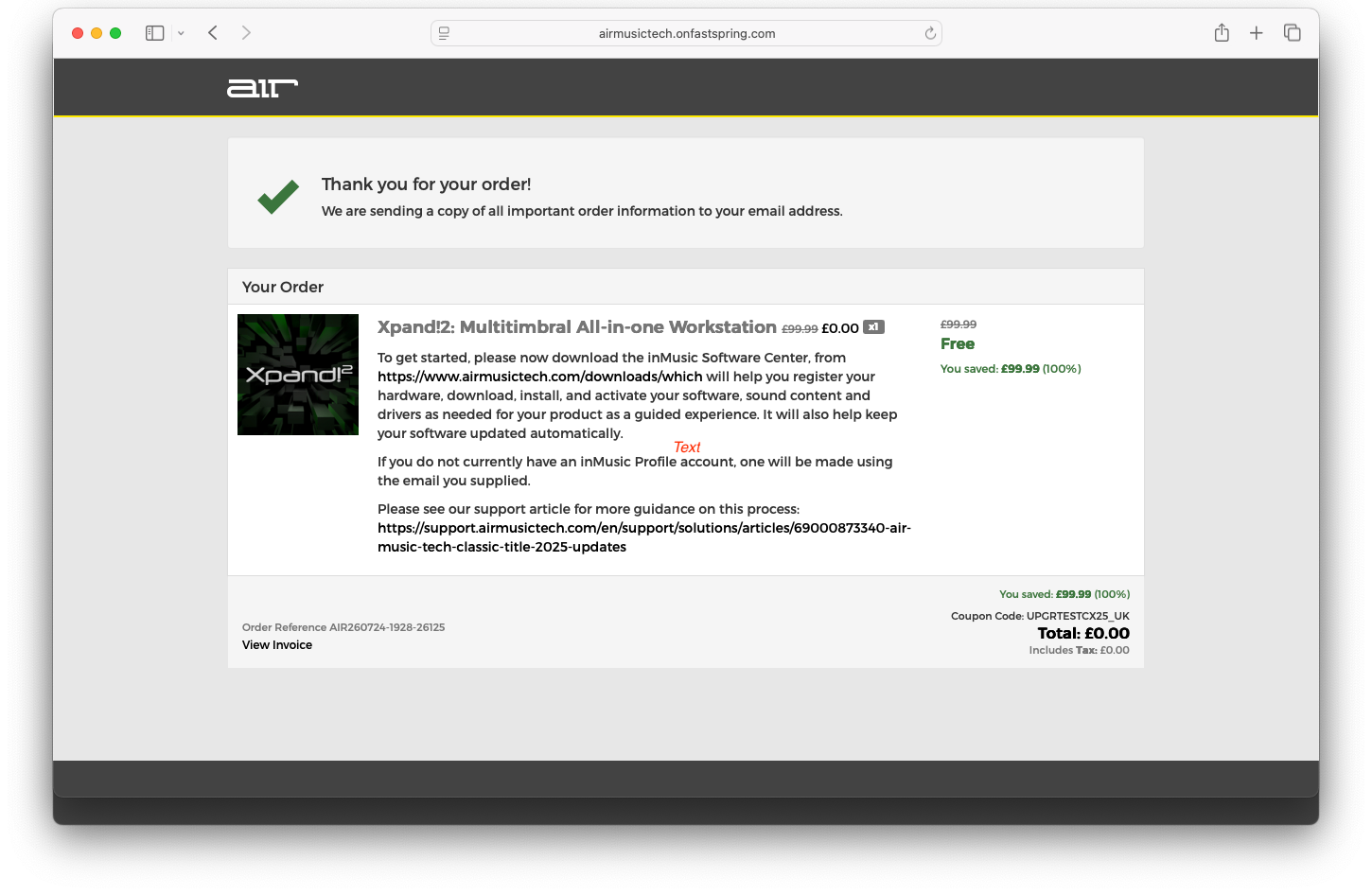
- 続いて、ソフトウェアのダウンロードとアクティベーションを行ってください。
注意:複数の製品を一度に無償(価格0)でチェックアウトすることはできません。各製品のiLokライセンスを個別に所有している場合は、製品タイトルとiLokコードごとに、1つずつチェックアウト手続きを行う必要があります。
iLokコードを入力しても無償(価格0)でチェックアウトできない場合は、以下の情報を添えてサポートチームまでご連絡ください:
- iLok引き換えコード(Redemption Code)
- iLokユーザーID
- inMusic Profile のメールアドレス
- 請求書(該当する場合)
inMusic ハードウェア(Akai Pro / M-Audio / Alesis)にバンドルされている Classic AIR ソフトウェアの引き換え
inMusic ハードウェアにバンドル版として付属する Classic AIR ソフトウェアは、inMusic Software Center から引き換えることができます。
- こちらから Windows または macOS 用の inMusic Software Center をダウンロードします
- ダウンロードが完了したら、inMusic Software Center アプリケーションを起動します
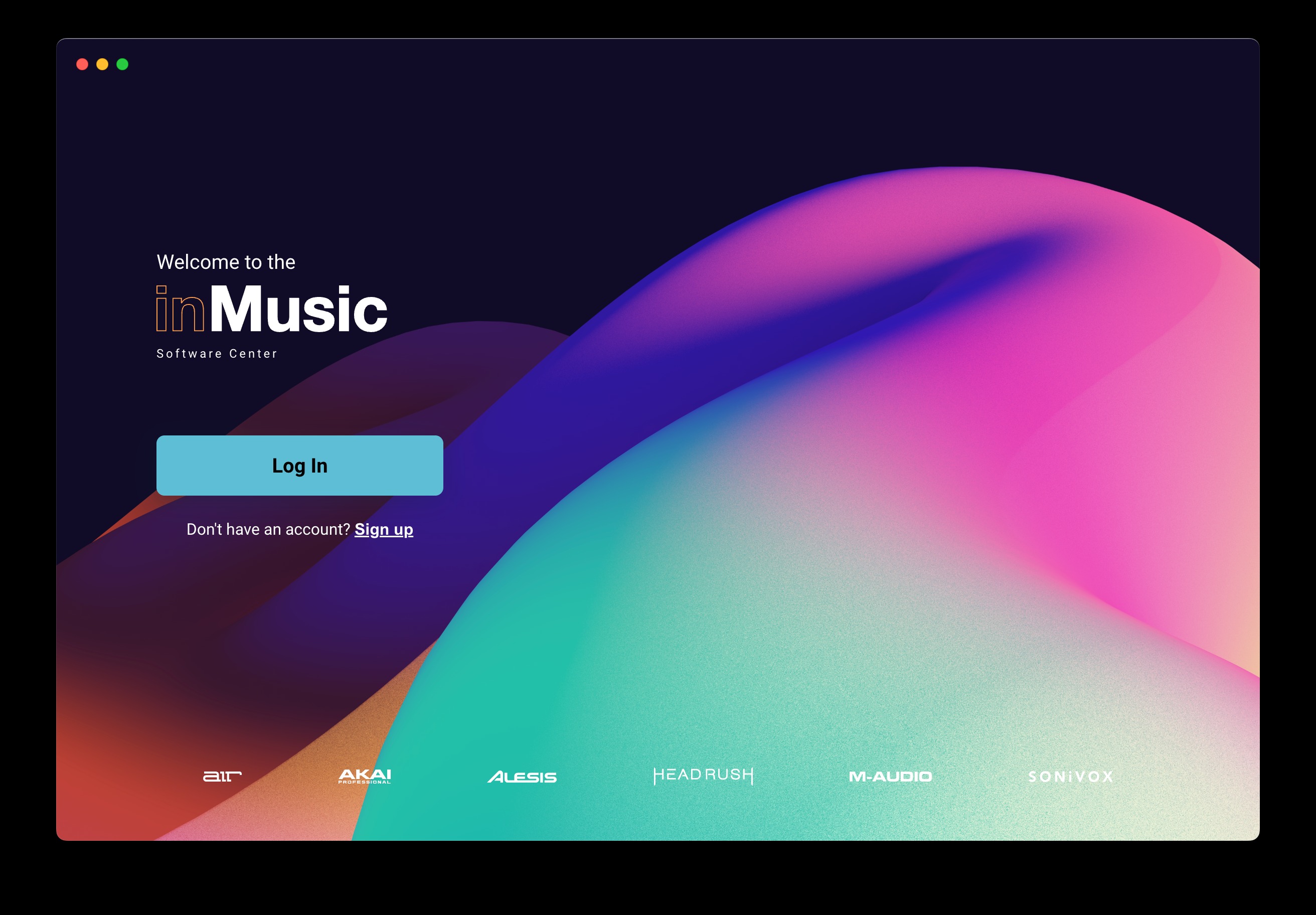
- 「Let's Go!」をクリックすると、既定のウェブブラウザーが開き、inMusic Profile へのサインイン画面が表示されます
メールアドレスとパスワードを入力し、「SIGN IN」をクリックします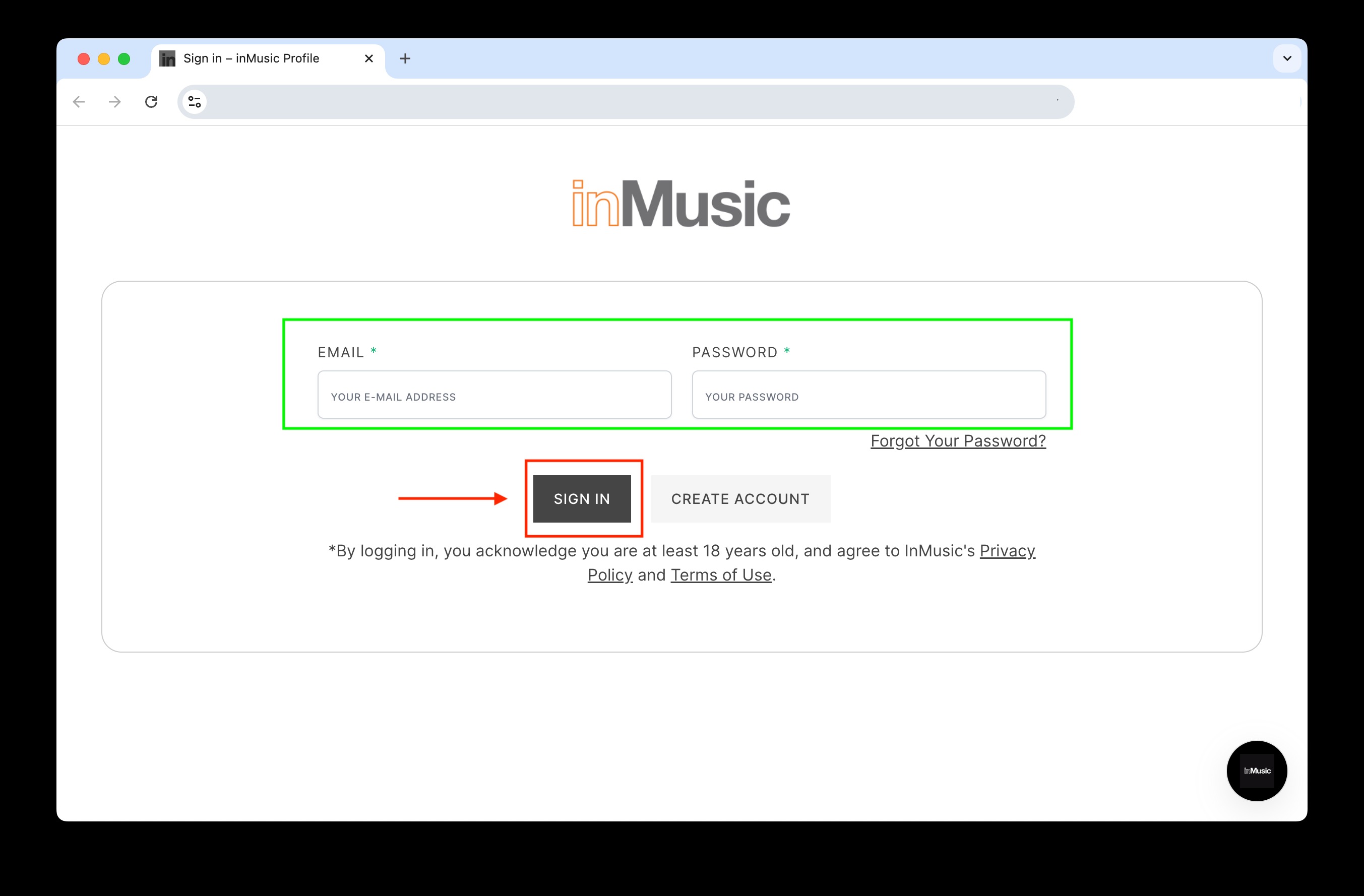
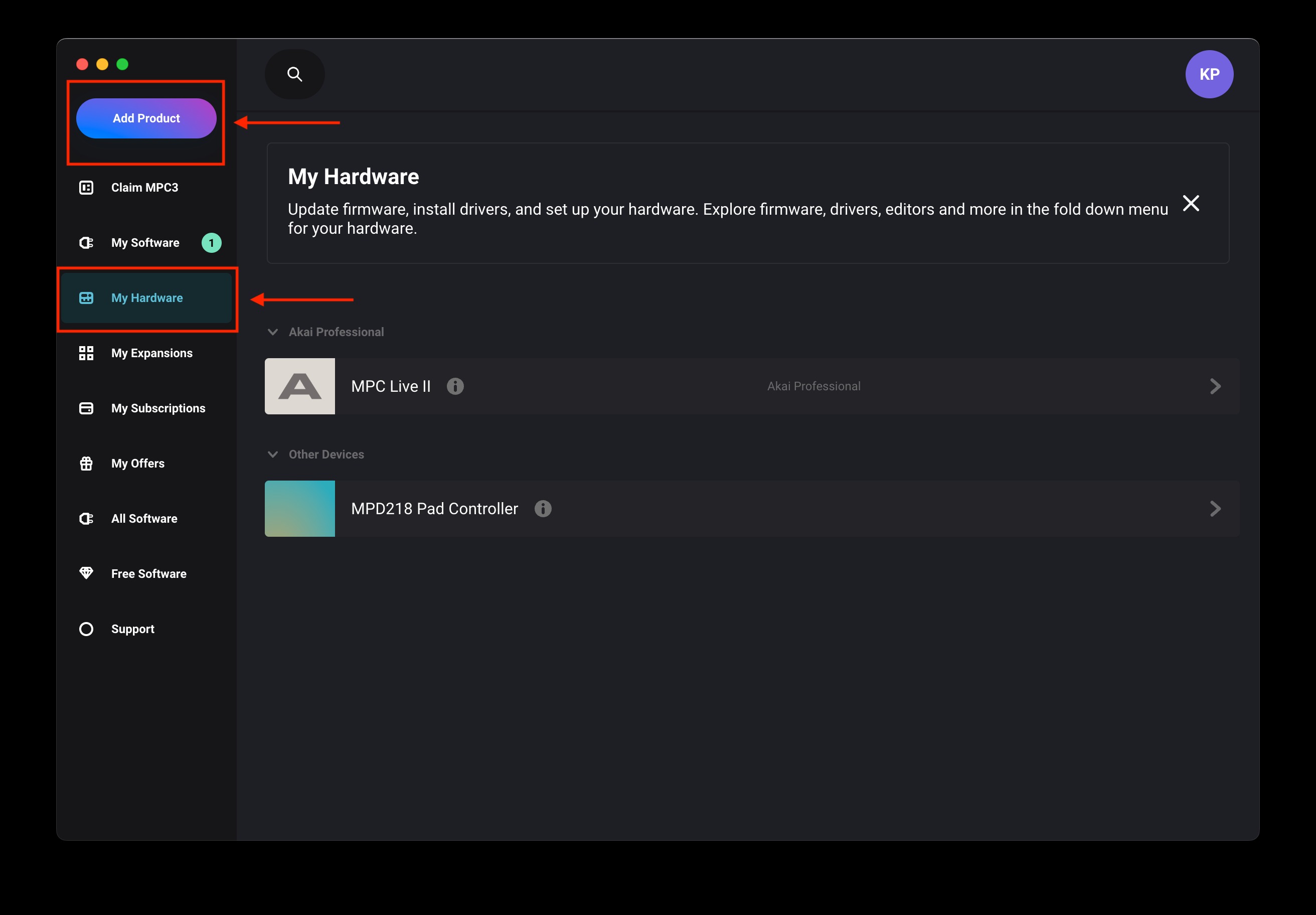
- まだハードウェアを登録していない場合は…inMusic Software Center 内の 「Add Product」 をクリックします
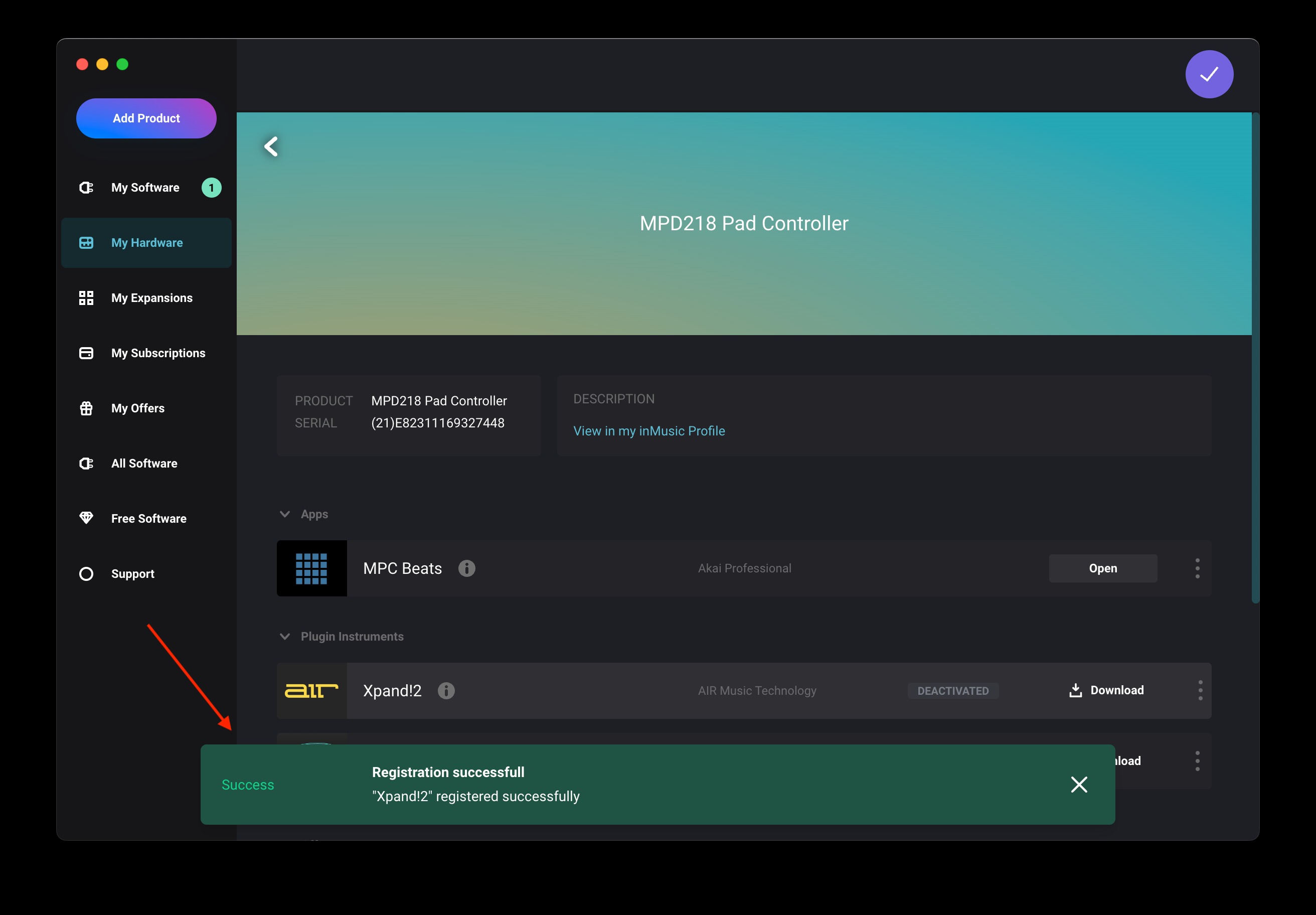
- 「My Hardware」タブをクリックし、新しく登録された製品を選択します
- 「Claim」 をクリックしてソフトウェアライセンスを引き換えます
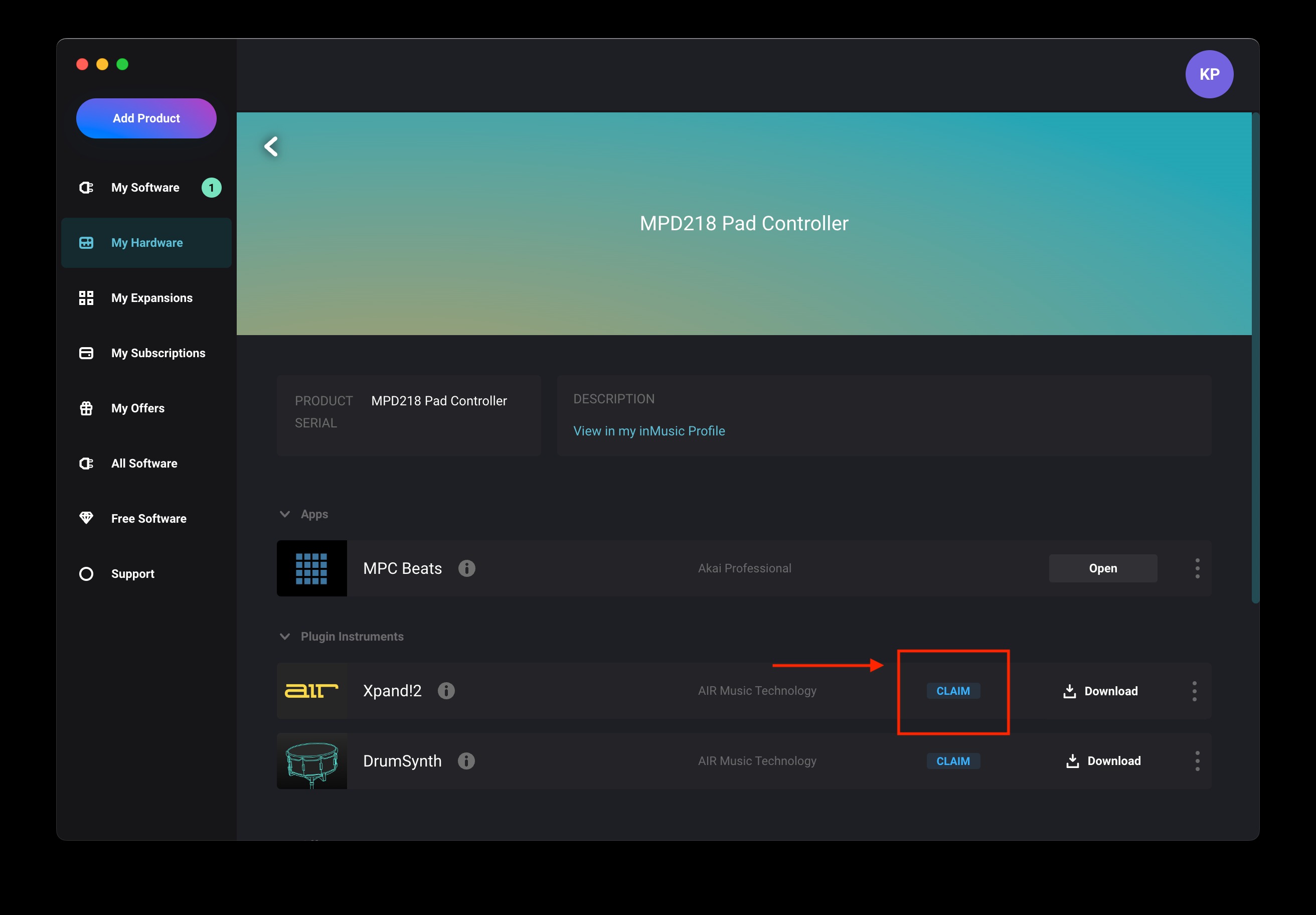
- ソフトウェアがアカウントに自動的に追加されるまで待ちます - 登録完了を知らせるメッセージが表示されます
ソフトウェアのダウンロードとアクティベーション
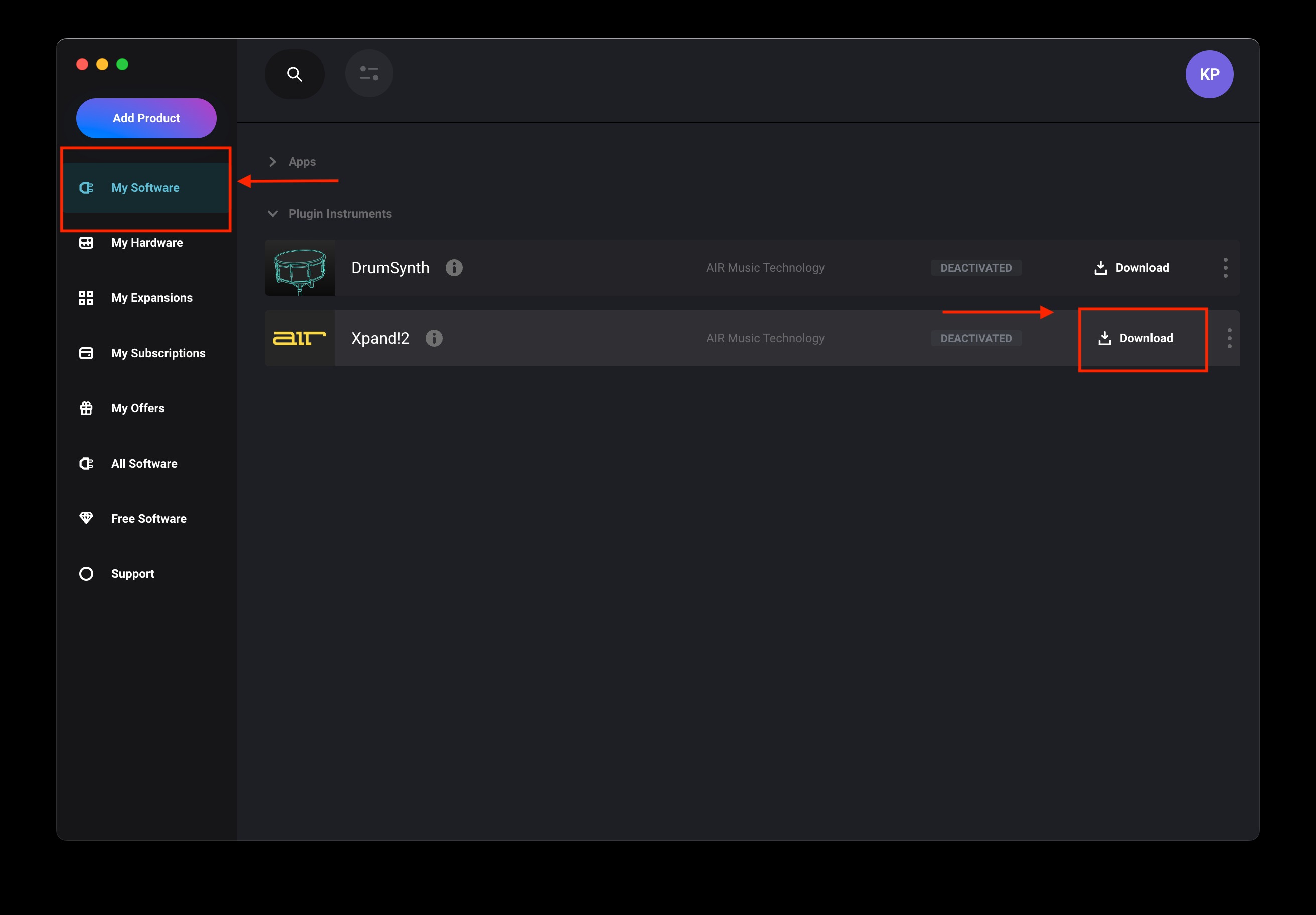
- inMusic Software Center を開き、「My Software」タブをクリックし、対象の AIR Music Tech プラグインの横にある「Download」または「Update」をクリックします。
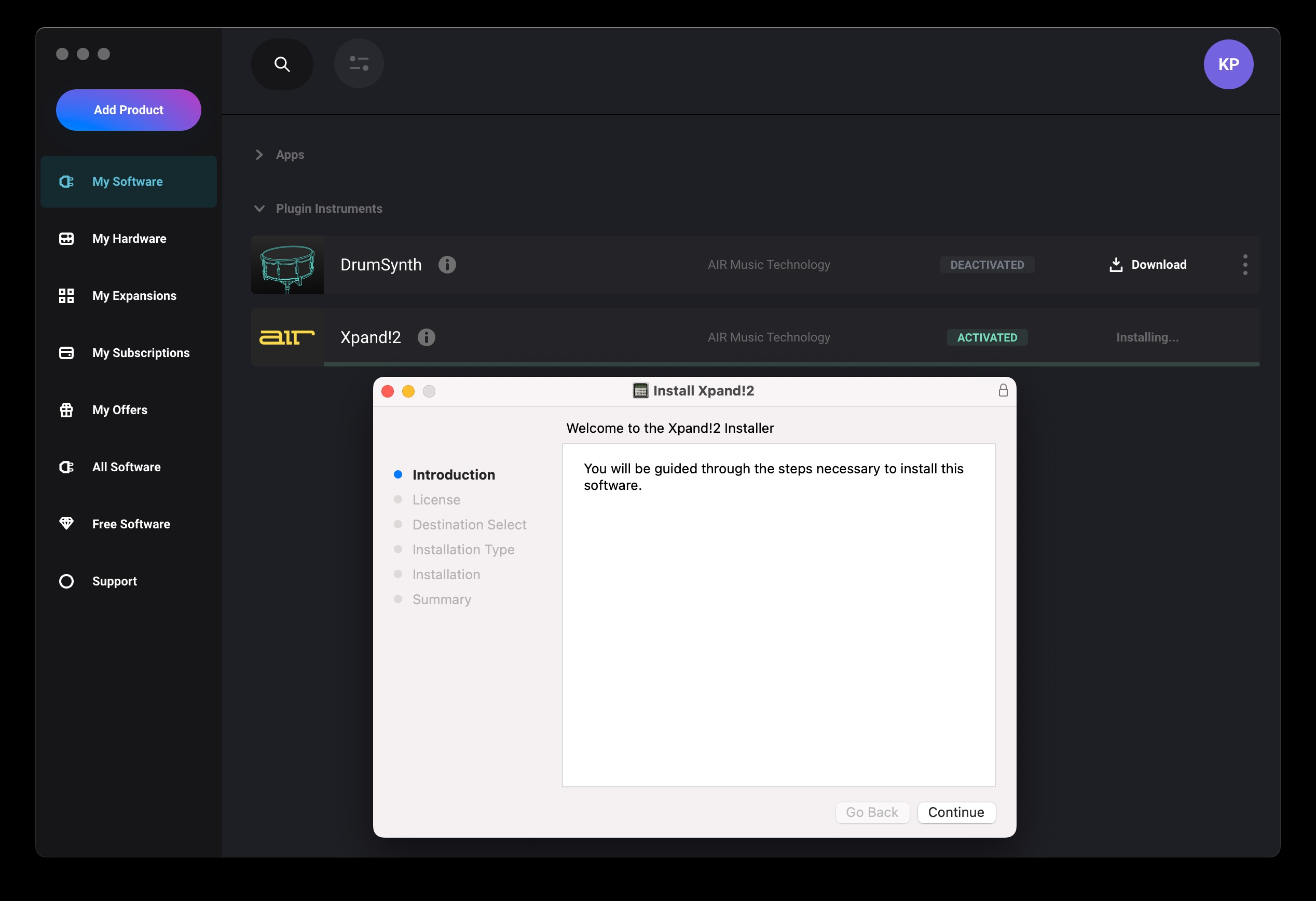
- ダウンロードが完了したら、「Install」をクリックします。
- 「Install」をクリックすると、ソフトウェアは自動的にアクティベートされます。
- 「Install」をクリックすると、ソフトウェアは自動的にアクティベートされます。
- インストーラーが起動するので、表示される手順に従って進めてください:
- インストールが完了したら、DAW を起動し、Classic AIR Music Tech プラグインを読み込みます。もしくは、ソフトウェアにスタンドアロン版が含まれている場合は、スタンドアロンアプリを起動してください。
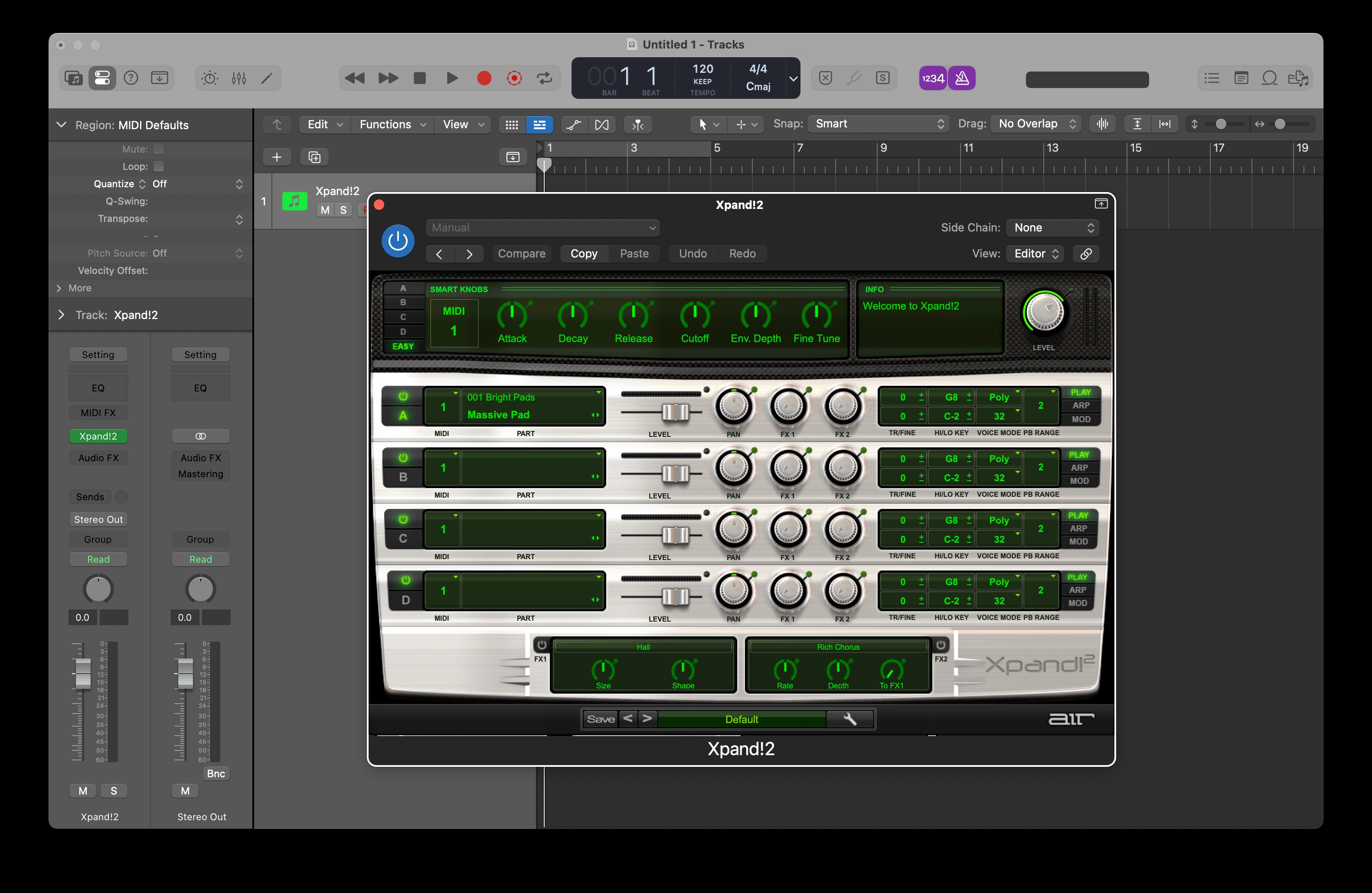
プラグインをお楽しみください。
初めて 2025 ビルドを使用した際に下記画像のメッセージが表示された場合:
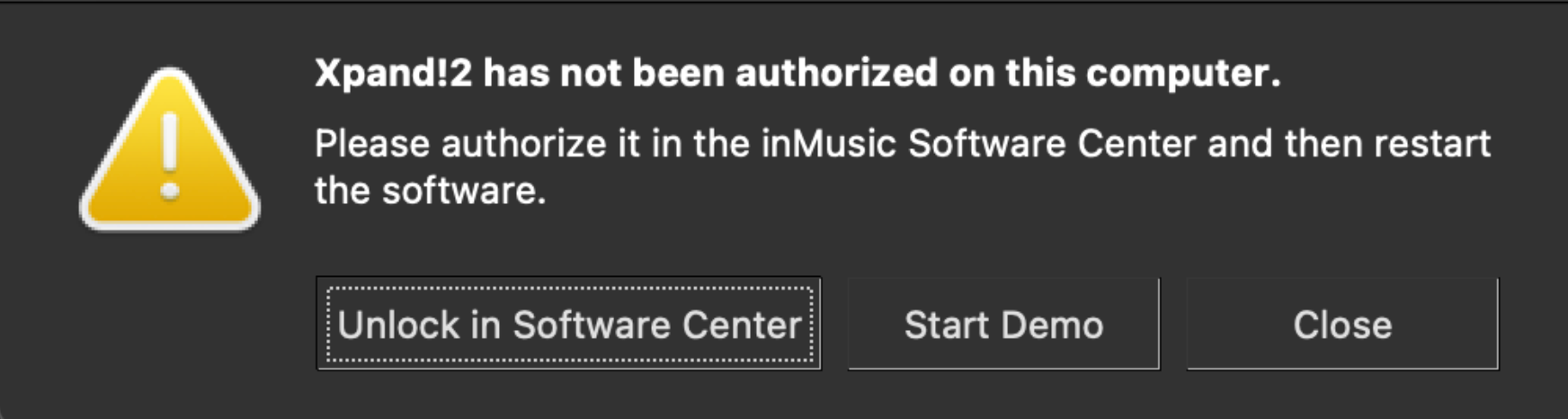
「Unlock in Software Center」をクリックし、その後 DAW を再起動してください。
よくある質問
inMusic Software Center で Classic AIRタイトルのアップデートを確認しましたが、iLokコードでアクティベートできますか?
いいえ、iLokコードでは2025アップデートのロックを解除できません。iLok経由でロック解除できる最後のアップデートを実行しているユーザーは、現時点ではアップデートの必要はありません。inMusicロック解除アップデートの受信に関する詳細は、後日改めてお知らせいたします。
inMusic Software CenterでiLokコードを入力すると、以下のエラーが表示されます:

iLok コードを持っていますが、Classic AIR タイトルを inMusic Software Center でアンロックするよう求められます。どうすればよいですか?
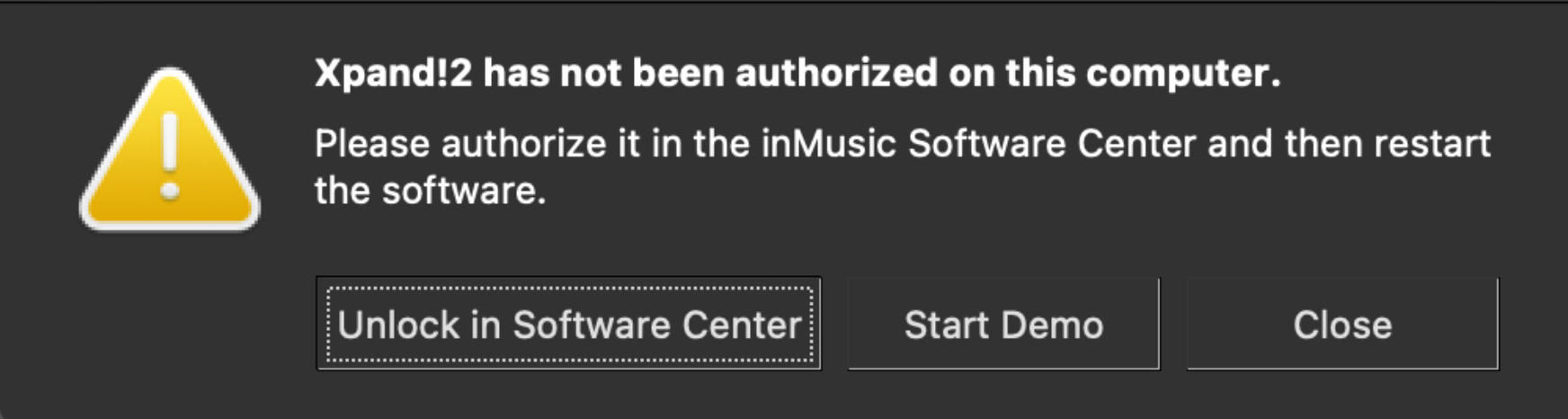
上記のメッセージが表示され、かつ「Classic AIR」プラグインのiLokコードをお持ちの場合、それは「2025年版アップデート」をインストール済みであることを意味します。
この問題を解決するには、上記の手順に従い、「inMusic Profile」経由でライセンスの引き換え(Redeem )を行うか、あるいは(該当する場合は)アップグレードポータル:サードパーティから購入したiLokライセンスのアップグレードを利用して手続きを行ってください。
アンインストールと再インストールを繰り返すループから抜け出せなくなっています。どうすればよいでしょうか?
Windowsユーザーで、誤ってこのアップデートをインストールしてしまった場合は… 以下のアンインストール手順をご覧ください:
- Microsoft のアンインストールツールを使用して、破損したエントリを削除してください:
- Microsoft Troubleshooter をこちらからダウンロードして起動してください: Microsoft Install/Uninstall Repair Tool
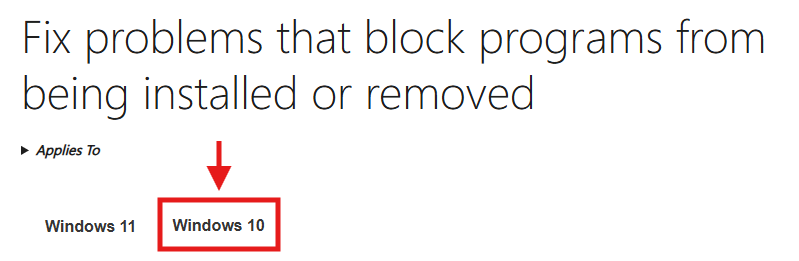
- トラブルシューティング ツールをダウンロードするには: Windows 10を選択します
- 「Download the Troubleshooter」セクションに移動し、「Download Troubleshooter*」を選択します
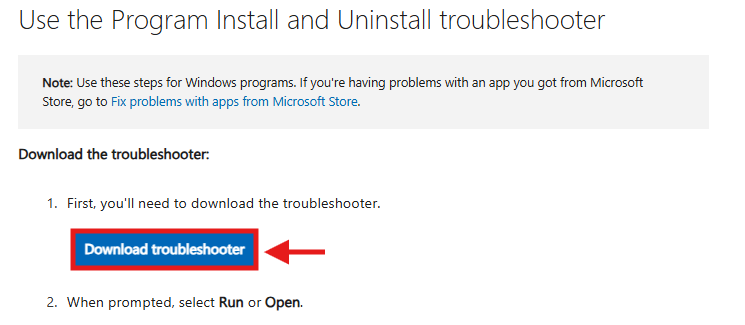
- .diagcab ファイルを実行します
- 「Uninstalling」を選択します
- リストから削除するプラグインコンテンツを選択します。
- プラグインのすべてのエントリを削除します:
- VST3
- Component
- Factory Content
- VST64
- ツールがプラグインの各インスタンスのクリーンアップ処理を完了するまで待ちます。
- トラブルシューティング ツールをダウンロードするには: Windows 10を選択します
削除したプラグインファイルごとに修復ツールを実行する必要があることに注意してください。
inMusic Software Center を開き、プラグインを再インストールすると、エラーなく正しいバージョンがインストールされます。
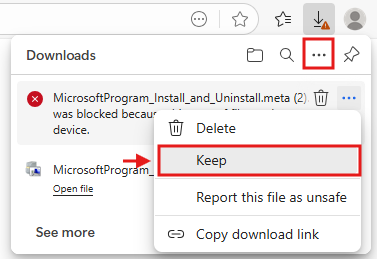
* 注 : Microsoft Edge をご利用の場合は、ブロックのメッセージが表示されます。
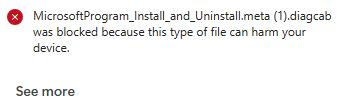
このメッセージは無視して、3 つのドットのアイコンをクリックして「保持 (Keep)」を選択し、ファイルを保存/ダウンロードしてください。
ソフトウェアを再インストールできない場合は、こちらからサポートチケットを発行してサポートチームにお問い合わせください。
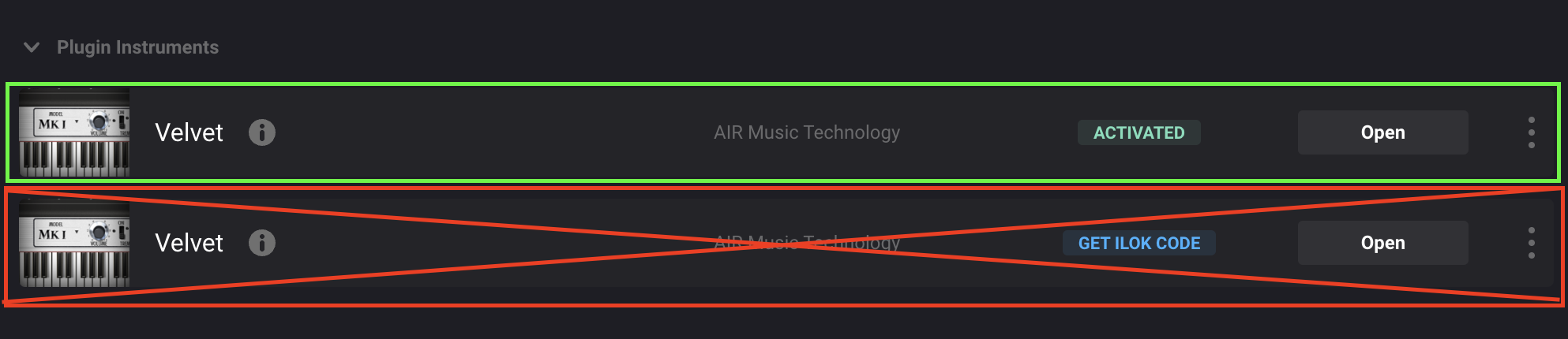
inMusic Software Center で Classic AIRタイトルが重複して表示されるのはなぜですか?
サポートチームから2025アップデートを受け取った場合や、アカウントで利用可能な2025アンロックを申請した場合など、いくつかの状況によりSoftware Center に重複タイトルが表示される場合があります。
重複が表示された場合は、iLokビルドではなく、inMusic Unlockビルドを参照してください。
inMusic Unlockビルドの例を以下に示します:
inMusic Profile/inMusic Software Center にソフトウェアが表示されません。どうすればよいですか?
このアップデートは、まずAIR Music Techウェブサイトから直接ソフトウェアをご購入いただいたユーザーを対象に段階的に提供されます。
AIR Music Techソフトウェアをハードウェアにバンドルしてお受け取りになったユーザー、またはサードパーティの正規販売店からご購入いただいたユーザーの皆様にも、まもなくアップデートがご利用いただけるようになります。
このアップデートを緊急にご希望の場合は、サポートチームまでご連絡いただき、以下の情報をお知らせください:
- iLok引き換えコード(Redemption Code)
- iLokユーザーID
- ハードウェアシリアル番号(付属ソフトウェアの場合)
- inMusic Profileのメールアドレス
- 請求書(該当する場合)
アップデートを受け取るには料金が必要ですか?
いいえ、これは既存のすべてのユーザーが利用できる無料アップデートです。ソフトウェアをアクティベートするには、inMusic Profileにライセンスが必要です。アカウントにソフトウェアが表示されない場合は、サポートチームにお問い合わせの上、以下の情報をご提供ください:
- iLok引き換えコード(Redemption Code)
- iLokユーザーID
- inMusic Profileのメールアドレス
- 請求書(該当する場合)
Classic AIRプラグインのトライアルを開始するにはどうすればよいですか?
Classic Titlesの2025アップデート版のトライアルを開始するには、 inMusic Software Center がシステムにインストールされ、実行されている必要があります。
デモを開始したいソフトウェアの最新バージョンを探すには、Software Centerで「All Software」タブに移動してください。
ダウンロードとインストールが完了したら、以下の手順に従ってデモを開始してください:
- お好みのDAW、またはスタンドアロン版(利用可能な場合)からプラグインをロードします。
- 「認証されていません」というメッセージが表示され、「Unlock 」または「Start Demo 」のオプションが表示されます。
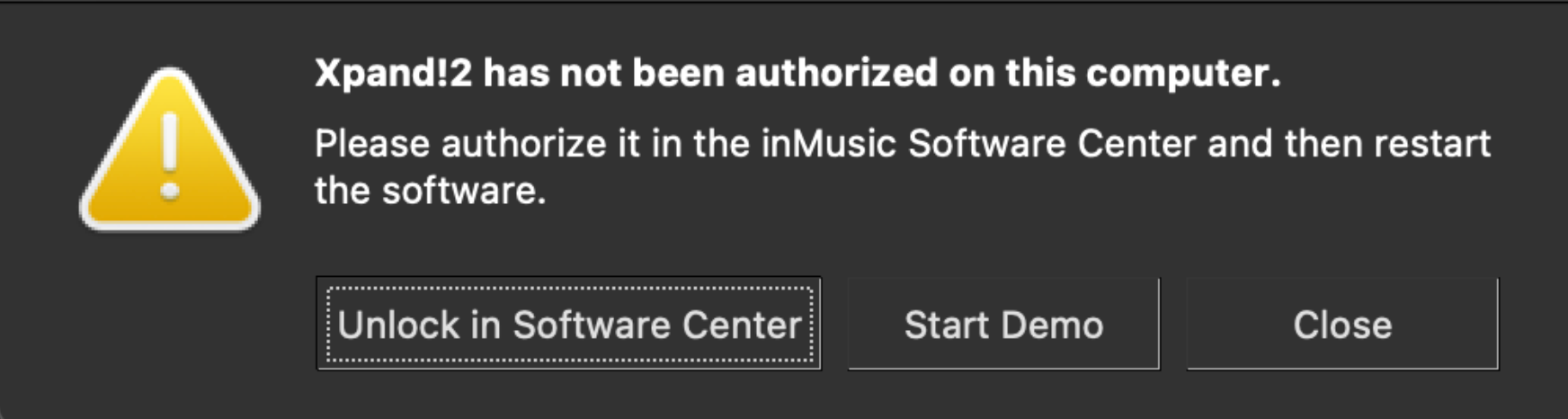
- 「Start Demo 」を選択します。
- これによりinMusic Software Centerと同期され、「Activate Trial」メッセージが表示されます。
- 「Activate Trial 」を選択します。
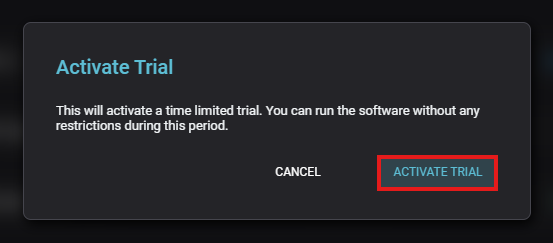
- ソフトウェアにトライアルが有効化されたと表示されたら、DAW内でプラグインを削除して再度ロードしてください*。

* - 断続的にテストトーンが鳴る場合は、プラグインが未有効化の状態で実行されているためです。プラグインを削除してからDAWに再度追加するか、DAWを再起動してプラグインの状態を更新してください。
AIRプラグインのiLokバージョンは引き続き使用できますか?
はい、AIRプラグインのiLok版は引き続きご利用いただけます。ただし、今後の新規購入分についてはiLokコードは発行されません。
必要に応じて、サポートチームがアクティベーション/引き換えのリセットをお手伝いいたします。
この記事は役に立ちましたか?
それは素晴らしい!
フィードバックありがとうございます
お役に立てず申し訳ございません!
フィードバックありがとうございます
フィードバックを送信しました
記事の改善におけるご協力ありがとうございます。