「Studio Instrument Collection」は、あらゆる環境での作曲や演奏に最適な、プレミアムなツールキットです。Akai Professionalの「MPK® mini IV」および「MPK® mini Plus II」とシームレスに統合できるようゼロから設計されており、AIR、Moog、Akaiによる最高品質のプリセットを収録した、バーチャル・インストゥルメントのライブラリを提供します。
注:本サポート記事の内容は、「MPK® mini IV」および「MPK® mini Plus II」にのみ適用されます。
目次
製品登録とソフトウェアのインストール
製品登録
1. inMusic Software Center アプリケーションをダウンロードします。
2. ダウンロードしたファイルをダブルクリックして、インストーラーを起動します。
3. 画面の指示に従って進めます。
4. inMusic Software Centerアプリケーションを開き、MPK Miniをコンピューターに接続します。
5. 「Create an Account(アカウント作成)」を選択し、inMusic Profileアカウントを作成します。
- すでにinMusic Profileをお持ちの場合は、「Log In(ログイン)」をクリックし、手順10.5へ進んでください。
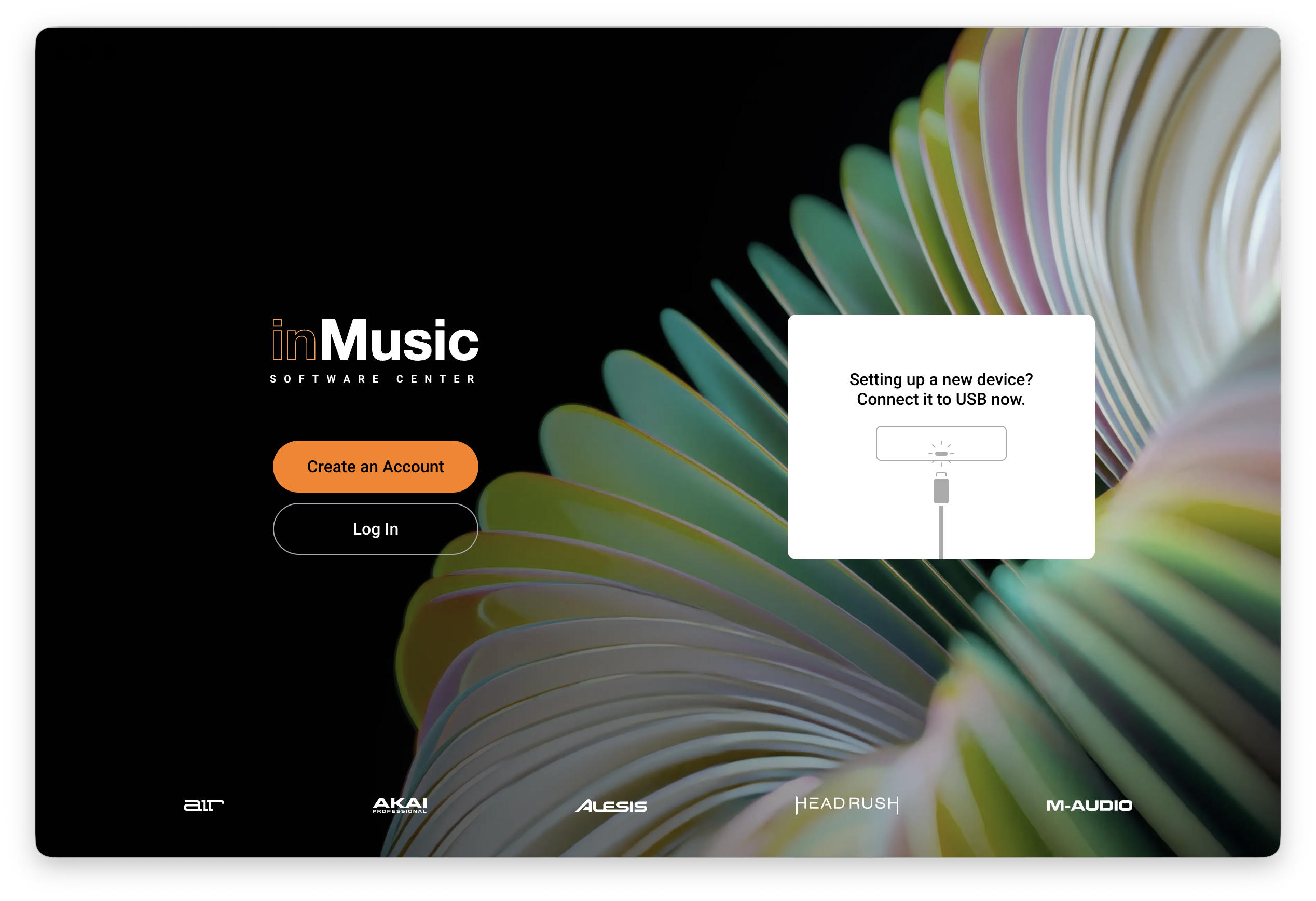
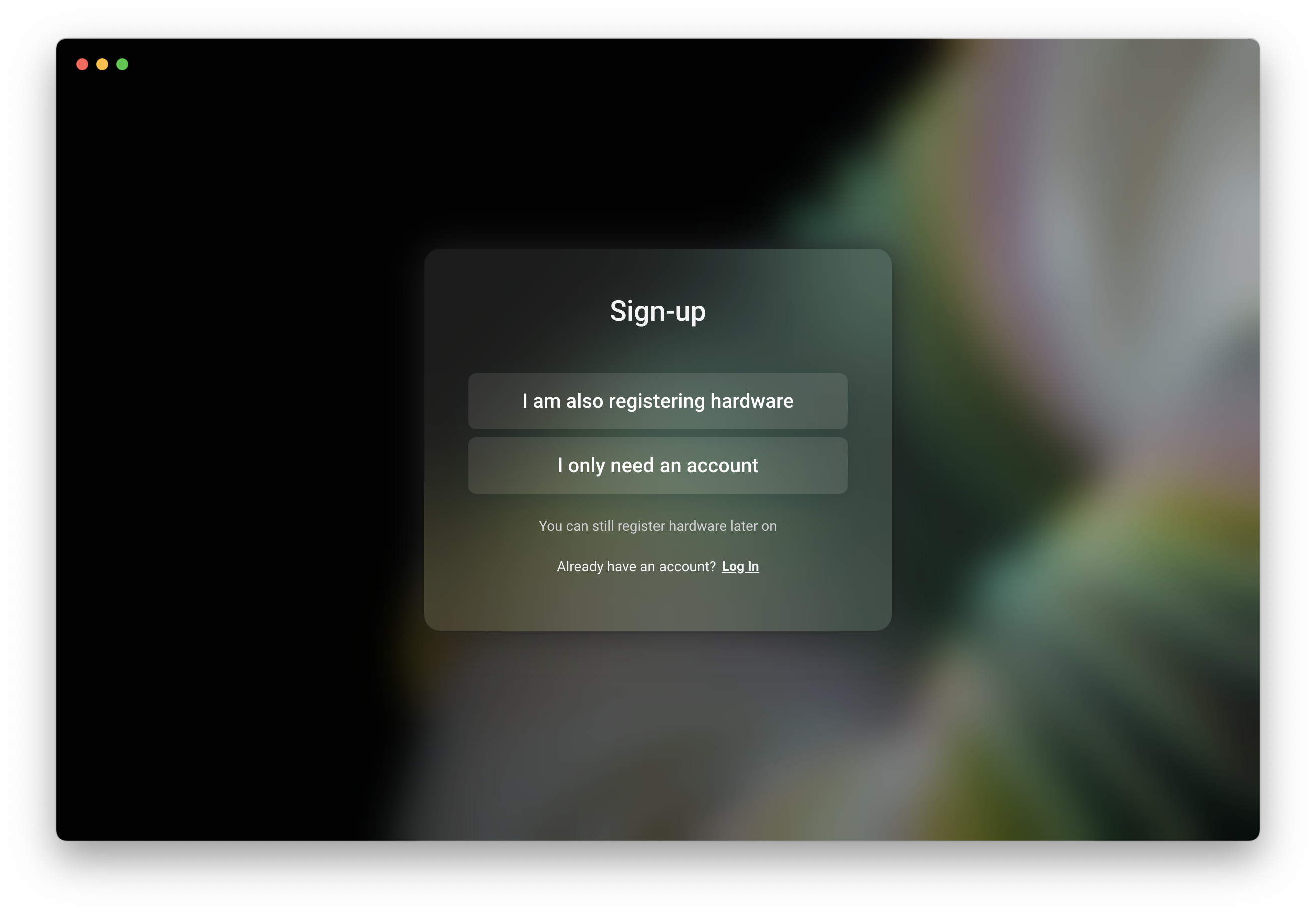
6. 「アカウントを作成(Create an Account)」を選択した場合は、「ハードウェアも登録する(I am also registering hardware)」を選び、MPK miniをinMusicプロフィールに追加してください。
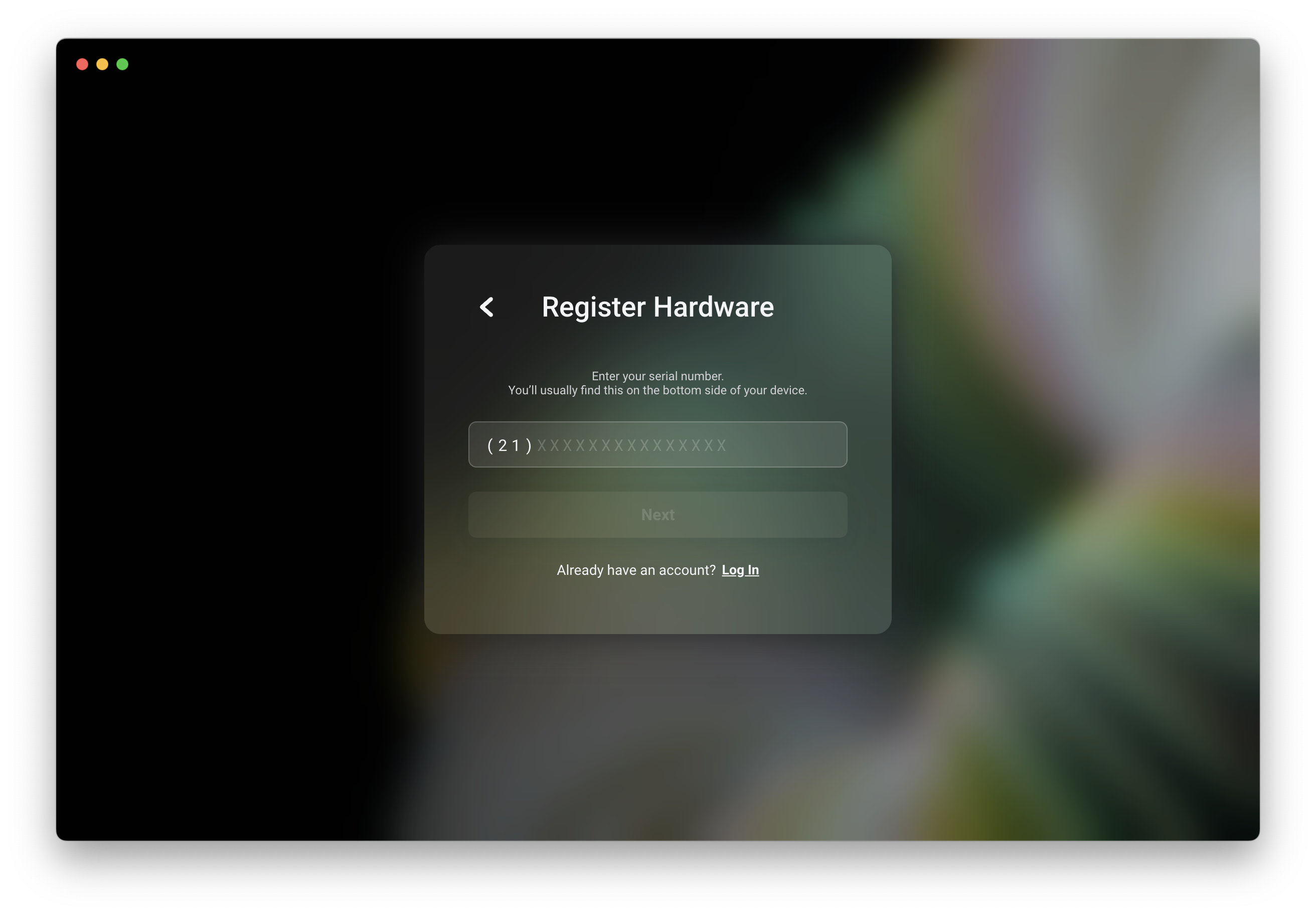
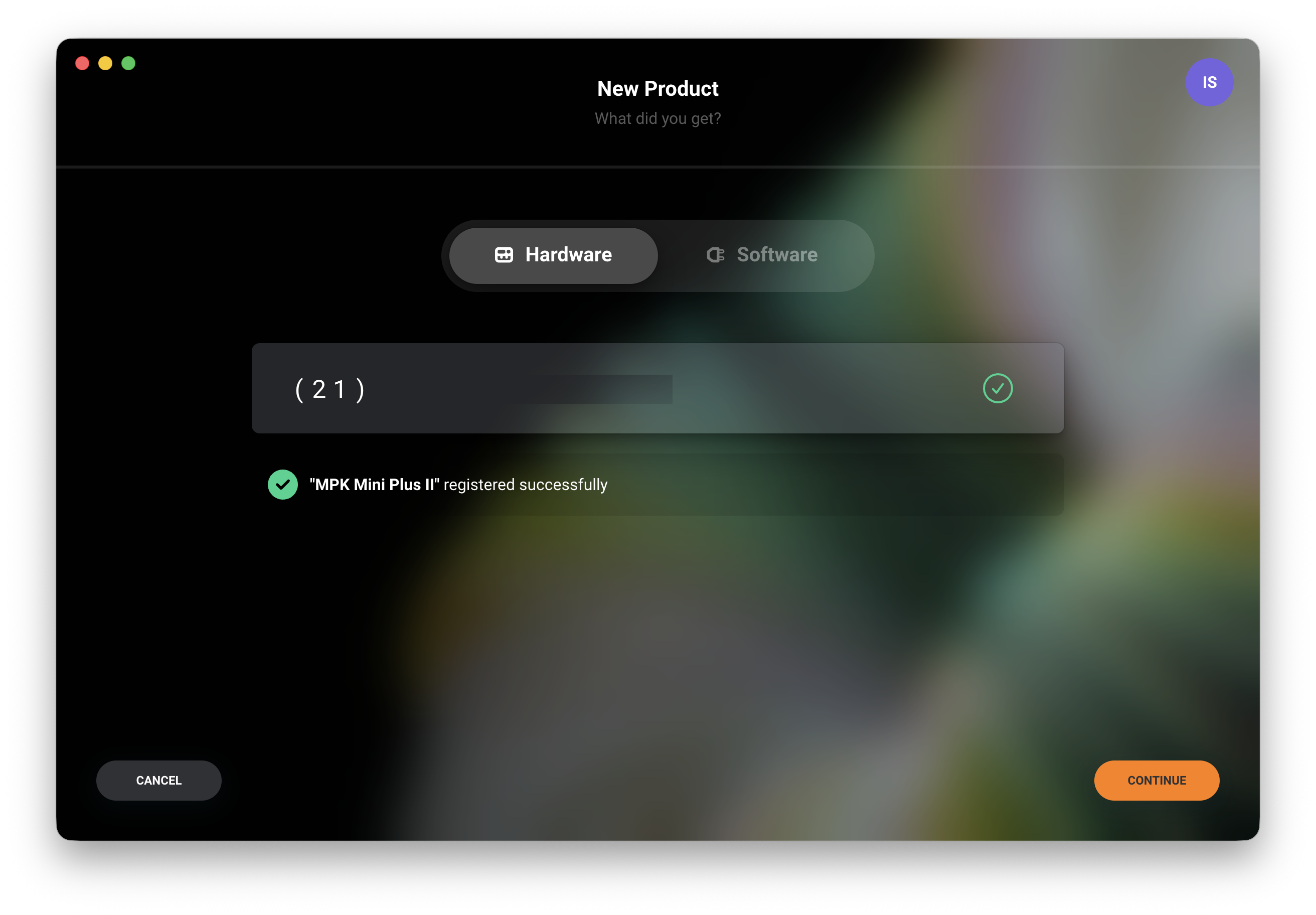
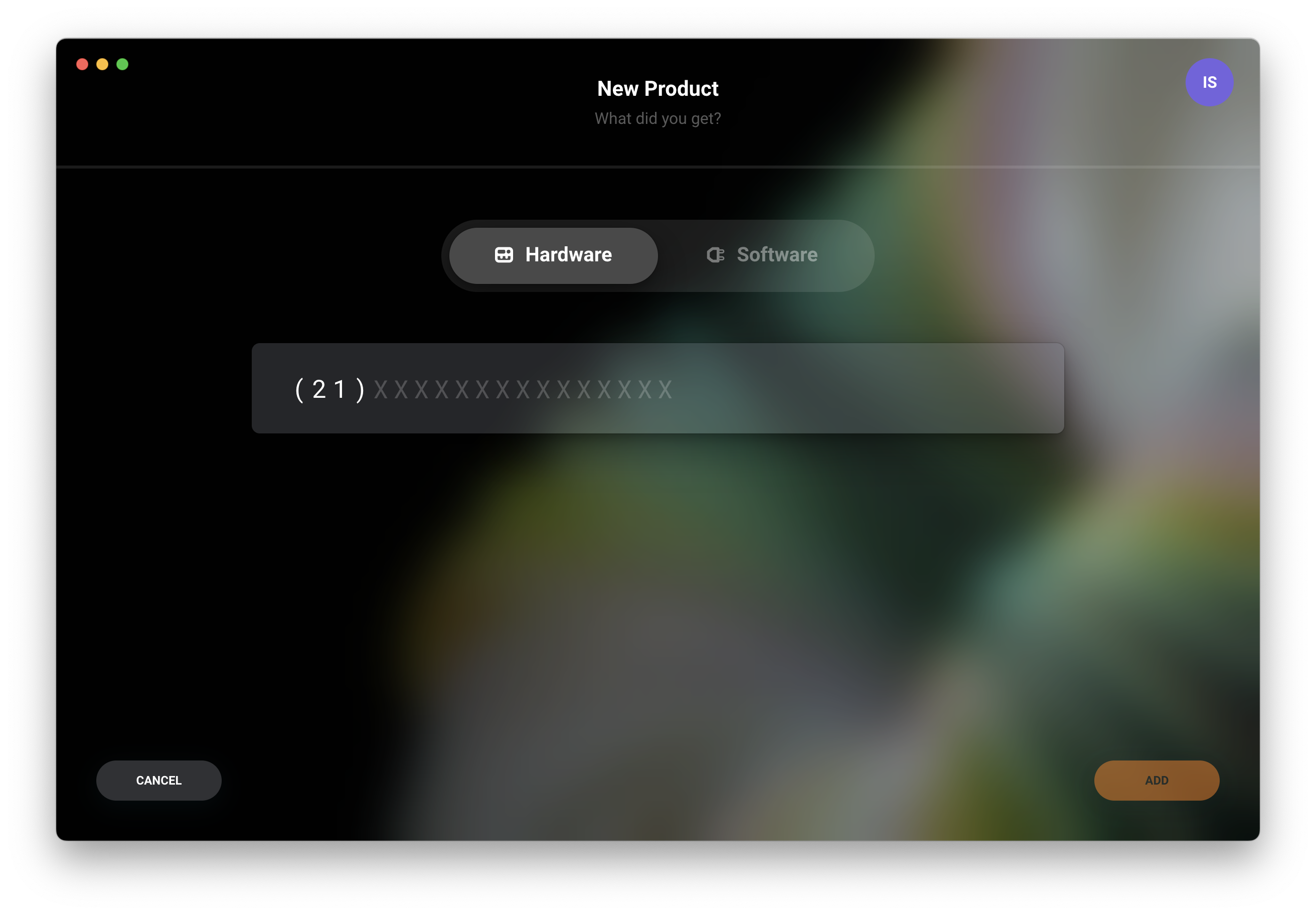
7. MPK miniの底面に記載されている、(21)で始まるハードウェア・シリアルナンバーを入力します。「次へ(Next)」をクリックして登録を開始し、登録が完了したら「続行(Continue)」をクリックしてください。
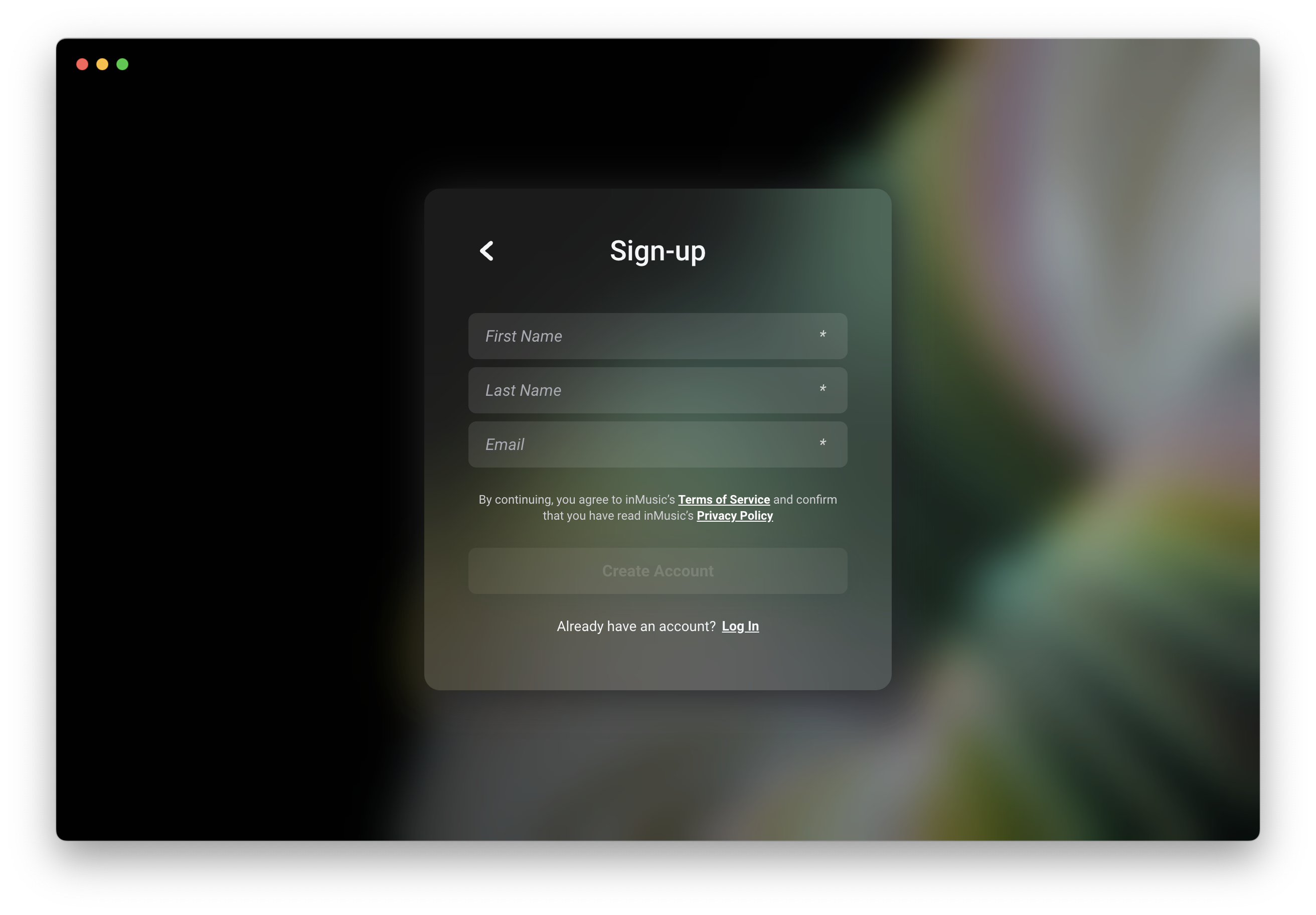
 8. 画面の指示に従い、名前とメールアドレスを入力します。
入力したメールアドレスを使用して、inMusic Profileが作成されます。
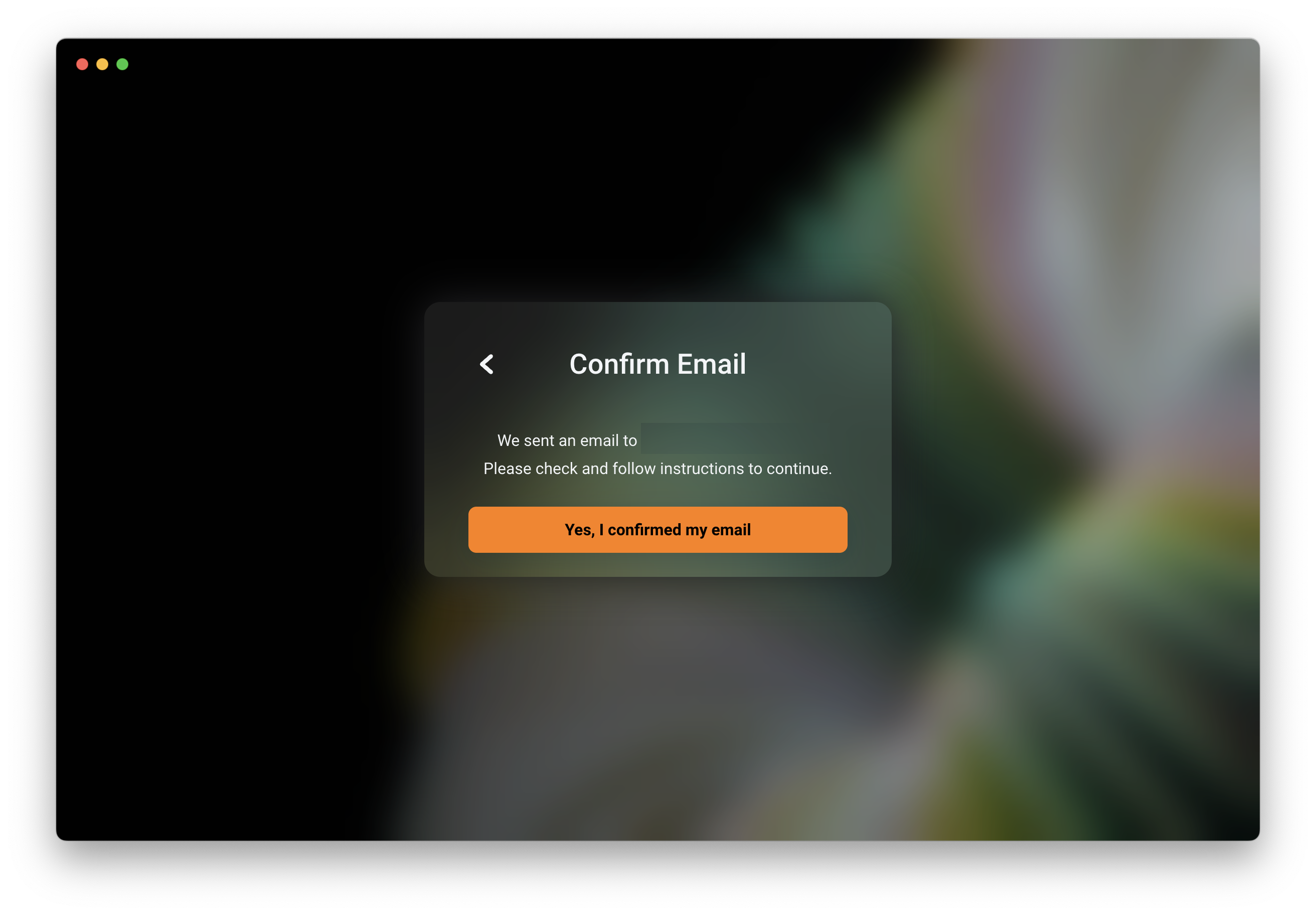
 9. 指定したメールアドレス宛に確認メールが送信されます。受信トレイを確認し、メール内の指示に従ってください。
完了したら、「はい、メールを確認しました(Yes, I confirmed my email)」を選択してください。
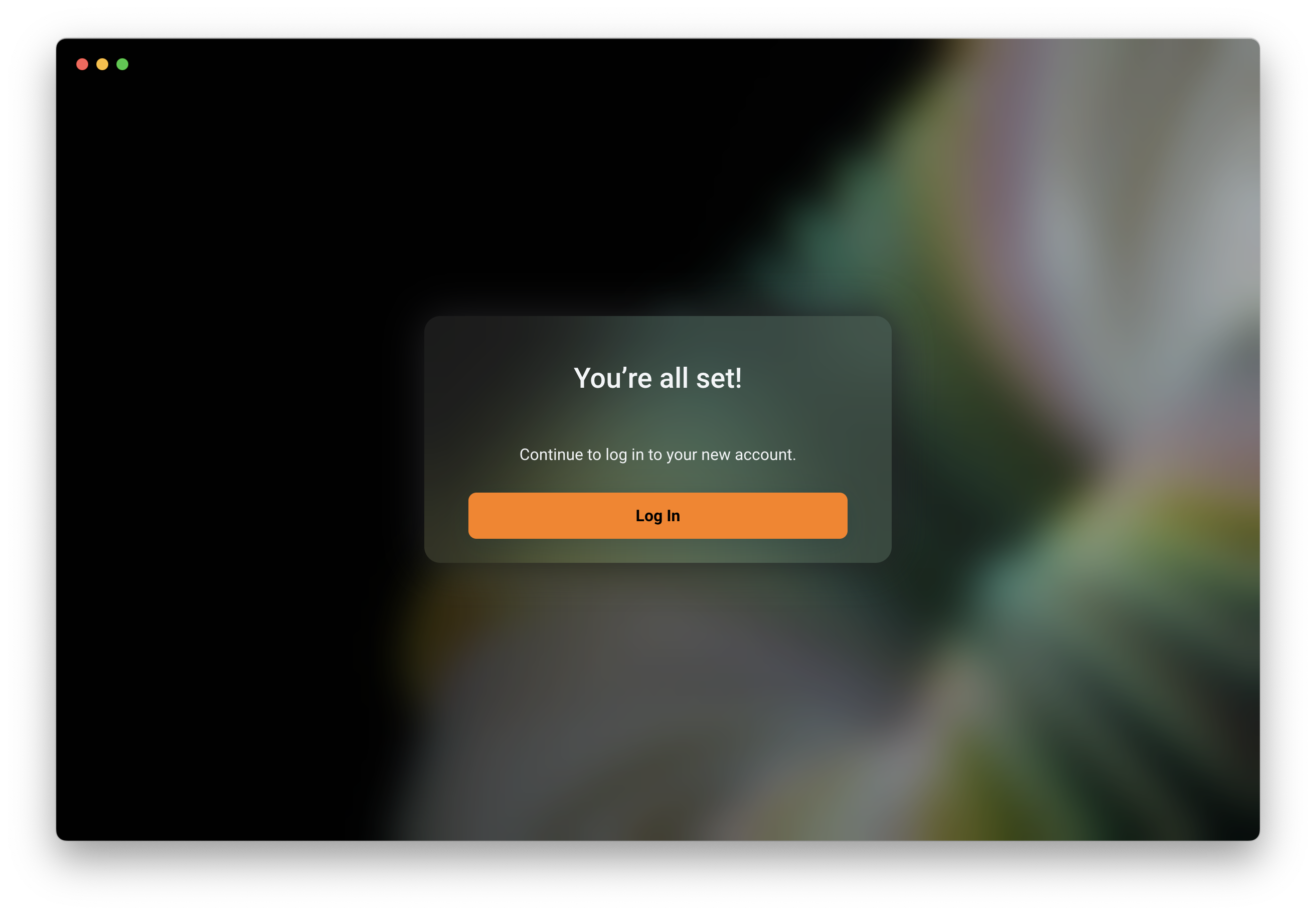
 10. 新しく作成したアカウントにログインします。
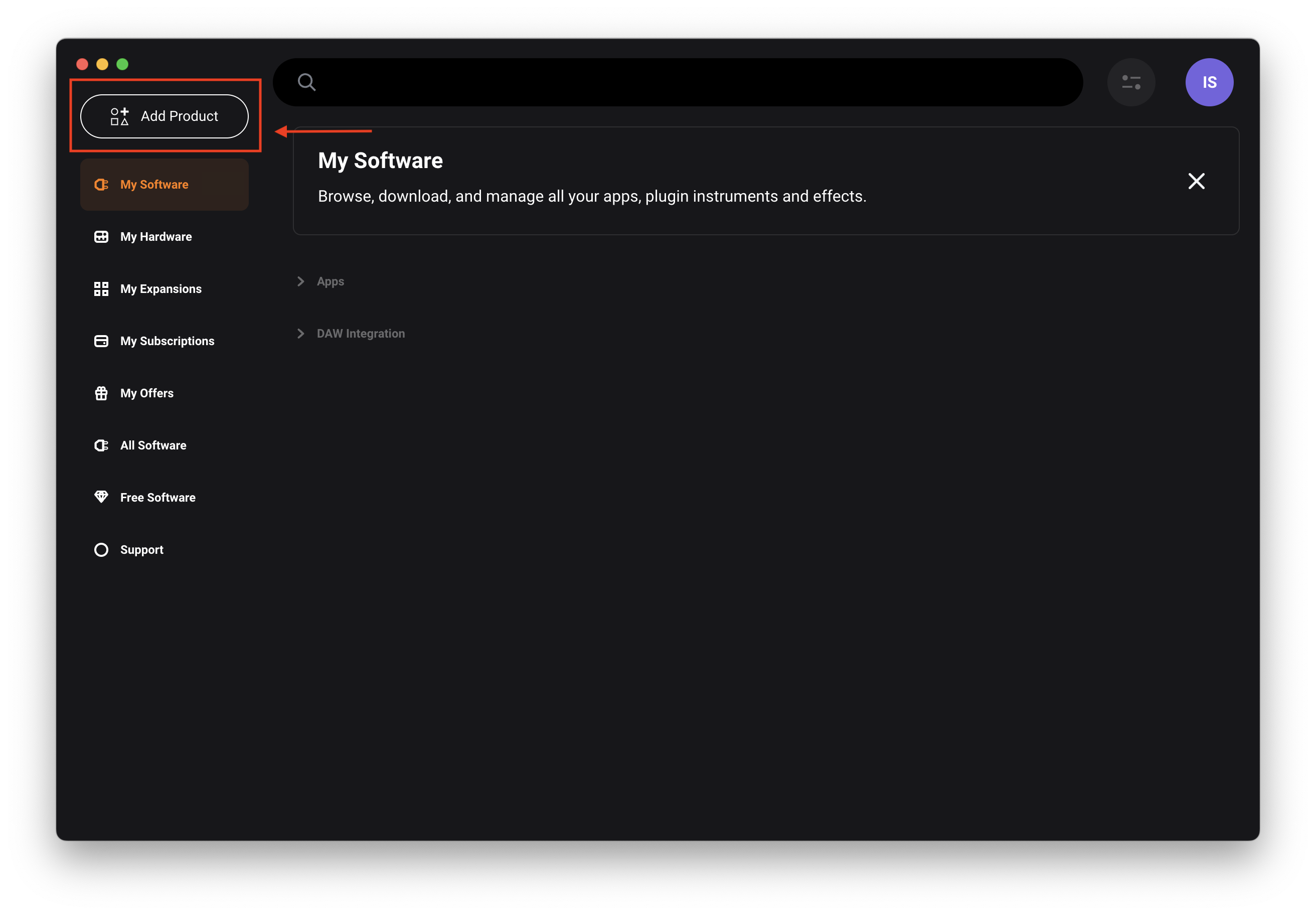
10.5. 注:すでにログインしている場合は、inMusic Softwareホームページの左上にある「製品を追加(Add Product)」を選択して、MPK miniを登録できます。
MPK mini ファームウェア・アップデート
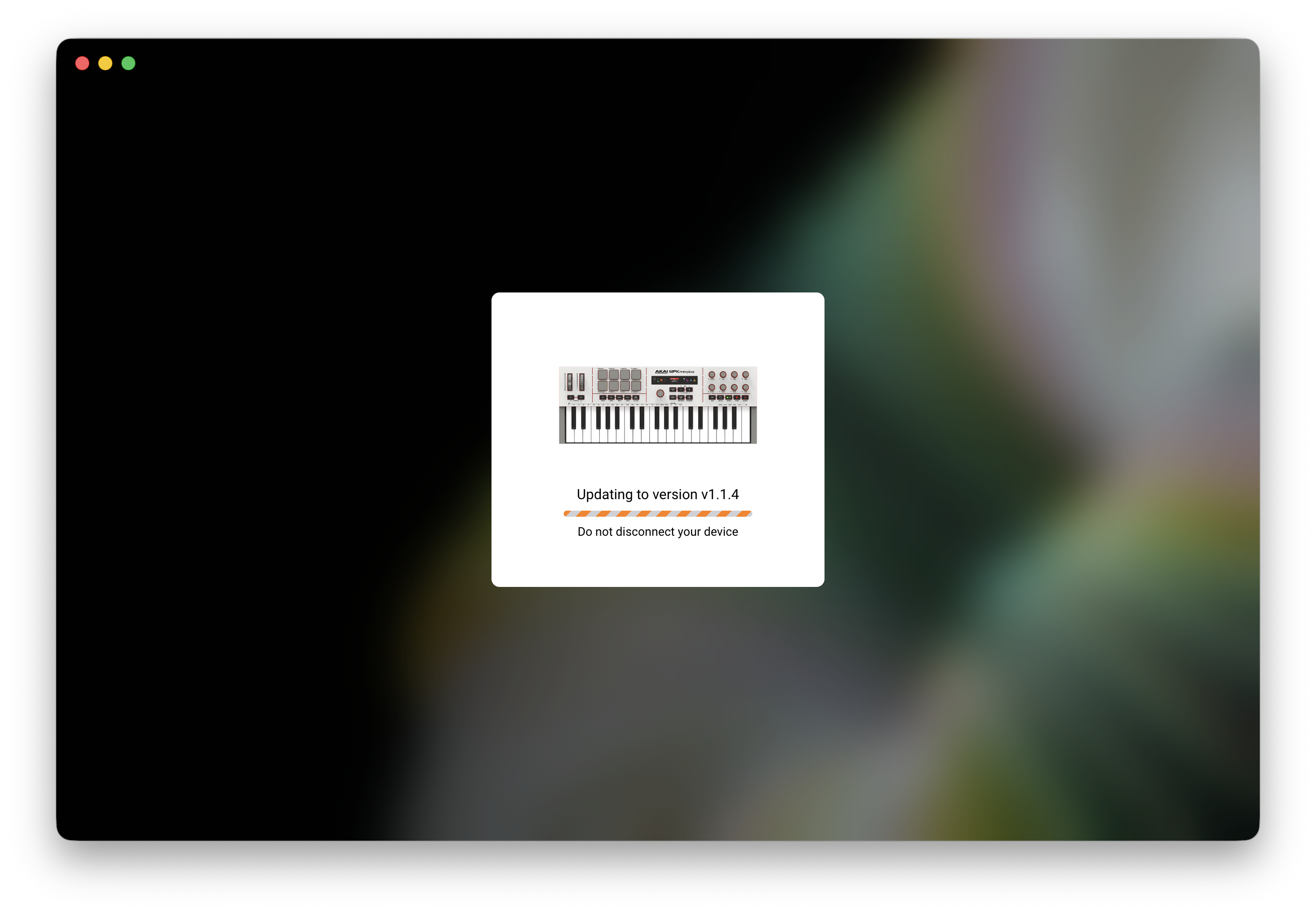
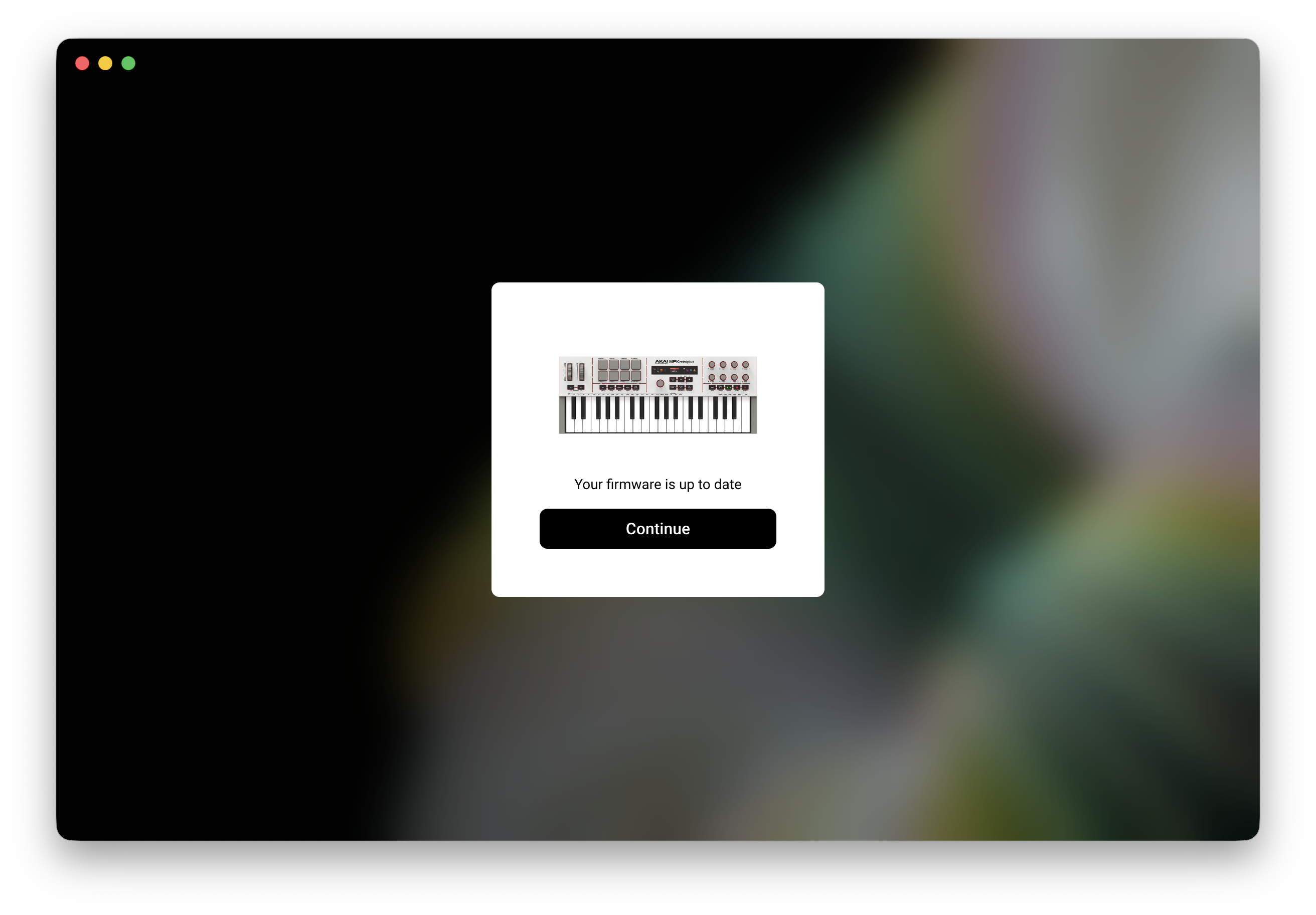
11. 重要 - DAWスクリプト・マッピングやStudio Instrument Collectionを最適にご利用いただくには、ファームウェアのアップデートが必要です。アップデートを求めるメッセージが表示された場合は、画面の指示に従ってMPK miniのファームウェアをアップデートしてください。
ファームウェアのアップデート中は、MPK miniを接続から外さないでください。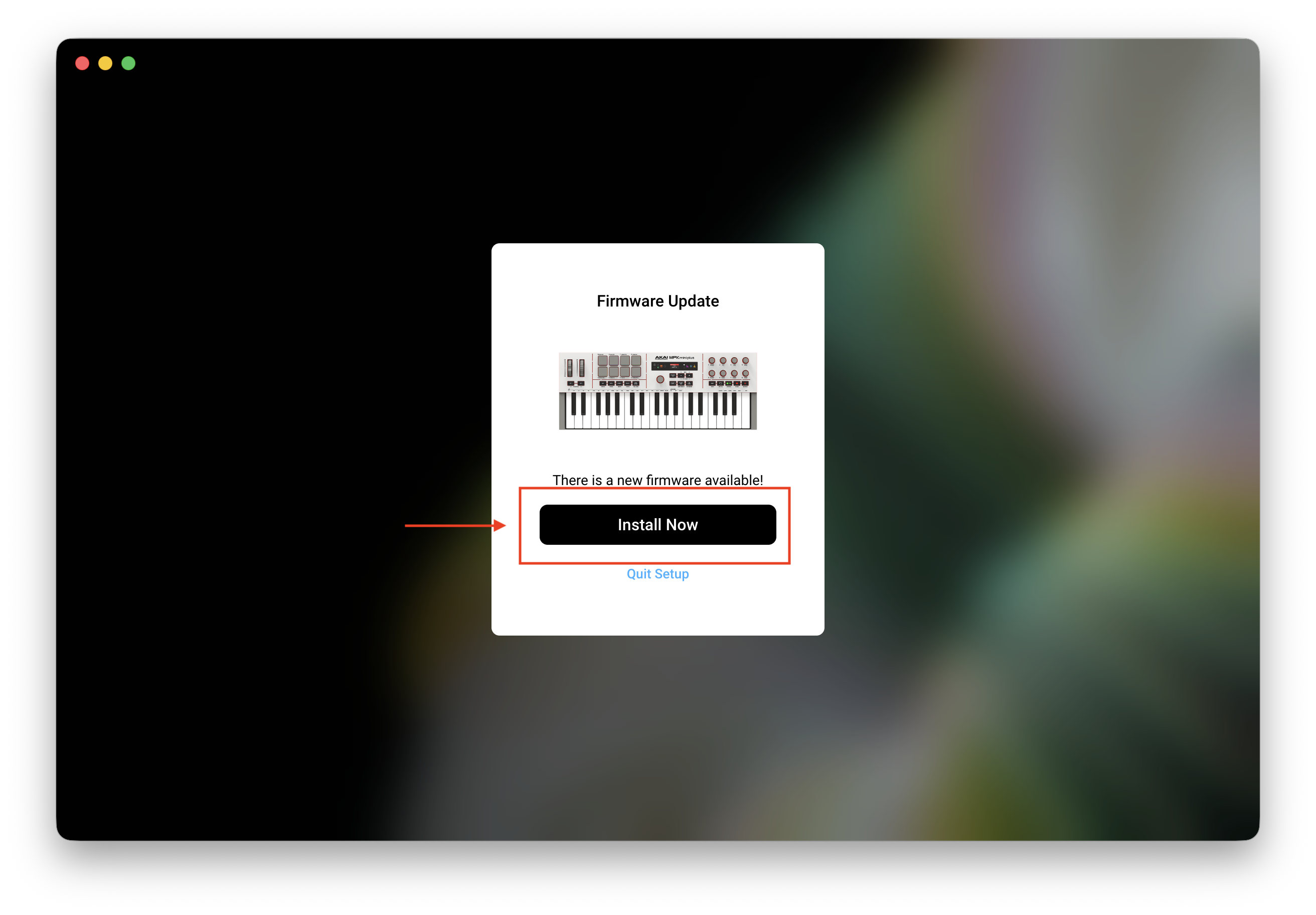
ソフトウェアのインストール
12. 「Studio Instrument Collection」のみをインストールするか、MPK Miniに付属するその他のソフトウェアすべてをインストールするかを選択してください。
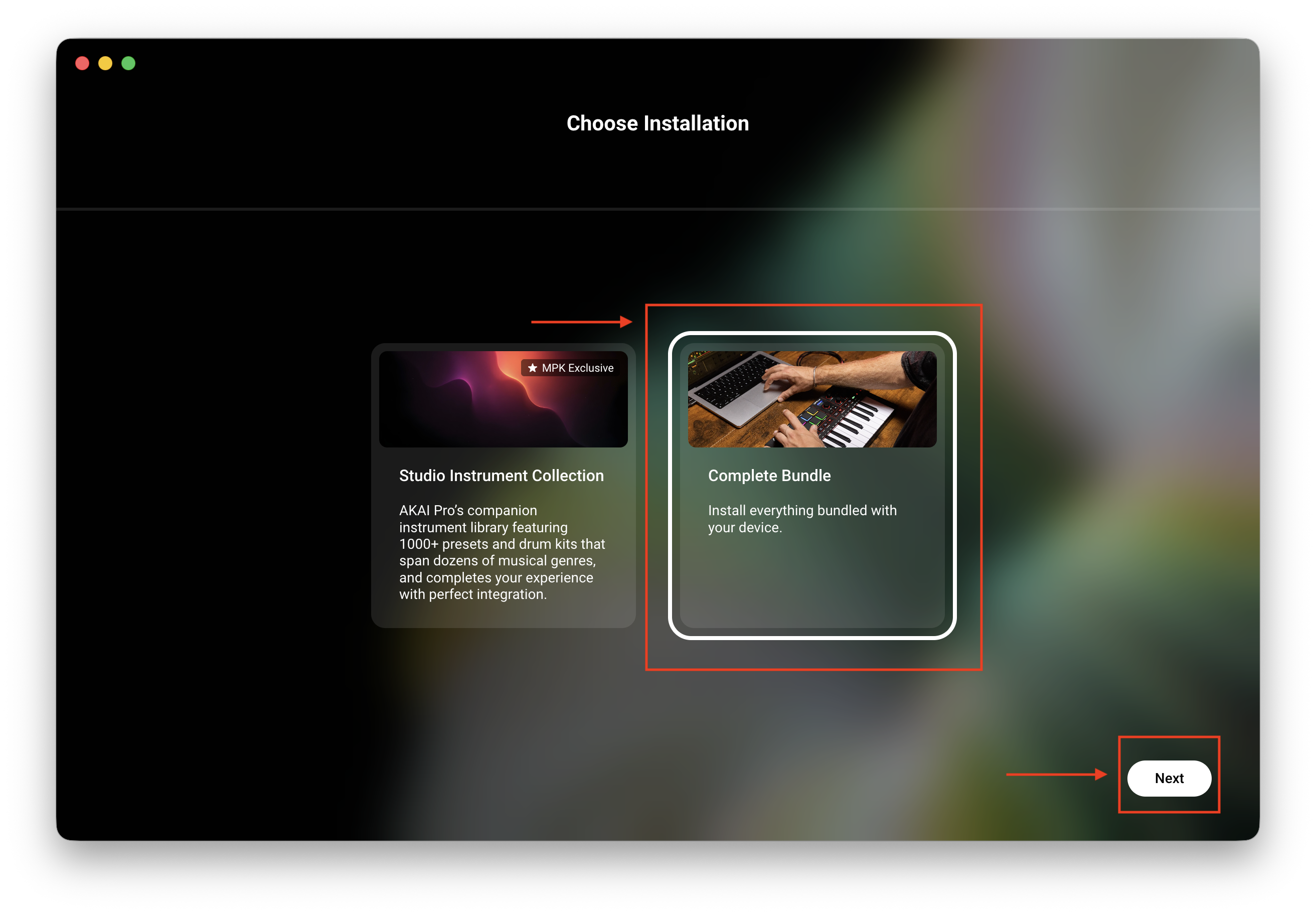
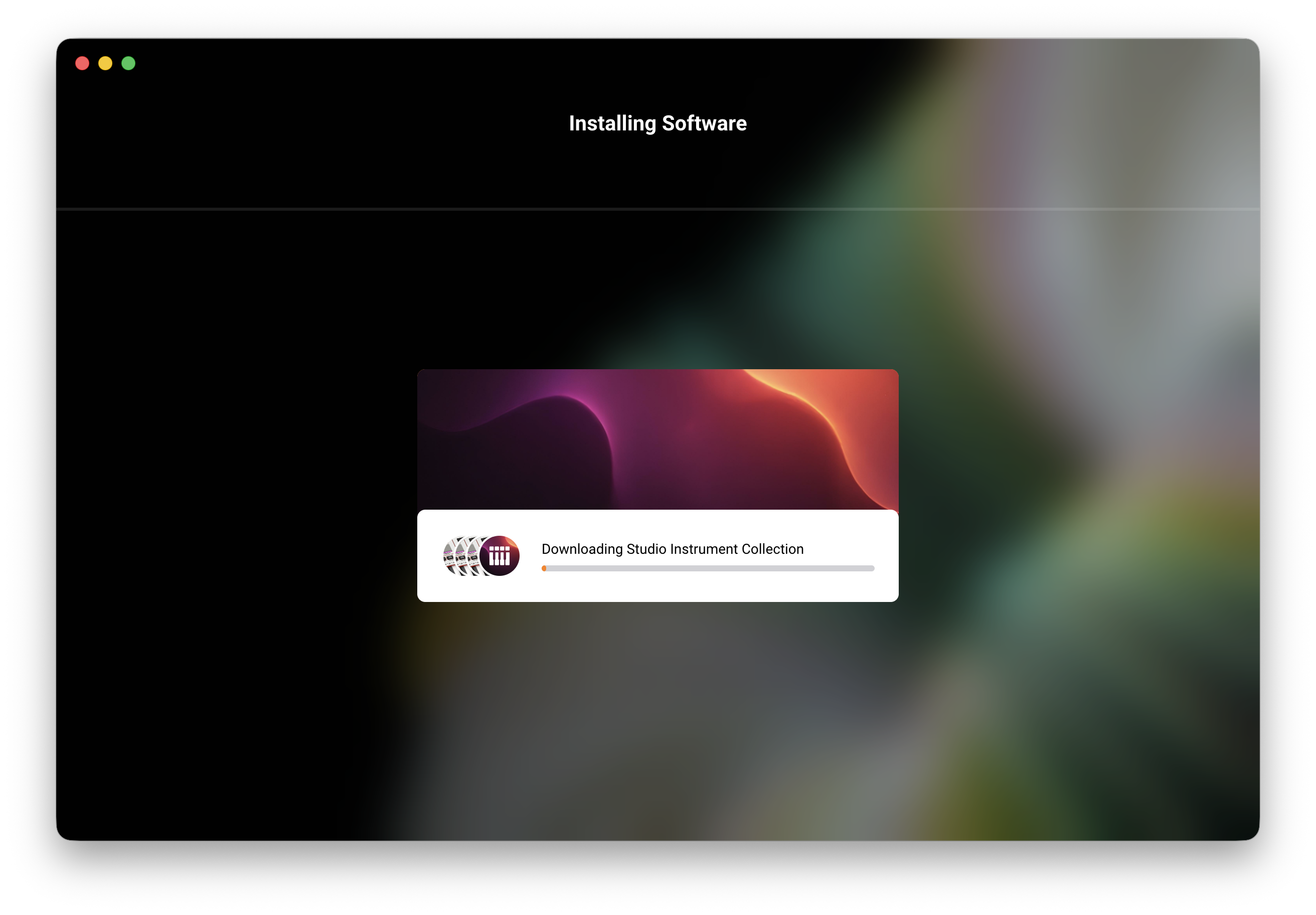
13. 「Complete Bundle(コンプリート・バンドル)」を選択した場合は、追加のインストーラーを実行するよう求められます。画面の指示に従ってインストーラーを実行し、ソフトウェアのインストールを完了させてください。
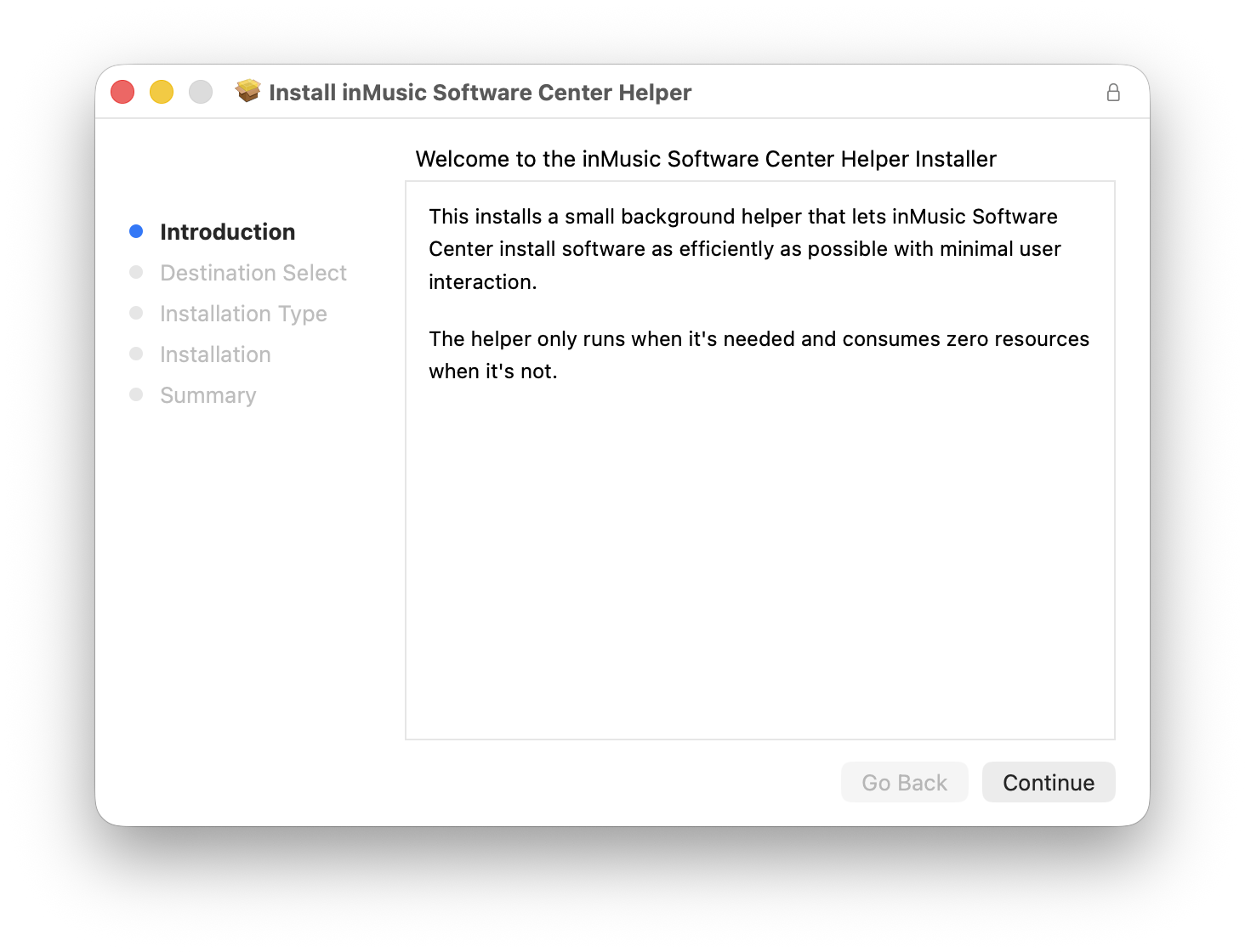
- 注意:macOSをご利用の場合は、「inMusic Software Center Helper」のインストールを求められます:
Native Komplete Select
14. 「Go to Hardware Center(ハードウェア・センターへ移動)」をクリックして、Komplete Selectを引き換えます。
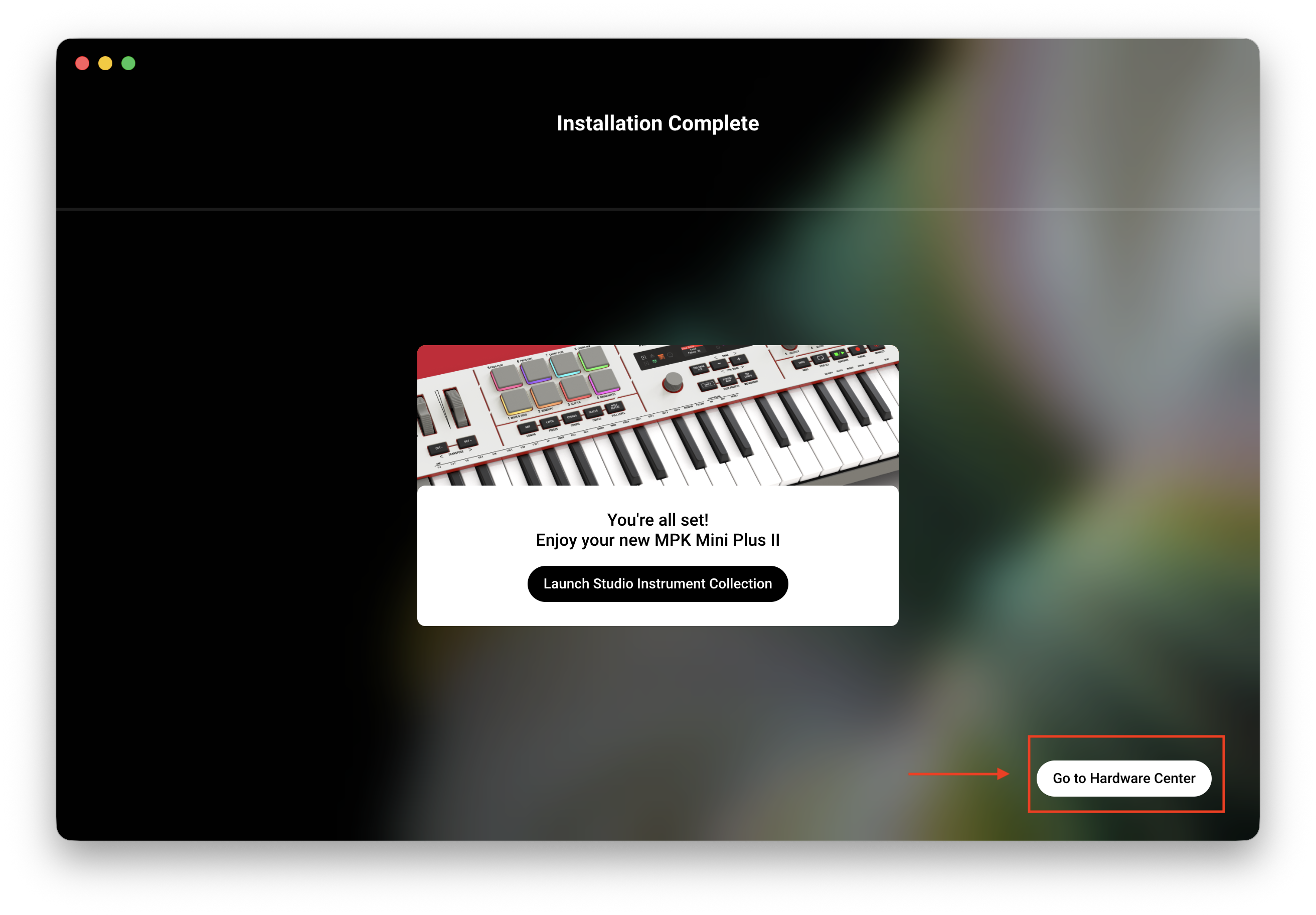
15. 「Open Native Access(Native Accessを開く)」をクリックします:
- 注意:Native Accessがインストールされていない場合や、Native Instrumentsのアカウントをお持ちでない場合は、ダウンロード/インストールおよびアカウント作成を求められます。
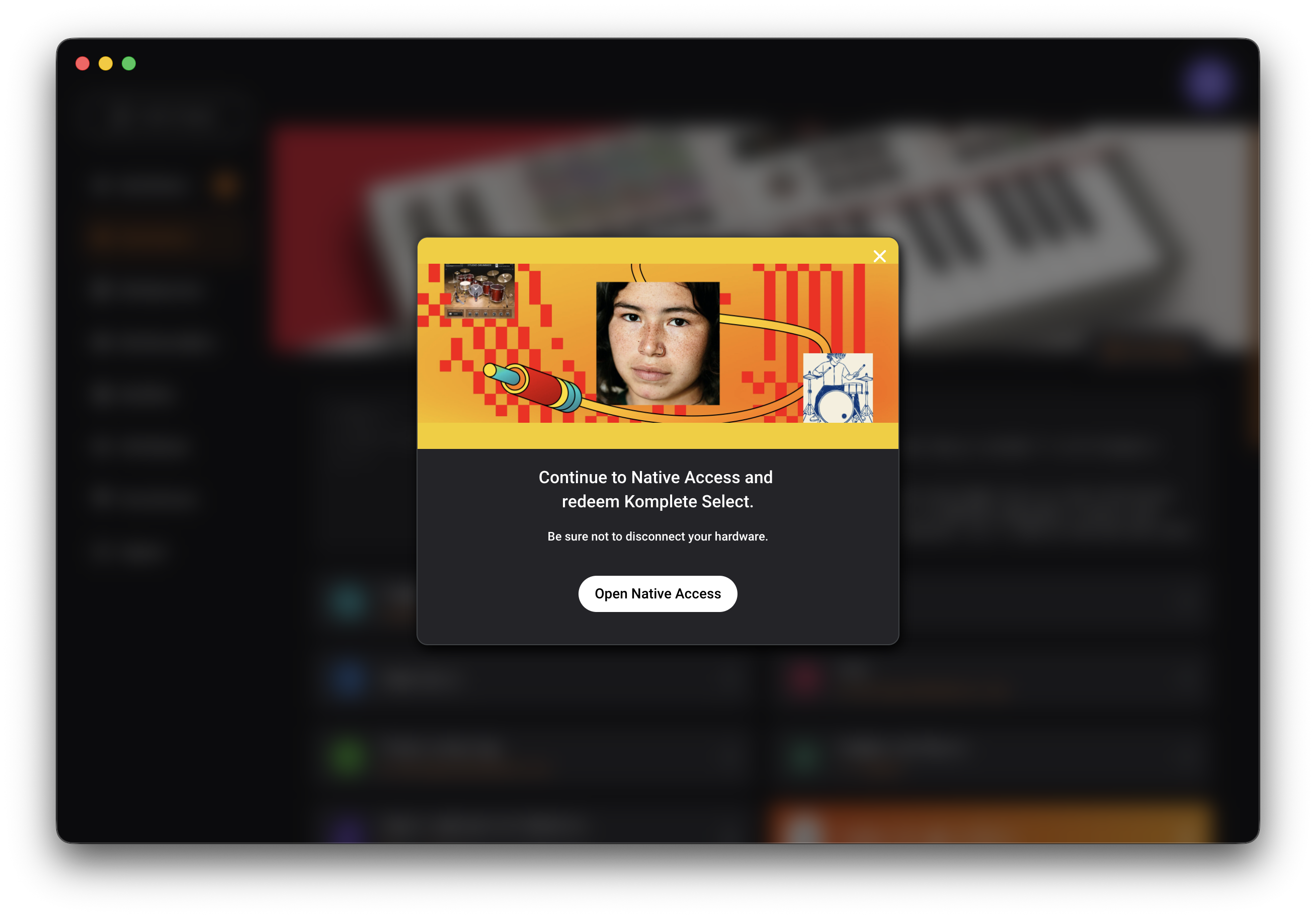
16. Native Accessが自動的に起動します。MPK Miniがコンピューターに接続されていることを確認してください。
17. Native Access内に「Finish setting up your MPK Mini(MPK Miniのセットアップを完了する)」というポップアップウィンドウが表示されます。
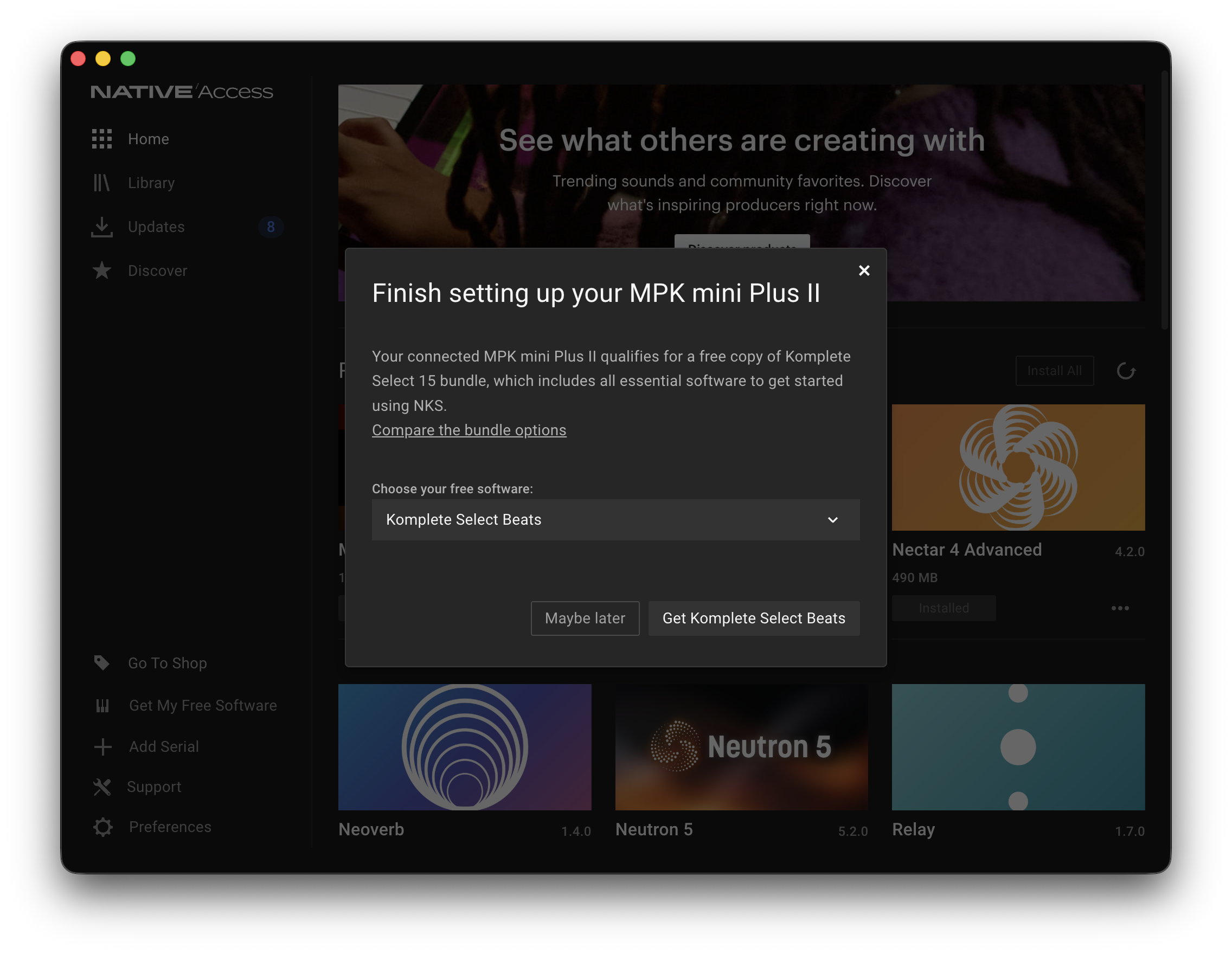
ドロップダウンメニューから、Komplete Selectの「Beats」、「Band」、「Electronic」のいずれかを選択して引き換えます。
注意:どのバンドルを選択すべきか迷う場合は、「Compare the bundle options(バンドルオプションを比較する)」をクリックしてください。
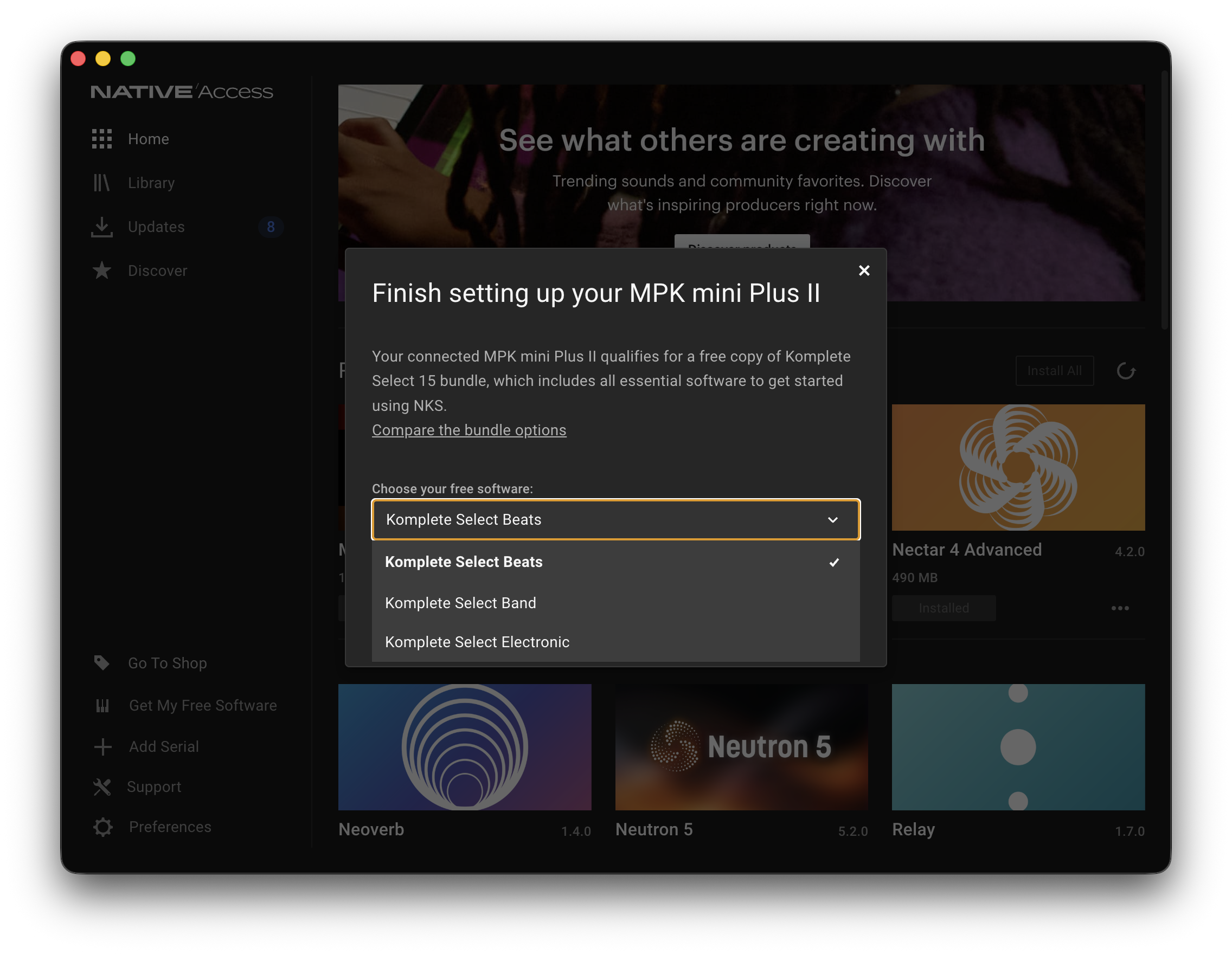
18. 引き換えるKomplete Selectのバンドルが決まったら、「Get Komplete Select」をクリックします。
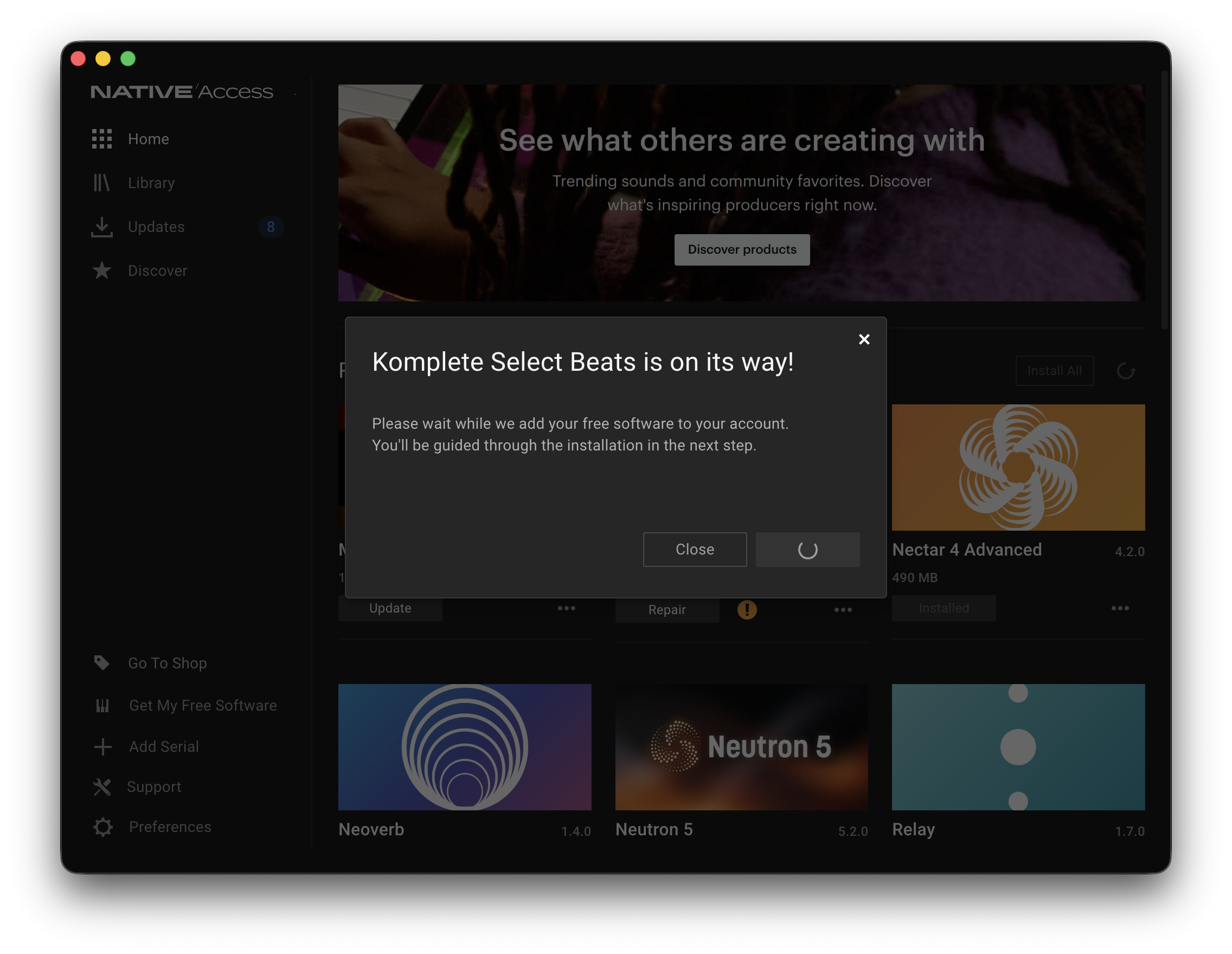
19. Komplete Selectのすべてのコンテンツをインストールするか、それとも「Essential for NKS(NKS用必須コンテンツ)」のみをインストールするかを選択します。
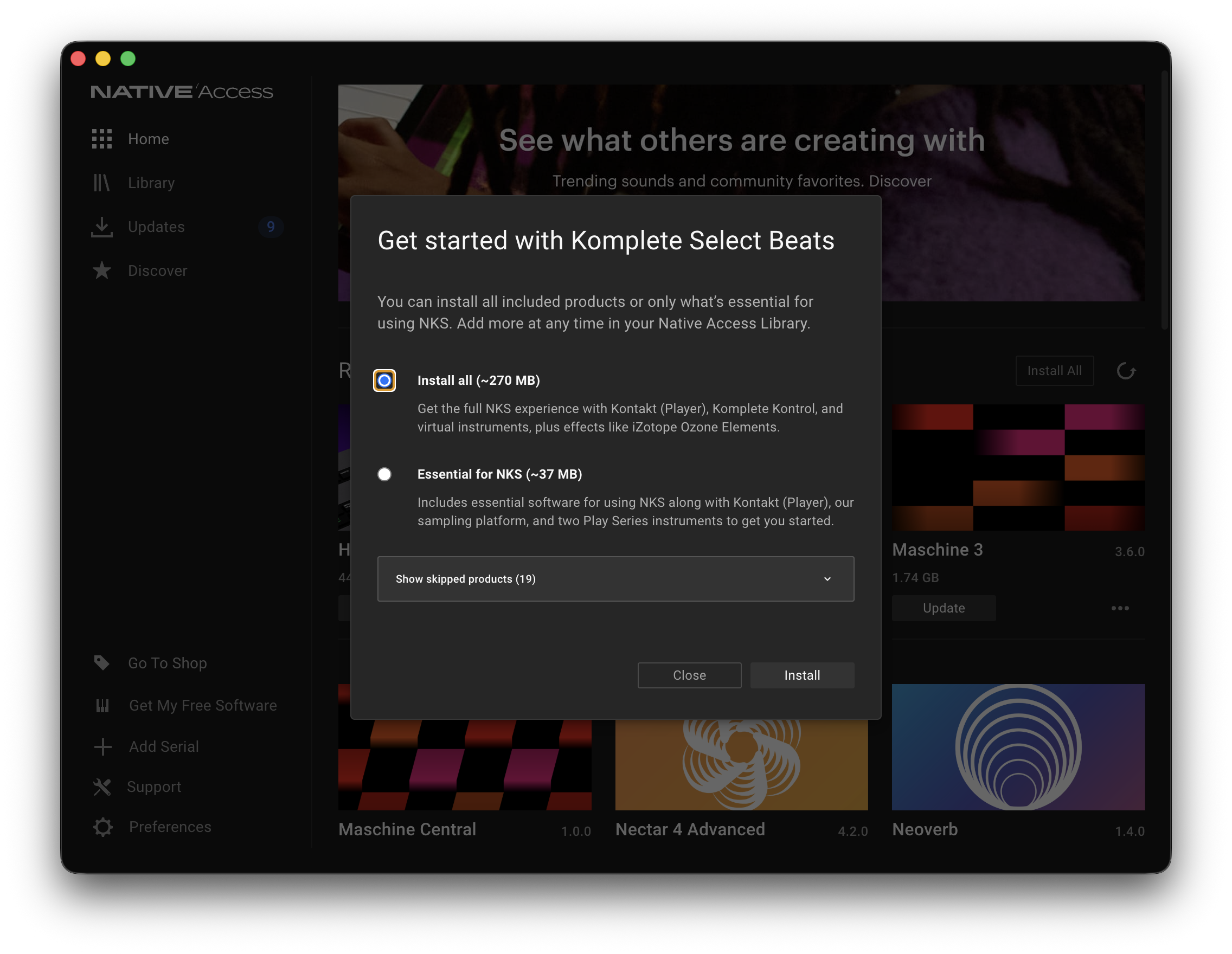
20. 「Install(インストール)」をクリックして、Native Komplete Selectバンドルのインストールを開始します。Native Accessを通じてソフトウェアのダウンロードとインストールが行われます。
Studio Instrument Collectionの起動
Studio Instrument Collectionは、単体(スタンドアロン)で使用するか、DAW内のプラグインとして使用するかの2通りの方法で利用できます。
スタンドアロン
スタンドアロンのソフトウェアとして使用するには、inMusic Software Center内の「Studio Instrument Collection」の横にある「Open(開く)」をクリックします。
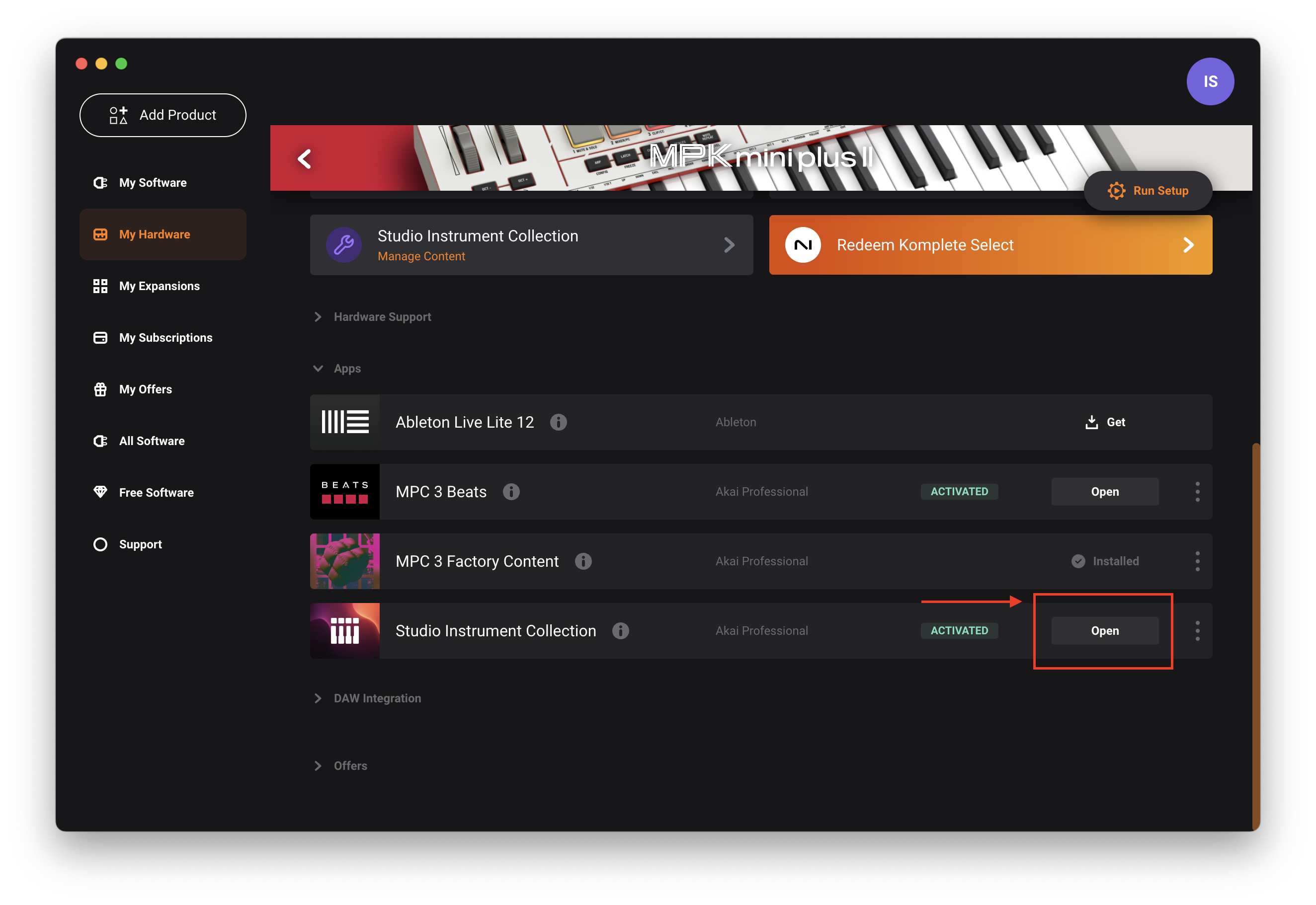 Studio Instrument Collectionがスタンドアロン・アプリケーションとして起動します:
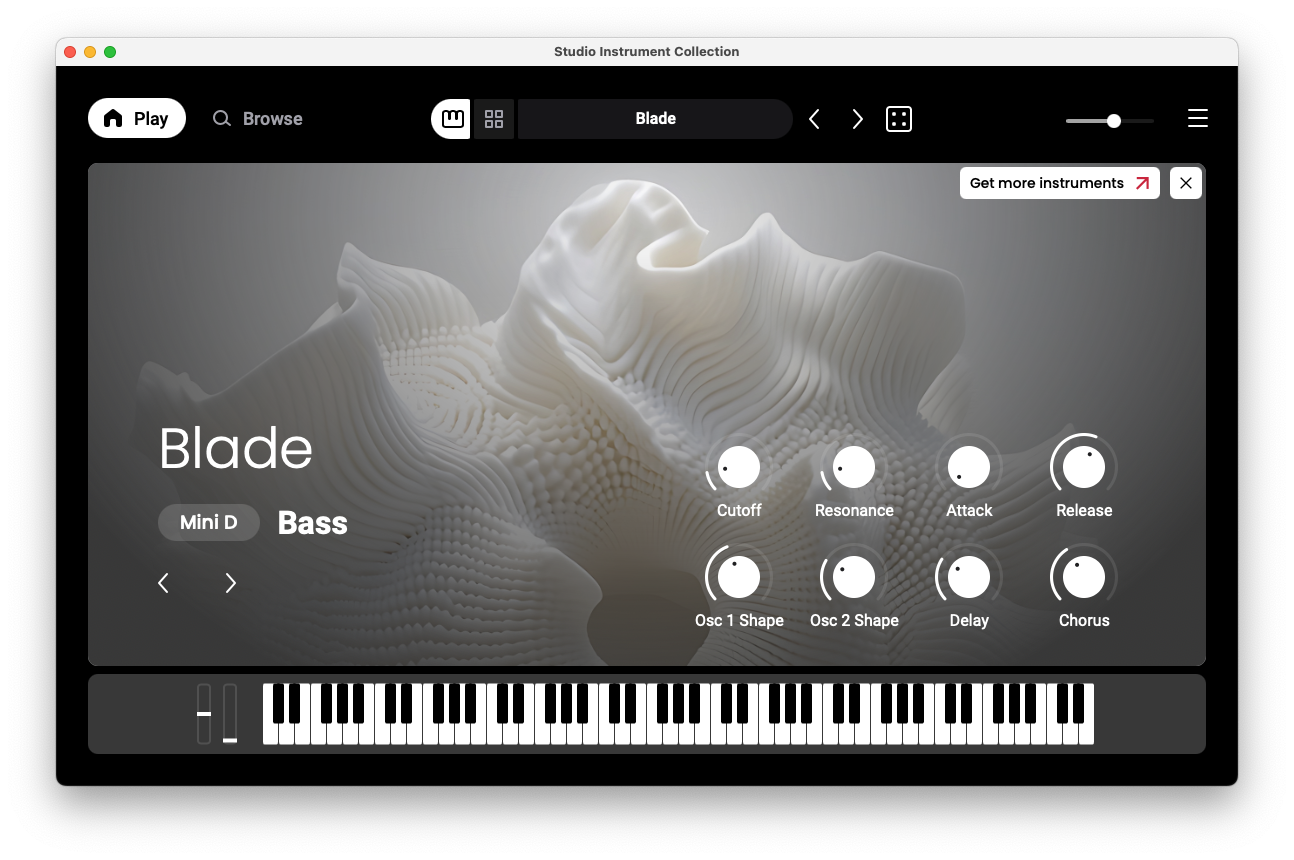
DAW / プラグイン
DAW内でStudio Instrument Collectionを使用するには、以下の手順に従ってください:
1. 対応しているDAW(ホスト・ソフトウェア)を起動します。
2. 使用しているソフトウェアの「Preferences(環境設定)」や「Options(オプション)」などのメニューを開き、Studio Instrument Collectionを新しいプラグインとしてスキャン(検出)します。詳細については、使用しているソフトウェアのドキュメントを参照してください。
3. プロジェクト内で、Studio Instrument Collectionをプラグイン・インストゥルメントとしてトラックに追加し、プラグイン・ウィンドウを開きます。
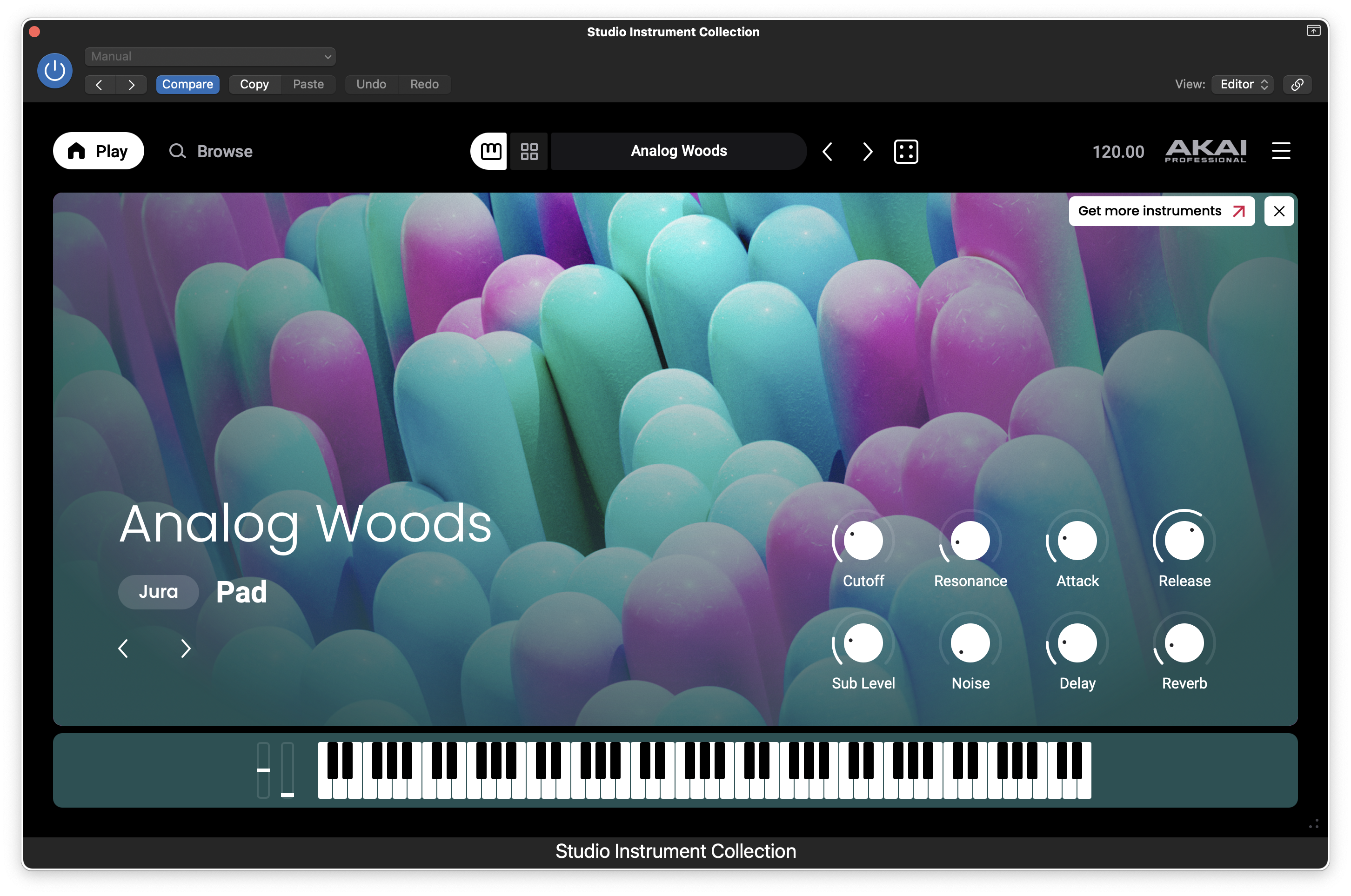
Studio Instrument Collection - さらなるインストゥルメントの入手
Studio Instrument Collectionをインストールした後、さらにインストゥルメントを追加して、使用可能なサウンドの数を増やすことができます。
1. 「Get More Instruments(インストゥルメントの追加)」をクリックします。
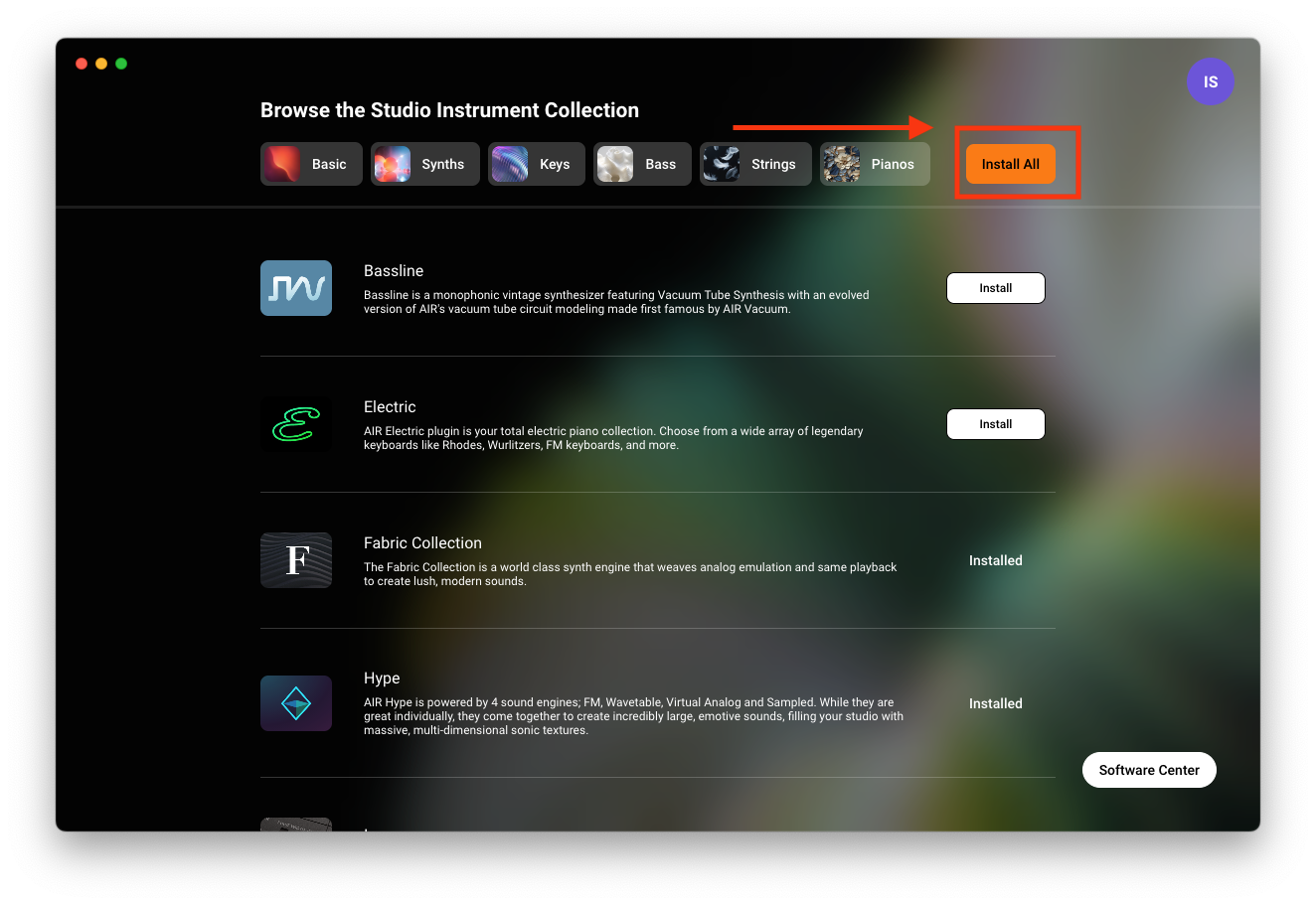
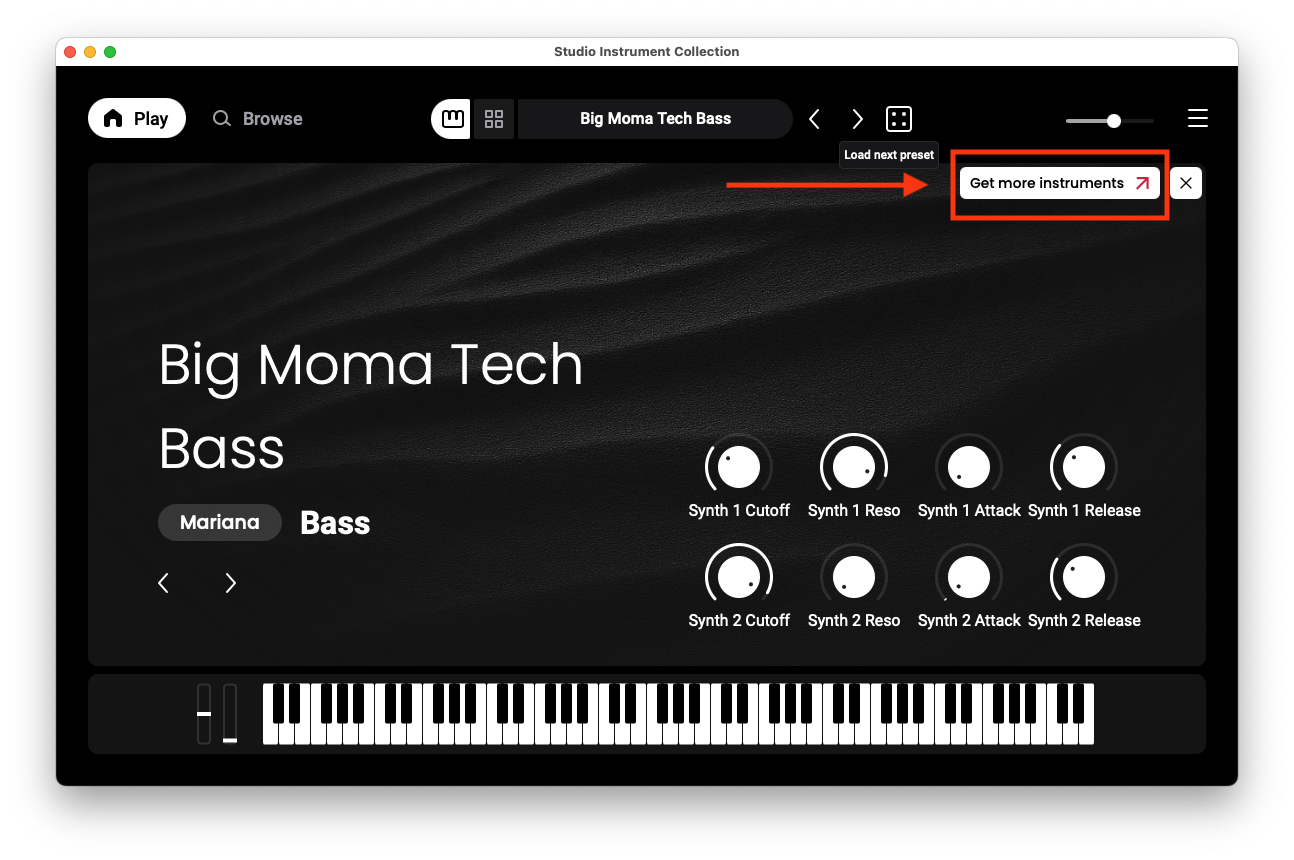 2.inMusic Software Centerが起動します。ここから、シンセ、キーボード、ストリングス、ピアノなど、さまざまな種類のサウンドを閲覧し、好みのインストゥルメントを選択してインストールできます。
また、「Install All(すべてインストール)」を選択して、利用可能なサウンドの幅を広げることも可能です。
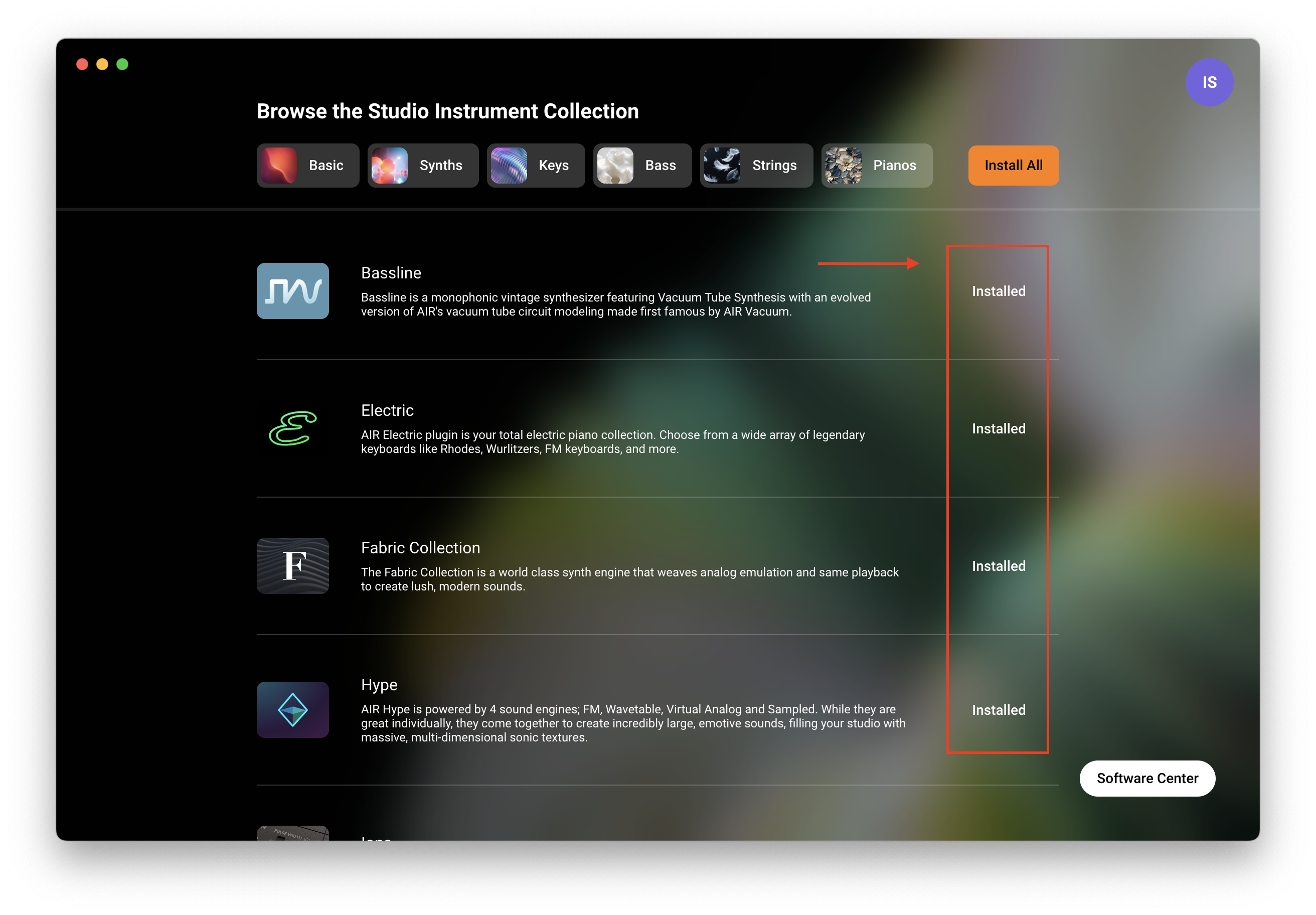
3. インストゥルメントのインストールが開始されます。完了すると「Installed(インストール済み)」と表示されます。
4. Studio Instrument Collectionの画面に戻ると、「Rescan Library(ライブラリの再スキャン)」を求めるメッセージが表示されます。「Start Rescan(再スキャンを開始)」をクリックしてください。
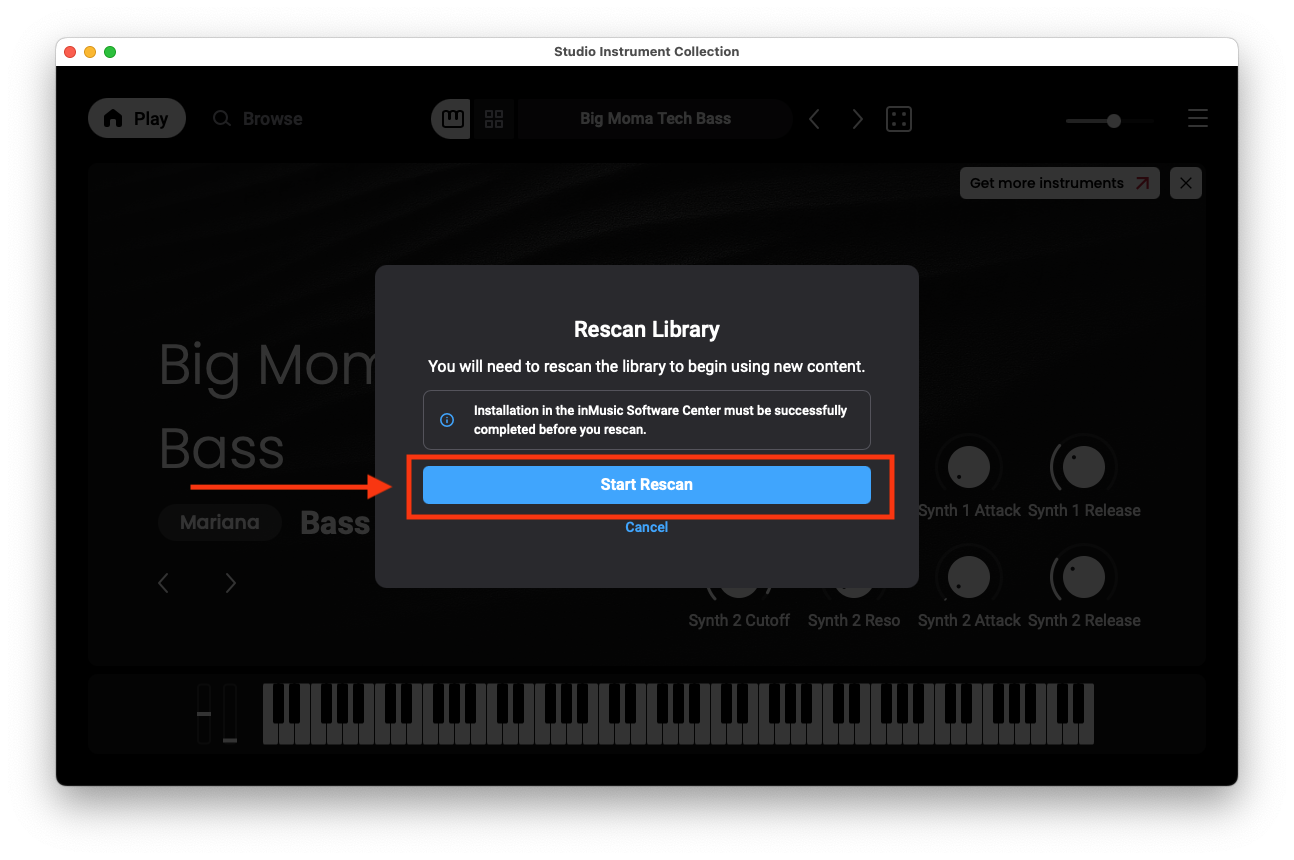 再スキャンが完了すると、Studio Instrument Collection内で追加されたサウンドが利用できるようになります。
この記事は役に立ちましたか?
それは素晴らしい!
フィードバックありがとうございます
お役に立てず申し訳ございません!
フィードバックありがとうございます
フィードバックを送信しました
記事の改善におけるご協力ありがとうございます。