目次
- Nitro Ultimate Kit と Nitro Ultimate XL Kit の違いについて
- Nitro Ultimate XL Kit には何が含まれていますか?
- Nitro Ultimate XL Kit にはどのようなソフトウェアが付属しますか?
- このキットにさらにドラムトリガーを追加できますか?
- キットを完全に組み立てた場合のサイズは?
- Nitro Ultimate XL モジュールに手持ちのパッドを使用できますか?
- メッシュパッドで使用するための推奨ドラムスティックはありますか?
- ハイハットのセットアップでは、どのようなタイプのスタンドが推奨されますか?
- ハイハットをセットアップするには?
- ハイハットコントロールは連続信号ですか?
- どのパッドがハイハットパッドか、見分け方はありますか?
- Nitro Ultimate XL モジュールにはどのようなサンプルコンテンツが含まれていますか?
- ドラムの習得に役立つどのような機能がありますか?
- スマートフォン/タブレット/コンピューターの曲に合わせて演奏できますか?
- Bluetooth を使ってデバイスを接続するにはどうすればよいですか?
- Nitro Ultimate XL ドラムモジュールは、ドラムソフトウェアをトリガーするためにコンピューターへ接続できますか?
- 各パッド個別の音量はどのように調整できますか?
- 特定のドラムまたはシンバルのサウンド(音色、ボイス)はどのように変更できますか?
- モジュールを工場出荷時の設定にリセットできますか?
- マイク付きのヘッドフォンはモジュールで使用できますか?
- このキットは折りたたんで収納や移動に使えますか?
- Nitro Ultimate XL Kit はラグ、マット等の敷物の上に設置したほうがよいですか?
Nitro Ultimate Kit と Nitro Ultimate XL Kit の違いについて
Alesis Nitro シリーズの最高峰モデルである Nitro Ultimate XL は、
高品質なサウンド、リアルな演奏フィール、そして現代的な機能を備え、究極のドラム演奏体験を提供します。
Nitro Ultimate XL には、伝統的なハイハットスタンド上でシームレスに機能するようデザインされたハイハットコントローラーが含まれています。
このため、本物のような、なじみのあるフィーリングを実現します。
ご自身のハイハットスタンドを使用することで、アコースティックドラムキットと同様に、より高いニュアンス表現やダイナミックコントロールを伴った演奏が可能になります。
慣れないセットアップやフロアペダルに合わせて演奏方法を変えるのではなく、すでに使い慣れたセッティングの快適さと応答性の中で演奏できるという利点があります。
Nitro Ultimate XL では、すべてのドラムパッドとクラッシュシンバルでデュアルゾーンに対応し、ライドシンバルはトリプルゾーンに対応し、自然な演奏と完全な表現力を発揮できます。
この高い応答性を備えたテクノロジーにより、より高度なドラム演奏テクニックにも対応可能です。
Nitro Ultimate XL には、Alesis Nitro Ultimate XL モジュール専用にカスタムメイドされた 52 のキットと 645 のサウンドも搭載されています。
Nitro Max | Nitro Ultimate | Nitro Ultimate XL |
48種類のクラシック/モダン/BFDキット (ファクトリー32 + ユーザー16 ) 441サウンド | 52種類のクラシック/モダン/BFDキット (ファクトリー36 + ユーザー16) + 645サウンド | 52種類のクラシック/モダン/BFDキット (ファクトリー36 + ユーザー16) + 645サウンド |
6" キックパッド | 8" キックタワー(ツインペダル対応) | 8" キックタワー(ツインペダル対応) |
| 10" メッシュスネアパッド - Dual-Zone (Rack Mounted) | 10" メッシュスネアパッド - Dual-Zone (Rack Mounted) | 12" メッシュスネアパッド - Dual-Zone |
| 8" メッシュタムパッド - Single-Zone x3 | 8" メッシュタムパッド - Dual-Zone x3 | 10" メッシュタムパッド - Dual-Zone x4 |
| ラックマウント型ハイハット + ペダル | スタンドマウント型ハイハットシンバルパッド + ハイハットコントローラー | スタンドマウント型ハイハットシンバルパッド + ハイハットコントローラー |
スネア:デュアルゾーン クラッシュ:エッジ & ミュート対応 | すべてのドラムがデュアルゾーン クラッシュ:エッジ & ミュート対応 | すべてのドラムがデュアルゾーン すべてのシンバルがエッジ & ミュート対応 クラッシュ:デュアルゾーン ライド:トリプルゾーン |
Bluetooth Audio Input | Bluetooth Audio Input | Bluetooth Audio Input |
4ポスト アルミニウムラック | 4ポスト スチールラック | 4ポスト スチールラック |
USB-MIDI 対応 | USB-MIDI 対応 | USB-MIDI 対応 |
Nitro Ultimate XL Kit には何が含まれていますか?
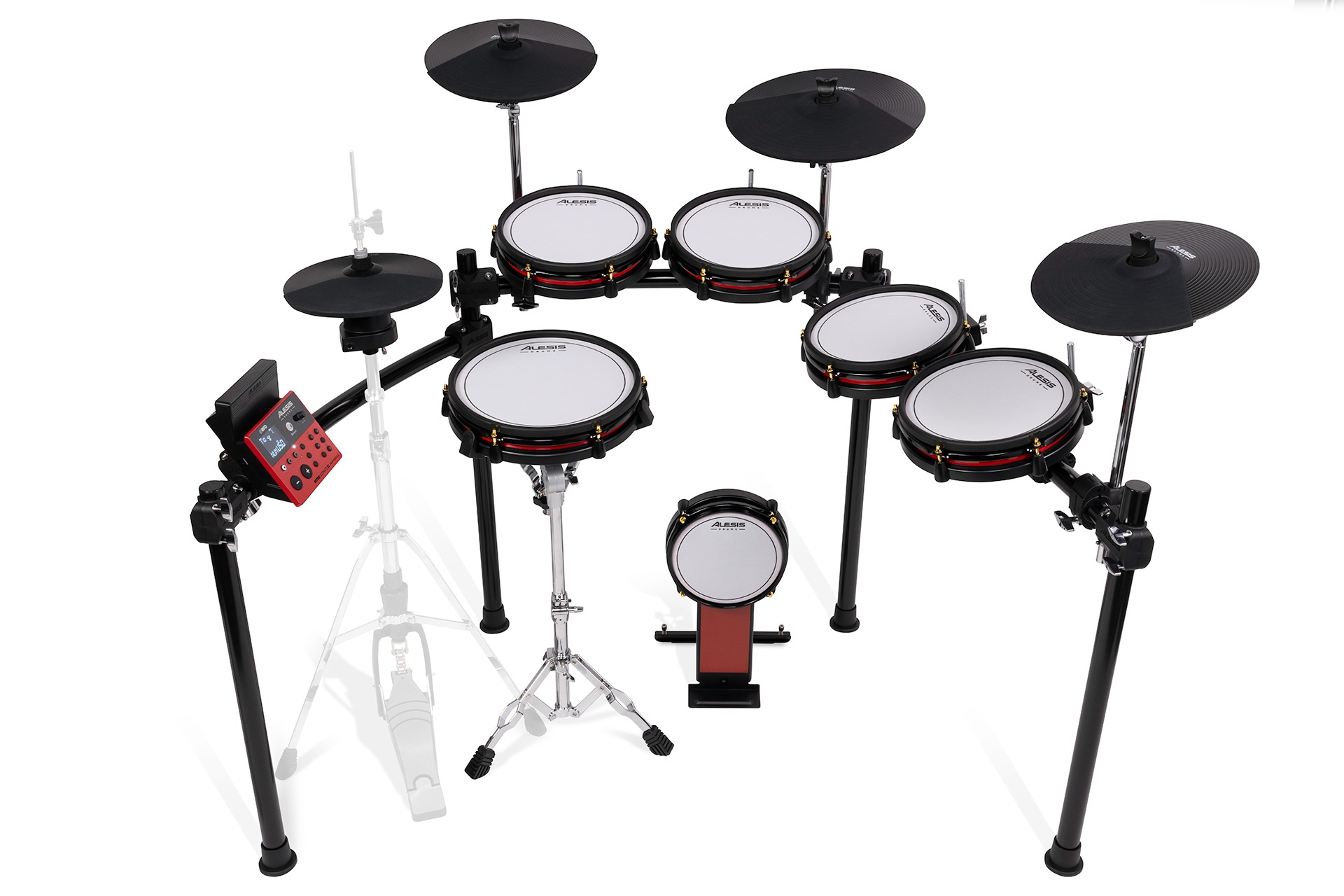
Alesis Nitro Ultimate XL Kit には、下記のものが含まれています。
- Nitro Ultimate XL ドラムモジュール
- 12" デュアルゾーン メッシュスネアパッド
- 10" メッシュタムパッド ×4
- 10" ハイハットパッド(デュアルゾーン、チョーク対応)およびハイハットコントローラー
- 10" クラッシュパッド ×2(チョーク対応)
- 14" ライドパッド(チョーク対応)
- 8" キックパッドタワー
- 4ポスト スチールラック
- 左ミドルサポートポスト
- 右ミドルサポートポスト
- アウターバーティカル(縦)ポスト ×2
- クロスバー ×3
- スネークケーブル
- トリガーケーブル ×2
- モジュールスネーク固定用ネジ
- ケーブル固定ストリップ
- シンバルサポートアーム ×3
- 18.1インチ/460mm(ライド) ×3
- L字ロッド ×4
- シンバルおよびタム用クランプ ×7
- ハイハットパッド用クラッチ*
- ドラムキー
- ドラムスティック ×2
- 電源アダプター
- Nitro Ultimate XL モジュール クイックスタートガイド
- キット組み立てガイドおよび同梱品一覧
- Drumeo レッスンカード
- 安全および保証に関するマニュアル
* ハイハットスタンドは付属しません。
Nitro Ultimate XL Kit にはどのようなソフトウェアが付属しますか?
Nitro Ultimate XL には、Drumeo の 90 日間の無制限ドラムレッスンと、BFD Player に加えて 2 つの拡張パック(BFD Player Core Library と BFD Player Dark Mahogany)のソフトウェアパッケージが付属しています。
Nitro Ultimate XL を使用して、Drumeo® でのドラムの学習やスキル向上が可能です。
さらに、より多くのデジタルサウンドを探索したい場合は、BFD Player を使用して、さらにプロフェッショナルレベルのサウンドを利用できます。
また、これらのソフトウェアオプションを使用してキットをセットアップする手順を紹介する動画プレイリストも用意しています。
このキットにさらにドラムトリガーを追加できますか?
いいえ。
Nitro Ultimate XL バージョンでは、モジュールの機能を最大限に活用するため、すべての拡張ポートが使用済みです。
これ以上のトリガーの追加には対応していません。
キットを完全に組み立てた場合のサイズは?
完成したキットのサイズは、おおよそ 4 フィート × 5 フィート(約 122 cm × 152 cm)になります。
他のすべてのAlesisキットと同様に、レイアウトは完全にカスタマイズ可能であり、演奏スタイルや個人の好みによって、実際のサイズは変動します。
Nitro Ultimate XL モジュールに手持ちのパッドを使用できますか?
他の標準パッドやデュアルゾーンのシングルパッドは動作する可能性がありますが、Nitro Ultimate XL モジュールは付属のドラムキットで最適に応答するように設定されています。
サードパーティ製の標準トリガーを使用することはできますが、他社メーカーはそれぞれ異なるドラムモジュール向けに専用設計を行っているため、すべてのトリガーが期待どおりに応答するとは限りません。
メッシュパッドで使用するための推奨ドラムスティックはありますか?
一部のメーカーはメッシュドラムヘッド向けとされるスティックを販売していますが、必ずしもメッシュヘッドで特定の種類のドラムスティックを使用する必要はありません。
木製チップまたはプラスチックチップのスティックであれば、ドラムヘッドを損傷することはありません。
アコースティックドラムと異なり、スティックの種類が音に影響を与えることもありません。
キットに付属しているスティック以外を使用する場合は、
欠けや摩耗がなく、アコースティックドラムの演奏でダメージを受けていない、新品のスティックの使用を推奨します。
損傷したドラムスティックの凹凸やささくれ等がメッシュヘッドの素材を引っかけることがあり、
これによりヘッドが劣化し、最終的にメッシュの破れや穴あきの原因になる可能性があります。
フェルト製のビーターやマレットの使用は避けてください。フェルトによる摩擦が時間の経過とともにメッシュを摩耗させる原因となります。
ハイハットのセットアップでは、どのようなタイプのスタンドが推奨されますか?
本キットのセットアップは汎用仕様となっており、演奏を始めるにあたって特定のスタンドや特別なセッティングは必要ありません。
現在ほかのドラムキットで使用しているハイハットスタンドがある場合は、そのままそちらをご使用いただくことをおすすめします。
なお、これまでに、Alesisの他キットに見られるようなハイハットペダルのみのセットアップをご使用されていた方には、クローズポジションへ移行する際に、大きな力を必要とせず操作できるため、重量感のあるスタンドのご使用をおすすめします。
ハイハットをセットアップするには?
まずハイハットスタンドが必要です。お手持ちのハイハットスタンドで問題ありません。
- まず最初に、クラッチを取り外します。これにより、プルロッドと空のハイハットバスケットだけが残ります。バスケットにフェルトやラバースペーサーが付属している場合は、そのままスタンドに付けておいて構いません。
また、スタンドが水平に設置されていることも重要です。もしスタンドの角度が気になる場合は、ほとんどのスタンドに安定性のための角度調整用レベリングスクリューが備わっていますので、そちらで調整してください。
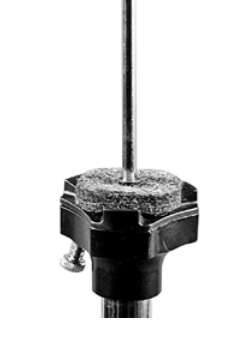
- 次に、ハイハットコントローラーをプルロッドに通し、バスケットの上に平らに載る位置まで下げます。
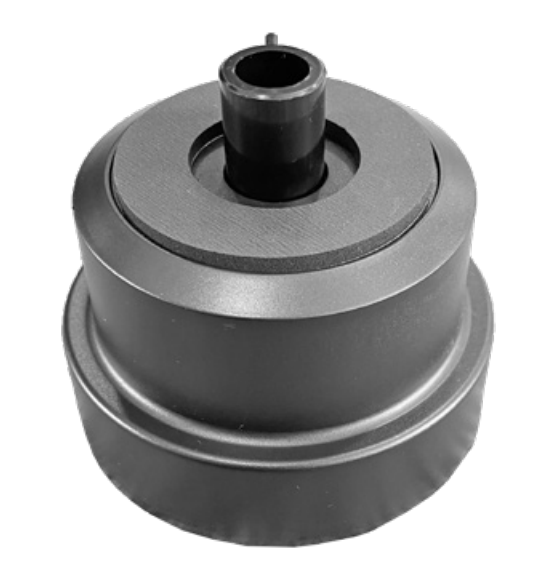 このとき、スプリング式のピストンが上向きになっていることを確認してください。このハイハットコントローラーは自由に回転するよう設計されていますので、追加の固定は必要ありません。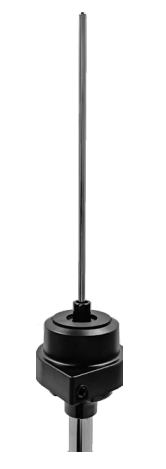
- 続いて、クラッチをハイハットシンバルに取り付けます。
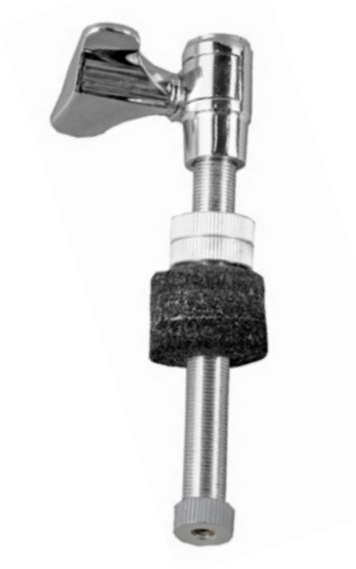 シンバルの上下にフェルトがあることを確認し、クラッチの両端のナットを締めて固定します。多少の動きは許容されますが、シンバルパッドが回転しないよう、ある程度しっかりと締めておくことをおすすめします。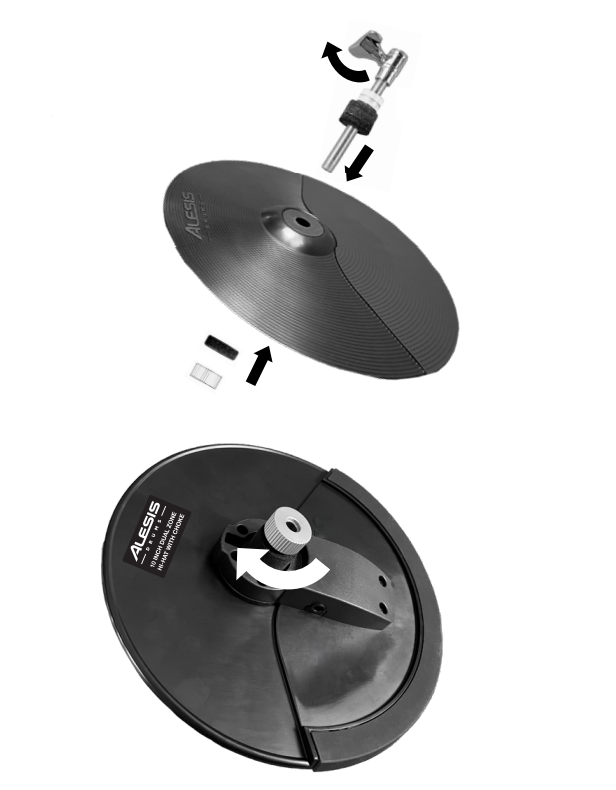
- この段階では、ハイハットとクラッチをプルロッドに下ろします。クラッチがしっかり締まっていない場合、ハイハットシンバルの重みでコントローラー側のピストンが押し込まれてしまいます。
ただし、この時点でハイハットクラッチを固定することが目的ではありません。
ここでの目的は、ピストンがほぼ完全に伸びた状態になるようにシンバルを持ち上げ、ピストンから完全に離れてしまわないようにすることです。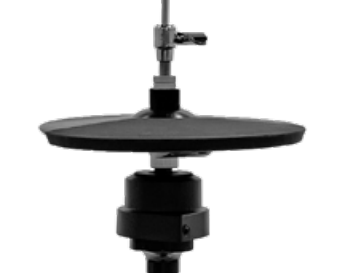
- 最も正確なハイハットの応答を得るには、シンバルをピストンの可動範囲の上限付近で固定することが理想的です。
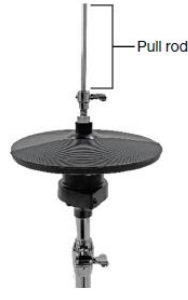
- モジュール背面にケーブルスネークを接続したら、次に「Hi Hat」用ケーブルと「Hi Hat Control」用ケーブルを確認します。
Hi Hat ケーブルはハイハットシンバルパッドに接続し、Control ケーブルはコントローラーの 1/4インチ入力端子に接続します。
技術的な観点では、この段階でハイハットは正しく動作しているはずです。
ただし、特に激しい演奏中には、シンバルパッドが回転することは珍しくありません。
この回転を抑えるために、以下のポイントをお試しください。
- まず、プルロッドが右方向、つまり時計回りにしっかりねじ込まれていることを確認してください。
プルロッドの根元にはネジ山があり、十分に締められていない場合は回転してしまうことがあります。
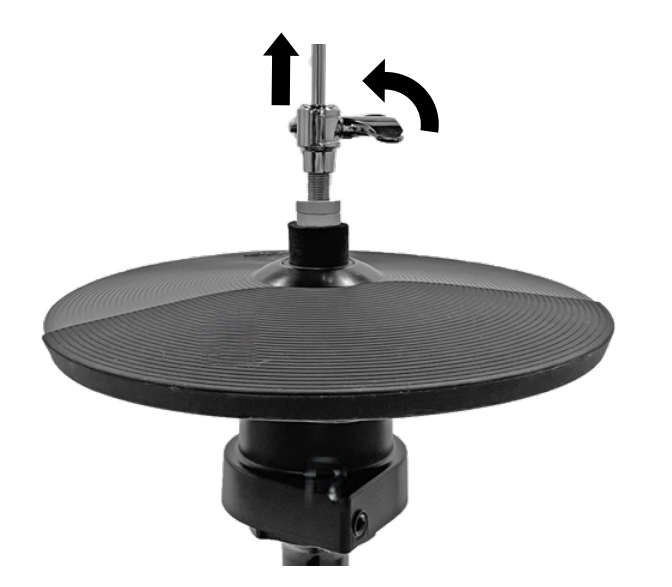
- 手で締めても十分でない場合は、プライヤーやバイスグリップを使用して締めることもできます。ただし、プルロッドを傷つけないよう、取り扱いには十分ご注意ください。
- また、工具が手元にない場合は、クラッチをしっかり締めたうえで、ハイハット全体を時計回りに回転させることで、プルロッドのネジを固定することもできます。
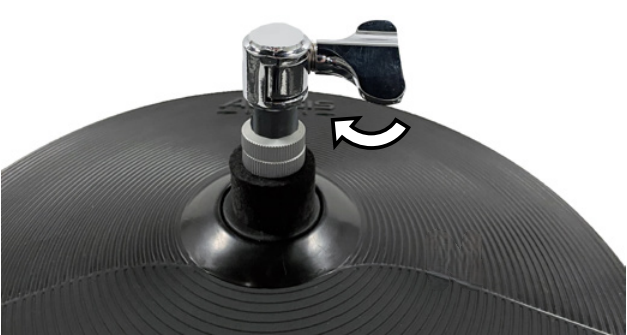
- この作業が完了したら、シンバルが自分の方向を向くように位置を調整する必要がある場合があります。
プルロッドを完全に締めているにもかかわらずハイハットが回転してしまう場合は、クラッチの状態を確認することをおすすめします。
クラッチがハイハットシンバルに十分に固定されていないと、スタンド側のすべてのパーツがしっかりしていても、シンバル自体が独立して回転してしまうことがあります。
すべての調整が正しく行われていれば、スムーズで高い応答性を備えたハイハットコントロールが期待できます。
このセットアップの手順を動画で確認したい場合は、以下をご覧ください:
ハイハットコントロールは連続信号ですか?
Nitro Ultimate XL Kit に付属しているハイハットコントローラーは、連続可変タイプのペダルです。
この構成により、ハイハットはオープン、ハーフオープン、クローズなどの幅広いポジションに対応します。
さらに、ハイハットシンバルパッドを叩かずにペダルを踏み込んで離すことで、「チック(chick)」や「スプラッシュ(splash)」といったサウンドも出すことができます。
どのパッドがハイハットパッドか、見分け方はありますか?
ハイハットパッドは、パッドの裏側に貼られているステッカーで識別できます。
また、クラッチに取り付けられる唯一のパッドでもあります。
Nitro Ultimate XL モジュールにはどのようなサンプルコンテンツが含まれていますか?
Nitro Ultimate XL モジュールには、すぐに演奏できる 36 種類のクラシック、モダン、BFD キットがあらかじめ搭載されています。
これらのキットや構成ドラムは自由に組み合わせることができ、柔軟なカスタマイズが可能です。
USB/MIDI 接続を使用すると、モジュールとコンピューター間で MIDI 情報を送受信できます。
この接続では オーディオファイルのアップロードや転送は行えませんが、モジュールからコンピューターへ MIDI 情報を送って、DAW やお好みのバーチャルインストゥルメントをトリガーすることができます。
また、新しく搭載された Bluetooth 機能により、Nitro Ultimate XL モジュールへ音楽をストリーミングし、簡単に一緒に演奏することができます。
ドラムの習得に役立つどのような機能がありますか?
Nitro Ultimate XL モジュールには、上達に役立つ 3 種類のレッスンモードが搭載されています。
まず、Mode ボタンを押して、本体前面のテキスト下段にある LED が点灯するまで切り替えます。
そのうえで、次の 3 つのレッスンモードから選択できます。
- Beat (BEA)— スネアパッドのみを使用するモードで、タイミング、拍、基本パターンの練習に役立ちます。
- Rhythm (RHM) - — キット全体を使って練習するモードで、両手・両足を使ったコーディネーションやタイミングの向上を目的としています。
- Pattern (PTN)— バッキングトラック付きで、他の楽器と一緒に演奏する練習ができます。
「−」および「+」ボタンでパターンを選択し、Start/Stop ボタンを押すと開始します。
パターンはカウントオフの後、繰り返し再生され、演奏に合わせて練習できます。
学習をサポートするために、すべての演奏はデフォルトで記録され、採点されます。
採点なしで練習したい場合は、Play/Practice ボタンを使用してシーケンスを開始してください。
スマートフォン/タブレット/コンピューターの曲に合わせて演奏できますか?
はい。Nitro Ultimate XL モジュールには、新たに Bluetooth 機能が搭載されており、加えて 1/8"(3.5mm)Aux 入力端子も備えています。
これにより、スマートフォンなどのデバイスを接続して楽曲を再生しながら演奏することができます。
音量バランスを調整する際は、Nitro Ultimate XL モジュール本体の Volume ノブと、使用しているデバイス側の音量調整機能を併せてご利用ください。
Bluetooth を使ってデバイスを接続するにはどうすればよいですか?
- Nitro Ultimate XL ドラムモジュールのPowerボタンを押して電源を入れます。Bluetooth デバイスが接続されていない場合、Bluetooth ボタンの LED は消灯しています。
- Bluetooth ボタンを押すとペアリングモードに入り、LED が点滅します。
- その後、お使いのデバイスの Bluetooth 設定を開き、Alesis Nitro Ultimate XL を選択してください。
デバイスとのペアリングが完了すると、Bluetooth ボタンの LED が点灯状態になります。
注意:Bluetooth ボタンをもう一度押すとペアリングモードが解除され、LED は以前の状態(前回接続されていたデバイスとのペアリング状態、または未接続状態)に戻ります。
ペアリング済みのデバイスを切断したい場合は、Bluetooth ボタンを再度長押ししてください。
Nitro Ultimate XL ドラムモジュールは、ドラムソフトウェアをトリガーするためにコンピューターへ接続できますか?
はい。Nitro Ultimate XL ドラムモジュールには、バーチャルインストゥルメントや録音ソフトウェアと使用するための USB/MIDI 接続が備わっています。
この接続は クラスコンプライアントであり、追加のソフトウェアやドライバーをダウンロードすることなく、最新の Mac や PC にそのまま接続してご利用いただけます。
また、本キットには BFD Player が含まれており、inMusic Profileアカウント で製品登録を行うことで入手できます。
各パッド個別の音量はどのように調整できますか?
- まず、モジュールが Normal モード(上段の Mode LED が点灯)になっていることを確認します。
- 音量を調整したいパッドを叩きます。
- Voice ボタンを押します。
- Voice ボタンを「VOL」と表示されるまで繰り返し押します。
- 「−」および「+」ボタンで音量を調整します。
設定を保存するには、次の手順で行います。
- Save ボタンを押します。
- 「−」および「+」ボタンで保存したいユーザーキットのスロット(33〜52)を選択します。
- Save ボタンをもう一度押します。
保存前に変更を取り消したい場合は、Kit、Voice、または Song ボタンを押してください。
特定のドラムまたはシンバルのサウンド(音色、ボイス)はどのように変更できますか?
- まず、モジュールが Normal モード(上段の Mode LED が点灯)になっていることを確認します。
- サウンドを変更したいパッドを叩きます。
- Voice ボタンを押します。
- 「−」または「+」ボタンを使ってサウンドを切り替えます。
- 必要に応じて「−」および「+」ボタンで値を調整します。
設定を保存するには、次の手順で行います。
- Save ボタンを押します。
- 「−」および「+」ボタンで保存したいユーザーキットのスロット(33〜52)を選択します。
- Save ボタンをもう一度押します。
保存前に変更を取り消したい場合は、Kit、Voice、または Song ボタンを押してください。
モジュールを工場出荷時の設定にリセットできますか?
はい。電源を入れる際に 「+」ボタンと「−」ボタンを同時に押し続けるとリセットが実行されます。
画面には約 1 秒間「RST---」と表示され、その後モジュールは工場出荷時設定に戻り、使用可能な状態になります。
マイク付きのヘッドフォンはモジュールで使用できますか?
内蔵マイク付きヘッドフォンは TRRS (4極)ジャックを使用しているため、Nitro Ultimate XL モジュールでは正しく動作しない場合があります。
TRRS プラグは接点が 1 つ多いため、モジュール側のヘッドフォン端子と適切に接触せず、音切れや不完全な信号の原因になることがあります。
安定した接続と音声出力のためには、TRS(ステレオ)タイプのスタジオヘッドフォンをご使用ください。
このキットは折りたたんで収納や移動に使えますか?
はい、可能です。
中央の 2 本のポストに接続されているクロスバーを緩めることで、キット全体を「折りたたむ」ことができ、移動しやすくなります。
Nitro Ultimate XL Kit はラグ、マット等の敷物の上に設置したほうがよいですか?
ラグの使用は必須ではありませんが、多くのドラマーはキックやペダル、キット全体のずれを防ぐためにラグを使用するのが一般的です。
硬い床面に直接キットを設置すると、演奏の際の力によって、特にキックペダルやキックパッドが動いてしまうことがあります。
これを防ぐために、ラグやカーペットの上にキットを配置するのが一般的な解決策です。
この記事は役に立ちましたか?
それは素晴らしい!
フィードバックありがとうございます
お役に立てず申し訳ございません!
フィードバックありがとうございます
フィードバックを送信しました
記事の改善におけるご協力ありがとうございます。