AIR Music Tech | Windows 10/11でファクトリーコンテンツやプリセットが見つからない場合のトラブルシューティング
本記事では、Windows 10/11 におけるトラブルシューティング手順と、ファクトリーコンテンツ(ファクトリープリセットを含む)のデフォルトでの保存場所の確認方法をご案内します。
目次
ファクトリーコンテンツが見つからない
AIR Music Tech のプラグインを起動しようとした際に、特定プラグインの .big コンテンツファイルの場所を指定するよう求められるエラーが発生する場合があります。以下では例として Xpand!2 を使用し、プラグインをファクトリーコンテンツへ再リンク(リダイレクト)する方法を案内します。
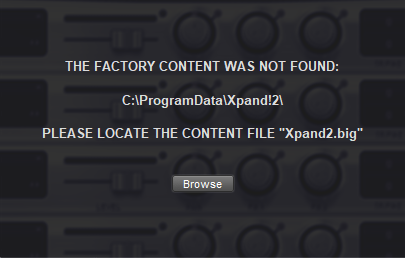
- ファクトリーコンテンツの場所を確認する
まず、該当する .big ファイルがシステムにインストールされているか確認します。上記スクリーンショットにある ProgramData は隠しフォルダーです。
この場所を表示するには、以下の手順を行います。
・エクスプローラーのアドレスバーに C:\ProgramData\AIR Music Technology を貼り付けて開く
・エクスプローラーで 表示 → 表示 → 隠しファイル(Hidden Items)を有効にする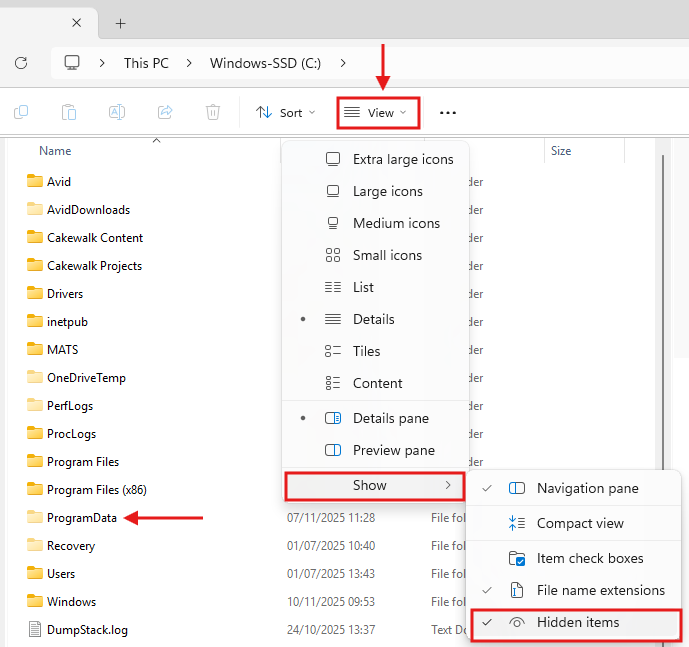
- 注:Xpand!2 のコンテンツ保存場所は他の Classic AIR タイトルと少し異なり、C:\ProgramData\Xpand!2 にあります。
- プラグインごとのコンテンツ保存場所は、後述の「デフォルトインストール先一覧」を参照してください。
- 注:Xpand!2 のコンテンツ保存場所は他の Classic AIR タイトルと少し異なり、C:\ProgramData\Xpand!2 にあります。
- .big ファイルが存在する場合
- プラグインのコンテンツ参照先を変更する
- プラグイン内でBrowse をクリックします。
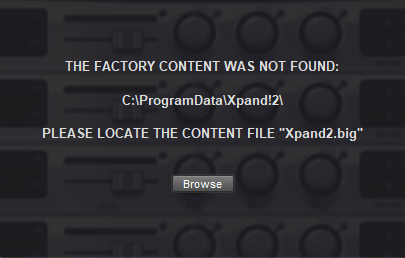
- .big ファイルがあるコンテンツの保存場所を選択します。
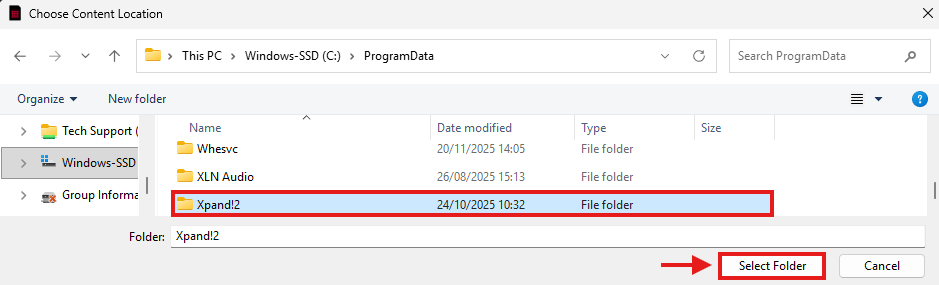
- Select Folder をクリック
- 変更を反映するため、DAW 上でプラグインを再読み込みする、または DAW を再起動してください。
- プラグイン内でBrowse をクリックします。
- プラグインのコンテンツ参照先を変更する
If the .big files are missing .big ファイルが見つからない場合- :後述の「用語集」を参照し、既定のコンテンツ保存場所を確認してください。既定場所に存在しない場合は、既定パスの x86(Program Files (x86)) 側も確認してください。
- 例:C:\Program Files (x86)\AIR Music Technology\Hybrid
プリセットが見つからない
プリセットのドロップダウンに Default 以外が表示されない場合があります。多くの場合、ファクトリーコンテンツ自体はインストールされていますが、プラグインが別の場所を参照していることが原因です。以下の手順で修正できます。
- 工場出荷時コンテンツがインストールされているか確認する
- AIR Music Tech コンテンツの親フォルダーへ移動します
C:\Program Files\AIR Music Technology
重要 -ここには AIR 各プラグインのフォルダーが格納されています。 - 該当プラグインのフォルダーを開きます。例: Velvetの場合
C:\Program Files\AIR Music Technology\Velvet - Presetsフォルダーがあるか確認します。
- Presets フォルダーを開き、内容が存在することを確認します。
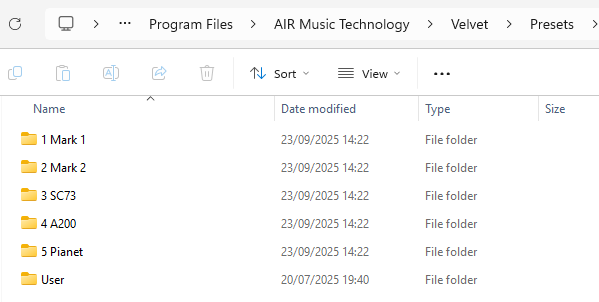
- AIR Music Tech コンテンツの親フォルダーへ移動します
- ファクトリープリセット/コンテンツが存在する場合は、該当する AIR Music Technology<プラグイン名> フォルダーを丸ごとコピーします。
- 下記ロケーションのフォルダを開きます:
C:\Program Files (x86)\AIR Music Technology - コピーしたフォルダを、このロケーションにペーストします。
- 貼り付け後、DAW を終了して再起動し、変更を反映させてください。
デフォルトのインストール場所にコンテンツが存在しない場合
サードパーティ製アンチウイルス/ファイアウォールを一時的にアンインストール/無効化する
.big ファイルや ProgramData フォルダーが存在するにもかかわらず、プラグイン側でコンテンツの場所を指定できない場合、サードパーティ製アンチウイルス/ファイアウォールがブロックして、プラグインがフォルダーにアクセスできない可能性があります。アンチウイルス/ファイアウォールをアンインストールする場合は、各メーカーが提供する専用アンインストーラーを使用してください。
プラグインをアンインストール/再インストールする
Classic AIR タイトルについては、AIR の「Classic Title 2025 Updates アンインストールガイド」に記載の手順に従い、Microsoft の専用アンインストール/トラブルシューティングツールを使用してください。
デフォルトインストール先一覧
以下は、現在の Classic AIR プラグインと、各プラグインの既定インストール場所の一覧表です。
Windows のエクスプローラーで該当パスを直接開くには、一覧内の「保存場所」をコピーして、エクスプローラーのアドレスバーに貼り付けてください。
| プラグイン | Factory Content | Factory Presets |
| Boom | C:\Program Files\AIR Music Technology\Boom | |
| DB-33 | C:\Program Files\AIR Music Technology\DB-33 | |
| Drum Synth 500 | C:\Program Files\VstPlugins\Drumsynth 500 | C:\ProgramData\AIR Music Technology\Drumsynth 500 |
| Hybrid 3 | C:\Program Files\AIR Music Technology\Hybrid\Content | C:\Program Files\AIR Music Technology\Hybrid |
| Loom II | C:\Program Files\AIR Music Technology\Loom | C:\Program Files\AIR Music Technology\Loom |
| Mini Grand | C:\ProgramData\AIR Music Technology\Mini Grand | C:\Program Files\AIR Music Technology\Mini Grand |
| Strike | C:\ProgramData\AIR Music Technology\Strike | |
| Structure 2 | C:\ProgramData\AIR Music Technology\Structure | |
| The Riser | C:\Program Files\AIR Music Technology\theRiser | |
| Transfuser 2 | C:\ProgramData\AIR Music Technology\Transfuser | |
| Vacuum Classic | C:\ProgramData\AIR Music Technology\Vacuum | |
| Vacuum Pro | No dedicated factory content folder | C:\Program Files\AIR Music Technology\VacuumPro |
| Velvet | C:\ProgramData\AIR Music Technology\Velvet | C:\Program Files\AIR Music Technology\Velvet |
| Xpand!2 | C:\ProgramData\Xpand!2 | C:\Program Files\AIR Music Technology\Xpand!2 |
| Creative FX Collection Plus | No dedicated factory content folder | C:\Program Files\AIR Music Technology* |
*プリセットフォルダーは、AIR Music Technology 配下の各プラグイン個別フォルダー内(例:「AIR Flanger」)にあります。
この記事は役に立ちましたか?
それは素晴らしい!
フィードバックありがとうございます
お役に立てず申し訳ございません!
フィードバックありがとうございます
フィードバックを送信しました
記事の改善におけるご協力ありがとうございます。