
本記事では、MPC 3デスクトップ・ソフトウェアおよびMPC 3スタンドアローン・モードにおいて、ドラム/キーグループを保存・読み込みする手順を解説します。
MPC2からMPC3への移行に伴い、アーキテクチャに大きな変更が加えられました。特に重要なのは、トラックとプログラムが単一の「トラック・コンテナ」へと統合された点です。この変更により、プロジェクトや関連ファイルの読み込み・保存時の挙動が従来とは異なります。
目次
- 重要な注意事項
- MPC 3 スタンドアロン版 - ドラムまたはキーグループ・トラックの保存
- MPC 3 デスクトップ版 - ドラムまたはキーグループ・トラックの保存
- MPC 3 デスクトップ版 - ドラムまたはキーグループ・トラックの読み込み
- MPC 3 デスクトップ版から MPC 3 スタンドアロン版へのドラムまたはキーグループ・トラックの読み込み
重要な注意事項
- MPC 2 (デスクトップ版/スタンドアロン版) - ドラムとキーグループは .xpm ファイルとして保存されます。
- MPC 3 (スタンドアロン版) - ドラムとキーグループは .xpm ファイルとして保存されます。
- MPC 3 (デスクトップ版) - ドラムプログラムは .xtd ファイルとして保存されます。キーグループは .xty ファイルとして保存されます。どちらの形式も TrackData フォルダに保存されます。
MPC 3 スタンドアロン版 - ドラムまたはキーグループ・トラックの保存
この章では、MPC スタンドアロン版プロジェクトで既にアクティブになっているドラムまたはキーグループ・トラックを保存する手順について説明します。
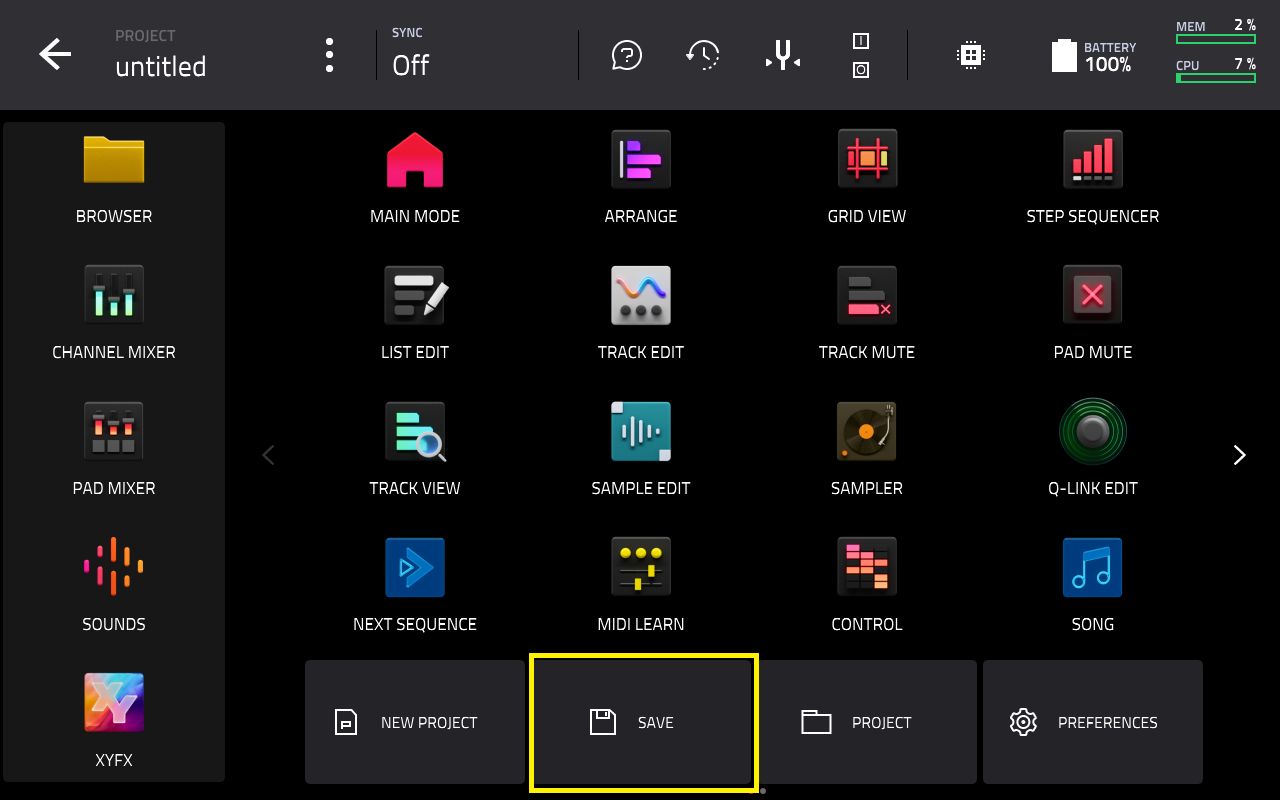
1. Menu > Save に移動します
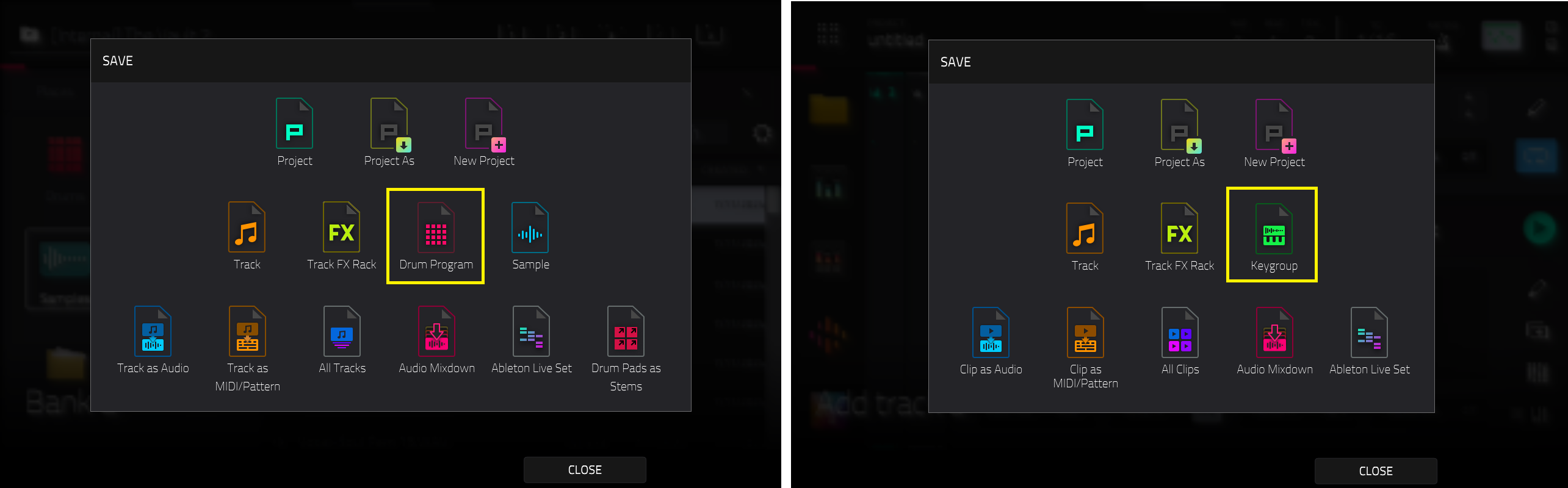
2. 保存オプションは、プロジェクトでアクティブなトラックによって異なります。
ドラム・トラックがアクティブな場合は、「Drum Program」を選択してください。
キーグループ・トラックがアクティブな場合は、「Keygroup」を選択してください。
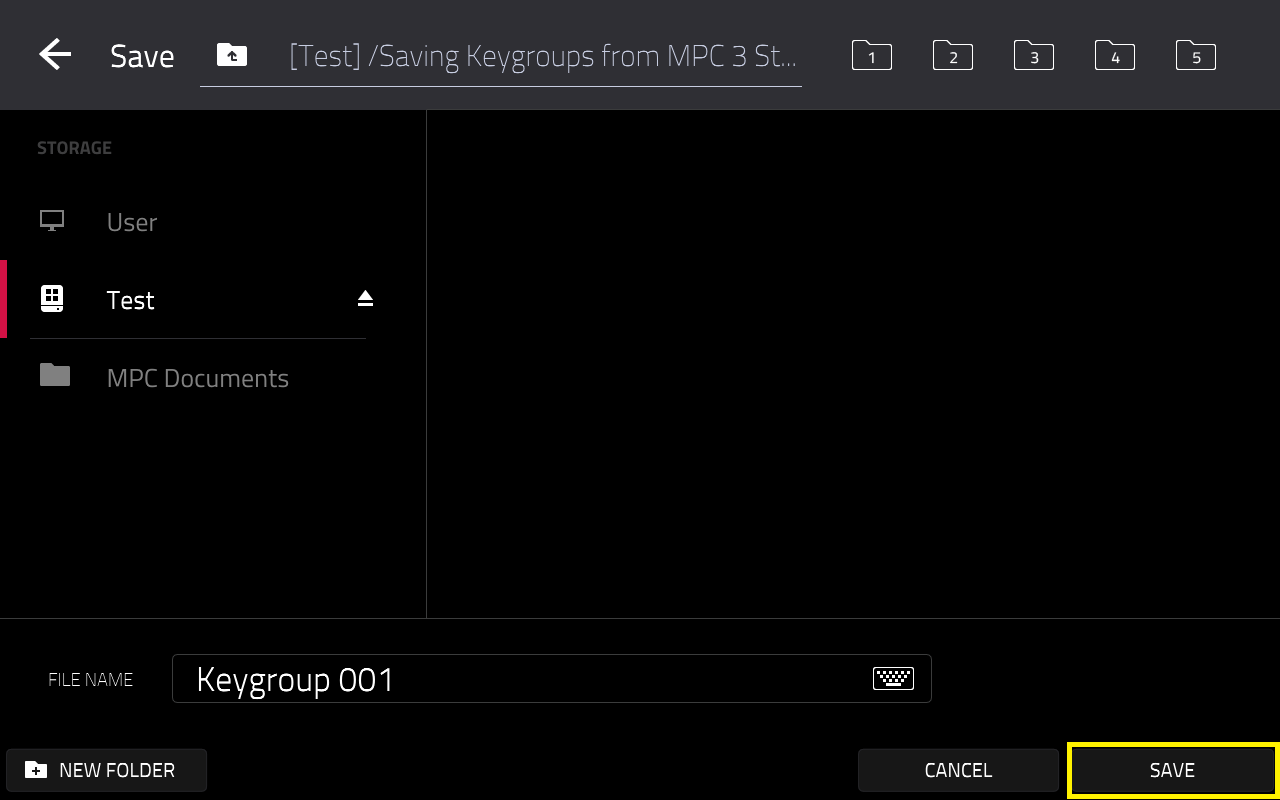
3. ファイルの保存先を選択してください。
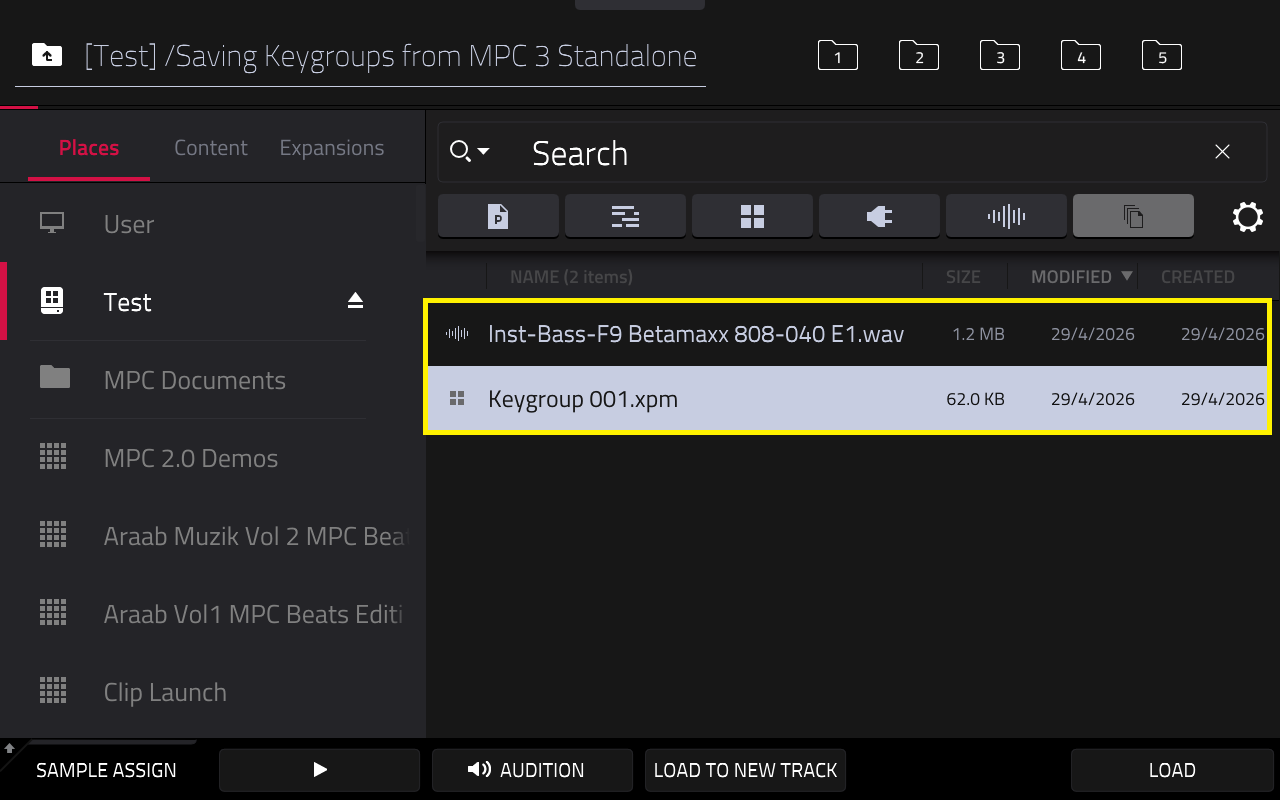
4. ドラムまたはキーグループは、関連するサンプルとともに.xpmファイルとして保存されます。
MPC 3 デスクトップ版 - ドラムまたはキーグループ・トラックの保存
この章では、MPC 3デスクトップ版からドラムまたはキーグループ・トラックを保存する手順について説明します。
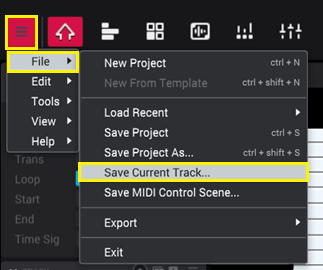
1. Menu > File > Save Current Track... に移動します
2. 存先を選択し、SAVE をクリックしてください。
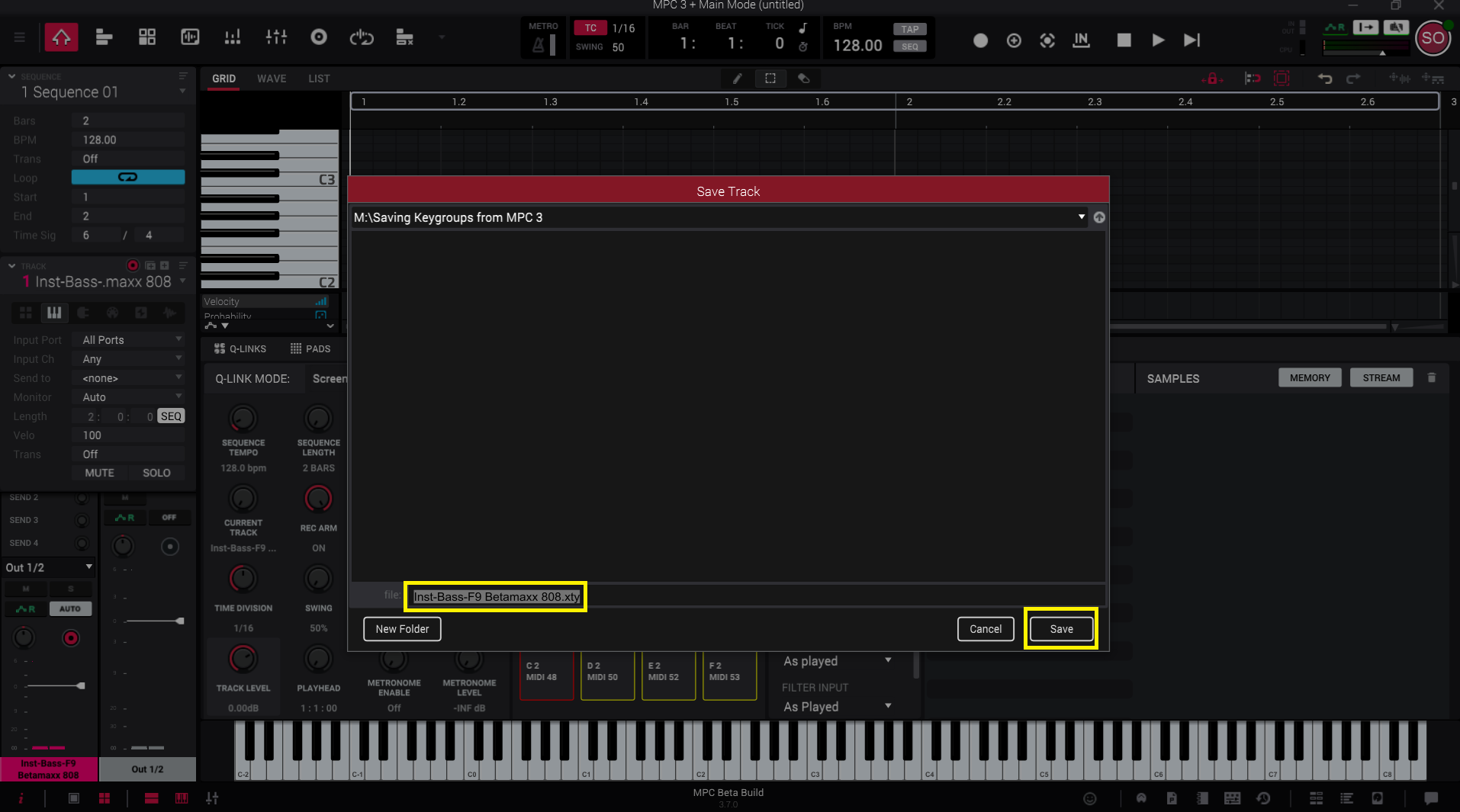
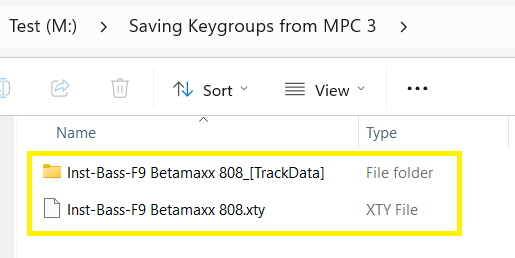
3. ドラムプログラムは.xtd形式で保存されます。キーグループは.xty形式で保存されます。
どちらの形式も、元のサンプルを含むTrackDataフォルダと共に保存されます。
MPC 3 デスクトップ版 - ドラムまたはキーグループ・トラックの読み込み
この章では、ドラムまたはキーグループ・トラックをMPC 3デスクトップに読み込む手順について説明します。
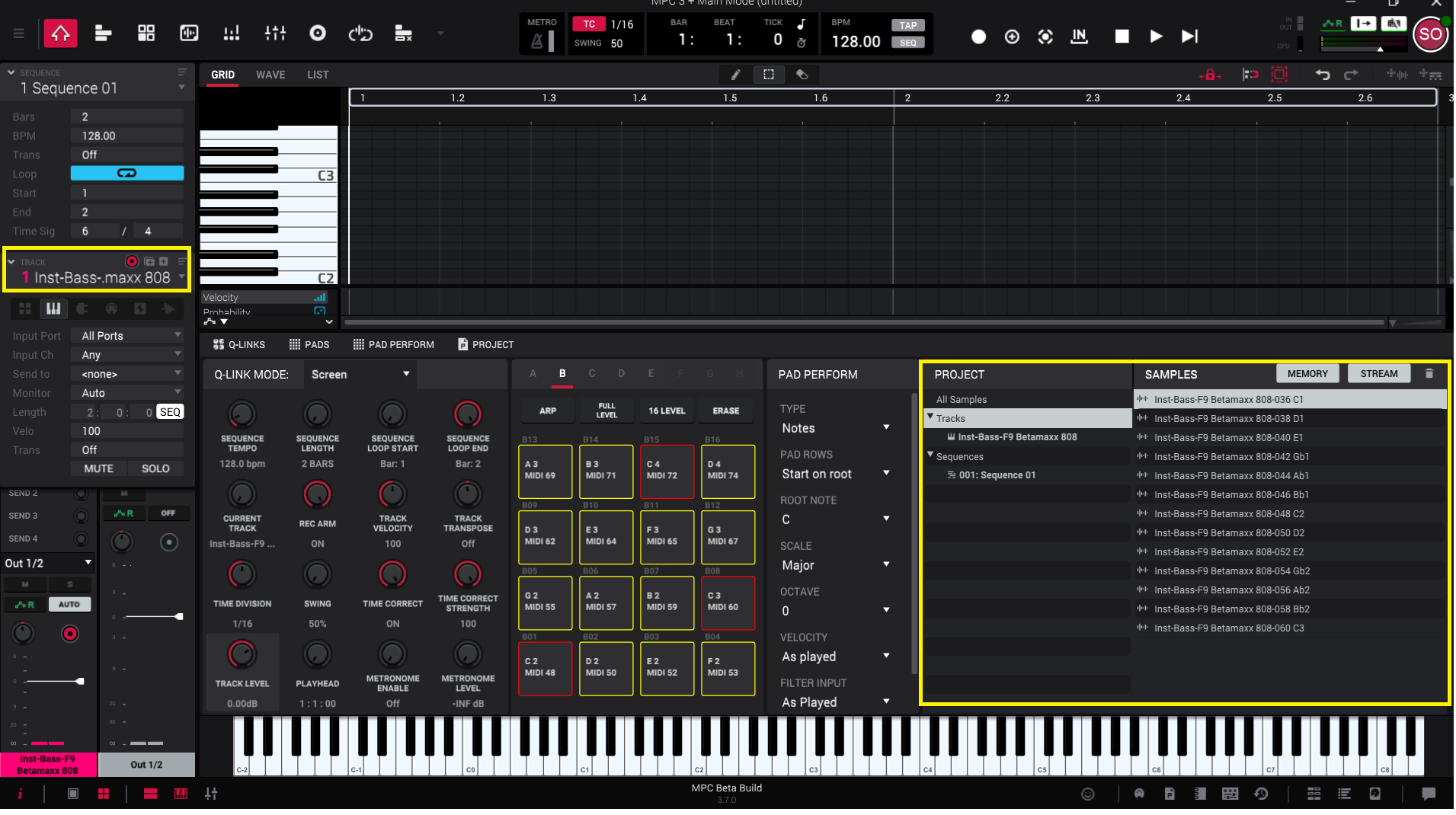
1. .xty/.xtdファイルをMPC 3デスクトップのグリッド/ピアノロールにドラッグします。
2. トラックに関連付けられたサンプルが再生成されます。
MPC 3 デスクトップ版から MPC 3 スタンドアロン版へのドラムまたはキーグループ・トラックの読み込み
この章では、MPC 3デスクトップ版から保存したドラムまたはキーグループをMPC(スタンドアロン版)にロードする手順を説明します。
注:前述のとおり、MPC 3デスクトップ版から保存したドラムおよびキーグループは、.xty/.xtd形式で、TrackDataフォルダが付属しています。
1. .xty/.xtdファイルとTrackDataフォルダを、MPCで使用しているドライブにコピーします。
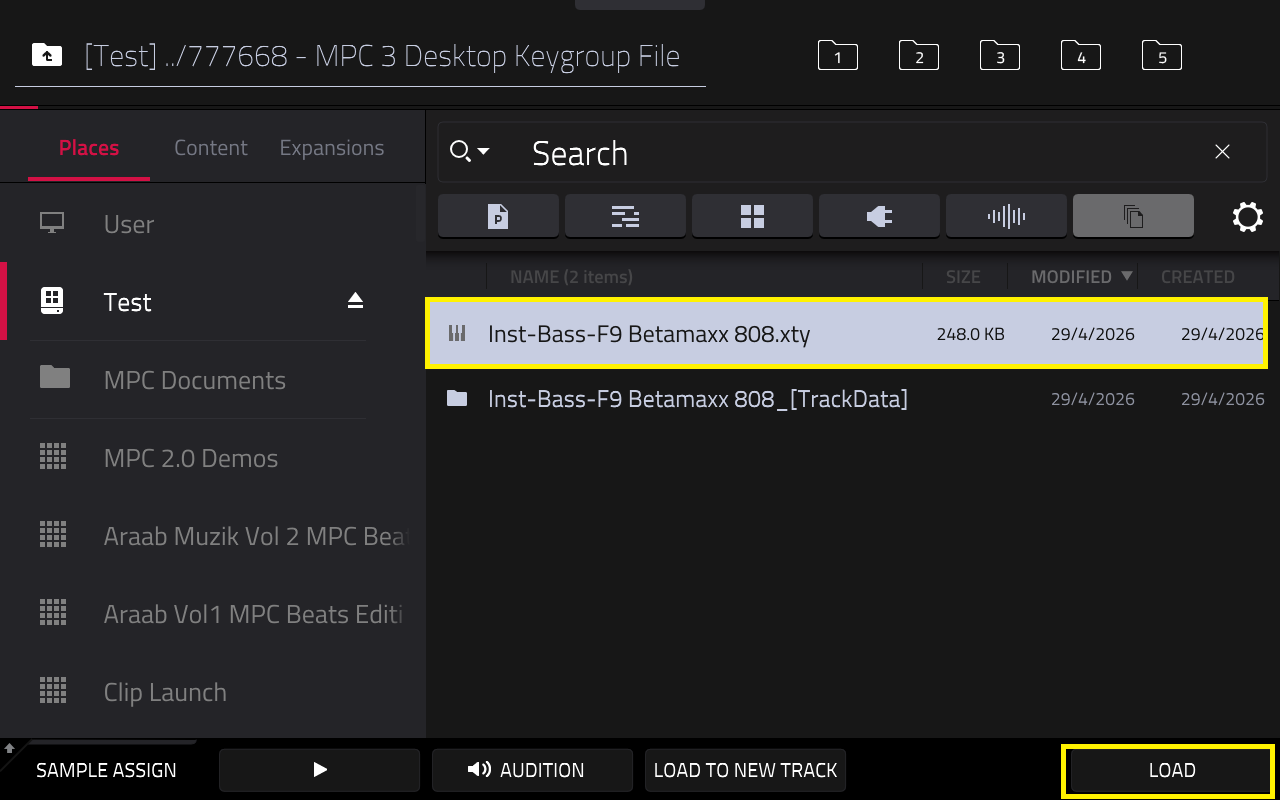
2. スタンドアロンモードで、ブラウザから.xtyファイルを選択し、「LOAD」をクリックします。
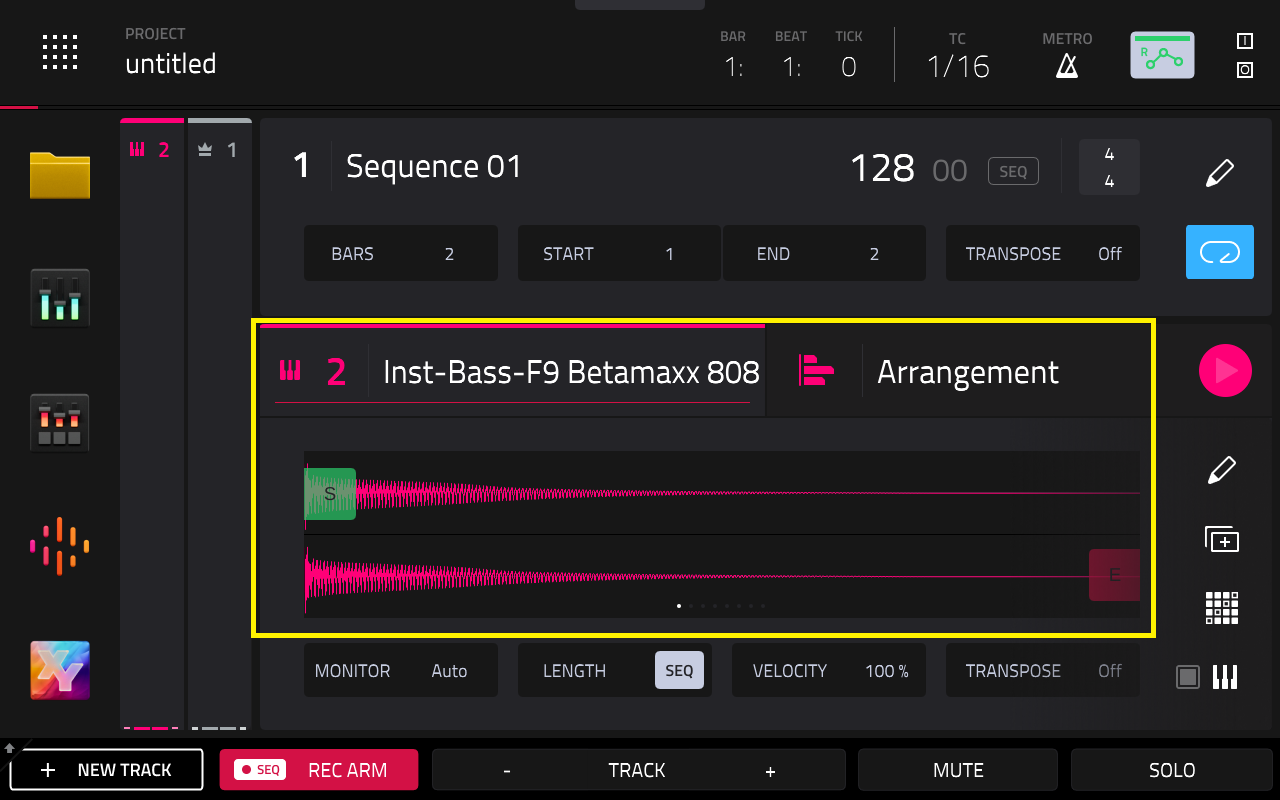
3. キーグループは通常どおり読み込まれれ、使用できるようになります。
この記事は役に立ちましたか?
それは素晴らしい!
フィードバックありがとうございます
お役に立てず申し訳ございません!
フィードバックありがとうございます
フィードバックを送信しました
記事の改善におけるご協力ありがとうございます。