Arranger(アレンジャー)に録音した演奏をClip(クリップ)として扱いたい場合、あるいはその逆を行いたい場合は、以下の手順でMIDIデータを簡単に転送できます:
Arranger から Clip へコピーする
1. MAINボタンを押します。
2. メインダイヤルを使って、Clipにコピーしたい演奏が含まれるトラックまでスクロールします。
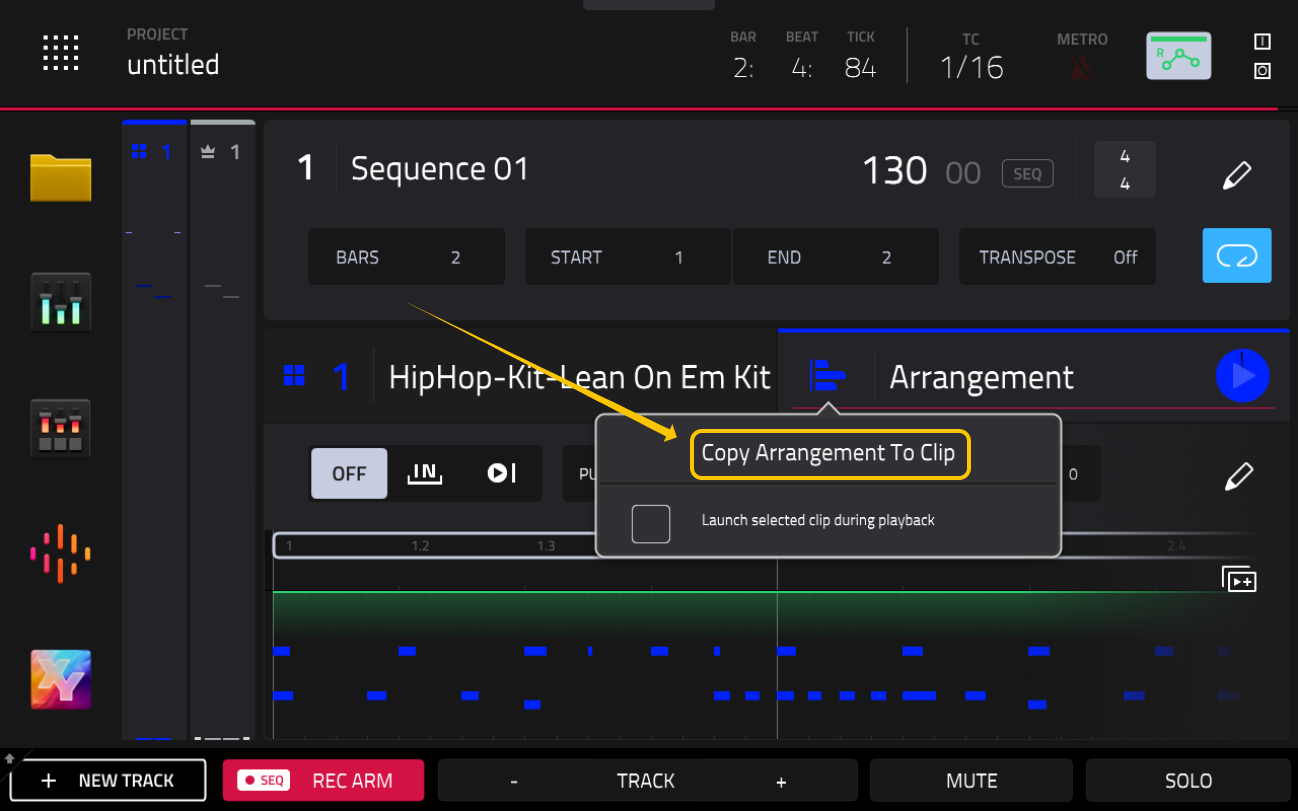
3. Arrangementタブのヘッダー左側にある、横線3本のアイコンをタップします。
4. 「Copy Arrangement to Clip」を選択します。
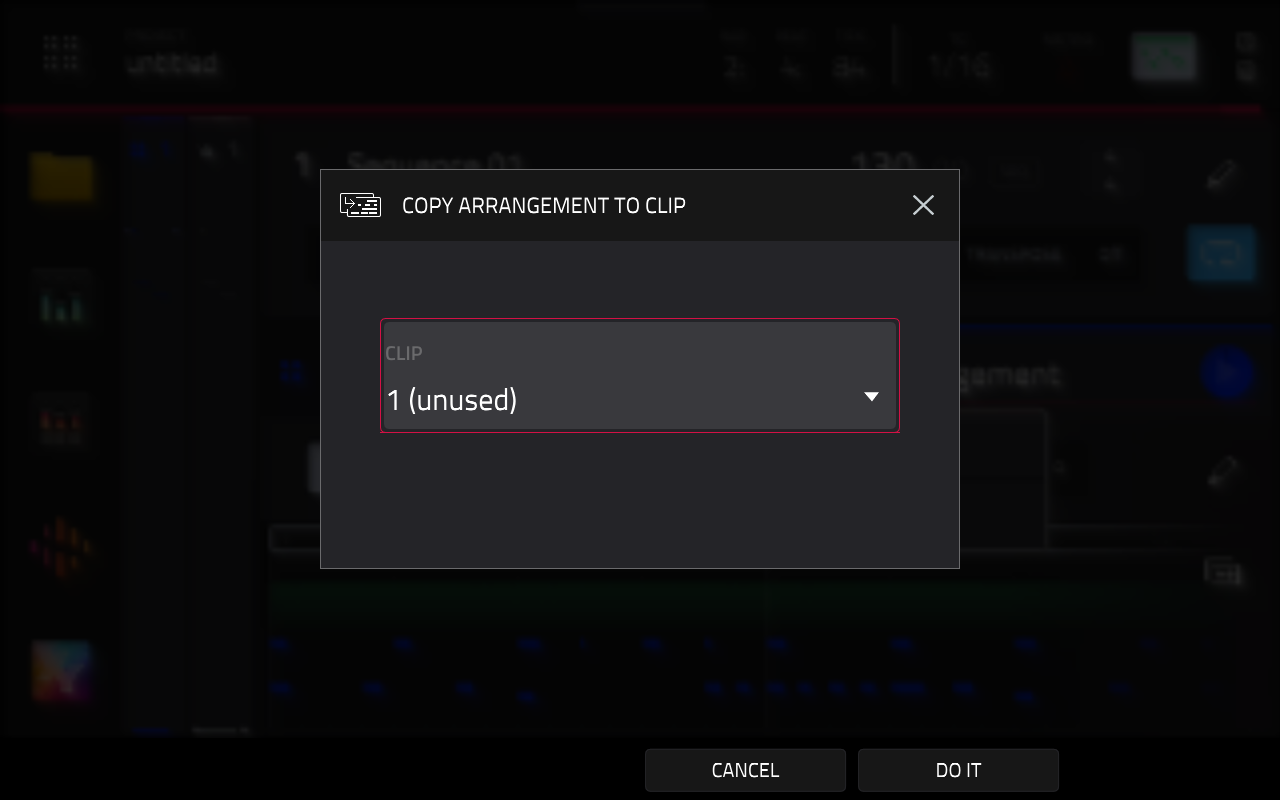
5. 「Copy Arrangement To Clip」ウィンドウが表示されたら、Clipを選択します。利用可能なClipの名前には「(unused)」と表示されます。選択したら「DO IT」をタップします。
6. MENUボタンを押し、「CLIP MATRIX」を選択します(メニュー画面の右側にある矢印アイコンをタップしてページを切り替え、このオプションを探す必要がある場合があります)。
7. 手順5で選択したClipがここに表示されます。
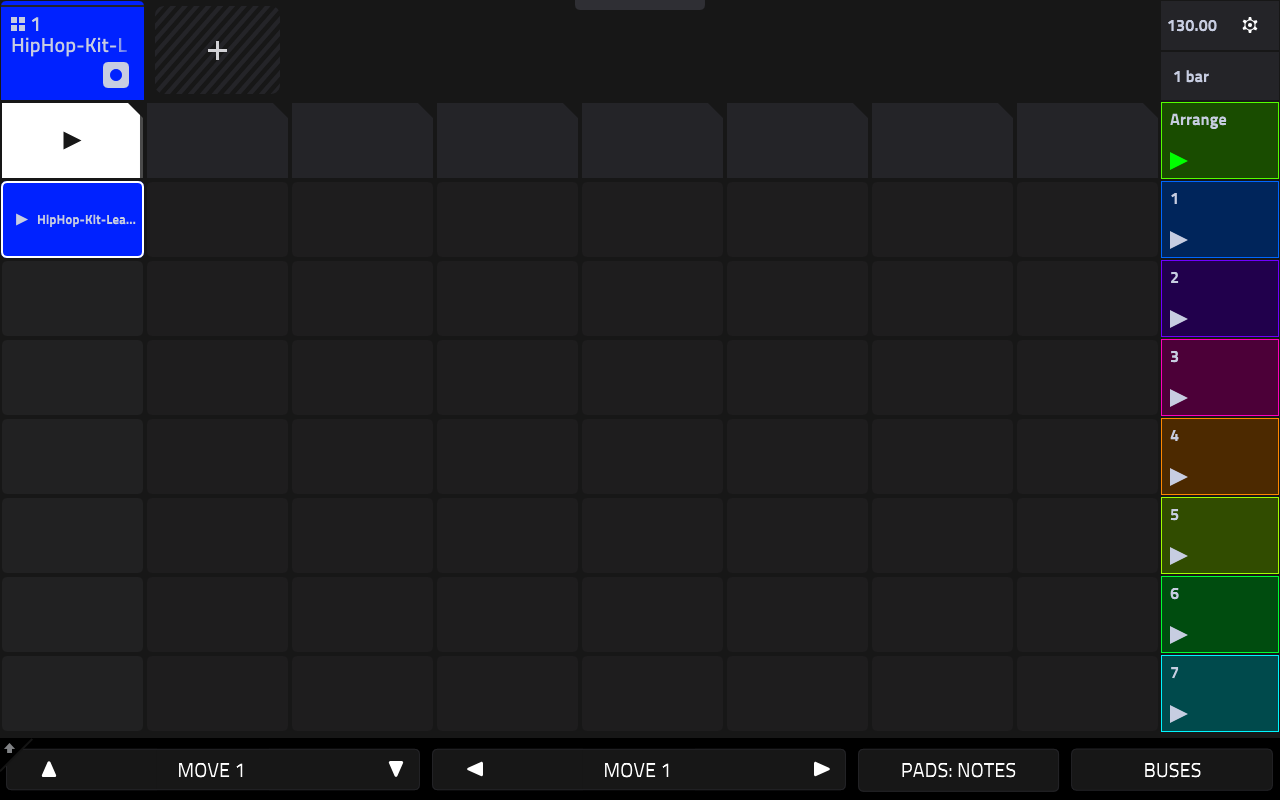
8. Clipをタップして再生します。Arrangerに以前録音されたものと同じMIDI演奏が含まれていることが確認できます。
ClipからArrangerへコピーする
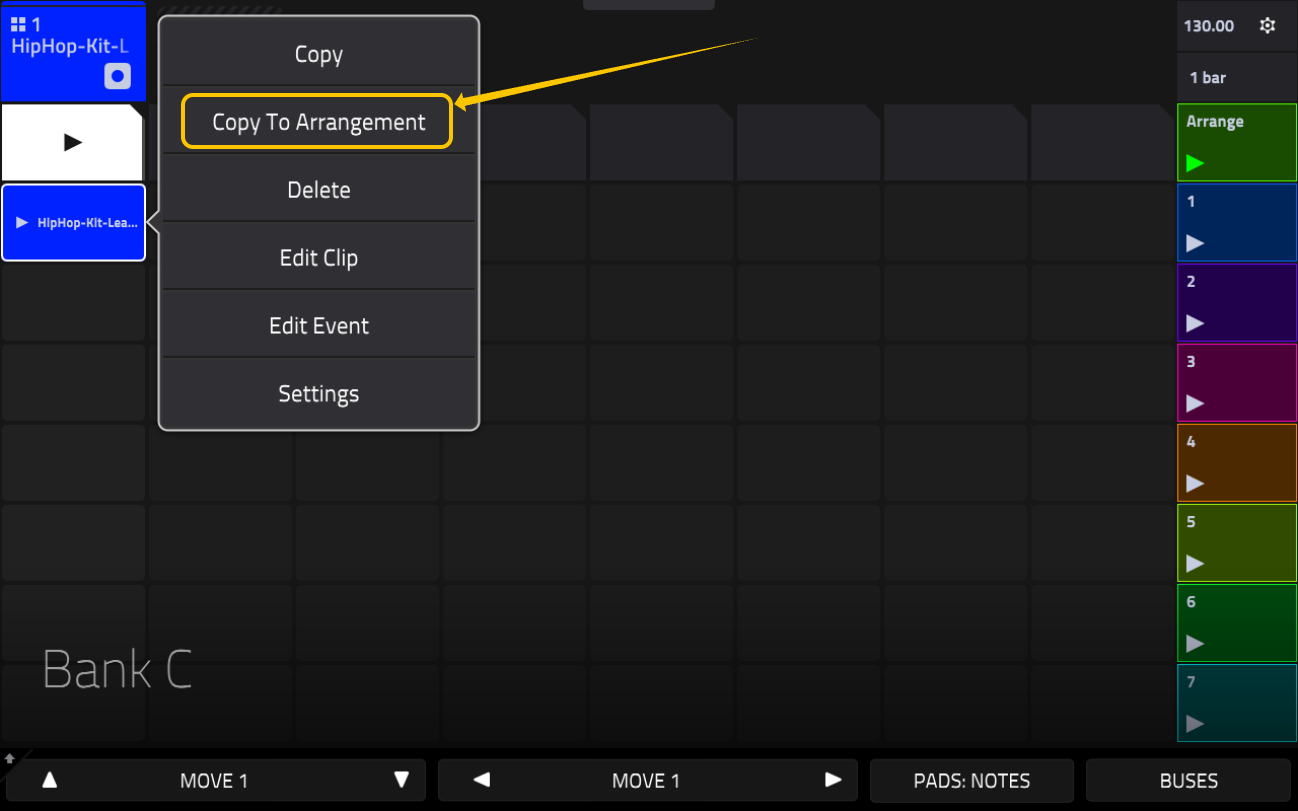
1. Clip Matrixで、コピーしたいClipを長押しし、「Copy to Arrangement」を選択します。
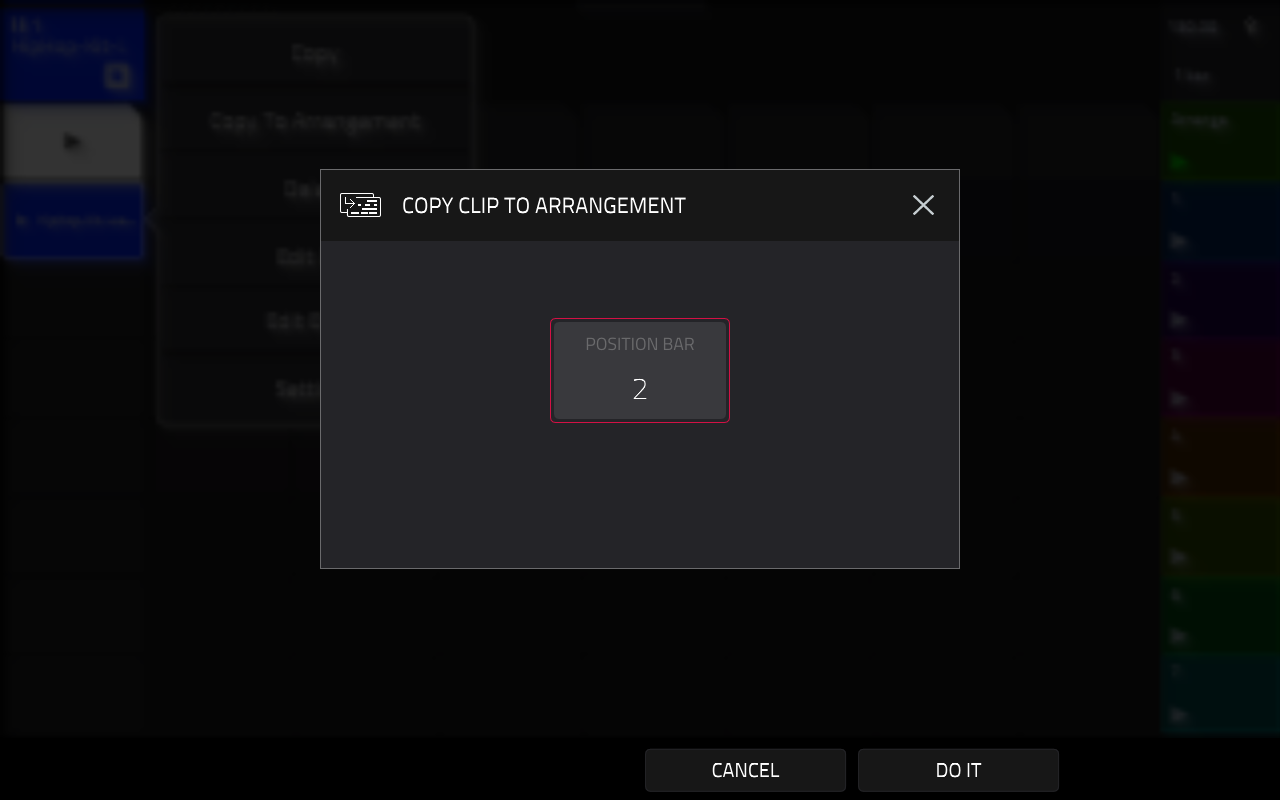
2. 「Copy Clip To Arrangement」ウィンドウが表示されたら、Arranger上でClipのMIDIデータを開始したい位置(小節)を選択します。この例では、2小節目(Bar 2)を選択します。
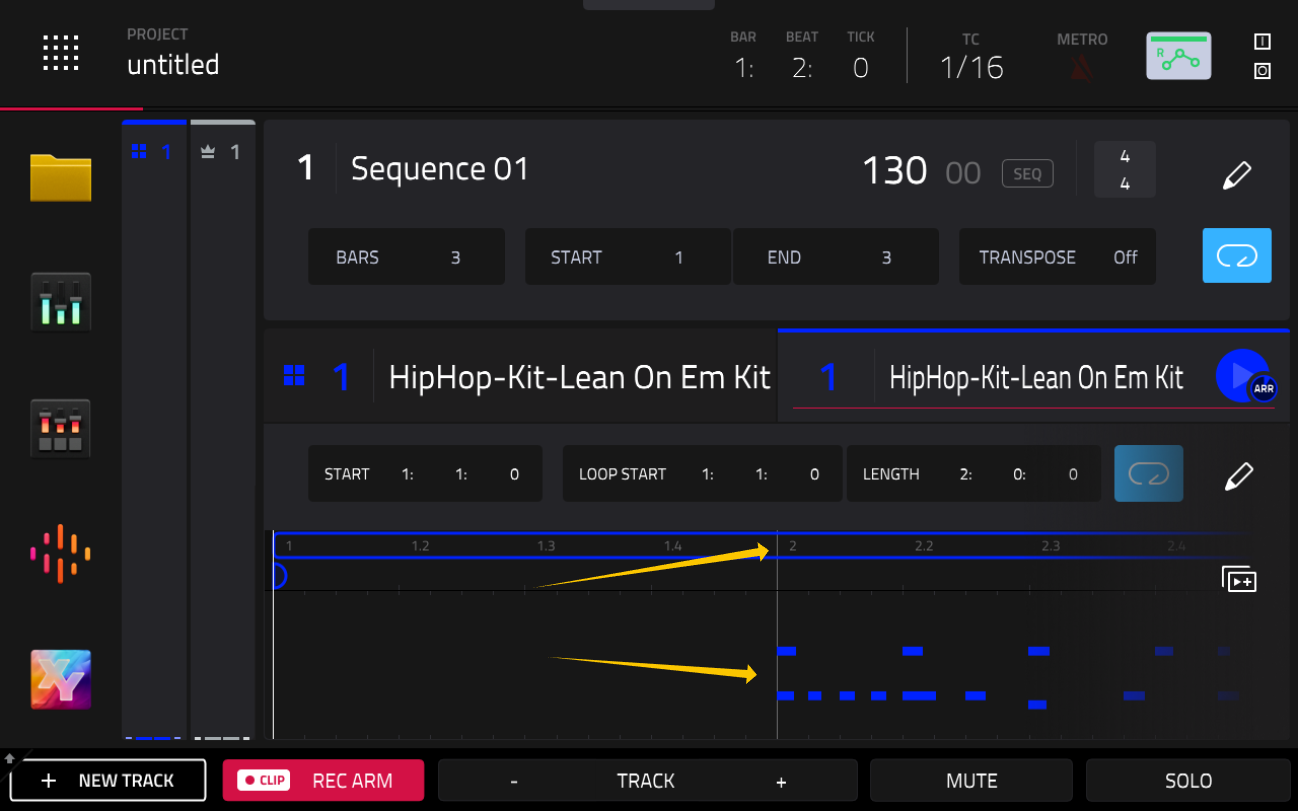
3. MAINボタンを押し、Arrangementタブを開きます。手順2で選択した小節から始まる、コピーされたMIDIデータが表示されます。
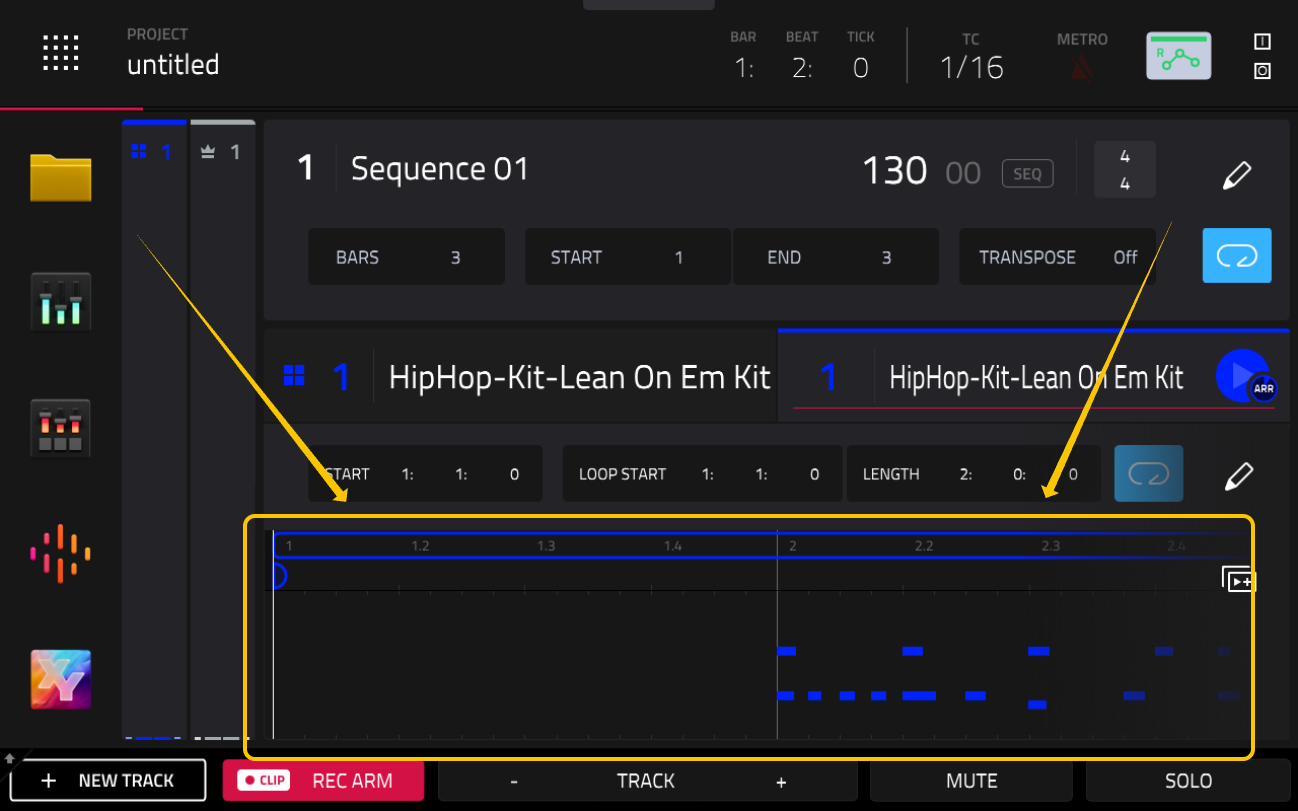
4. Arrangementを詳細に確認するには、Arrangementのプレビューエリア(MIDIイベントや小節マーカーが表示されている場所)をダブルタップして、タイムラインを拡大表示します。
この記事は役に立ちましたか?
それは素晴らしい!
フィードバックありがとうございます
お役に立てず申し訳ございません!
フィードバックありがとうございます
フィードバックを送信しました
記事の改善におけるご協力ありがとうございます。