
目次
- MPC Key 61の製品登録が難しい
- MPC Key 61がPCで認識しない
- MPC Key 61のファームウェアアップデートが難しい
- MPC 2.0 Softwareに必要な認証コードについて
- MPC Key 61の使用中にラグやフリーズが発生する
MPC Key 61の製品登録が難しい
MPC Key 61を登録する際は、必ず15桁のシリアル番号(文字が含まれている場合も含む)をすべて入力してください。購入日と購入場所を入力すれば登録完了です。エラーメッセージが繰り返し表示される場合は、表示されるエラーメッセージを正確にメモして、サポートチームまでお問い合わせください。
MPC Key 61がPCで認識しない
コンピュータとの接続性の問題をしようとするときに確認すべきことは、お使いのシステムに現在インストールされているドライバとファームウェアのバージョンです。
デバイスのファームウェア・バージョンは、現在PCにインストールされているドライバーおよびソフトウェア・バージョンと一致していなければなりません。
MPCのファームウェアとドライバーは、inMusic Software Centerからダウンロード可能です。
My Hardware>MPCKey61をクリックすると ダウンロード可能な項目が表示されます。
MPCのソフトウェアとファームウェアのバージョンが同じで、ドライバーが正しくインストールされていることを確認した場合でも、実行可能なステップがあります。
MPC Key 61はMIDIコントローラーです。MIDIコントローラーのトラブルシューティング・ガイドがいくつかありますので、以下にリンクします。
MPC Key 61のファームウェアアップデートが難しい
MPC Key 61 Firmware Updater は、inMusic Software Centerからダウンロード可能なアプリケーションです。
inMusic Software Center>My Hardware>MPCKey61をクリックすると下記画面が表示されます。Hardware Support>MPC Firmware Updater>Downloadをクリックして進んでください。
このファームウェア・インストーラを実行する前に、デバイスドライバーが最新であることを確認してください。
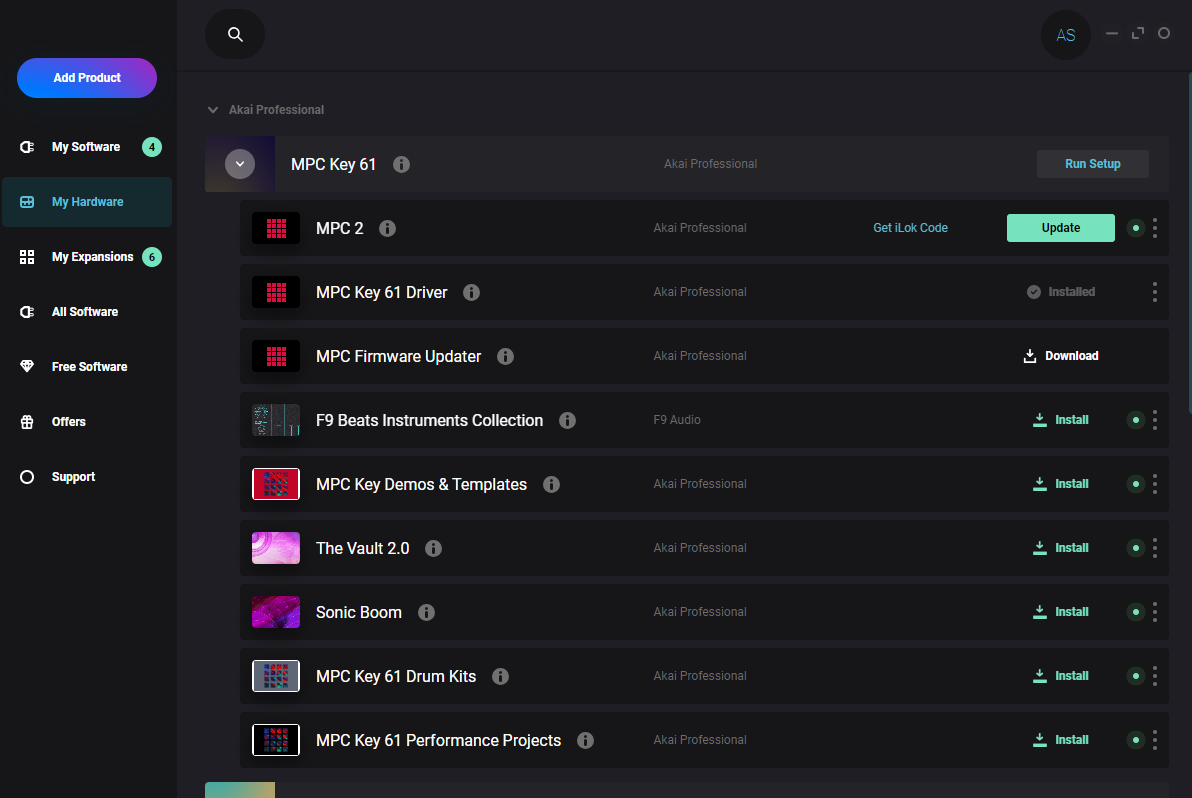
インストールが完了したら、ファームウェア・アップデーターを起動し、MPC Key 61をコンピューターに接続してください。デバイスのアップデートには、MPC Key 61ソフトウェアインストーラーからダウンロードしたファームウェア・アップデーターのみを使用してください。これらの手順は、リリースされるすべてのMPC Key 61ファームウェア・バージョンで適用されます。
ファームウェア・アップデートの詳細については、こちらをクリックしてください。
MPC 2.0 Softwareに必要な認証コードについて
このシリアル番号は、inMusicProfileでDOwnloads>SoftwareDownloadsより、MPC 2 Desktop Softwareを展開し、Get MPC 2 Software Serialをクリック、もしくはinMusic Software Center>MyHardware>MPC Key61>MPC2の欄のGET iLOK CODEから取得できます。
MPC 2.0ソフトウェアはiLokライセンスマネージメントシステムを使用してソフトウェアを認証します。
MPC 2.0ソフトウェアを初めて起動する前に、こちらにあるiLok License Managerの最新バージョンをインストールしてください。
インストールが完了したら、iLokライセンス・マネージャーを開き、既存のiLokアカウントを作成するかログインします。下の画像のアイコンを選択し、アカウントから30桁のアクティベーション・コードを入力します。
プロンプトに表示される手順に従って、このライセンスをアカウントに引き換えます。

引き換えたら、ライセンスを右クリックし、Activateを選択します。
これでライセンスをコンピュータにアクティベートすることができます。
より詳細なガイドについては、 こちらをご覧ください。
MPC Key 61の使用中にラグやフリーズが発生する
MPC Key 61の新しいプラグインやインストゥルメントの中には、MPCに含まれるツールの中でもパワフルで複雑なものがあるため、システム負荷が非常に高いものがあります。
スタンドアローンモードでMPC Key 61を使用する場合、システムリソースに注意することが重要です。
もしあなたのユニットにラグやフリーズが発生し始めたら、MPCのメインモードメニューから利用可能なバッテリーまたはシステムリソースバーのいずれかをクリックして、MPCのシステムリソースパネルに移動してみてください。
下図のような画面が表示されるはずです。

このウィンドウのインジケータは、現在の使用状況を表示します:
- Battery: 内蔵バッテリーを持つMPCで表示されます(MPC Live または Live II)。このインジケーターは現在のバッテリー残量をパーセンテージで表示します。
- CPU: CPUインジケータは、現在のCPUをパーセンテージで表示します。
このインジケータがフル稼働に近いことを示している場合、フリーズすることがあります。
トラックを使用していないときは、不要なプラグインやエフェクトを無効にしてください。 - RAM使用状況: MPCハードウェアの現在のRAM使用量を示します。
- ドライブ使用状況: ドライブインジケータは、MPCに接続されている外部ストレージデバイスとMPCのInternalドライブ(内蔵ドライブ)の使用可能なストレージスペースを表示します。タップすると詳細なDrive Free Space表示が確認可能です。
これらのリソースをすべてチェックしても症状が改善されない場合、何か他の原因がある可能性があります。
デスクトップ版シンセコンテンツをアクティベートする際、トライアルを開始するオプションしか表示されない
PreferenceメニューのActivate Plugins ページでMPC Key 61が登録されているアカウントと同じアカウントにログインしていることを確認してください。
ログインしてもプラグインを登録できない場合は、製品登録に使用したEメール、シリアル番号、購入証明を添えて、弊社のテクニカルサポートチームまでご連絡ください。
この記事は役に立ちましたか?
それは素晴らしい!
フィードバックありがとうございます
お役に立てず申し訳ございません!
フィードバックありがとうございます
フィードバックを送信しました
記事の改善におけるご協力ありがとうございます。