
このガイドでは、異なるコンピューターで動作しているVirtual DJとSoundSwitch間の接続を確立する方法について説明します。Virtual DJは「DJ用コンピューター」で動作し、SoundSwitchは「照明用コンピューター」で動作しています。このリモート接続を設定する手順は以下のとおりです:
目次
要件:
Make sure the following software is installed on your computer:
1. Virtual DJ 2020 以降
2. SoundSwitch 2.2 以降
3. Bonjour (Windows のみ)
ファイアウォールなどのネットワーク・セキュリティ設定で、Virtual DJ と SoundSwitch がファイアウォールやサードパーティ製のウイルス対策ソフトウェアにブロックされることなくネットワークにアクセスできることを確認してください。
この構成では、オートループとスクリプト・トラックの両方がサポートされています。主な目的は、DJがパフォーマンスに集中できるように、照明効果、オートループ、スクリプト・トラックを同期させながら、別の照明オペレーターが照明を操作できるようにすることです。
Virtual DJ と SoundSwitch 間のリモート接続の設定:
ステップ 1:オーディオファイルのスクリプト作成
オートループのみを使用する場合は、オーディオファイルのスクリプト作成は必須ではありません。ただし、曲ごとにカスタマイズされたライトショーを作成したい場合は、手順1に従ってください。オートループ機能のみを使用する場合は、手順2に進んでください。
オーディオファイルにライトショーが作成されると、ライトショーと曲をリンクするための固有のID番号がオーディオファイルのメタデータに追加されます。Virtual DJはこのID番号をSoundSwitchに送信し、SoundSwitchは適切なライトショーを読み込んで同期します。DJのオーディオファイルを自動スクリプト化するワークフローは、以下の2つがあります:
a. 照明用コンピューターでライトショーのスクリプトを作成する
最適なワークフローは、DJにUSBドライブでオーディオファイルを提供してもらうことです。SoundSwitchでこれらのオーディオファイルを自動スクリプト化(Auto-Scripting)し、DJに返却します。これにより、元のオーディオファイルが新しくスクリプト化されたファイルに「置き換えられる(Replace)」ようになります。この手順は、固有のID番号がDJのトラックにコピーされるため、非常に重要です。
b. DJ用コンピューターでライトショーのスクリプトを作成する
この例では、DJのコンピューターにSoundSwitchがインストールされている必要があります。また、SoundSwitchプロジェクトファイルも提供する必要があります。プロジェクトファイルは、`users/username/music/SoundSwitch`ディレクトリにあります。DJのコンピューターにSoundSwitchをインストールし、SoundSwitchフォルダをDJのコンピューターのこの場所にコピーします。これで、DJはオーディオファイルとプレイリストの自動スクリプトを作成し、新しい照明ファイルを含むSoundSwitchプロジェクトファイルを提供できるようになります。
ステップ 2:接続の設定
1. DJ用コンピューターでVirtual DJを起動し、ネットワークに接続して、このコンピューターのIPアドレスを確認します。
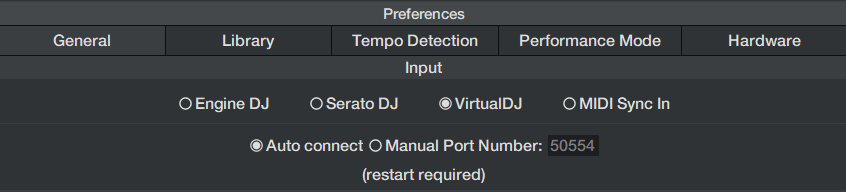
2. 照明用コンピューターでSoundSwitchを起動し、DJ用コンピューターと同じネットワークに接続して、SoundSwitchの Preferences を開きます。ルーターの特定のポートを指定する必要がない限り、 Auto connect (自動接続)オプションを選択します。ルーターのポートは、Manual port(手動ポート)フィールドで設定できます。
ステップ 3:テスト
1. SoundSwitchを再起動し、Performance Mode モードを選択します。次に、使用する会場を選択します。
2. DJのコンピューターで、Virtual DJにトラックをロードし、再生ボタンを押して、正しいライトショーが再生されていることを確認します。
これらの手順を実行してもSoundSwitchとVirtual DJの接続が確立できない場合は、Virtual DJの設定で「os2l」が有効になっているかどうかを確認してください。
さらにサポートが必要な場合は、サポートページの Contact Support からサポートチームまでお問い合わせください。
この記事は役に立ちましたか?
それは素晴らしい!
フィードバックありがとうございます
お役に立てず申し訳ございません!
フィードバックありがとうございます
フィードバックを送信しました
記事の改善におけるご協力ありがとうございます。