 このガイドでは、対象となる DJ ハードウェアを購入して 2 か月間の無料 SoundSwitch ライセンスを取得するために必要な引き換えプロセスについて説明します。
目次
注意点:
- このオファーの引き換えプロセスは、inMusic Profileへの登録とは直接関係ありません。これは別のプロセスです。デバイスを inMusic Profileに登録する方法については、このガイドをご覧ください:製品登録するにはどうすればよいですか?
- このオファーは、正規販売店から新品で購入した DJ ハードウェアが対象です。以下の手順を実行中に、シリアル番号が無効であるというエラーが表示された場合は、販売店から受け取った領収書でハードウェアが新品で購入されたことを確認してください。新品であることが確認された場合は、support@soundswitch.com に連絡し、購入証明のコピーを添えてサポートを受けてください。
引き換え方法:
ステップ 1: SoundSwitch ショップを開く
www.soundswitch.com/shop に移動し、「I Only Need Software」を選択します。次に、月額プランを選択します。これは 2 か月のクレジットと互換性のある唯一のプラン タイプですが、別のプランをご希望の場合は、クレジットを使用した後に変更できます。
選択したら、チェックアウト・ページに進みます。
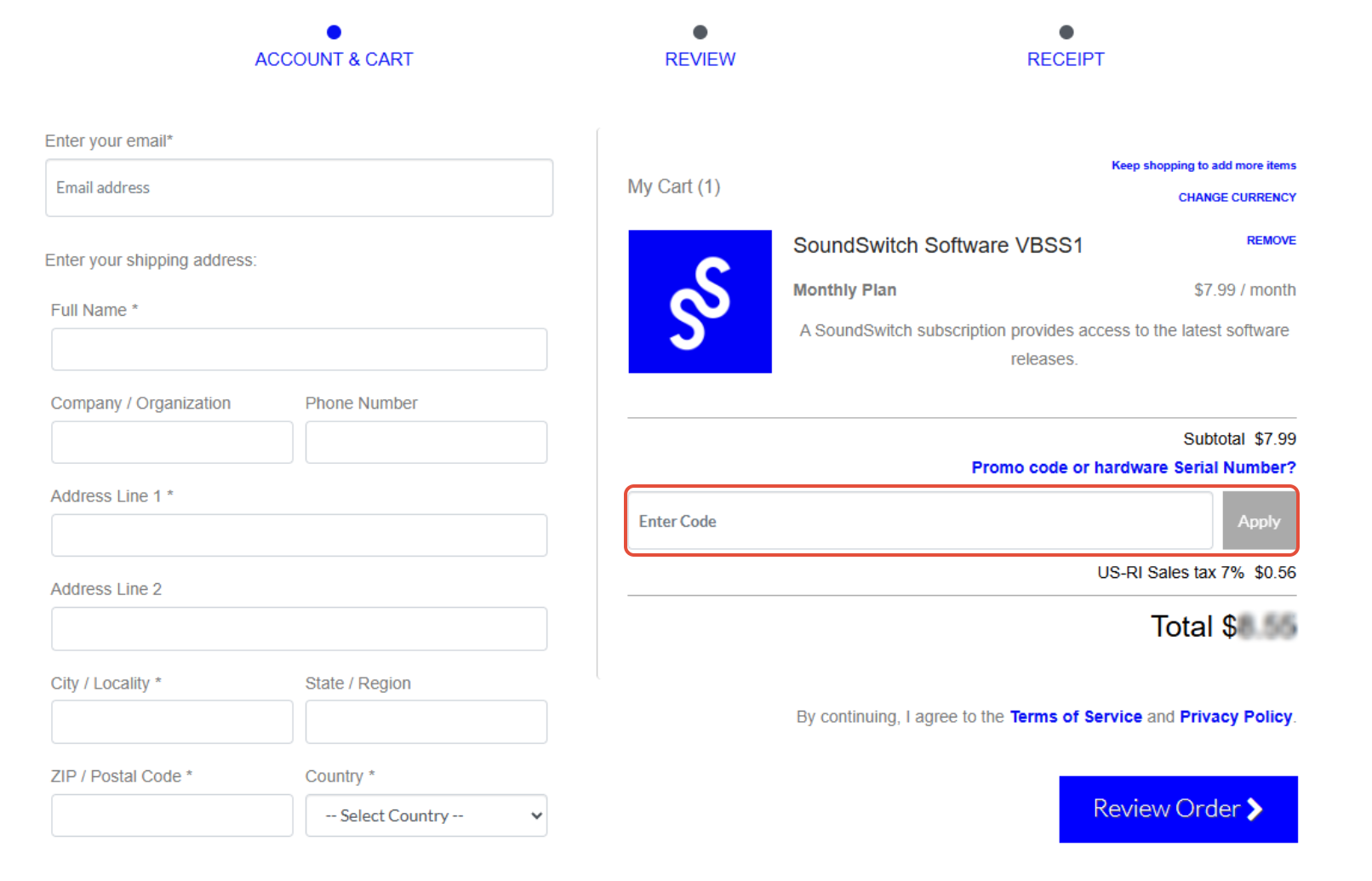
ステップ 2: アカウントの詳細とシリアル番号の入力
メールアドレスを入力してください。 Denon DJ、Rane DJ、Numark、またはその他の inMusic ハードウェアに関連付けられた inMusic Profileをすでにお持ちの場合は、この電子メール アドレスを使用してください。 inMusic Profileをお持ちでない場合は、お好みの電子メール アドレスを使用してください。その電子メール アドレスと同一の inMusic Profile が、SoundSwitch アカウントの電子メール アドレスを使用して自動的に作成されます。
パッケージの底に記載されているシリアル番号を「AXXXXXXXXXXX」と入力します。シリアル番号の先頭に表示される (21) は含めないでください。 「Apply」を選択するときにシリアル番号を正しく入力すると、カートの合計が $0.00 になることがわかります。
上記のとおりシリアル番号を入力してエラーが発生した場合は、購入証明のコピーを添えて support@soundswitch.com までご連絡ください。喜んでサポートさせていただきます。
これらの手順を完了したら、プロセスを続行します。サブスクリプションに使用されるクレジット カードまたは PayPal の詳細を入力する必要があります。
ステップ 3: ダウンロードとインストール
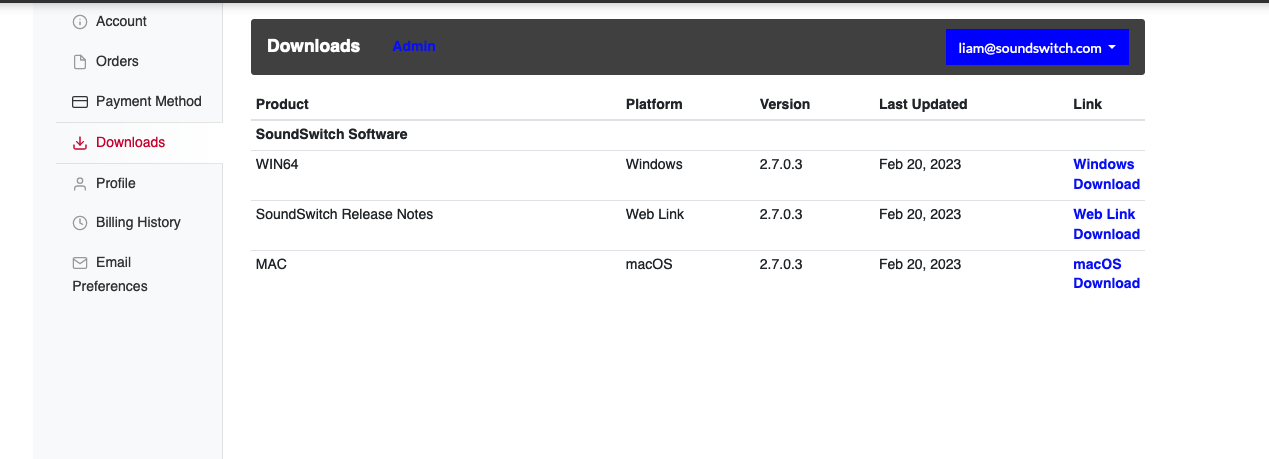
Windows: https://cdn.inmusicbrands.com/soundswitch/files/SoundSwitchSetup64.exe
macOS: https://cdn.inmusicbrands.com/soundswitch/files/SoundSwitchInstaller.pkg
SoundSwitch の有効化
購入が完了すると、inMusic Profile のセットアップを完了するためのリンクが含まれたアクティベーション電子メールが届きます。 SoundSwitch サブスクリプションを正常にアクティブ化するには、このリンクをクリックして、inMusic Profile のパスワードを定義する必要があります。パスワードが定義されていない場合、アクティベーションは成功しません。
このガイドを段階的に実行し、購入を完了した場合は、次のリンクから直接パスワードを定義することもできます: inMusic Profile のパスワードを設定する
このステップを完了するときは、上記のチェックアウト時に使用したのと同じ電子メール アドレスを入力してください。
SoundSwitch がインストールされたら、ソフトウェアをアクティブ化します。
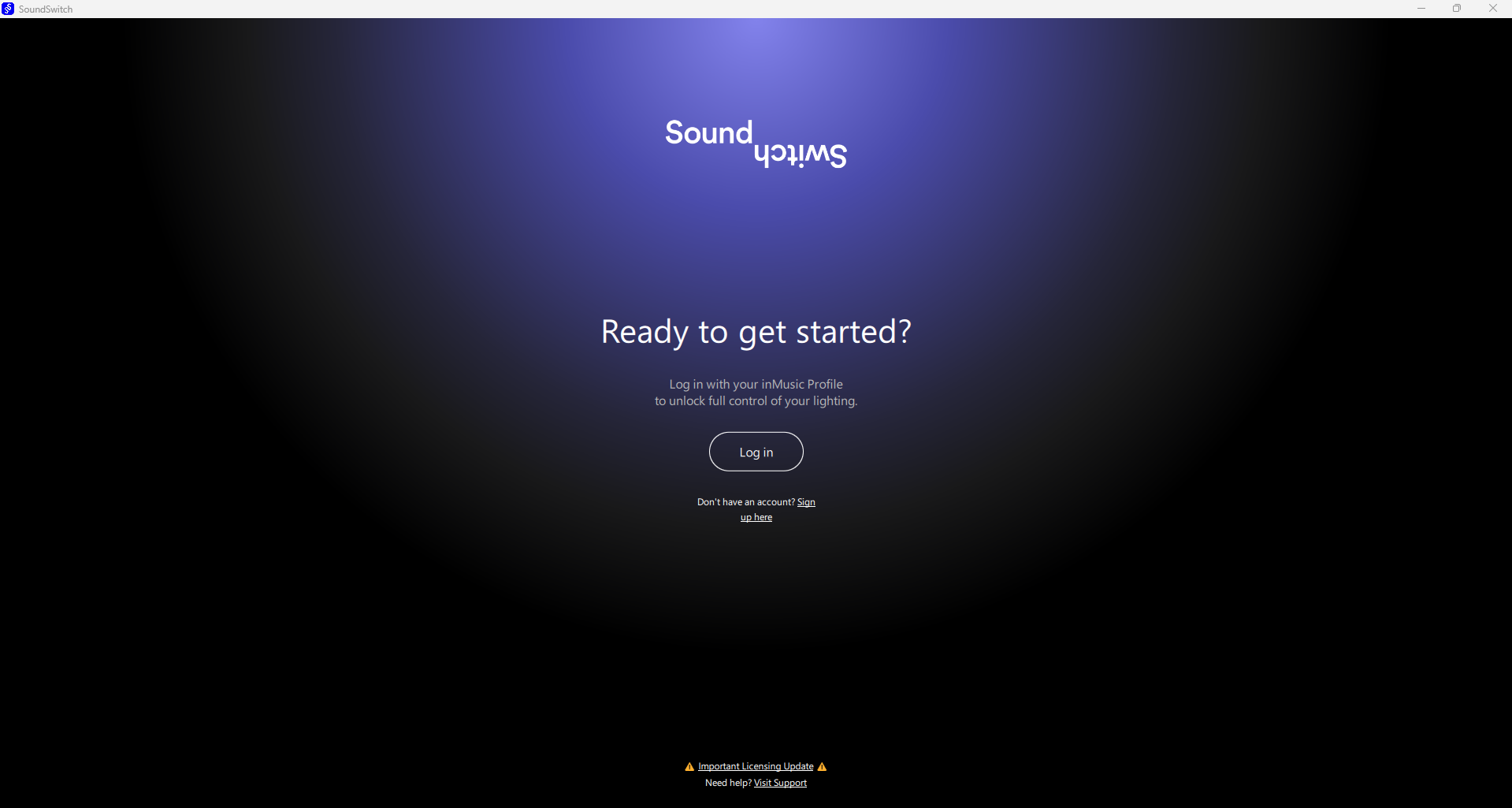
- SoundSwitchを開きます。 inMusic Profile にログインするように求められます。 [Log In] ボタンをクリックして続行すると、デフォルトのインターネット ブラウザでログイン ウィンドウが開きます。
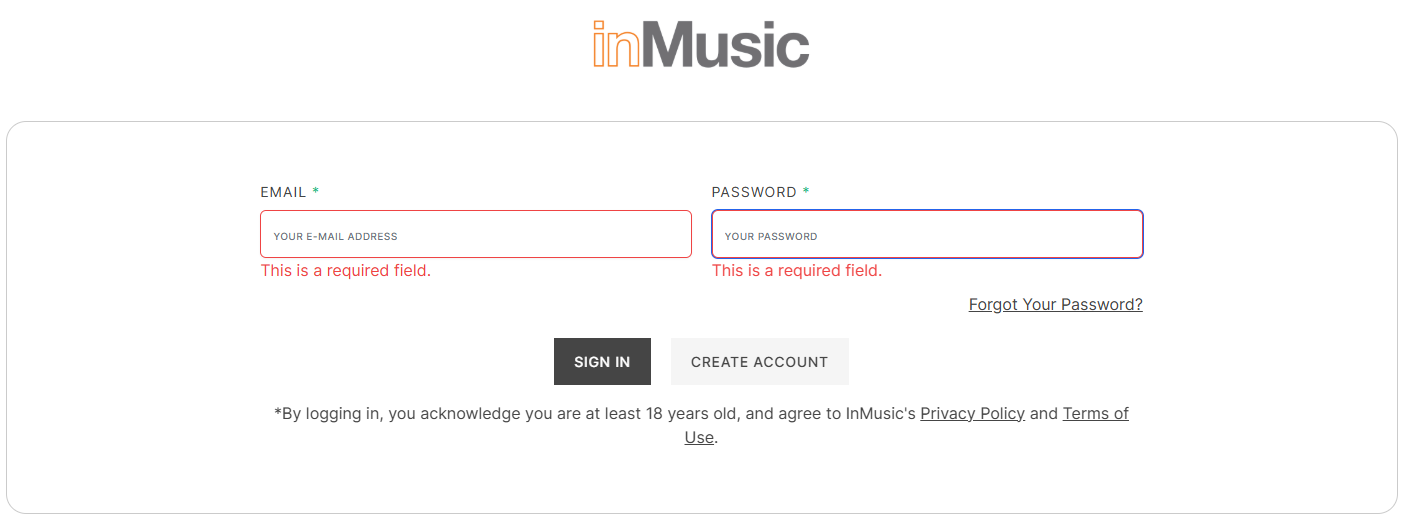
- inMusic Profile にログインします
- SoundSwitch がアクティブ化され、使用できるようになりました。
トラブルシューティング:
アカウントの設定は完了しましたが、インストール後に SoundSwitch がアクティベートされません:購入を完了してソフトウェアをインストールした後に SoundSwitch がアクティベートされない場合は、inMusic Profile のパスワードが定義されていない可能性があります。これを解決するには、inMusic Profile のパスワードをリセットし、SoundSwitch を再起動します。
このステップを完了するときは、上記のチェックアウト時に使用したのと同じ電子メール アドレスを入力してください。
inMusic Profile にログインできません: 「Forgot Password(パスワードを忘れた場合)」機能を使用してパスワードをリセットし、アカウントへのアクセスを回復してください。また、最初の購入を完了した後、電子メールの受信箱にアクティベーション電子メールがないか確認して、アカウントが正しく設定されていることを確認してください。
お問い合わせください: アクティベーションで引き続き問題が発生する場合は、サポートチームまでご連絡ください。
SoundSwitchの2ヶ月無料トライアルが有効化され、ソフトウェアのメリットを存分にご活用いただけます。新しいハードウェアのご利用開始にあたっては、SoundSwitch | Engine Lightingのナレッジベースをご覧ください。
この記事は役に立ちましたか?
それは素晴らしい!
フィードバックありがとうございます
お役に立てず申し訳ございません!
フィードバックありがとうございます
フィードバックを送信しました
記事の改善におけるご協力ありがとうございます。