この記事の内容では、新しいキット ピースを追加する手順と、それらが BFD3 のミキサー ウィンドウに表示されない問題のトラブルシューティングについて説明します。
目次
新しいキットピースを追加する方法
- BFD3コアライブラリから任意のキットをロードします
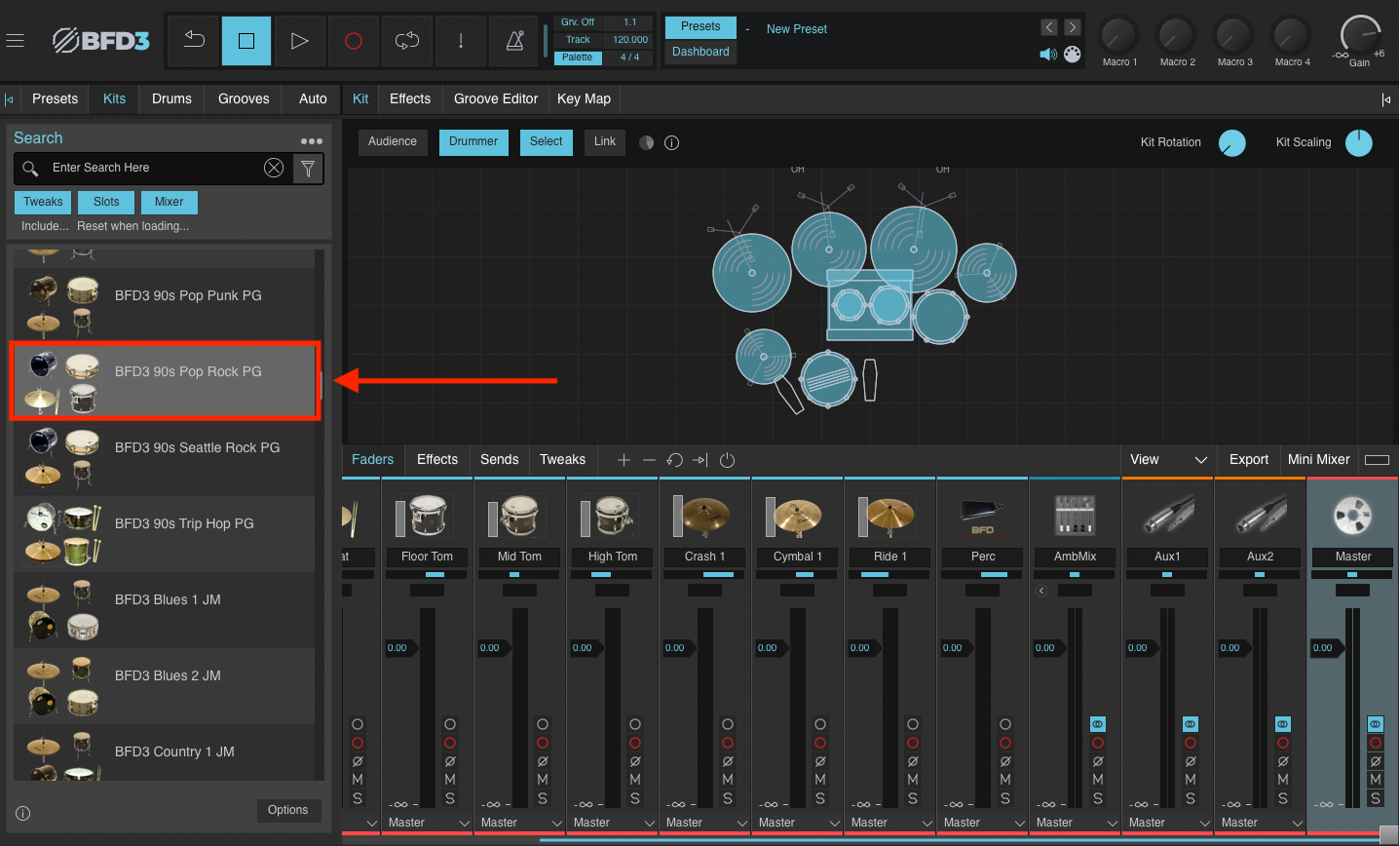 「ドラム」に移動し、任意のキットまたはライブラリでフィルタリングします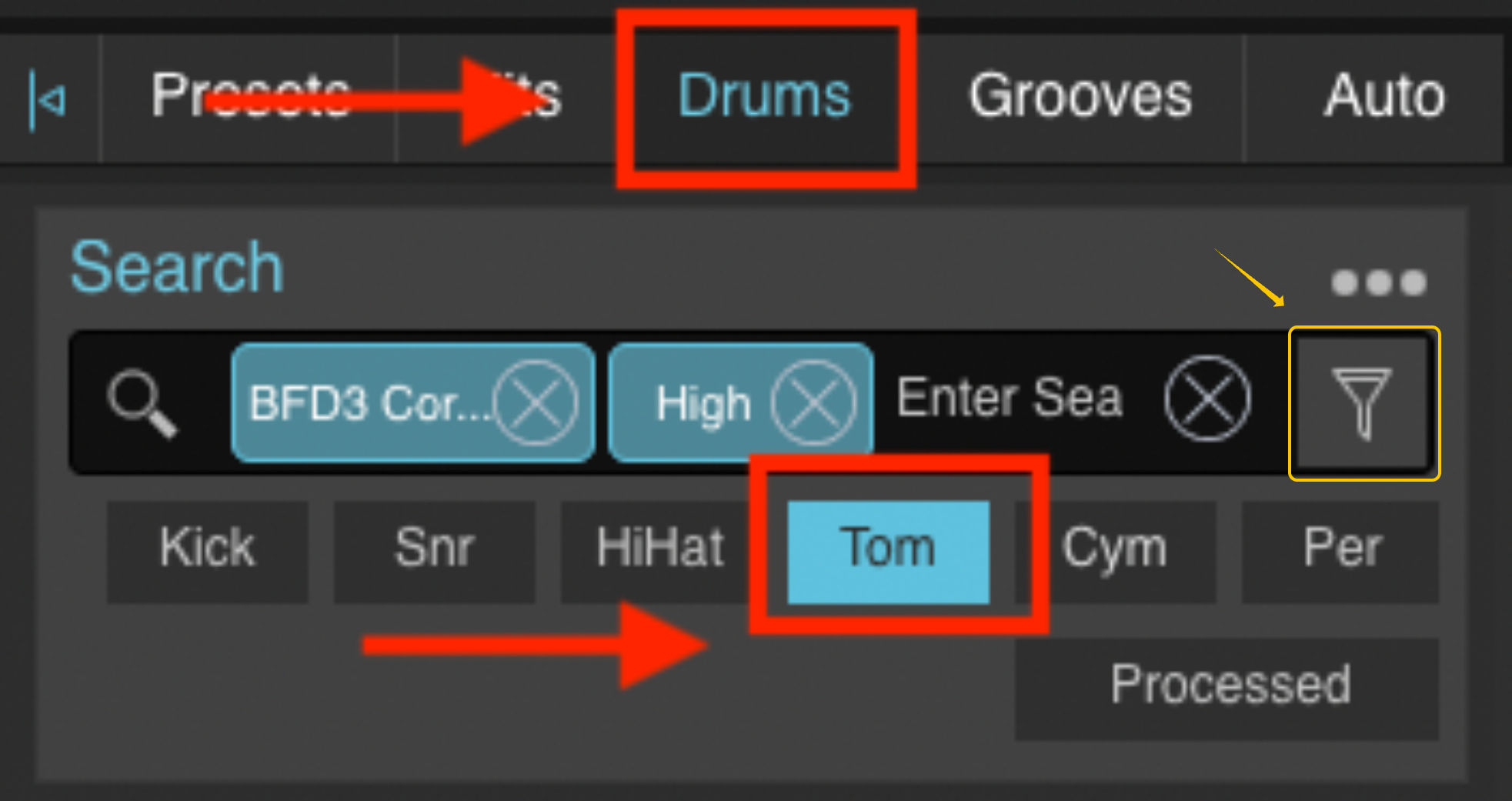
- ピースを見つけてキットにドラッグ&ドロップします
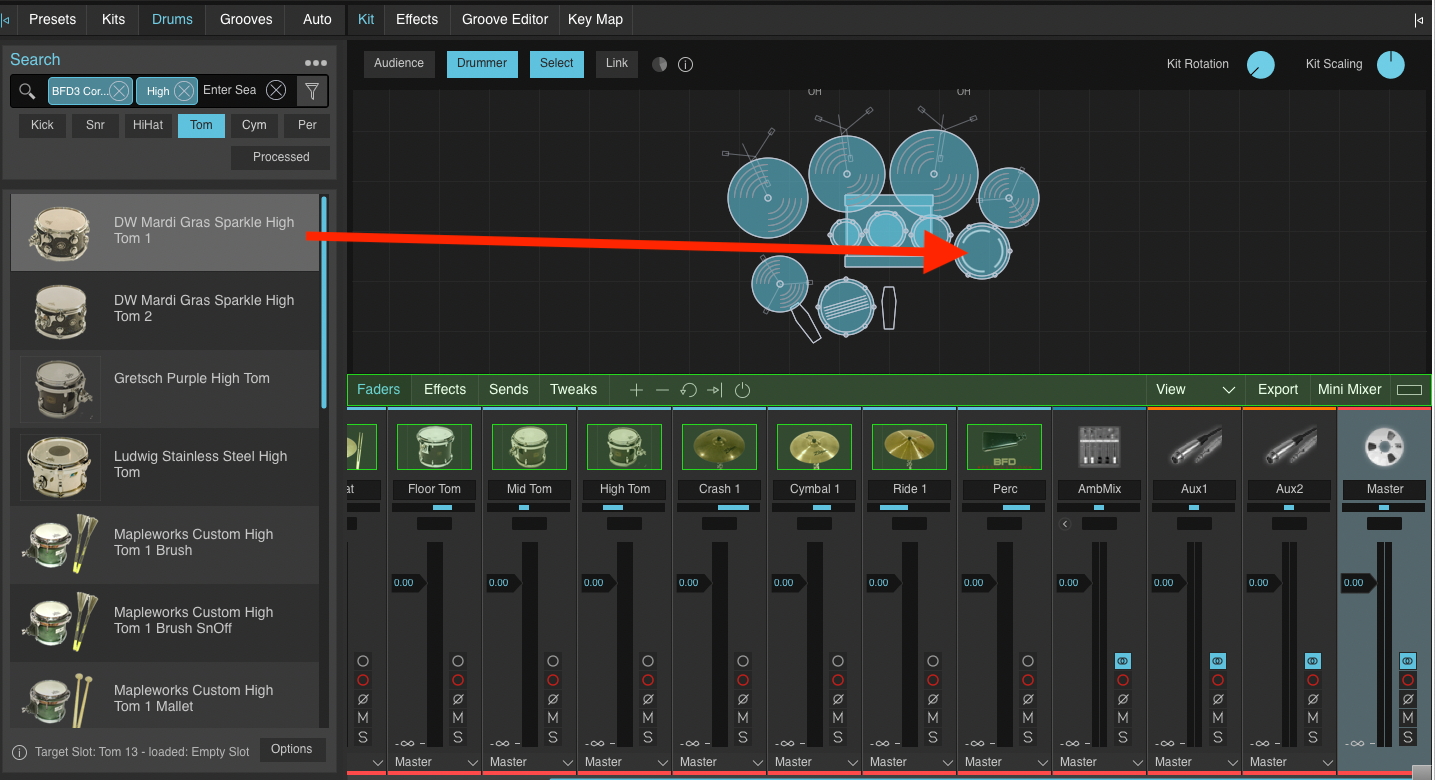
- 新しいスロットを追加するように促すメッセージが表示されます。
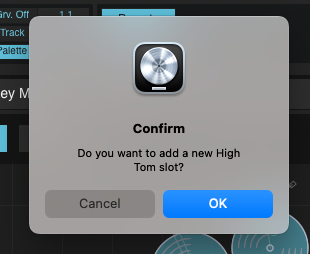
- 「OK」をクリックして追加します
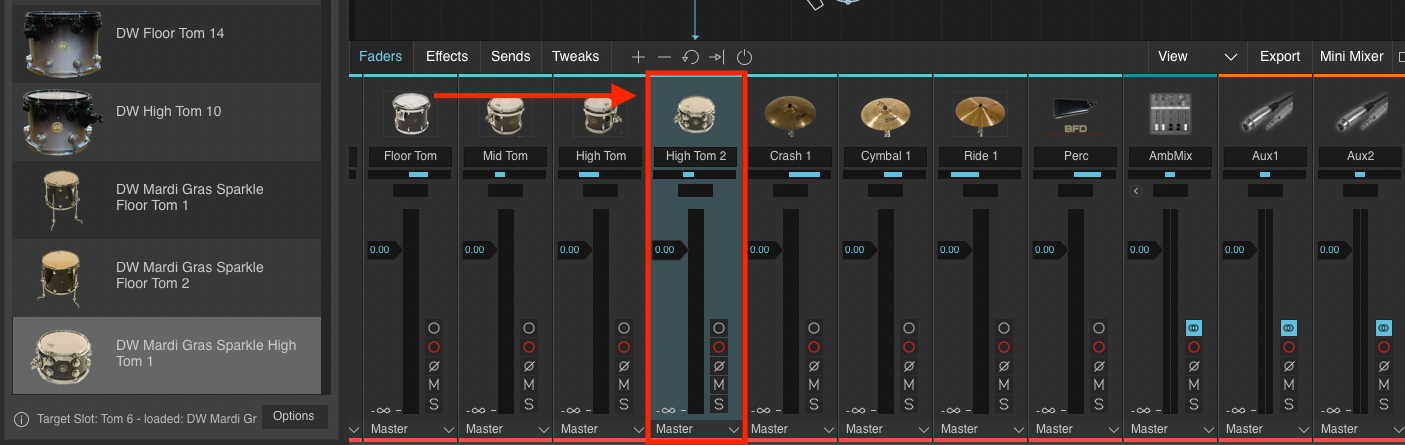
- 新しいキット ピースは、キット ビューとチャンネル ミキサーの両方に表示されます。
空のキットピースを作成する方法
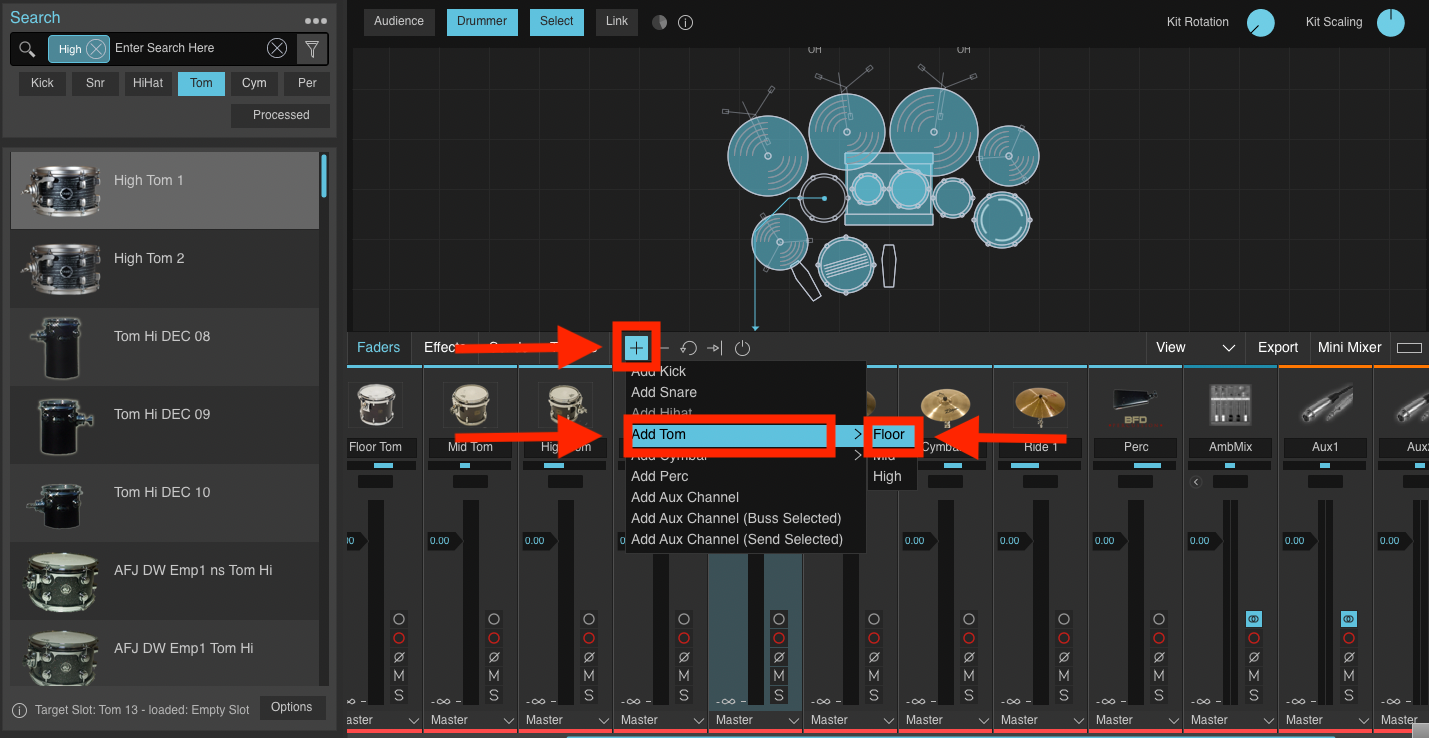
- キットビューミキサーに表示される+アイコンをクリックします
- 「Add Tom」にマウスを移動します
- 'Floor'を選択
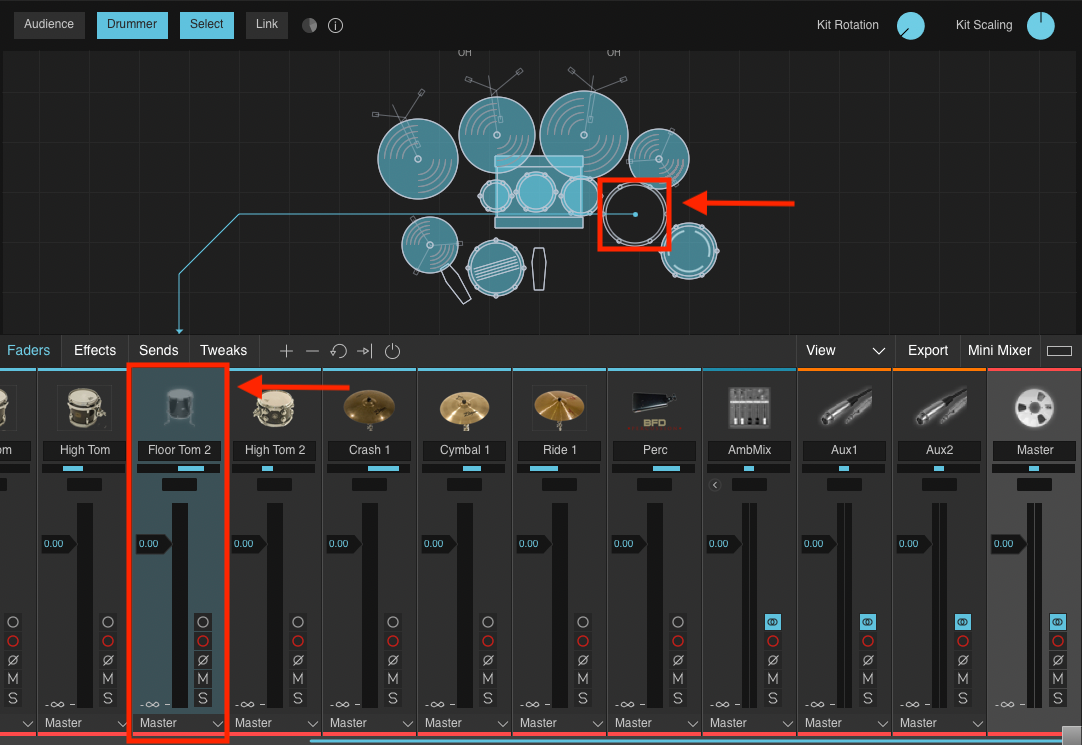
- 空のキットピースが作成され、空のチャンネルミキサーが表示されます
- 空いているスロットを右クリックして、選択したピースを割り当てます
ミキサー ウィンドウにキット ピースが表示されません。どうすればよいでしょうか。
一部のWindowsユーザーにおいて、BFD 3.5のビルドでミキサーウィンドウに新しいドラム/キットピースが表示されないという問題が発生する場合があります。これは、BFD 3.5のインストールが破損している可能性があることを示しています。
この問題を解決するには、以下の手順を参照してください。
なお、これらの手順はコアライブラリや拡張コンテンツには影響しません。コアライブラリがデフォルトでドキュメントに保存されていない場合は、再インストール後に手動で追加する必要があります。
Windowsでの手順
- BFD3 スタンドアロン、または BFD3 を使用しているすべてのソフトウェアを終了します。
- 以下のフォルダー内にある専用アンインストーラー「BFD3 Uninstaller.exe」を実行します:
C:\Program Files\BFD Drums\BFD3 - アンインストールが完了したら、次の場所に移動します:
C:\Users\[YourUsername]\AppData\Roaming\ 「BFD Drums」フォルダーを まるごと削除 します。
ごみ箱を空にし、PC を再起動します。
inMusic Software Center から BFD3 を 再ダウンロードし、再インストール します。

macOSでの手順
Close BFD 3 standalone or any software using BFD3
- 以下の場所にある 専用の BFD3 アンインストーラー を Finder から実行します:
Macintosh HD/Library/Application Support/BFD Drums/BFD3- BFD 3.4 からアップデートしたユーザーは、アンインストーラーが以下の場所にあります:
Macintosh HD/Library/Application Support/BFD Drums/BFDInstallSystem/BFD3
- BFD 3.4 からアップデートしたユーザーは、アンインストーラーが以下の場所にあります:
- 次に、ユーザーの Application Support フォルダーに移動します:
Macintosh HD/User/username/Library/Application Support/BFD Drums
Finder で隠し「Library」フォルダーにアクセスするには、- Macintosh HD/User/username に移動し、Command + Shift + .(ピリオド) を押します。 - 以下のフォルダーを削除します:
- BFD Drums
- bfddrums - Only present for updated BFD 3.4 users
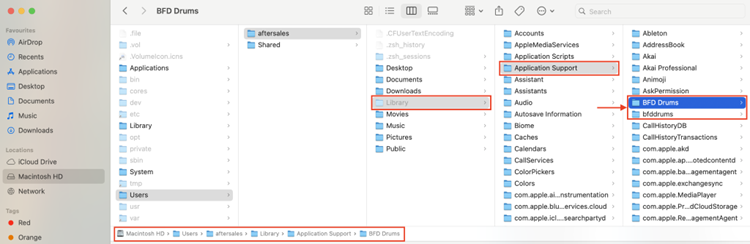
- ゴミ箱を空にし、Mac を再起動します。
- inMusic Software Center から BFD3 を 再ダウンロードし、再インストール します。
コアライブラリのコンテンツを手動で読み込む方法
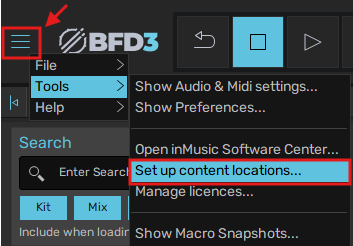
- ウィンドウの左上にある 3 本の線 > [Tools] > [ Set up content locations...] をクリック
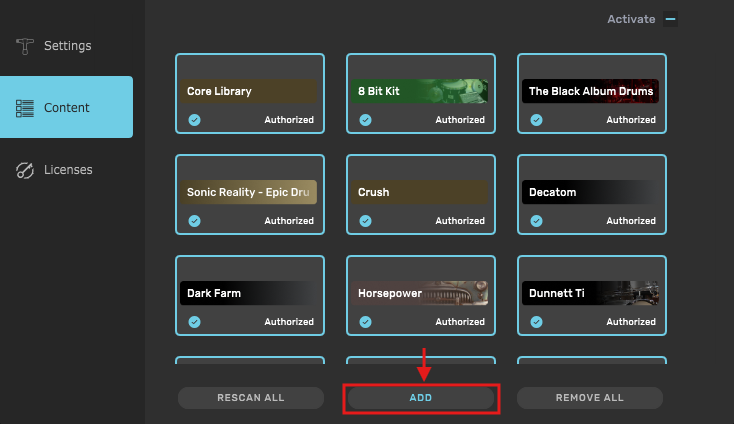
- 'ADD'をクリック
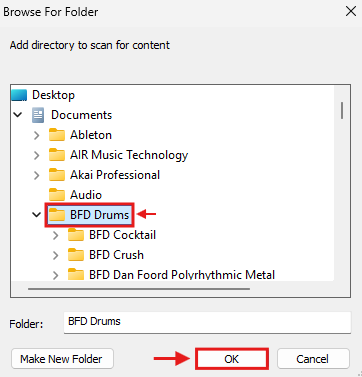
- 場所を選択して「OK」を押してください
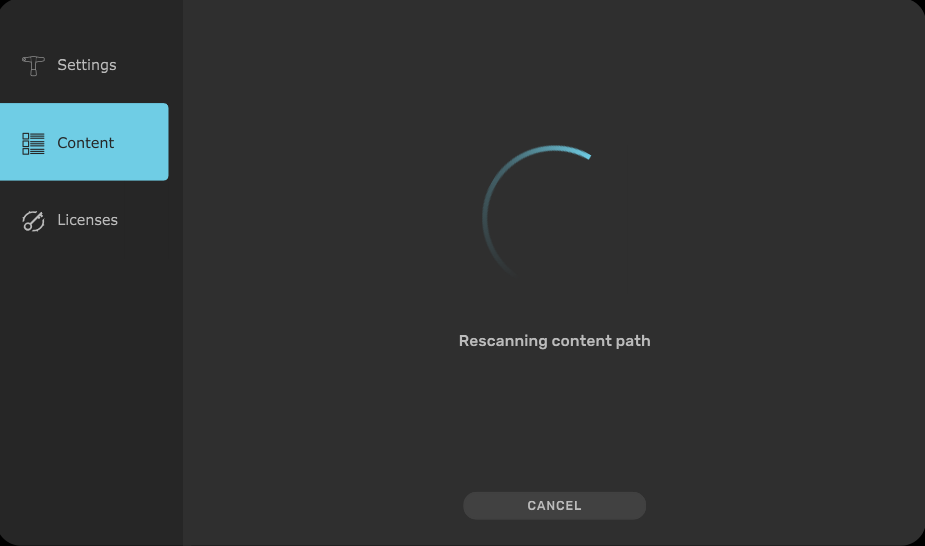
- BFD 3.5 がコンテンツ パスを再スキャンするのに数分かかります。

- コンテンツが正常に追加されました。「DONE」をクリックしてください。
問題が引き続き発生する場合は、弊社のサポート チームに連絡してサポートを受けてください。
この記事は役に立ちましたか?
それは素晴らしい!
フィードバックありがとうございます
お役に立てず申し訳ございません!
フィードバックありがとうございます
フィードバックを送信しました
記事の改善におけるご協力ありがとうございます。