目次
- MPC XLがコンピューターに認識されないのはなぜですか?
- MPC 3のサンプラーにUSB経由で録音するにはどうすればよいですか?
- MPC XLと互換性のあるオペレーティングシステムは何ですか?
- MPC XLからDAWにトラックをバス出力するにはどうすればよいですか?
- 新しいSuperアルゴリズムにアクセスするにはどうすればよいですか?
- 新しいプルダウンメニューからQ-Linkにアクセスして編集するにはどうすればよいですか?
- タッチストリップの操作が録音されないのはなぜですか?
- 新しいMPCeパッドを活用するために、ドラムサンプルをレイヤーするにはどうすればよいですか?
- MIDIコントローラーがMPC XLスタンドアロンで動作しないのはなぜですか?
- パッドのXYイベントをオフにするにはどうすればよいですか?
- アナログ入力をデジタル入力に割り当てるにはどうすればよいですか?
- MPCeパッドを活用するキットを作成するにはどうすればよいですか?
- エンベロープフォロワーをパッドに割り当てるにはどうすればよいですか?
MPC XLがコンピューターに認識されないのはなぜですか?
コンピューターの接続に関する問題をトラブルシューティングする際に最も重要なのは、システムに現在インストールされているドライバーとファームウェアのバージョンを確認することです。デバイスのファームウェアバージョンは、コンピューターに現在インストールされているソフトウェアのバージョンと一致している必要があります。MPCファームウェアとドライバーは、Akai Proアカウント内のinMusic Software Center にバンドルされています。
MPC 3のサンプラーにUSB経由で録音するにはどうすればよいですか?
録音前にサンプラーをセットアップするには:
1. ポップノイズやフィードバックを防ぐため、接続する前にオーディオソースとスピーカー、ヘッドフォン、モニターの音量を下げておいてください。
2. USB-Cポート経由でコンピューターを接続します。
3. 左上隅のInput ___メニューを、ソースを接続した入力(USB Input 1、2)に設定します。
4. サンプラーモード画面に戻り、ソースからオーディオを再生すると、メーターにレベルが表示されます。最大レベルを超えていないことを確認してください(メーターが常に「ピーキング」状態にならないようにしてください)。
5. 録音コントロールを必要に応じて設定します。
6. RECアーム・ボタンをタップして、サンプラーを録音待機状態にします。
USB-C経由の録音に関する詳細は、同じテクニックを紹介しているMPC Live IIIのビデオをご覧ください。
MPC XLと互換性のあるオペレーティングシステムは何ですか?
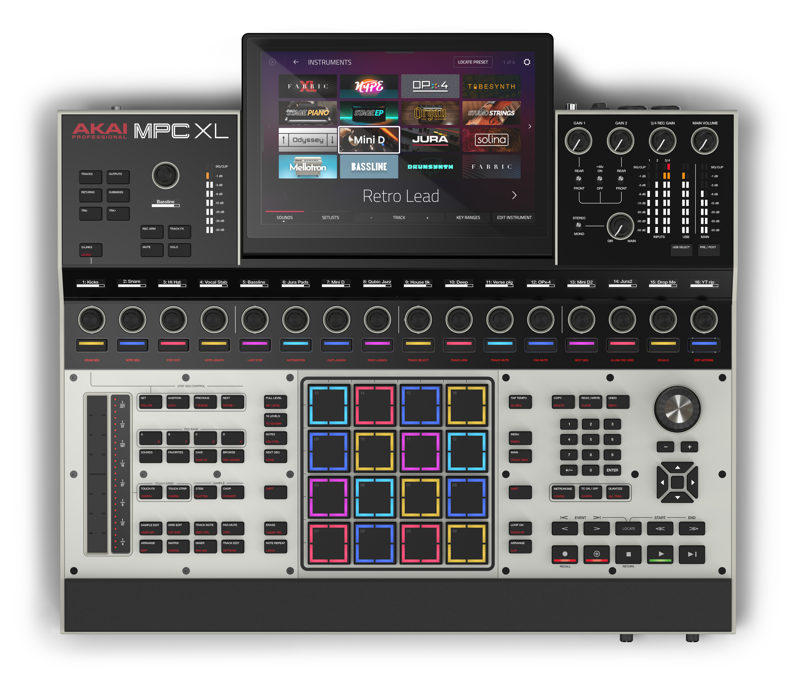
MPC XLのすべてのコントローラーモード機能には、以下の要件があります:
- Windows 10 または 11
- Mac OS 13, 15 および 26
MPCソフトウェアの最小要件はMPC 3.6です。MPC 3.6にも同様の要件があります。
MPC XLからDAWにトラックをバス出力するにはどうすればよいですか?
DAWのオーディオインターフェースとして選択すると、MPC XLはコンピューターの入力に対応するステレオ出力の範囲を表示します。MPC XLの出力に一致する入力を選択すると、そこから録音できます。これらの24出力はトラック分割用のデジタル出力であり、MPC XL内でモニタリングするためにオーディオ出力を介して分割することはできませんのでご注意ください。最大32トラックのミキシングボードで使用するためのオーディオトラック分割については、ユーザーガイドの外部インターフェースをご覧ください。
注:同時入出力数を増やすと、CPU負荷も増加します。
新しいSuperアルゴリズムにアクセスするにはどうすればよいですか?
新しいワープアルゴリズム「Super」は、サンプルエディット・モードの画面下部にあります。「アルゴリズム」フィールドでサンプルのワープアルゴリズムを設定します。デフォルトでは、Menu > Preferences > Audio/Export で「Default Audio Warp Algorithm」として選択されているものが設定されます。ここで設定を調整すると、デフォルトの選択が上書きされます。「Pro Ten」、「Repitch」、「Super」のいずれかを選択してください。「Repitch」を使用する場合、オーディオサンプルをワープすると、ピッチが調整され、MPCのテンポと同期します。
新しいプルダウンメニューからQ-Linkにアクセスして編集するにはどうすればよいですか?
Q-Linkコントロールは、MPCのどのモードからでも新しいプルダウンメニュー機能を使用して簡単にマッピングおよび編集できます。右矢印でページ2に移動してください。
「Current Control 」フィールドをタップして、割り当てを作成するコントロールの種類を選択します。上のスクリーンショットでは、Q-Link 1 を編集しています。
MIDI 学習を有効にするには、「Learn」ボタンをタップします。有効になると、MPC Live III の Q-Link バンク LED が点滅します。
学習させたいパラメーターが表示されているモードに移動し、そのパラメーターを調整します。画面には "Learned [parameter] to [macro control]." というメッセージが表示されます。割り当てを確定するには、「Learn」ボタンをもう一度タップします。
「Momentary」ボタンをタップして、モーメンタリー動作のオン/オフを切り替えます。オンの場合、ノブを動かすとパラメーターが調整されますが、ノブを放すとパラメーターはすぐに元の位置(Momentary をオンにしたときの位置)に戻ります。
オフの場合、ノブを動かすとパラメーターが調整され、ノブを放すとパラメーターは新しい設定のままになります。
マクロコントロールを離した際の追加設定を調整するには、「Momentary」の横にある矢印をタップします。
マクロコントロールを離した際にマクロパラメーターを最小値に戻すには、「Go to Minimum」チェックボックスをオンにします。
マクロコントロールを離した際にマクロを変更する前の値に戻すには、「Go to Previous」チェックボックスをオンにします。
タッチストリップの操作が録音されないのはなぜですか?
タッチストリップFXは、MPCのタッチストリップ下部にあるタッチストリップ・ボタンを使って設定します。ボタンを長押しすると様々な機能を選択でき、SHIFT+タッチストリップを押すとタッチストリップで操作しているパラメーターを編集できます。ピッチベンドやモジュレーションホイールなど、すべてのタッチストリップ操作に編集可能なパラメーターがあるわけではないことにご注意ください。
オートメーションを記録するには、右上隅にある「Record Automation」アイコンからオートメーションを有効にし、赤い「W」(Write/書き込み)に設定する必要があります。
新しいMPCeパッドを活用するために、ドラムサンプルをレイヤーするにはどうすればよいですか?
ドラムレイヤーは、サンプルエディット画面の波形の下に新しく追加されたレイヤー列を使ってレイヤー化できます:
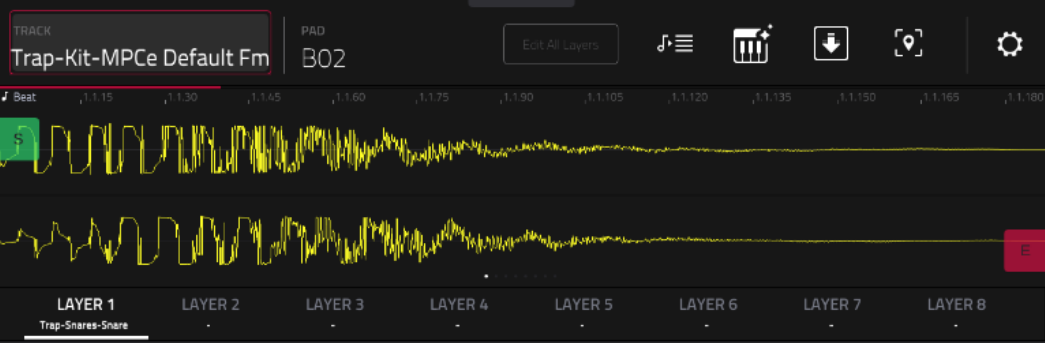
これらのレイヤーは、パッドごとに複数のサンプルを適用し、それらの組み合わせによる表現を編集できます。画面下部のサンプルボタンをもう一度タップすると、トリガー時の挙動に関する様々なパラメーターを編集できます:
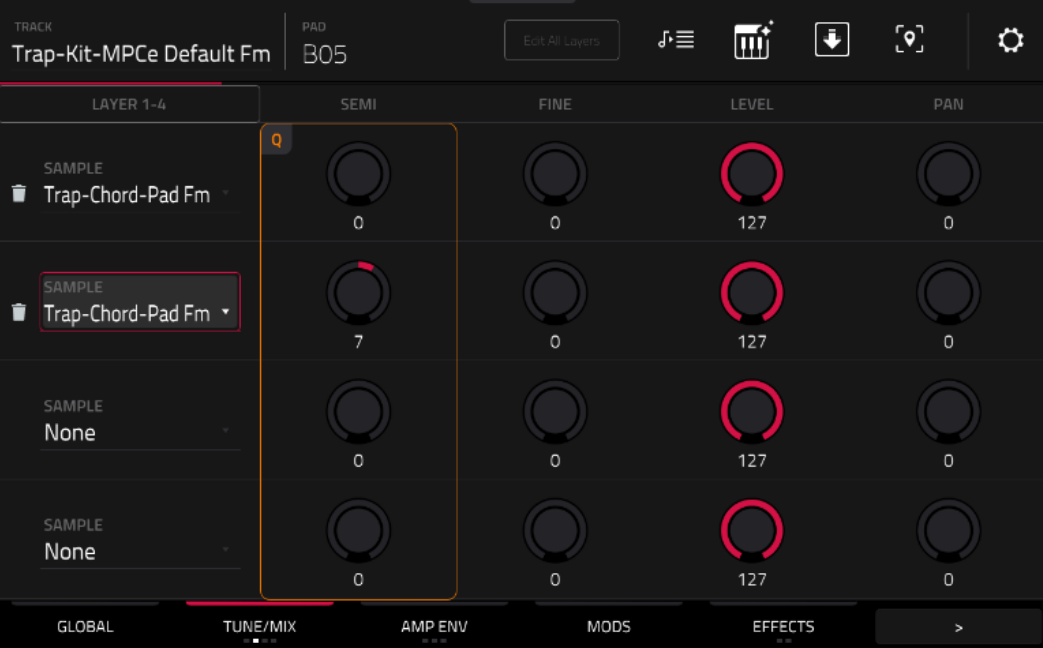
例えば、TUNE/MIX画面では、各レイヤーのレベルを調整することで、各レイヤー間のハーモニーを調整できます。新しいMPCeキットの作成やサウンドのレイヤー化の詳細については、Live IIIのYouTubeガイドをご覧ください。同じアプローチを採用しています。
MIDIコントローラーがMPC XLスタンドアロンで動作しないのはなぜですか?
USB-Cポートはコンピューター接続専用であるため、MIDIコントローラーはMPCの通常のUSB-Aポートに接続してください。
パッドのXYイベントをオフにするにはどうすればよいですか?
Preferences > Sequencer “Record Pad XY Events” フィールドで、パッドXYメッセージの記録をオフにすることができます。これは、プラグインを使用してパッドでコードを録音する場合に便利です。
アナログ入力をデジタル入力に割り当てるにはどうすればよいですか?
MPC XLでは、2系統のXLR/1/4インチ・コンボ出力とPHONO入力は、メニュー画面からアクセスできる「INPUT」メニューで割り当てることができます。この画面では、使用する物理入力を選択できるほか、複数の入力セットから1つの入力を分割して同時録音することも可能です。さらに、デジタル入力を1つのステレオ入力にまとめ、ファンタム電源をオンにすることも可能です。
本機のPHONOアンプはMPC XLで自動的にオンになりますのでご注意ください。
MPCeパッドを活用するキットを作成するにはどうすればよいですか?
MPCeパッドを活用するには、前の質問で説明したサンプルレイヤーの割り当てを使用し、トラックエディットのグローバルページでレイヤー・プレイフィールドを編集します。このフィールドは、パッド上のレイヤーの相互作用を決定します。画面下部のエフェクトタブをダブルタップすると、MPCパッドを押した際のアーティキュレーションを調整できます。使用するアーティキュレーションを選択する前に、「アーティキュレーション」の右側にある「MPCe」ボタンをオンにしてください(最初のキットを作成する際は、デフォルトで「None」が選択されています)。「MPCe」ボタンと選択したアーティキュレーションの間にある数字は、パッド上のゾーンに対応しています。画面上の数字をタップするか、パッドの角を選択すると、ゾーンが切り替わります。
詳細については、MPC アカデミー シリーズの以下のビデオをご覧ください:
エンベロープフォロワーをパッドに割り当てるにはどうすればよいですか?
パッドを叩いてソースをオンにし、「Learn」をタップして、画面上の + 記号をタップし、Envelope Follower に対応させたいパラメータを割り当てます。
この記事は役に立ちましたか?
それは素晴らしい!
フィードバックありがとうございます
お役に立てず申し訳ございません!
フィードバックありがとうございます
フィードバックを送信しました
記事の改善におけるご協力ありがとうございます。