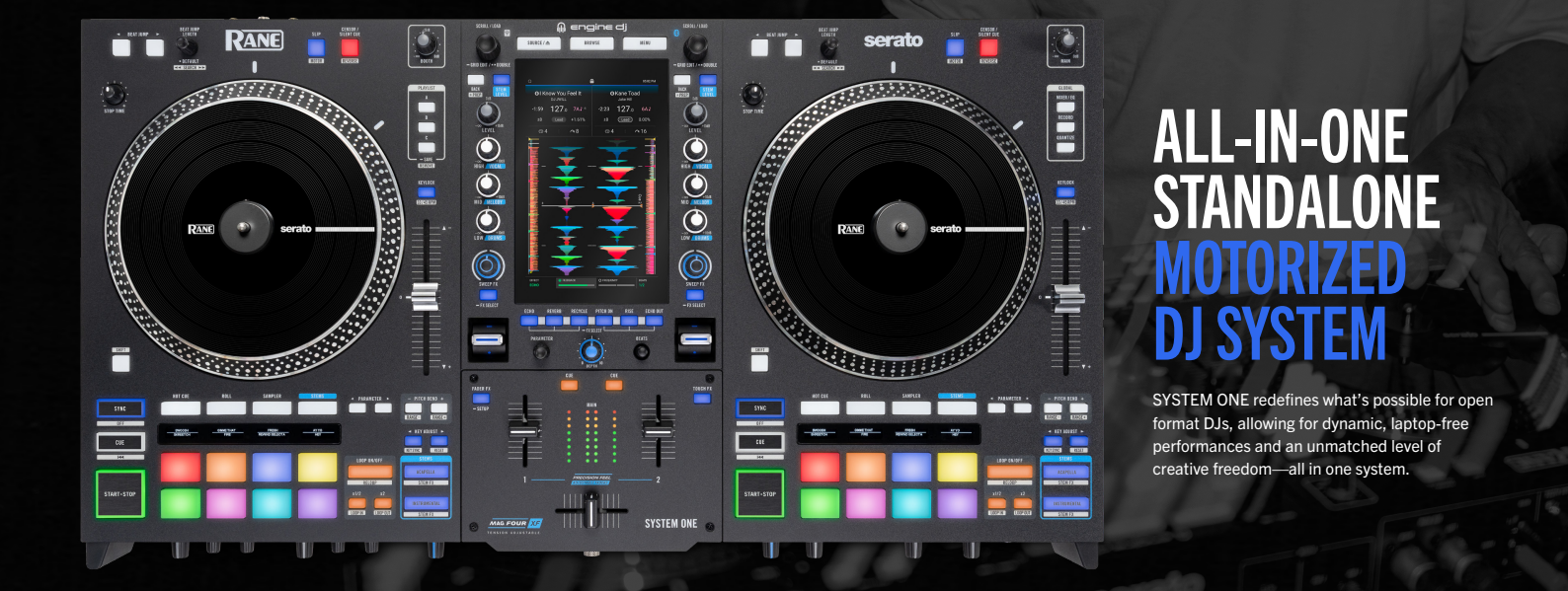
RANE SYSTEM ONE のご紹介。モーター駆動プラッターを搭載した世界初のオールインワン・スタンドアロンDJシステム。ターンテーブルの伝統的な操作感と、ラップトップを必要としない現代的なスタンドアロンDJテクノロジーの自由度を融合しています。
Engine DJを搭載した初のRANE製品であるSYSTEM ONE。RANE DJ ハードウェアの確かなパフォーマンスを体感しながら、スタンドアロン・メディア、音楽ストリーミング・サービス、そしてSerato DJソフトウェア(2026年初頭に対応予定)のオープンフォーマットをシームレスにミックスできます。Fader FX、Sweep FX、Touch FX、Main FXといった豊富なFXオプションに加え、Stemsを使った多彩なDJプレイ方法を備えたSYSTEM ONEは、DJの創造性を新たなレベルへと引き上げ、DJという芸術への情熱を刺激するように設計されています。
目次
はじめに
RANE SYSTEM ONEの同梱物は何ですか?
- SYSTEM ONE
IEC電源ケーブル(地域限定)
- 黒フェルト製スリップマット(2枚)
- ワッシャー(4個)
- USB C to C ロックケーブル
- DeoxIT フェーダールーブ
- Serato Pitch 'n Time ダウンロードカード
- RANE DJ ステッカーシート
- ディスプレイ/Vinyl クリーニングクロス
- クイックスタートガイド
- 安全および保証マニュアル
RANE SYSTEM ONEはどのDJソフトウェアに対応していますか?
RANE SYSTEM ONEは発売と同時にEngine DJと互換性を持つようになります。
Serato DJ Proのサポートはバージョン4.0.3から利用可能です。
Algoriddim djayとVirtual DJのサポートは2026年初頭に利用可能になる予定です。
RANE SYSTEM ONEにプラッターはどのように取り付けますか?
プラッターを取り付けるには、RANE SYSTEM ONE ベースユニットを箱から取り出し、プラッター・アッセンブリーが入っている2つの小箱をそれぞれ開けてください。
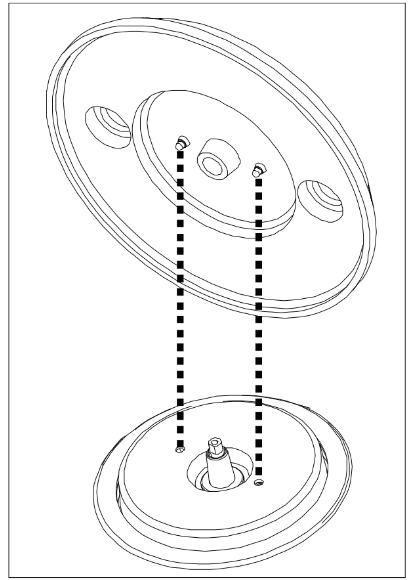
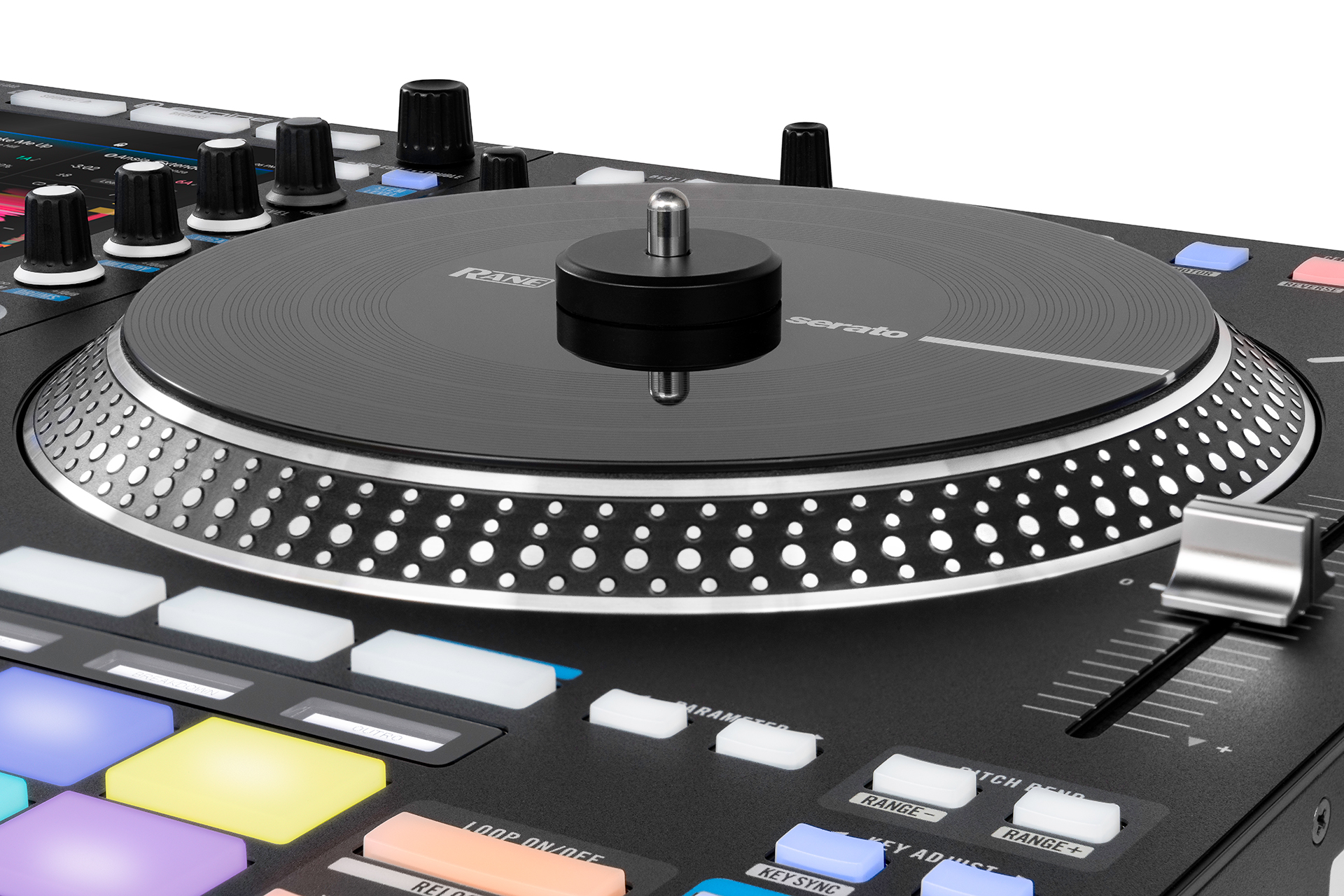
RANE SYSTEM ONE を平らで安定した場所に置き、プラッターの裏面にあるピンをモーター・アッセンブリー上部の穴に合わせます。プラッターをしっかりと押し下げて取り付けます。プラッターが所定の位置に固定されると、カチッという音がすることがあります。回転が均一で、過度のぐらつきがないことを確認してください。
プラッターを取り付けたら、スリップマットをプラッターの上に置き、次にコントロールディスクを置きます。コントロールディスクをスピンドルに固定するには、スピンドルの上部をつまみ、カチッと音がするまでコントロールディスクをゆっくりと回します。
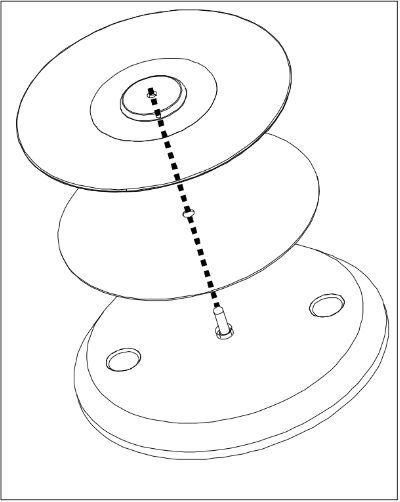
ディスクの滑り抵抗を調整したい場合は、付属のワッシャーを各スピンドルのスリップマットの下に1~2枚ずつ取り付けることを検討してください。ワッシャーでコントロールディスクを高くするほど、バックスピンが強くなります。
始めるために何かダウンロードが必要ですか?
まず、MacまたはWindows用のEngineデスクトップ・ソフトウェアをダウンロードする必要があります。Seratoを使用しているコンピューターにダウンロードすることをお勧めします。これにより、ライブラリとクレートをインポートしやすくなり、Engineからリムーバブル・ストレージデバイスにプレイリストとしてエクスポートしてSYSTEM ONEで使用できるようになります。
Seratoから音楽をインポートし、SYSTEM ONEで使用するためにドライブにエクスポートするにはどうすればよいですか?
Rane SYSTEM ONEへの音楽の転送は簡単です。次のビデオでは、RaneのJakeがEngine DJの使いやすさを実演します。
MacまたはWindowsコンピューターにEngine Desktopソフトウェアをインストールすると、Seratoライブラリをインポートできるようになります。ライブラリをインポートしてもトラックが重複することはないため、コンピューターや外付けドライブのストレージ容量が大幅に減少する心配はありません。この手順は、Engine DesktopをSeratoライブラリとインポート可能なデータに誘導するだけです。
Engine Desktopソフトウェアを開き、「IMPORT」をクリックします。
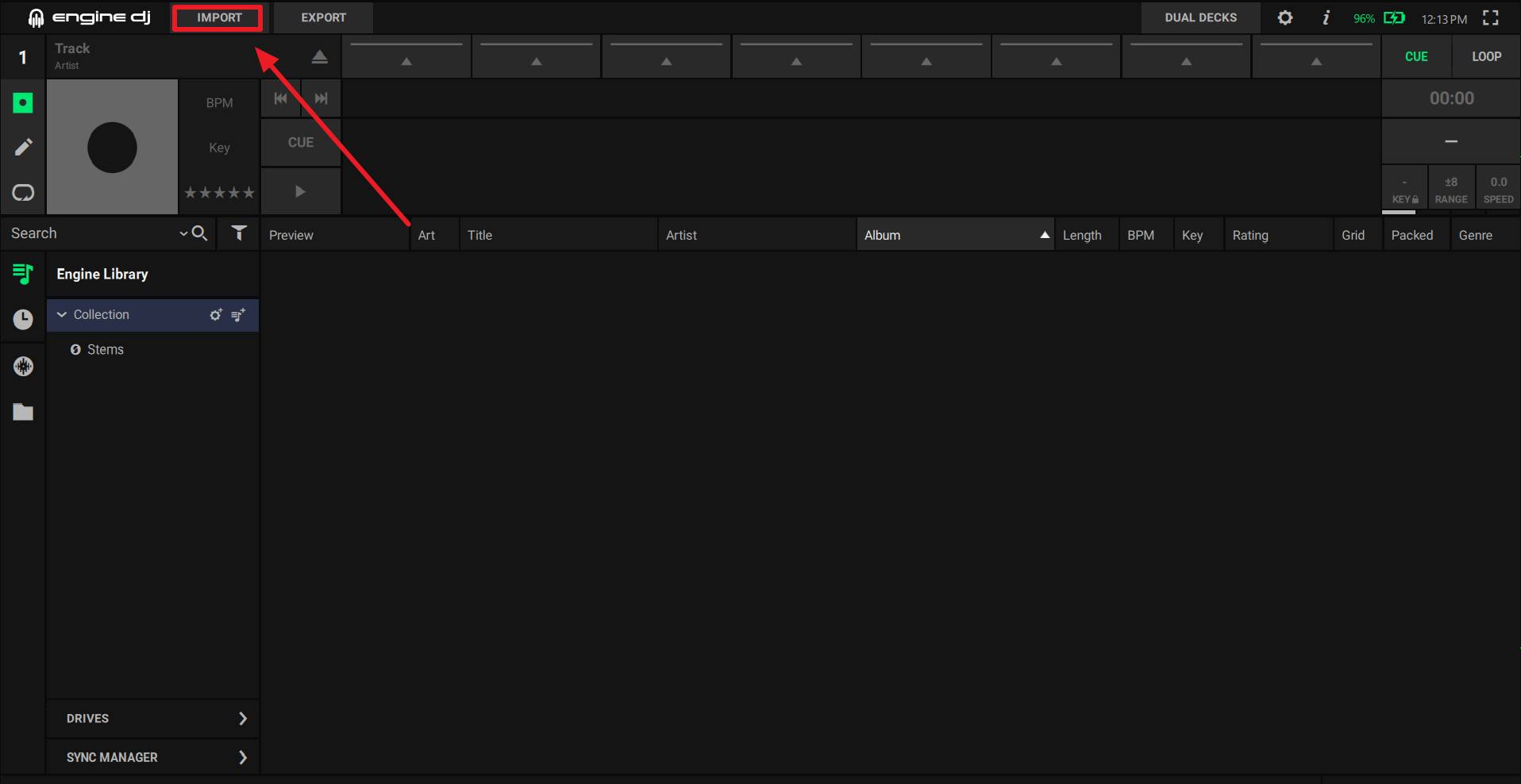
ここから、Import Assistant を使用してSerato、iTunes、Traktor、またはRekordboxからライブラリをインポートできます。Rane DJに人気のソフトウェアであるSeratoライブラリを使ったデモを進めていきます。
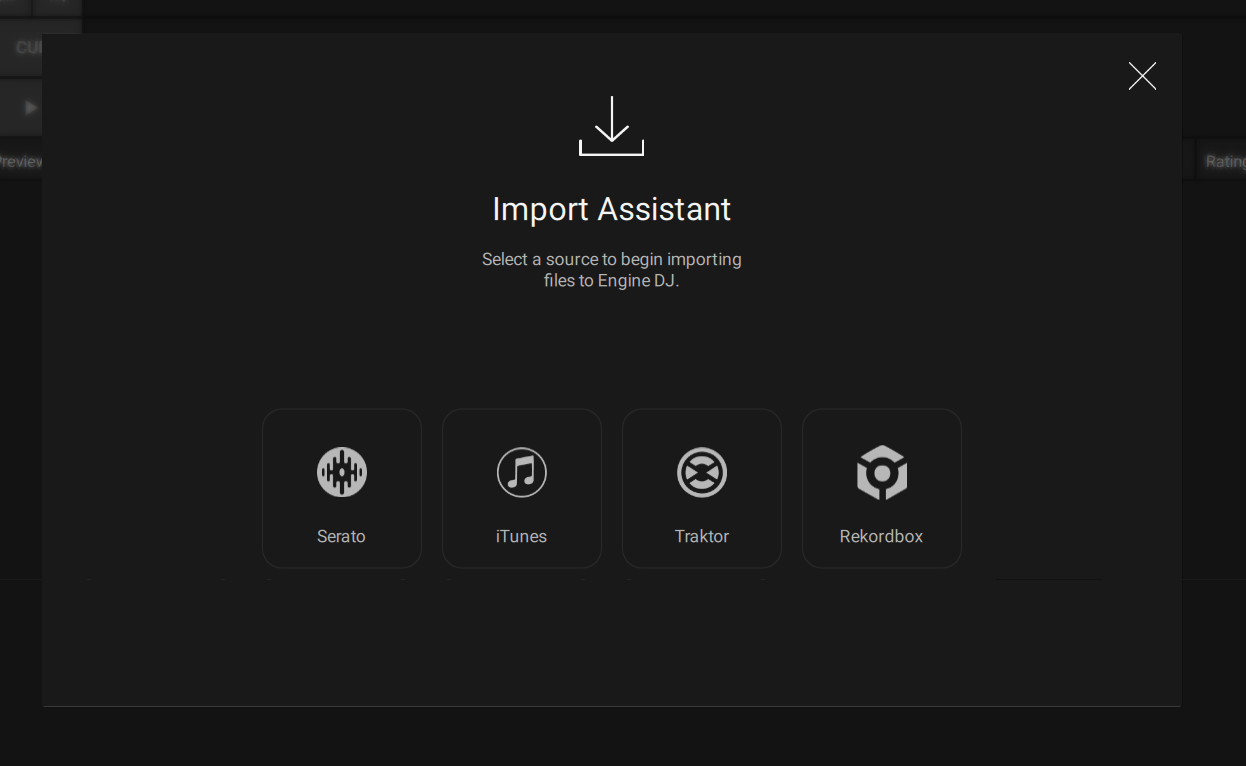
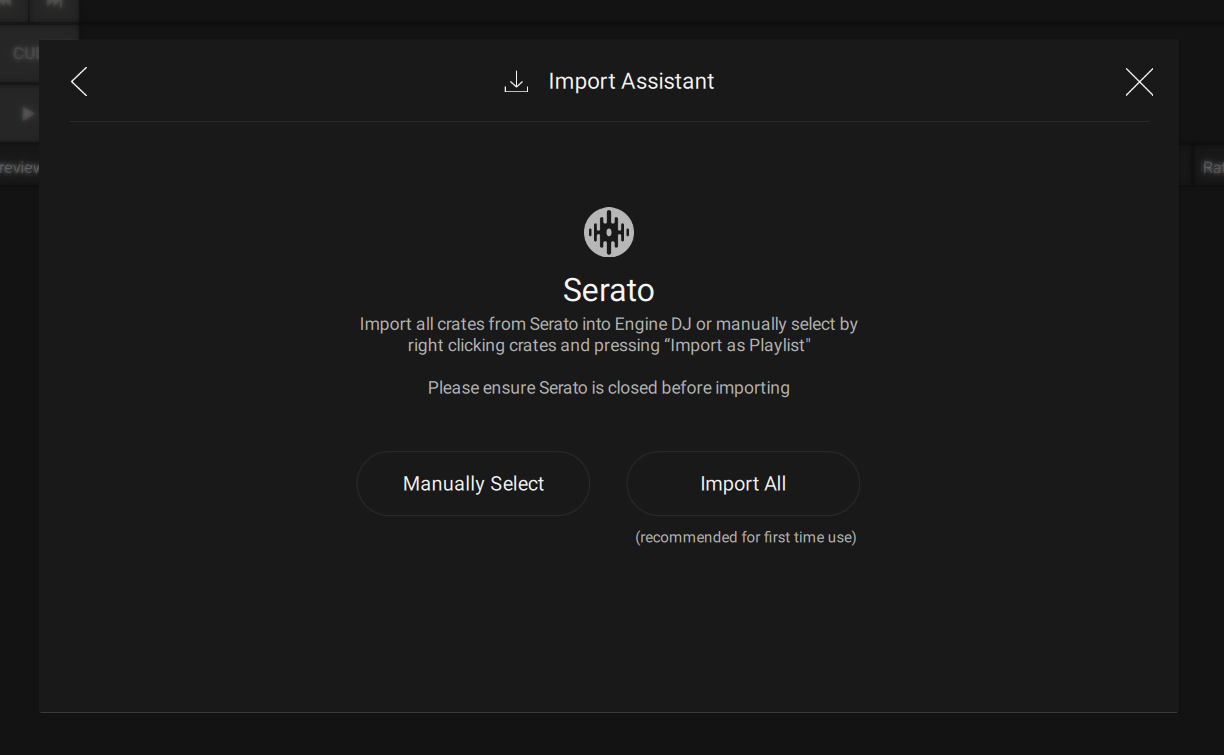
次に、インポートしたいSeratoクレートを手動で選択するか、すべてのクレートをインポートするかを選択できます。「Import All」を選択することをお勧めします。
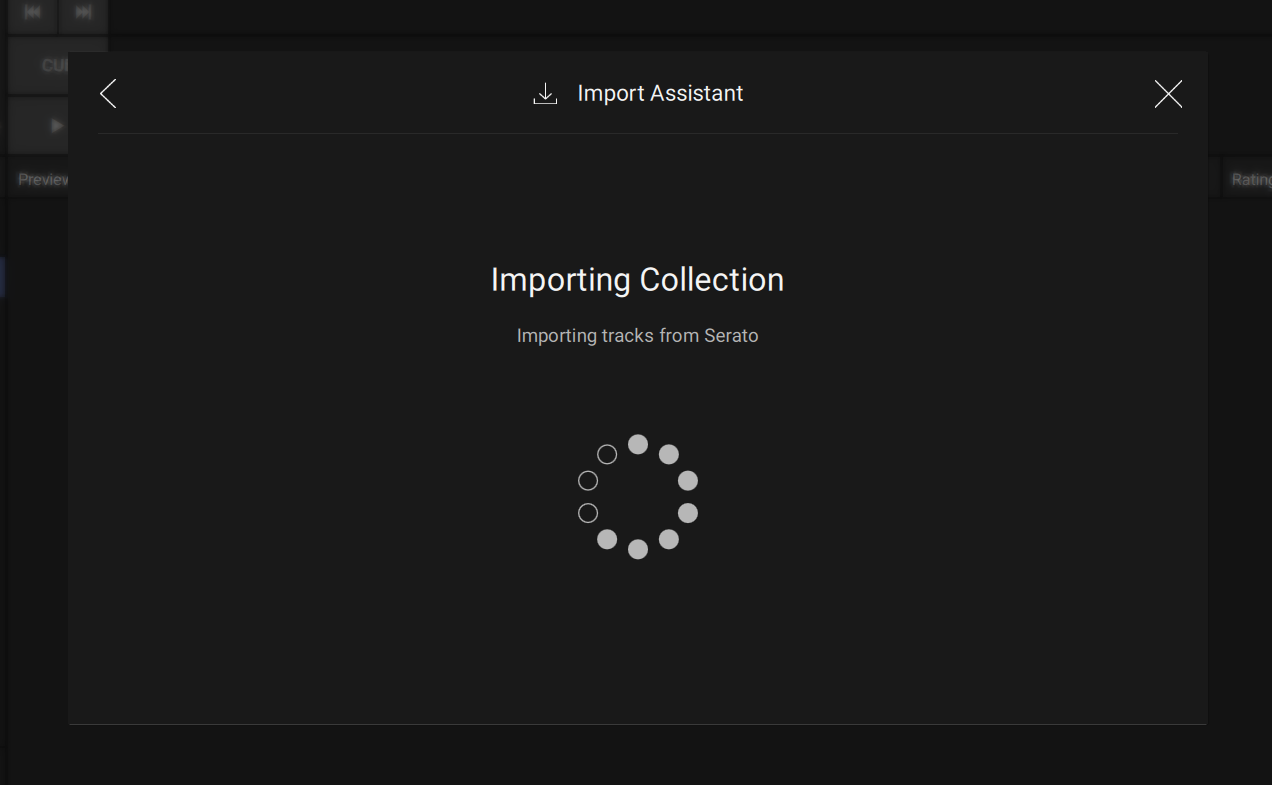
SeratoのクレートはEngine Collectionに直接インポートされます。ライブラリとドライブのサイズによっては、この処理に時間がかかる場合がありますので、念のため、コンピューターを電源に接続しておくことをお勧めします。
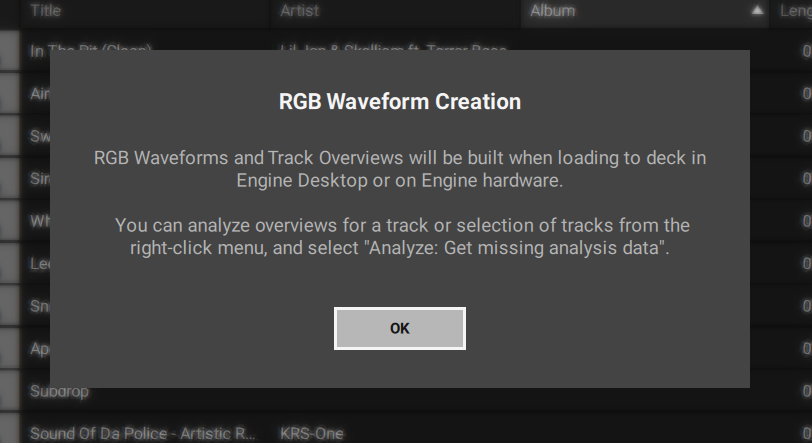
Engine Desktop は RGB 波形* も生成できます。RGB 波形とトラック・オーバービューは、Engine Desktop のデッキ、または SYSTEM ONE のデッキにロードした際に生成されます。
トラックまたは選択したトラックのオーバービューを分析するには、右クリックメニューから「Analyze: Get missing analysis data(分析:不足している分析データを取得)」を選択してください。
*現在、RGB 波形は Engine Desktop バージョン 4.5.0 でのみ利用可能であり、RANE SYSTEM ONE とのみ互換性があります。現時点では、Denon DJ および Numark の Engine ハードウェアでは RGB 波形はサポートされていません。
SeratoクレートをEngineプレイリストとしてエクスポートする準備が整いました。SYSTEM ONE専用のドライブを使用することをお勧めします。エクスポート処理中は、音楽ソースと同じドライブを使用しないでください。音楽ソースと同じ場所にあるドライブにエクスポートすると、Engineライブラリやそのドライブに保存されているデータベースに問題が発生する可能性があります。ベストプラクティスとしては、ソースドライブを音楽のメインの場所として維持し、SYSTEM ONE専用の代替ドライブを用意することをお勧めします。この方法により、将来的に失われたデータを復旧する必要がある場合に備えて、バックアップドライブのシナリオも確立されます。
RANE SYSTEM ONEには、USB Aポート3つ、USB Cポート1つ、SDカードスロット、そしてストレージデバイス接続用の2.5インチSATAベイが搭載されています。対応ドライブフォーマットはFAT32とexFAT(推奨)です。特にクラウドサービスが有効になっている場合は、ソースドライブとして、高品質で信頼できるブランドのUSB 3.0、クラスU1またはU3 SDカードのみを使用することをお勧めします。
FAT32またはexFATでフォーマットされたストレージデバイスを接続したら、EXPORT をクリックします。
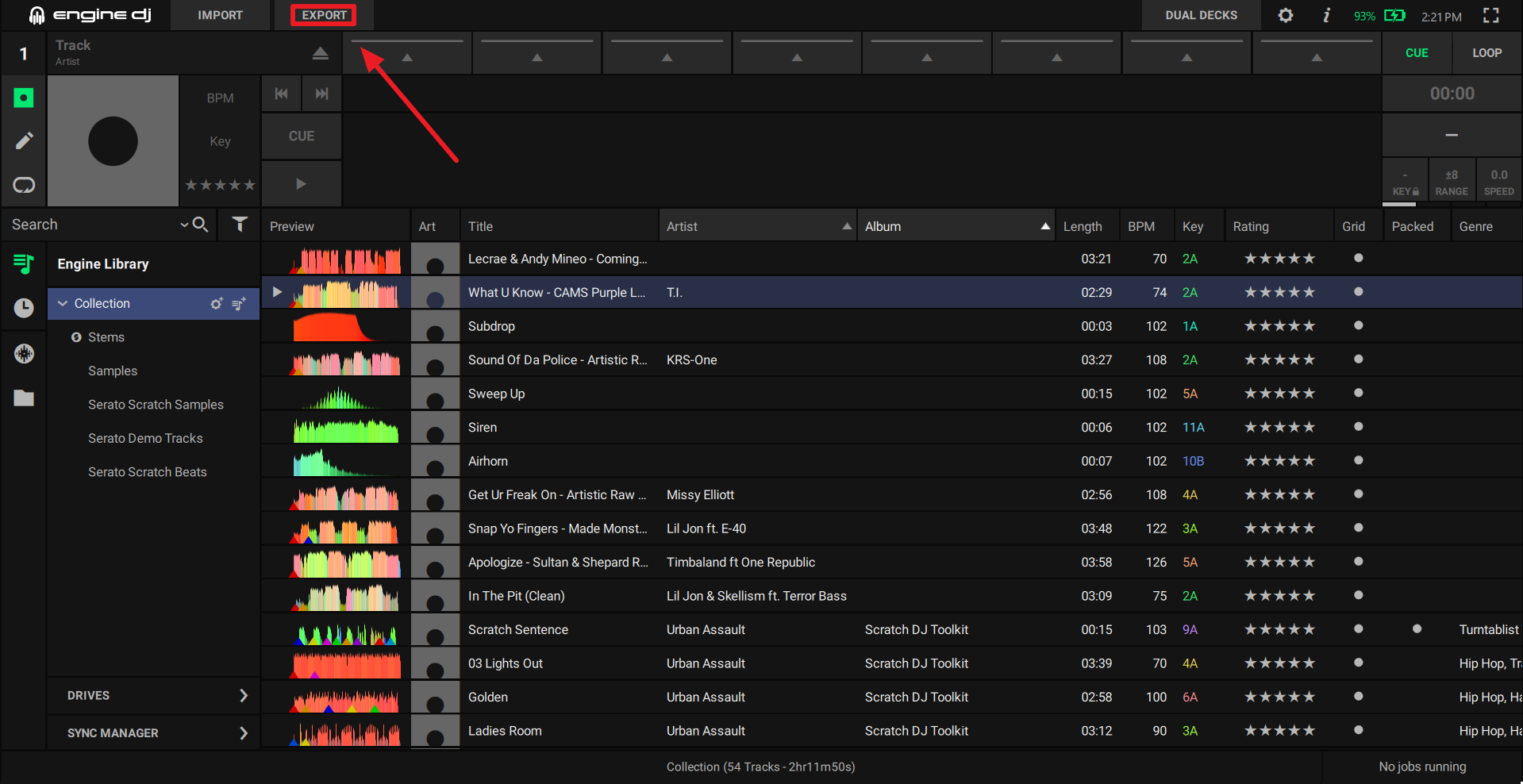
ここから、SYNC MANAGERを使用してプレイリストをSYSTEM ONEストレージデバイスにエクスポートできます。プレイリストを個別に選択するか、すべて選択し、「EXPORT TO DRIVE」をクリックします。
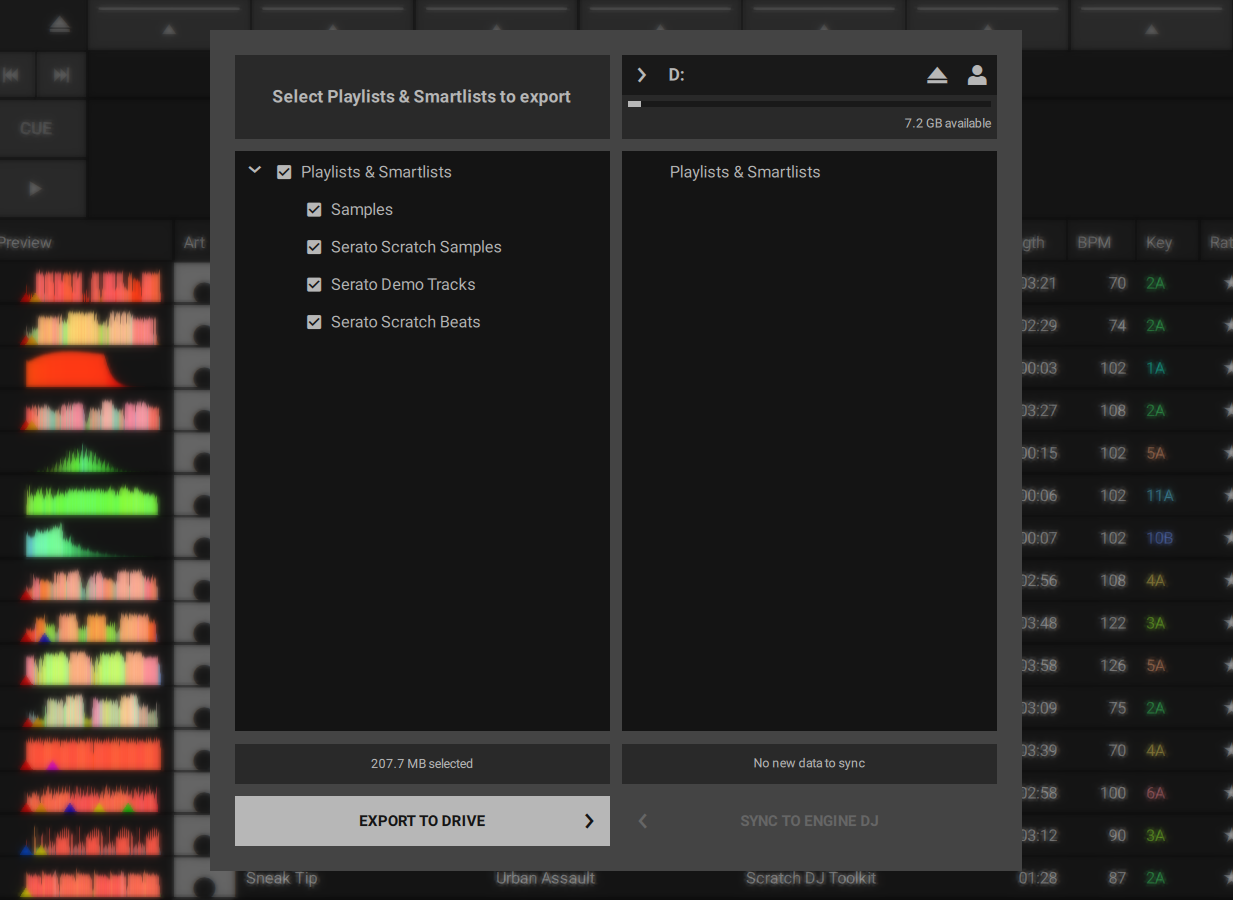
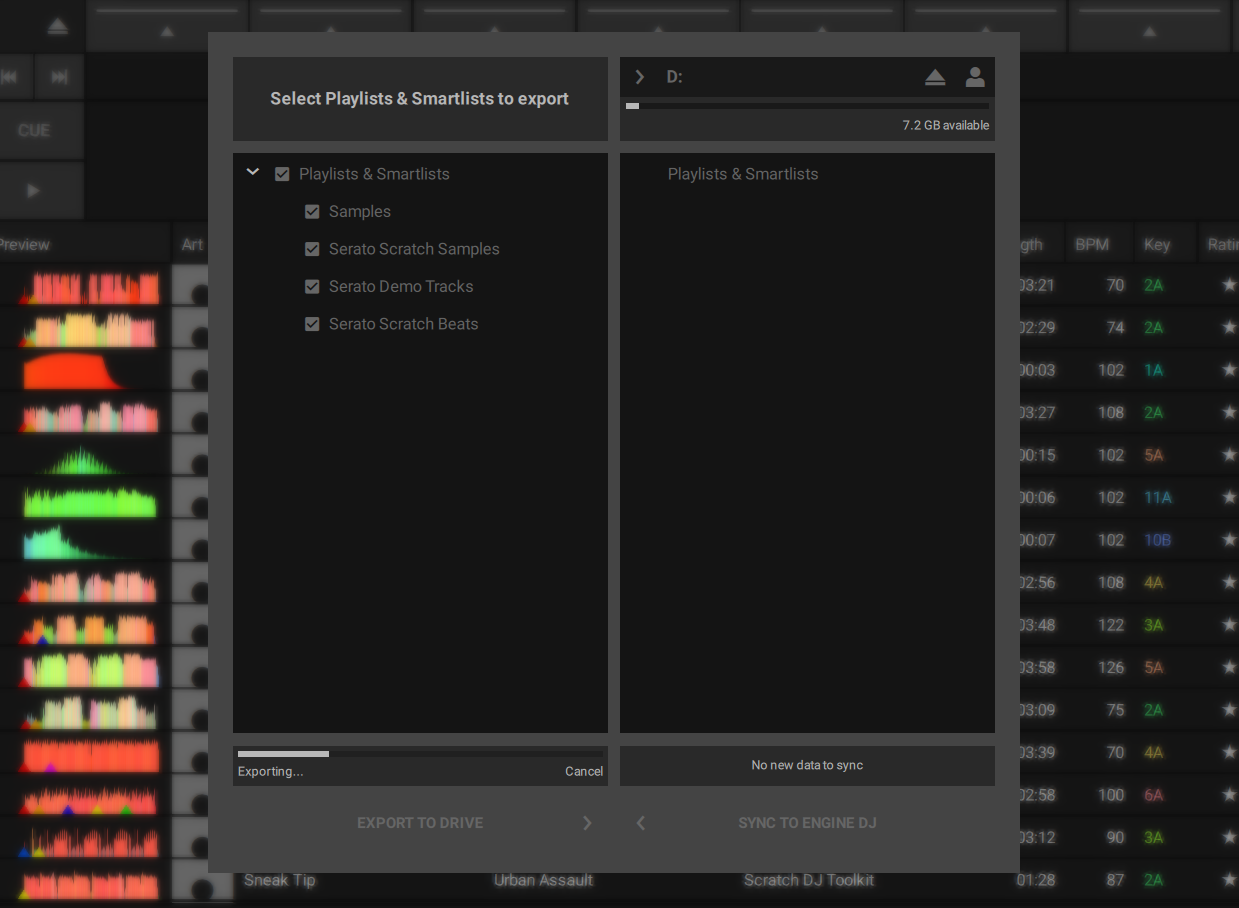
プレイリストのエクスポート状況を示すプログレスバーが表示されます。エクスポート時間はライブラリのサイズ、ファイル形式、ストレージデバイスの速度などによって異なりますので、時間に余裕のあるときに実行してください。ライブラリにファイルの分析を任せたり、コンピューターから離れている間に大規模なエクスポートを実行したりするユーザーもいます。大規模なライブラリをお持ちのユーザーには、この方法をお勧めします。
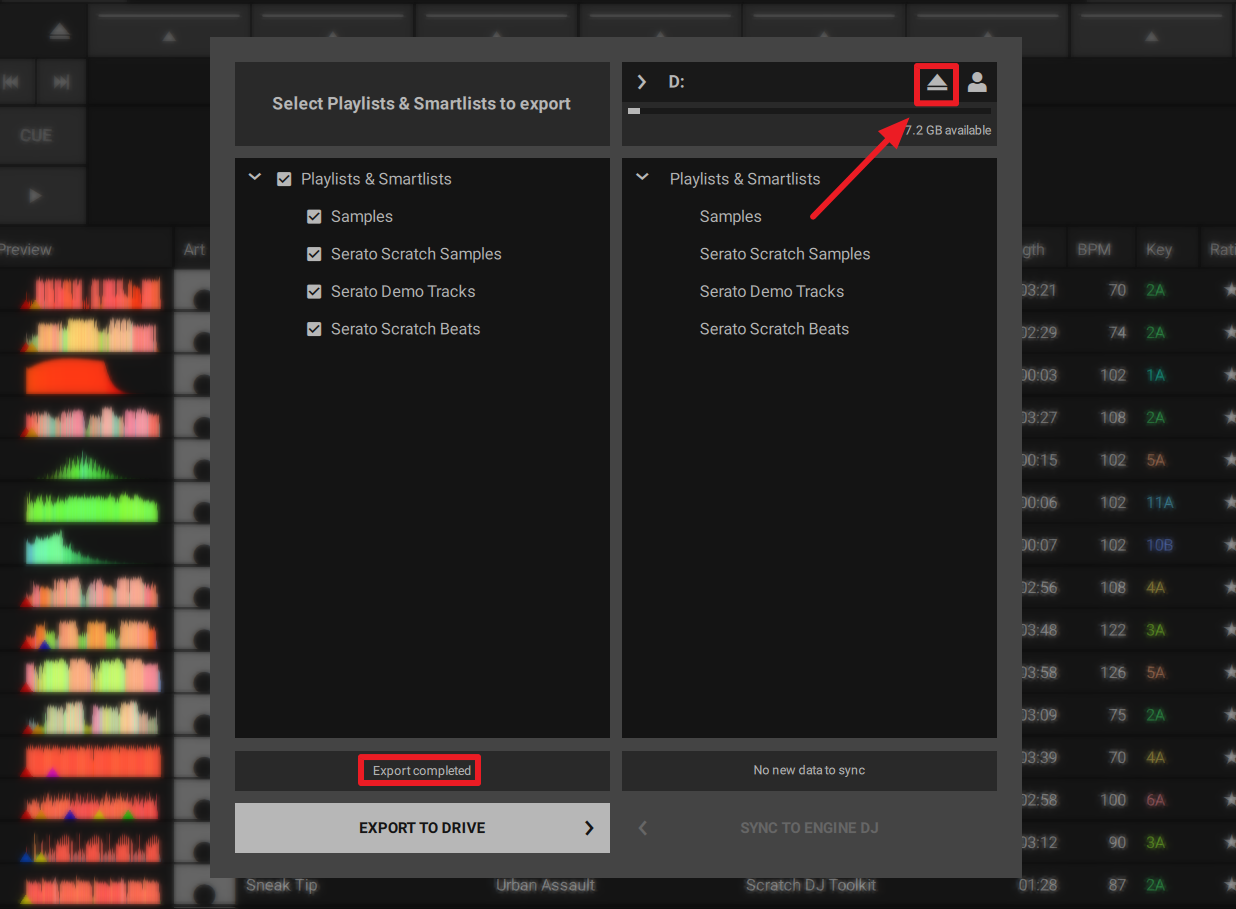
完了すると、SYNC MANAGER ウィンドウに「Export completed (エクスポートが完了しました)」と表示されます。これで、 Eject button を使用してストレージデバイスを安全に取り外すことができます。
RANE SYSTEM ONEは、初回セットアップ時にEngine DJのアップデートが必要です。
- SYSTEM ONEの電源を入れます。
- 起動時に、Wi-Fi接続画面からご希望のネットワークにログインします。
- 接続後、画面の指示に従ってEngine DJ 4.5.0にアップデートしてください。USB/SDカード、Mac、Windows用のEngine OSアップデートは、Engine DJの公式ウェブサイトからダウンロードすることもできます。
- アップデートが完了すると、SYSTEM ONEが再起動します。
- 再起動後、スマートフォンまたはタブレットでSYSTEM ONEのQRコードをスキャンしてログインするか、新しいEngine DJ Profile を作成してください | Engine DJ Profileのチュートリアル
- ログインすると、SYSTEM ONEがProfileにリンクされ、サポートされているストリーミングサービスなどへのシングル・サインオン・アクセスが可能になります。
Seratoから音楽をインポートし、SYSTEM ONEで使用するためにドライブにエクスポートするにはどうすればよいですか?
SYSTEM ONEの内部ストレージ容量を増やすには、SATA(シリアルATA)ドライブを購入して自分で取り付けることができます。
SYSTEM ONEは、市販されているほぼすべての標準的な2.5インチSATAドライブに対応しています。特にStemsを使用する場合は、最高のパフォーマンスを得るにはソリッドステート・ドライブ(SSD)の使用を強くお勧めしますが、ハードディスクドライブ(HDD)も使用できます。2.5インチ(63.5 mm)フォームファクタで、exFATまたはFAT32ファイルシステムを使用している(または使用できる)ことを確認してください。
注:mSATA(mini-SATA)ドライブを取り付けることもできますが、標準的な2.5インチSATAインターフェースに接続できるアダプターも必ず購入してください。
デバイス底面には、4本のネジで固定されたパネルエリアがあり、これを外すとSATAベイにアクセスできます。デバイスをスタンドアロンモードで使用しながら、音楽ファイルを保存するためのSSDを接続できます。
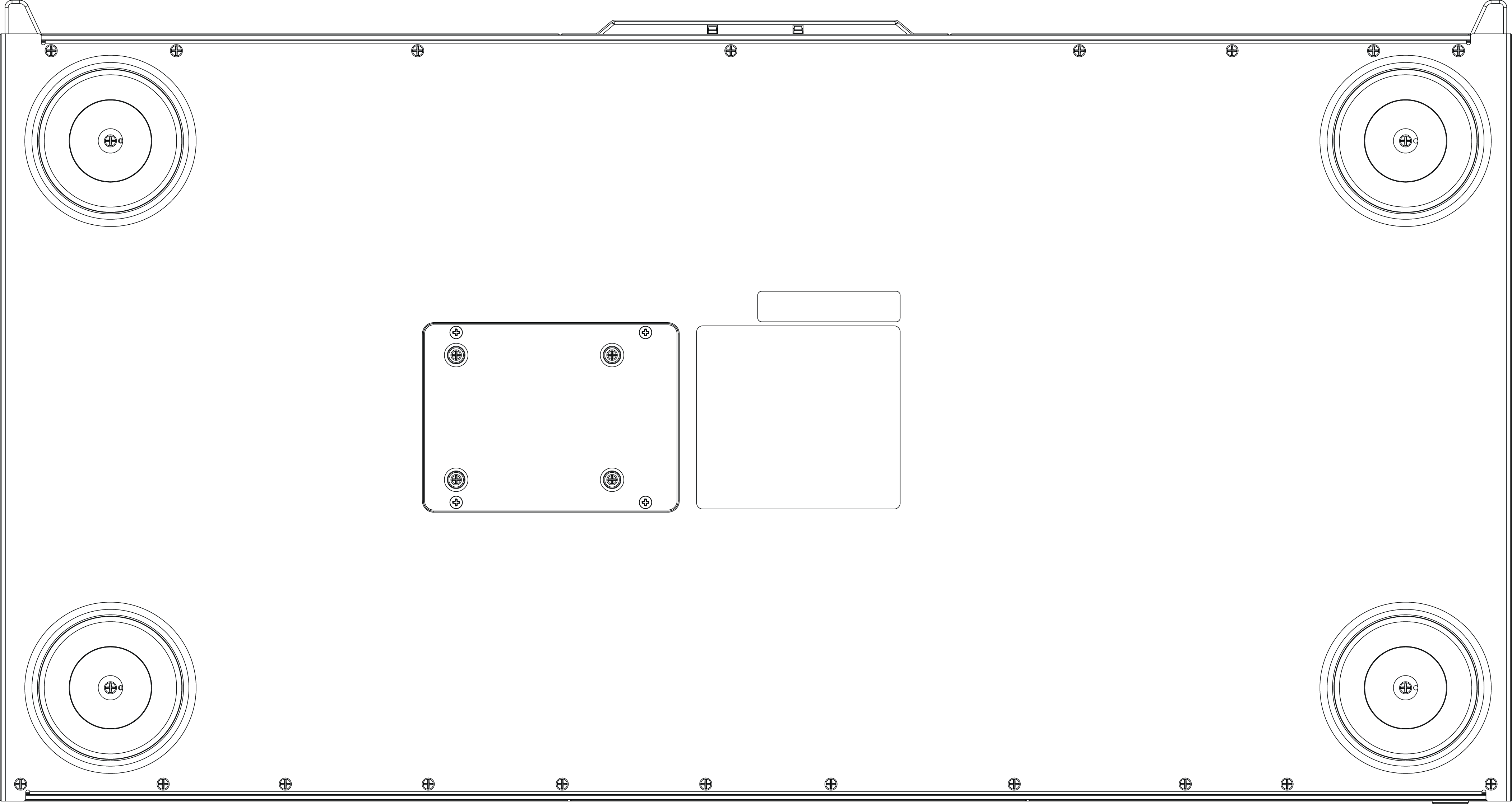
1. SYSTEM ONEの電源がオフで、プラグが抜かれていることを確認し、柔らかく平らな場所に裏返しにして置きます。
2. SYSTEM ONEの底面中央にある内蔵HDパネルを見つけます。プラスドライバーを使ってネジを外し(紛失にご注意ください)、ドライブパネルを取り外します。
3. SYSTEM ONE内部から赤いSATAコネクタとケーブルを慎重に引き抜きます。内部のものを動かさないように注意し、SATAコネクタとケーブルだけを扱ってください。
4. SATAドライブをSATAコネクタに接続します。しっかりと接続されていることを確認してください。
5. 3x5mmの取り付けネジ4本(SYSTEM ONEまたはSATAドライブに付属)を使用して、SATAドライブをドライブパネルに固定します。ネジを締めすぎないようにしてください。ドライブがしっかりと固定され、ぐらつかないことを確認してください。
6. ドライブ パネルを SYSTEM ONE の下部パネルに戻し、元のネジを使用して固定します。
Engine Stems
SYSTEM ONEを使用するには、Engine Stemsのライセンスを購入する必要がありますか?
いいえ、Rane SYSTEM ONEではライセンスを購入しなくてもEngine Stemsをアンロックできます。事前にEngine DesktopでTEMSをレンダリングしておく必要があります。
Engine DesktopでSTEMSを作成するにはどうすればよいですか?
トラックまたはプレイリストをStemsプレイリストにドラッグ&ドロップするか、トラック(またはトラックグループ)を右クリックして「Create Stems」を選択してください。
デッキ機能
Engine Stemsにはどのようなハードウェアコントロールがありますか?
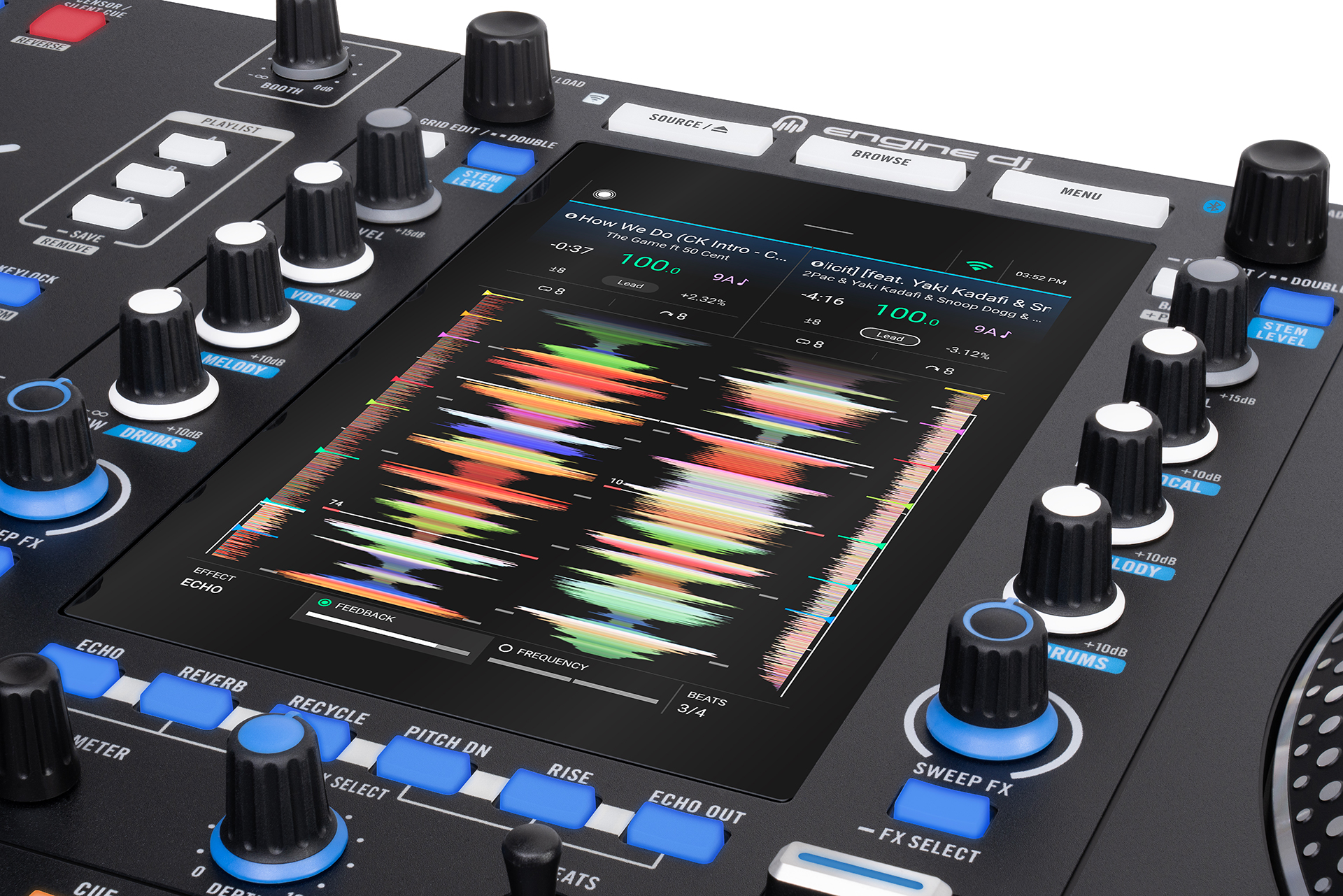
RANE SYSTEM ONEは、Engine Stems で以下の操作が行えます。
- Stem FX 付き Stems Pad Mode
- Stem 付き Acapella/Instrumental buttons
- Stem Level EQ
プレイリストをナビゲートしてトラックをロードするにはどうすればよいですか?
プレイリストや各種リスト内を移動するには、SCROLL/LOADノブを使用します。
1. SOURCEボタンを押し、音楽ソースとしてメディアドライブ、ストリーミングソース、またはSeratoを選択します。
2. タッチスクリーンを使用するか、SCROLL/LOADエンコーダーを回してライブラリを参照します。
3. リスト内のトラックをそれぞれのデッキにスワイプするか、SCROLL/LOADエンコーダーを押してトラックをデッキにロードします。
4. START/STOPボタンを押して再生を開始します。
Shiftキーを押しながらこれらのノブを押すと、選択したトラックをデッキから取り出すことができます。また、これらのノブを素早く 2 回押すと、反対側のデッキのトラックが現在のデッキに即座に 2 倍になります。
RANE SYSTEM ONEで利用可能なパッドモードは何ですか?
RANE SYSTEM ONE には次のパッド モードがあります:
- Hot Cue
- Roll
- Sampler
- Stems
- Saved Loop
- Slicer
Playlist Bankとは何ですか?
プレイリストは、Playlist Bank ボタンを使ってSYSTEM ONEから直接、素早く保存したり呼び出したりできます。
本体左側には、Playlist Bank A、B、Cボタンがあります。プレイリストをボタンのいずれかに保存するには、選択したプレイリストを表示している状態でボタンを長押しします。ローカルトラックを含むEngineプレイリスト、またはストリーミング・トラックのプレイリストを選択できます。プレイリストを保存した後、これらのボタンを使って、保存したプレイリストが選択された状態でライブラリビューにアクセスできます。
ミキサー機能
クロスフェーダーはユーザーが交換できますか?テンションは調整できますか?
はい。MAG FOURクロスフェーダーはユーザーによる交換が可能です。RANE SYSTEM ONEは、本体前面に外付けのクロスフェーダー・テンション調整ノブを備えています。フェーダー・プレートは取り外し可能なので、MAG FOURクロスフェーダーのテンションをフェーダー本体で直接調整できます。クロスフェーダーのカーブとリバースコントロールもSYSTEM ONEの前面パネルで調整できます。
チャンネルフェーダーは調整できますか?
RANE SYSTEM ONEのミキサー・セクションには、PRECISION FEEL FADERSが搭載されています。これらの調整可能なテンション・フェーダーは、MAG FOURと同じデュアルレール・メカニカルシステムを採用し、DJプレイ時に非常にスムーズで信頼性が高く、一貫したレスポンスを提供します。RANE SYSTEM ONEのフェーダー・プレートは取り外し可能で、PRECISION FEEL FADERのテンションをフェーダー上で直接調整できます。フェーダーはSYSTEM ONEのフロントパネルでさらにカスタマイズ可能で、フェーダーのリバースやカーブ調整も可能です。
チャンネルフェーダーのコントゥアーが速すぎるか遅すぎるかのどちらかです。どうすれば調整できますか?
デバイスのフロントパネルには、チャンネルフェーダーの動作を変更できるコントゥアー・ノブとチャンネル・リバーススイッチがあります。
- 対数カーブ(Logarithmic Curve):ノブを左に回すと、チャンネルフェーダーの範囲の上限付近で音量が急激に上昇し、低いレベルでのより細やかなコントロールが可能になります。
- リニアカーブ(Linear Curve):ノブを中央の位置にすると、チャンネルフェーダーを上に動かすと音量が均等に上昇し、全体を通して一貫したレスポンスが得られます。
- 指数カーブ(Exponential Curve):ノブを右に回すと、チャンネルフェーダーの範囲の下限から音量が急激に上昇します。素早いトランジションやカッティングエフェクトに最適です。
ソースメニュー
ソースメニューでは、SYSTEM ONEハードウェアで使用するメディアデバイス、ストリーミングサービス、Dropbox、またはSerato DJ(2026年初頭に対応予定)などのDJソフトウェア用のコンピューター入力を選択できます。
ソースメニューを開くと、接続されているすべてのハードウェア・メディアソースが画面上部に表示されます。利用可能なストリーミング・サービスとクラウド・サービス・パートナーは画面下部に表示されます。
マイク設定
このタブでは、マイクオーディオの設定を調整できます。
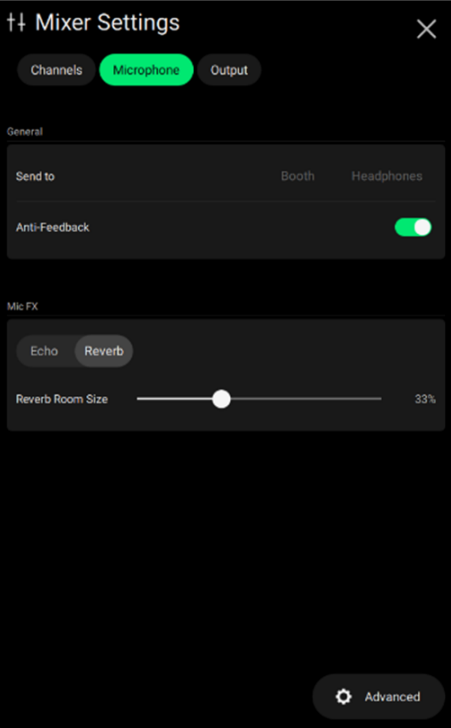
- Send To: この設定で、マイクをブース出力とヘッドホン出力にルーティングできます。それぞれタップして選択してください。
- Anti-Feedback: このオプションを有効にすると、マイクのオーディオにアンチフィードバック処理が適用されます。
- Mic FX: この設定で、マイクにエコーまたはリバーブ・エフェクトを適用できます。
Echo を選択した場合:
- エコー・フィードバックは、ディレイ・ラインにフィードバックされるエコー信号の量をコントロールします。
- エコー・スピードは、エコー・ディレイのレートをコントロールします。
Reverb を選択した場合:
- リバーブ・ルームサイズは、リバーブ・テイルの長さをコントロールします。
画面下部の Advanced ボタンを押すと、設定メニューが開き、デバイスのマイク/Auxに関する詳細な設定を行うことができます。
出力 EQ
このタブでは、メイン出力とブース出力のEQカーブを調整および適用できます。
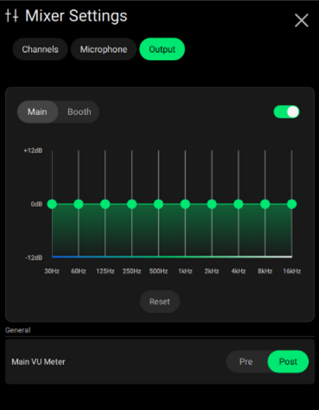
メイン VU メーター設定を使用して、SYSTEM ONE のMAIN レベルメーターにオーディオ信号レベルのプリフェーダー・レベルを表示するか、ポストフェーダー・レベルを表示するかを決定します。
リアパネルI/O

RANE SYSTEM ONEにはどのようなメディア接続がありますか?
USB1/3/4(USB Type-A)およびUSB 2(Type-C)ポートは、メディアデバイス、キーボード、SoundSwitch Lightingインターフェース/コントローラーに対応しています。
SDカードスロットはSDメディアデバイスに対応しています。
TO COMPUTER(ロック付きType-C)ポートは、SYSTEM ONEをコンピューターに接続するために使用します。付属のロック付きつまみネジを使用して、ケーブルをSYSTEM ONEにしっかりと固定してください。
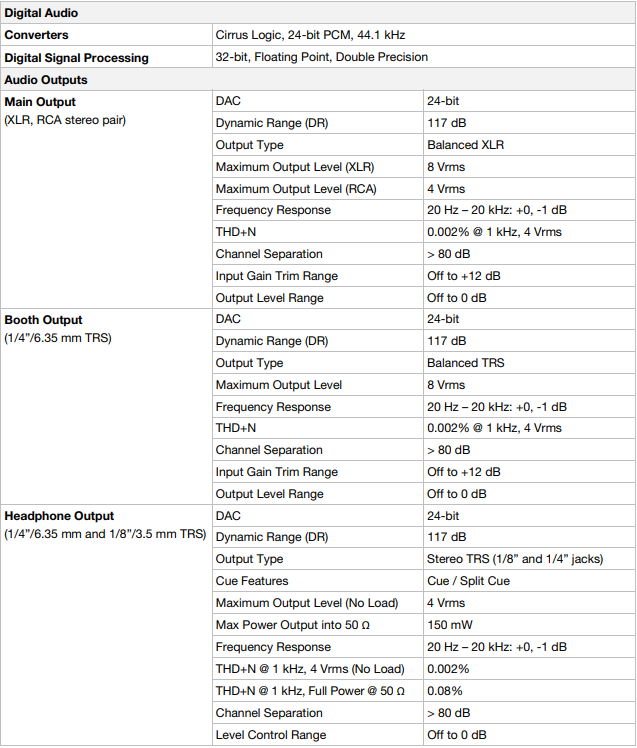
出力
メイン出力(RCA、アンバランス):標準のRCAケーブルを使用して、これらの出力をスピーカーまたはアンプシステムに接続します。トップパネルのメインノブで音量を調整します。
メイン出力(XLR、バランス):標準のXLRケーブルを使用して、これらの出力をスピーカーまたはアンプシステムに接続します。トップパネルのメインノブで音量を調整します。
ブース出力(1/4インチ / 6.35 mm):標準のRCAケーブルを使用して、これらの出力をブースモニターまたはブースアンプシステムに接続します。トップパネルのブースノブで音量を調整します。
ステレオ/モノ:このスイッチで、メイン出力のチャンネル構成を設定します。ステレオ(左右のチャンネルを個別に使用したバイノーラルオーディオ)またはモノ(左右のチャンネルを合計したモノラルオーディオ)です。
入力
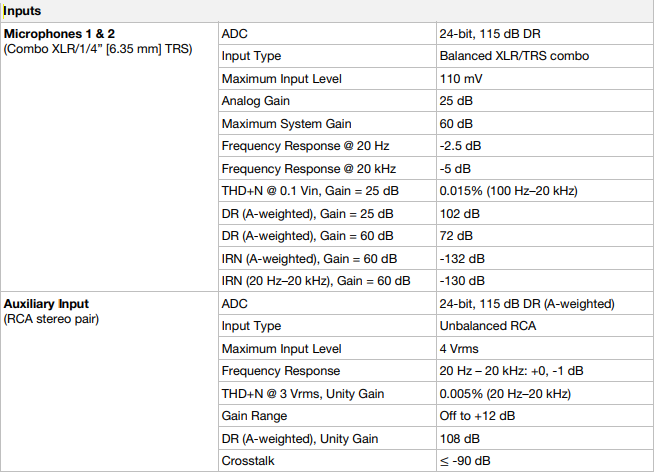
マイク入力1~2(XLRまたは1/4インチ/6.35 mm):標準XLRケーブルまたは1/4インチ(6.35 mm)ケーブル(別売)を使用して、標準的なダイナミックマイクをこれらの入力に接続します。音量レベルは、フロントパネルのマイク1およびマイク2のレベルノブで調整します。
Aux入力(RCA、アンバランス):標準RCAケーブルを使用して、これらのラインレベル入力を外部オーディオソースに接続します。音量レベルは、フロントパネルのAuxレベルノブで調整します。
Bluetooth
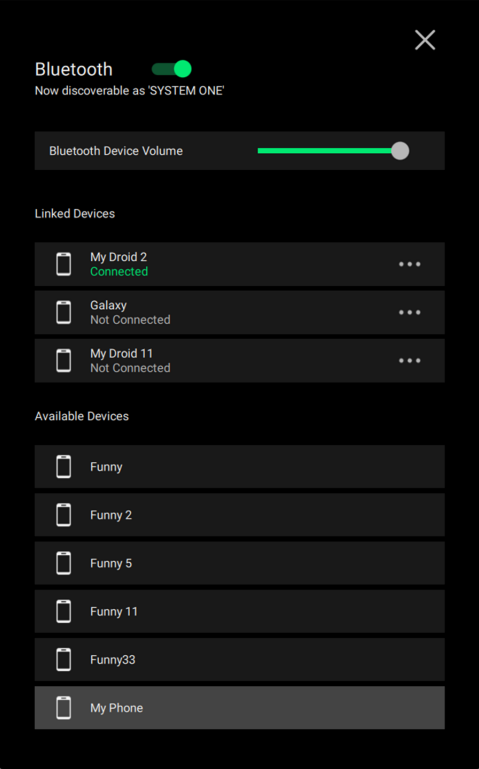
Bluetoothを有効にするには、ページ上部のBluetoothスイッチをタップしてください。有効にすると、利用可能なデバイスのリストが画面に表示されます。設定のデバイスメニューからBluetoothを有効にすることもできます。
利用可能なデバイスにリンクするには:
- まず、Bluetoothデバイスの電源がオンになっていて、通信範囲内にあり、ペアリング可能な状態であることを確認してください。ペアリング可能な状態であれば、「Available Devices(利用可能なデバイス)」リストにデバイス名が表示されます。
- 「Available Devices(利用可能なデバイス)」リストからデバイスを選択します。デバイスを初めて接続する際は、SYSTEM ONEとBluetoothデバイスの両方でパスコードの入力を求められます。スマートフォンやタブレットなどのオーディオ入力デバイスの場合は、デバイスのBluetooth設定画面に移動し、SYSTEM ONEを探して選択します。
- リンクが完了すると、デバイスは「Linked Devices(リンクされたデバイス)」リストに表示されます。その後は、いつでも簡単にこのデバイスに再接続できます。SYSTEM ONEは、デバイスが入力として使用されているか、出力として使用されているかを自動的に判断します。デバイスが入力と出力の両方をサポートしている場合は、どちらかを選択するためのダイアログが表示されます。 3 つのドットのアイコンを使用して、いつでもこれを変更できます。
この記事は役に立ちましたか?
それは素晴らしい!
フィードバックありがとうございます
お役に立てず申し訳ございません!
フィードバックありがとうございます
フィードバックを送信しました
記事の改善におけるご協力ありがとうございます。