
このガイドでは、MPC の内蔵ドライブの概要と、アクセス方法と管理方法について説明します。
目次
コントローラーモードでの内蔵ドライブのマウント
Gen 1 MPCの内蔵ドライブは、コントローラーモードではコンピューターにマウントできません。Gen 1 MPCには、MPC Live、Live II、One、One+、X、X SE、Key 61、Key 37が含まれます。
現在、コントローラーモードでマウントできるMPCはMPC Live III、MPC XL のみです。詳しくは、こちらの記事をご覧ください:
内蔵ドライブの内容の管理

ブラウザ機能を使用すると、MPCの内蔵ドライブや外部ドライブにアクセスし、サンプル、シーケンス、ソングなどを読み込むことができます。内蔵ドライブを表示するには、Browser > Places > Internal と進んでください。
このセクションにアクセスすると、システム全体の機能において重要な役割を果たす様々なフォルダが表示されます。
これらのフォルダには、MPCを効率的に動作させるために必要なコアファイルと機能ファイルが含まれています。ここで表示されるフォルダの大部分は、内蔵ドライブに保存するように特別に設計されているため、削除しないでください。
最適なパフォーマンスを維持するために、これらの重要なファイルは削除しないでください。
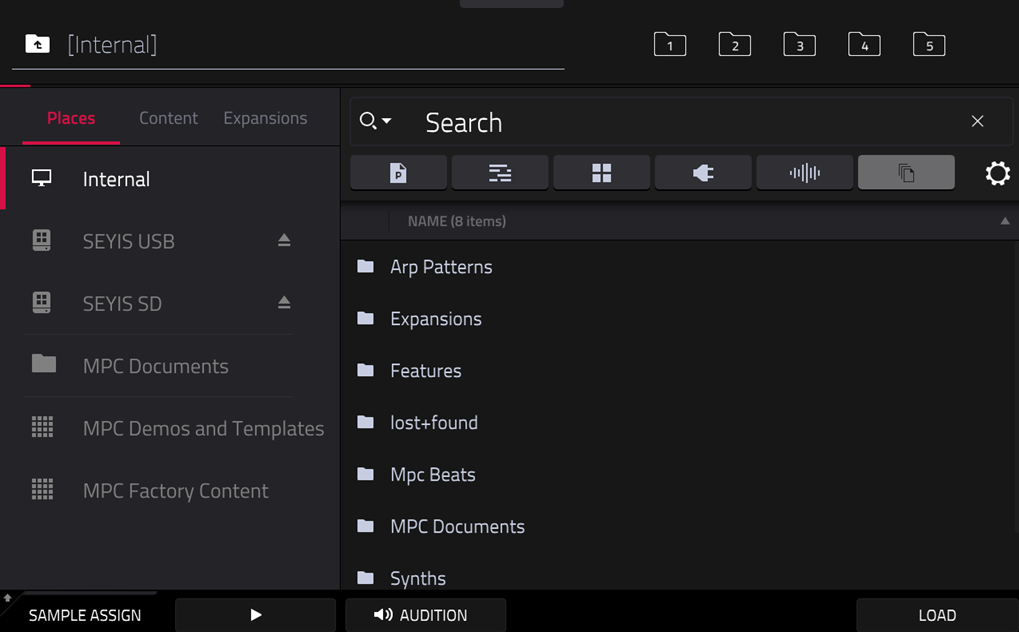
内部ドライブの空き容量を増やしたい場合は、削除できるフォルダ/ファイルを確認し、SD カード、USB ドライブ、SSD などの独自の外部ユーザー ドライブに移動してください。
Splice フォルダと Synths フォルダ
内蔵ドライブに Splice フォルダとSynths フォルダがある場合、これらのフォルダには当然多くのファイルが格納され、内蔵ドライブ上に保存するとかなりの容量を占有します。
- Synths フォルダには、MPCにダウンロードした様々なプラグインに関連するファイルが含まれます。
- Splice フォルダには、接続されたSpliceアカウントから同期された様々な.wavファイルが含まれます。
これらのフォルダは両方とも削除し、ご自身のユーザードライブに再ダウンロードすることができます。
- Splice フォルダを削除して別のドライブに再同期するには、こちらの記事をご覧ください:Akai Pro MPC シリーズ | Splice トラブルシューティング
- Synthsフォルダを削除し、プラグインファイルを別のドライブに再ダウンロードするには、こちらの記事をご覧ください:MPCシリーズ | プラグインを管理する
ユーザープロジェクトとユーザーファイル
ユーザーが保存したプロジェクトやサンプルも、内蔵ドライブの容量をかなり消費することがあります。デフォルトでは、MPCプロジェクト(およびそのProjectDataフォルダ)は、Browser > Places > Internal > MPC Documents > Projects に保存されます。
注:Gen1(第1世代)MPCをお使いの場合、コンピューターから内蔵ドライブにアクセスすることはできません。すべての作業は外部ユーザードライブに保存することをお勧めします。
内蔵ドライブにユーザープロジェクトがある場合は、以下の手順で別のドライブに保存して移動できます:
1. Browser でMPCプロジェクトを開きます。
2. Menu > Save > Project As に名前を付けて保存を選択します。
3. プロジェクトを外部ユーザードライブに再度保存します。
ヒント:ブラウザメニューにすべてのファイルタイプを表示するには、3ページアイコンをタップします:

画面右上の歯車アイコンをタップし、「Hide project data folders is unchecked(プロジェクトデータフォルダを非表示にする)」のチェックが外れていることを確認してください。
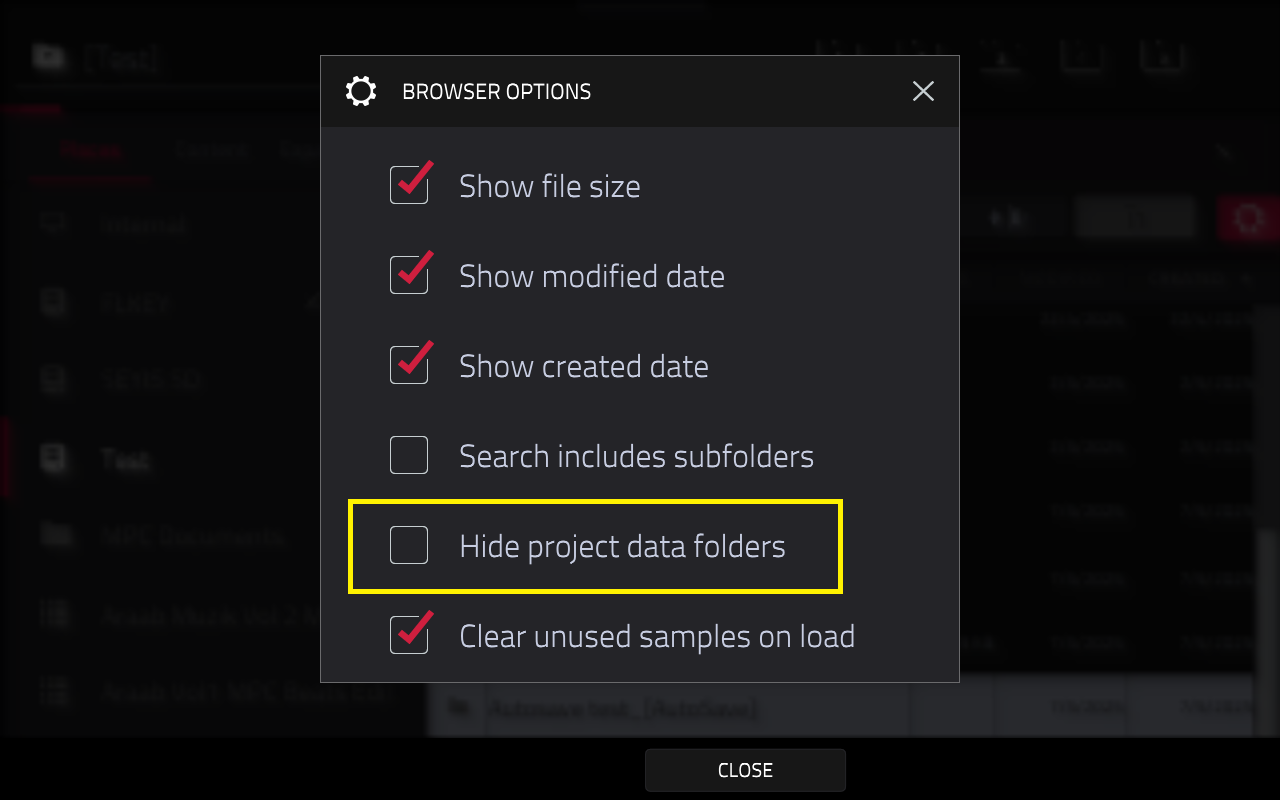
MPCプロジェクト(およびそのProjectDataフォルダ)を外部ユーザードライブに再保存したら、Shift を押しながら Delete をタップして削除できます。
- MPC シリーズ | Auto Save(自動保存)によるプロジェクトの保存
この記事は役に立ちましたか?
それは素晴らしい!
フィードバックありがとうございます
お役に立てず申し訳ございません!
フィードバックありがとうございます
フィードバックを送信しました
記事の改善におけるご協力ありがとうございます。