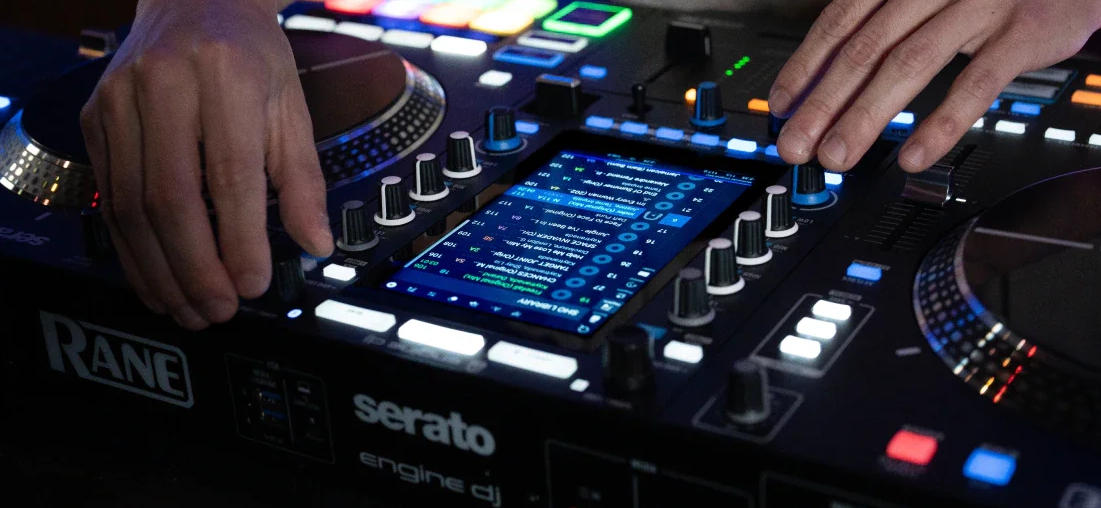
SYSTEM ONEに内部ストレージ・スペースを作成するには、SATA(シリアルATA)ドライブを購入してご自身でインストールしてください。
このガイドでは、フォーマットされていない内蔵ドライブをデバイスで正しく使用できるようにフォーマットする方法について説明します。
ドライブは、macOSまたはWindowsを使用してExFATでフォーマットする必要があります。ドライブが正しくフォーマットされていない場合、デバイスのソース画面に「Setup Internal Drive」と表示されます。
フォーマットが完了すると、ドライブはEngine OSで有効なソースとして使用できるようになり、Engine DJからトラックをパックできるようになります。
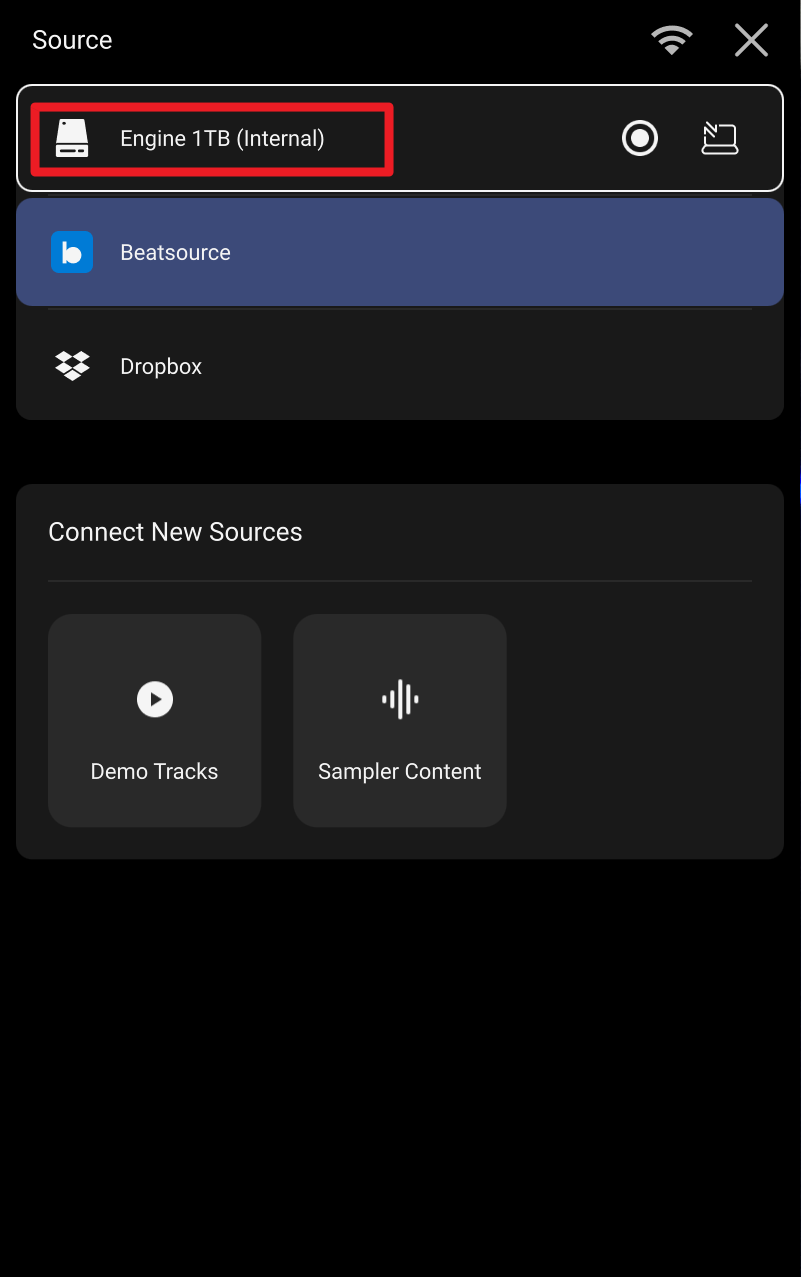
始める前に、内蔵ドライブがデバイスに物理的に取り付けられていることを確認してください。
必要なもの:
- Mac または Windows PC
- デバイスをコンピューターに接続するための付属の USB ケーブル
警告:フォーマットするとドライブ内のすべてのデータが消去されます!
手順 1:デバイスをコンピューターに接続する
- デバイスの電源を入れます。
- USB ケーブルを使用して、Mac または Windows PC に接続します。
- Source 画面で Setup Internal Drive タイルを選択し、コンピューターからアクセスできるようにします。
- コンピューターに内蔵ドライブが表示されるまで待ち、以下の Mac または Windows の手順に従います。
手順 2a:MacOS を使用してドライブをフォーマットする
- ディスクユーティリティを開く
- ディスクユーティリティで、「表示」→「すべてのデバイスを表示」を選択します
- サイドバーで、内蔵ドライブを選択します(既存のボリュームではありません)。ドライブは次のように表示されます:
- Untitled(無題)
- Unknown(不明)
- Or with the manufacturer name(またはメーカー名)
⚠️ 他のストレージデバイスを消去しないように、正しいドライブを選択してください。
- 「消去」をクリックします。
- 以下の設定を使用してください:
- 名前: (任意の名前、例: EngineDrive)
- フォーマット: exFAT
- スキーム: GUID パーティションマップ
- 「消去」をクリックして確定し、続行します。
- Finder にドライブがマウントされているはずです。
- ディスクユーティリティを閉じます。
- これで、macOS からデバイスを安全に取り外すことができます。
ステップ 2b : Windows を使用してドライブをフォーマットする
- ディスクの管理を開く
- ドライブを初期化する(プロンプトが表示された場合)
- Windows でディスクの初期化を求められた場合:
- GPT (GUID Partition Table) を選択する
- OK をクリックする
⚠️ 他のストレージデバイスを消去しないように、正しいドライブを選択するように注意してください。
- ボリュームの作成とフォーマット
- 内蔵ドライブを見つける(「未割り当て」と表示される場合があります)
- 未割り当て領域を右クリック
- [新しいシンプル ボリューム] を選択
- ウィザードの指示に従う:
- ドライブ文字を割り当てる(任意の名称で構いません)
- ファイルシステム:ExFAT
- アロケーション ユニット サイズ:デフォルト
- ボリューム ラベル:(任意、例:EngineDrive)
- [完了] をクリックし、フォーマットが完了するまで待ちます。
- これで、ドライブが PC に表示されます
- これで、Windows からデバイスを安全に取り外すことができます
手順 3:Rane SYSTEM ONEでデバイスストレージ・モードを終了する
- デバイスの「Device Storage」画面で「Exit Mode 」ボタンを押します。
これで、Engine OSとEngine DJで内蔵ドライブを使用する準備が整いました。
この記事は役に立ちましたか?
それは素晴らしい!
フィードバックありがとうございます
お役に立てず申し訳ございません!
フィードバックありがとうございます
フィードバックを送信しました
記事の改善におけるご協力ありがとうございます。