この記事では、MPCでプラグインの重複が発生する理由とその解決方法について説明します。
目次
重複するプラグイン
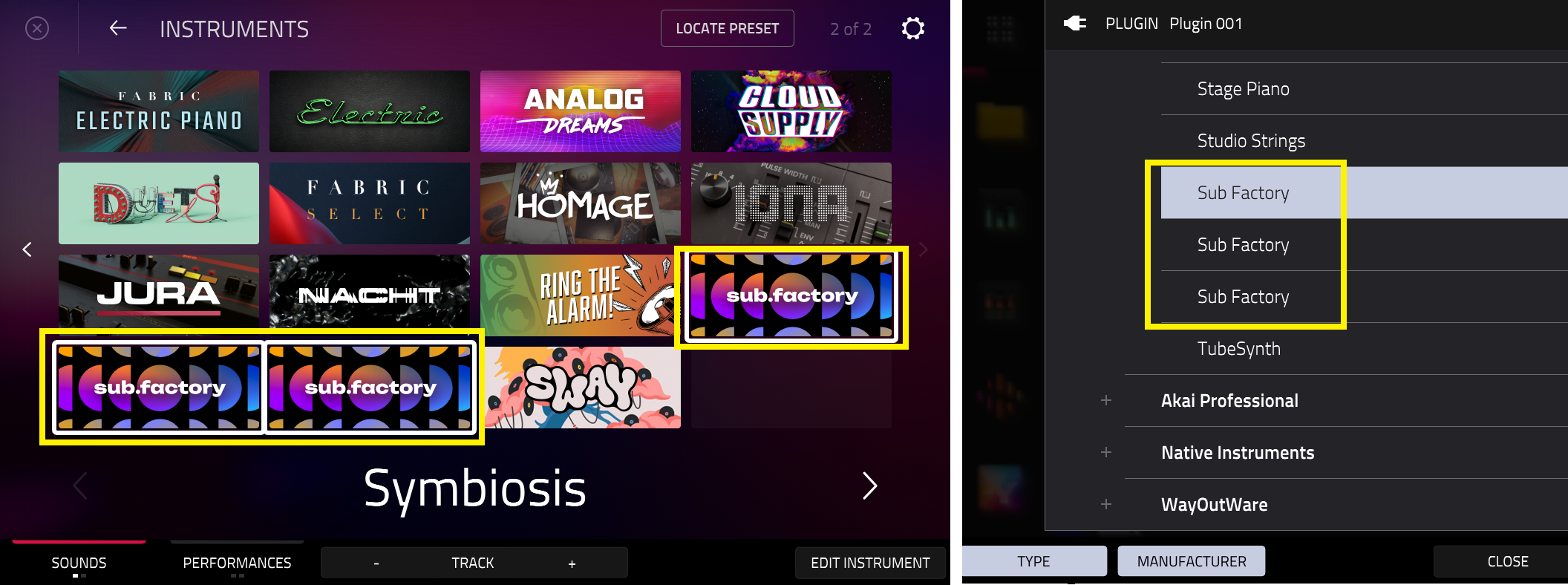
MPCに重複プラグインが存在する場合、プラグインが以下の2つの異なる場所にダウンロードされていることを示します:
- 内蔵ドライブ[User]
- およびMPCに接続された別のドライブ(USBドライブ、SDカード、SSDなど)
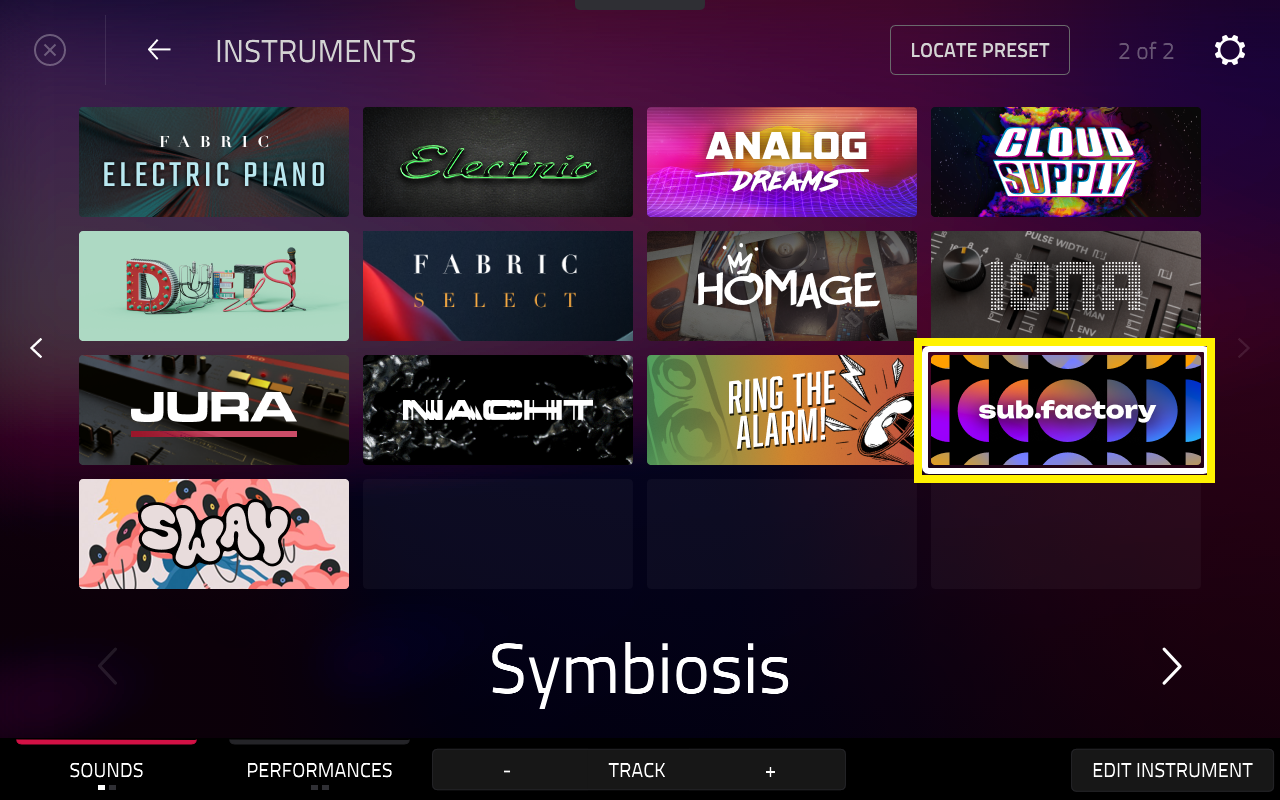
このため、MPCは両方の場所を読み込み、SOUNDSメニューとプラグイン・フィールドにプラグインが重複して表示されます:
Synthsフォルダ
プラグインがMPCにダウンロードされると、関連するフォルダ/ファイルはSynthsフォルダに保存されます。このフォルダの場所は、Activations ページで設定した Content Download Drive になります。
- 内蔵ドライブ[User]
- またはご自身のドライブ(例:USBドライブ、SDカード、SSD)
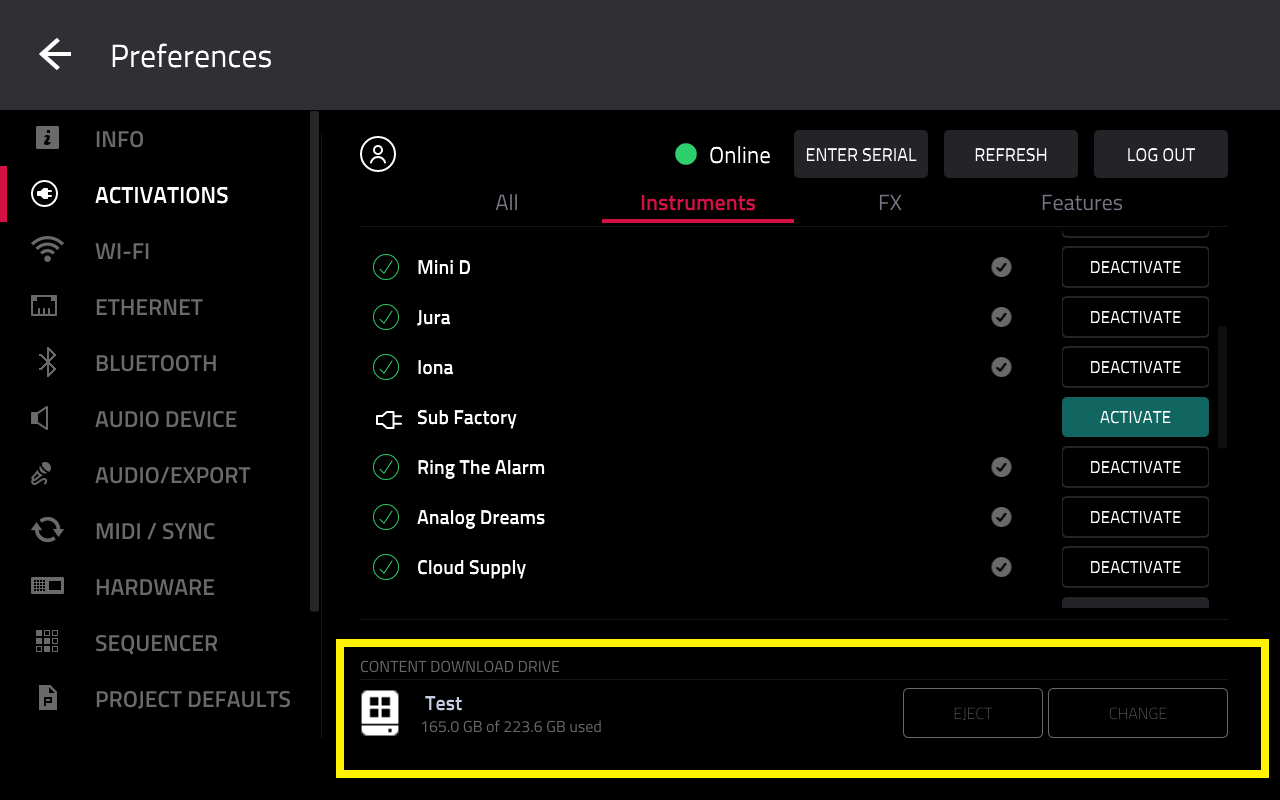
以下の例は、プラグインをダウンロードした「Test」という名前のSSDを示しています:
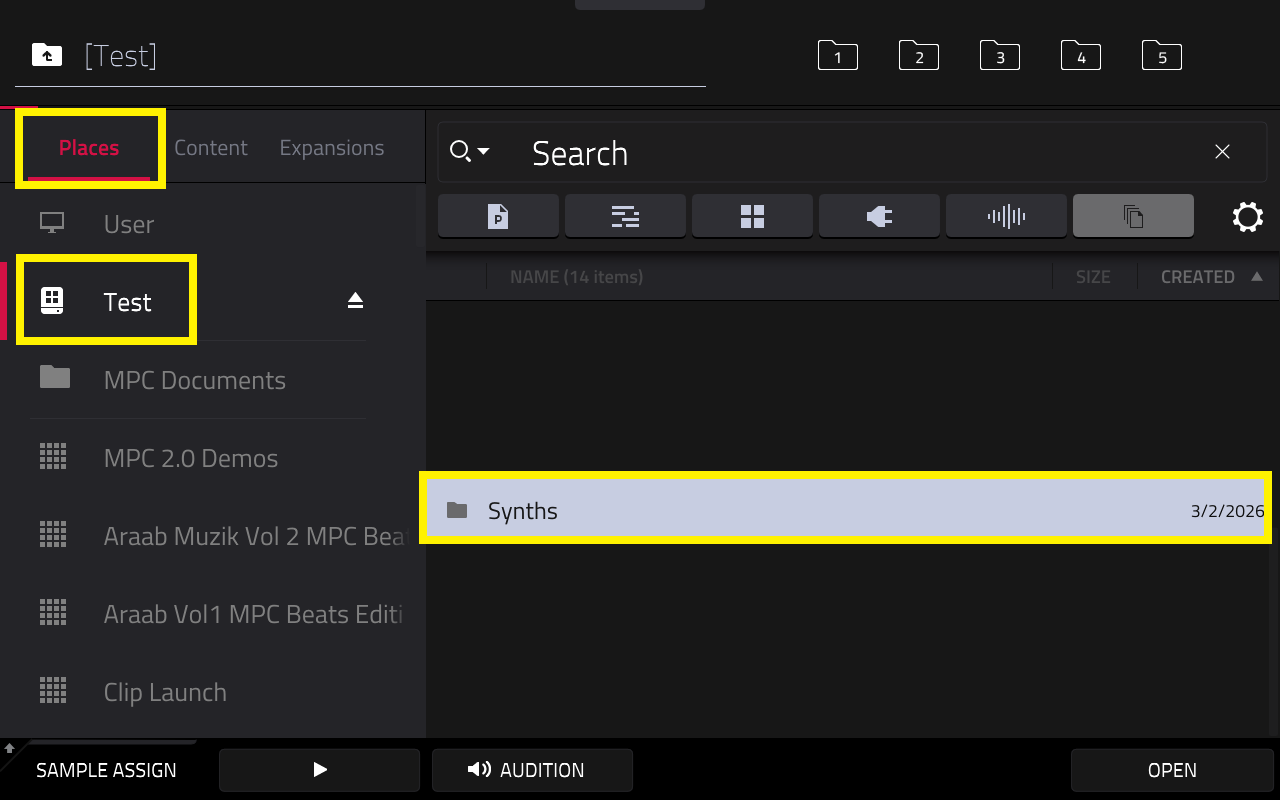
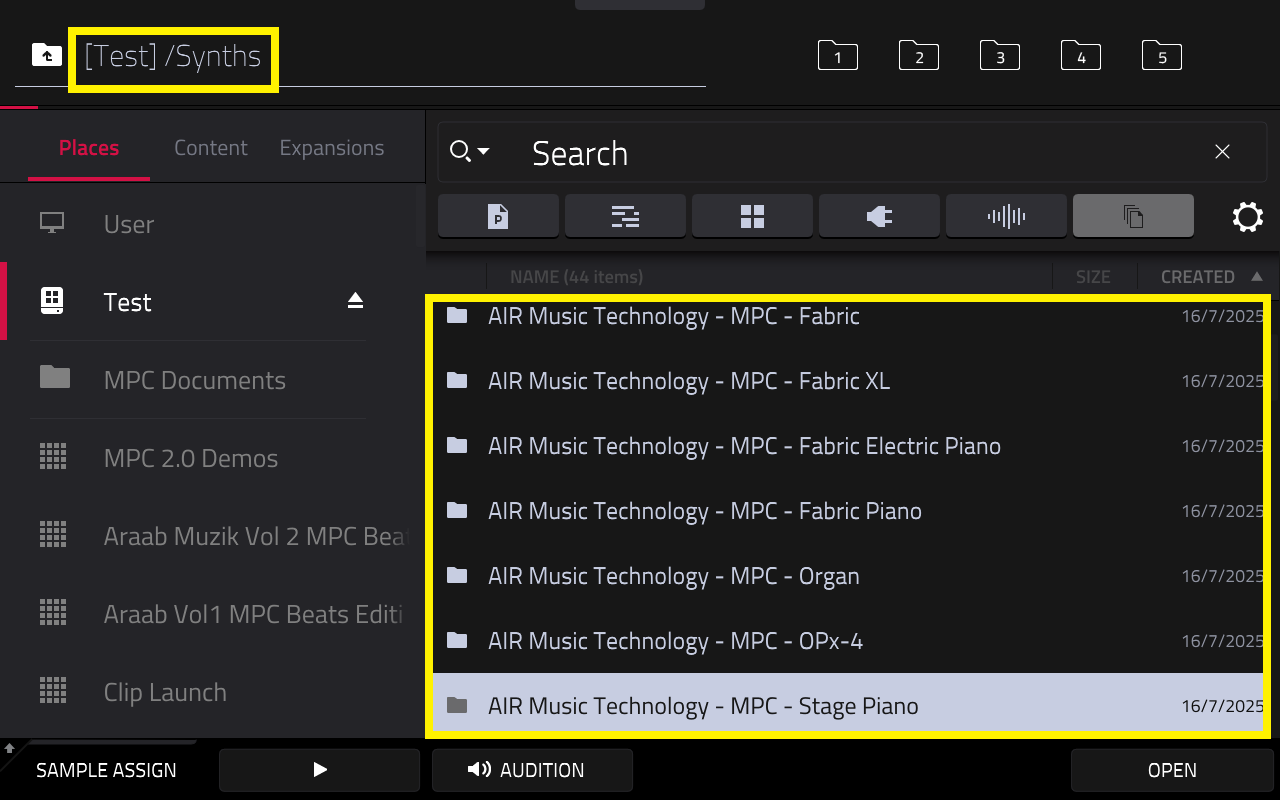
重要:MPC上にはSynthsフォルダは1つだけ存在させる必要があります。MPCの内蔵ドライブ[User]か、外部ドライブ(USBドライブ、SDカード、SSDなど)のいずれかに配置してください。
MPCの内蔵ドライブと外部ドライブの両方にSynthsフォルダが存在する場合、プラグインの重複が発生します。
重複の削除
まず最初に、プラグインを保存するドライブを決めます。内蔵ドライブ [User] か、ご自身のドライブのどちらかです。
決定したら、以下の手順を実行してください:
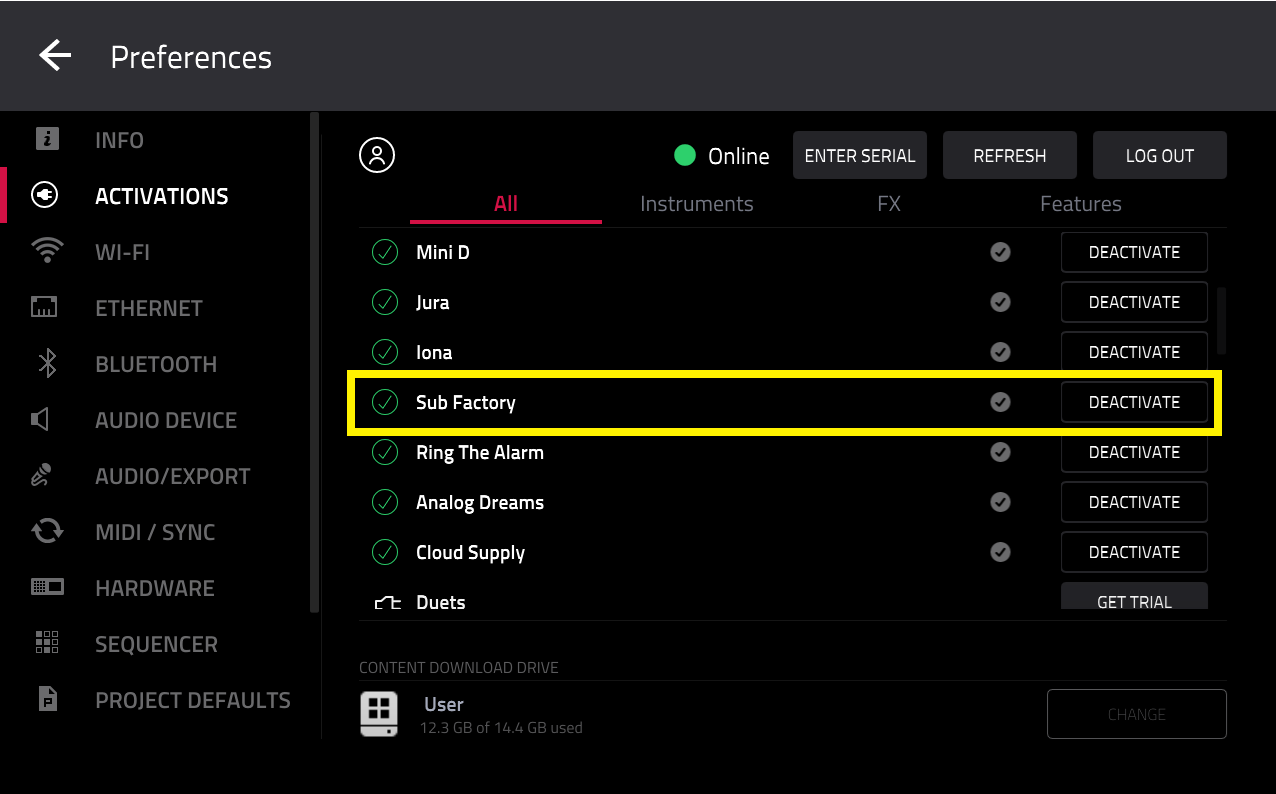
1. Menu > Preferences > Activations に移動し、重複しているプラグインを Deactivate(無効化)します。
’Activate’ ボタンが青色になっていることを確認してください。
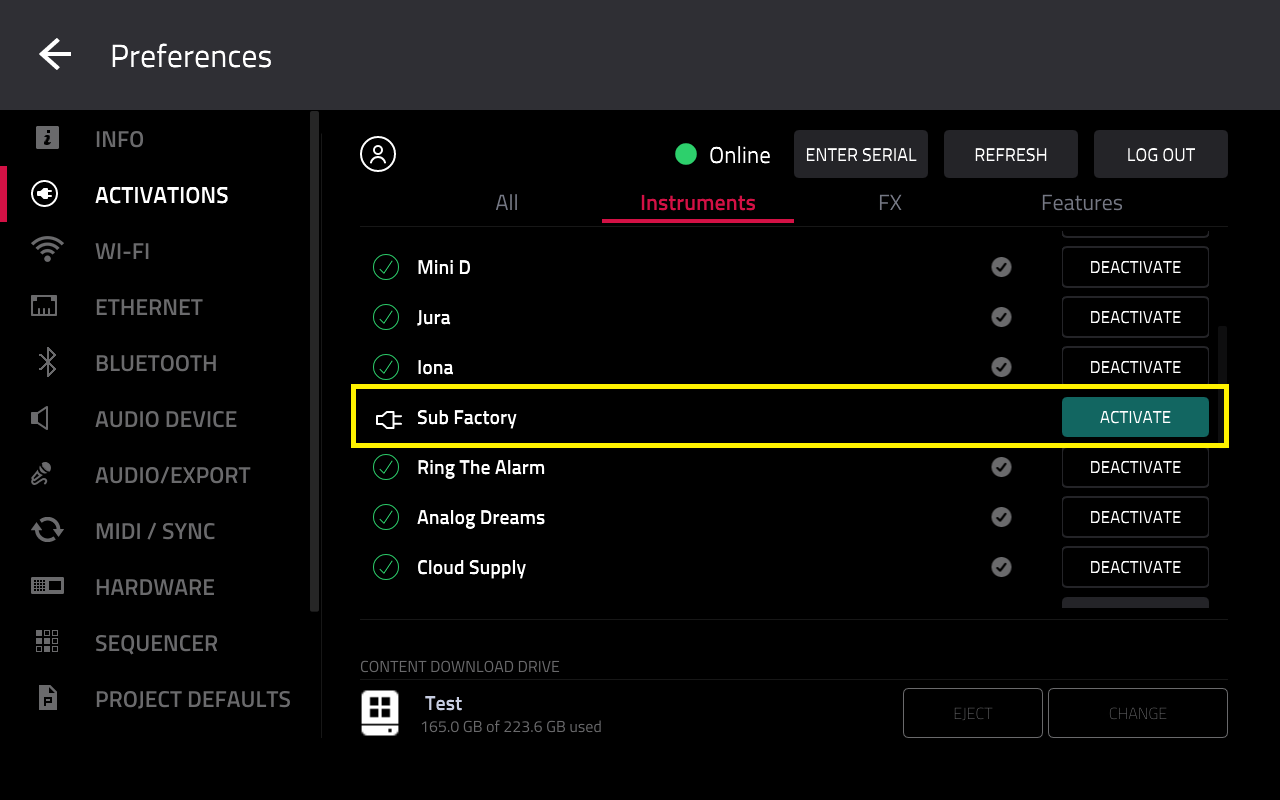
2. 次の場所に移動します:
- Menu > Browser > Places > [User]
- Menu > Browser > Places > [あなたのドライブ名]
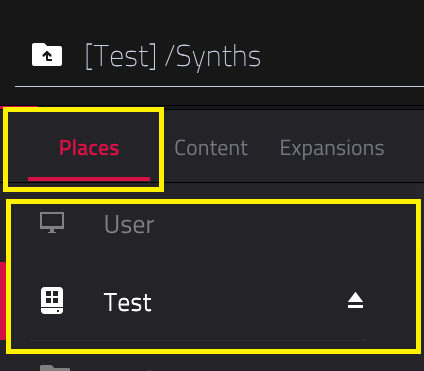
3. 両方の場所に Synthsフォルダがあるはずです。この場合は、使用しないドライブの「Synths」フォルダを開いてください。
4. 現在重複しているプラグインフォルダ(以下の例では:AIR Music Technology - Qubiq - Sub Factory)を見つけます。
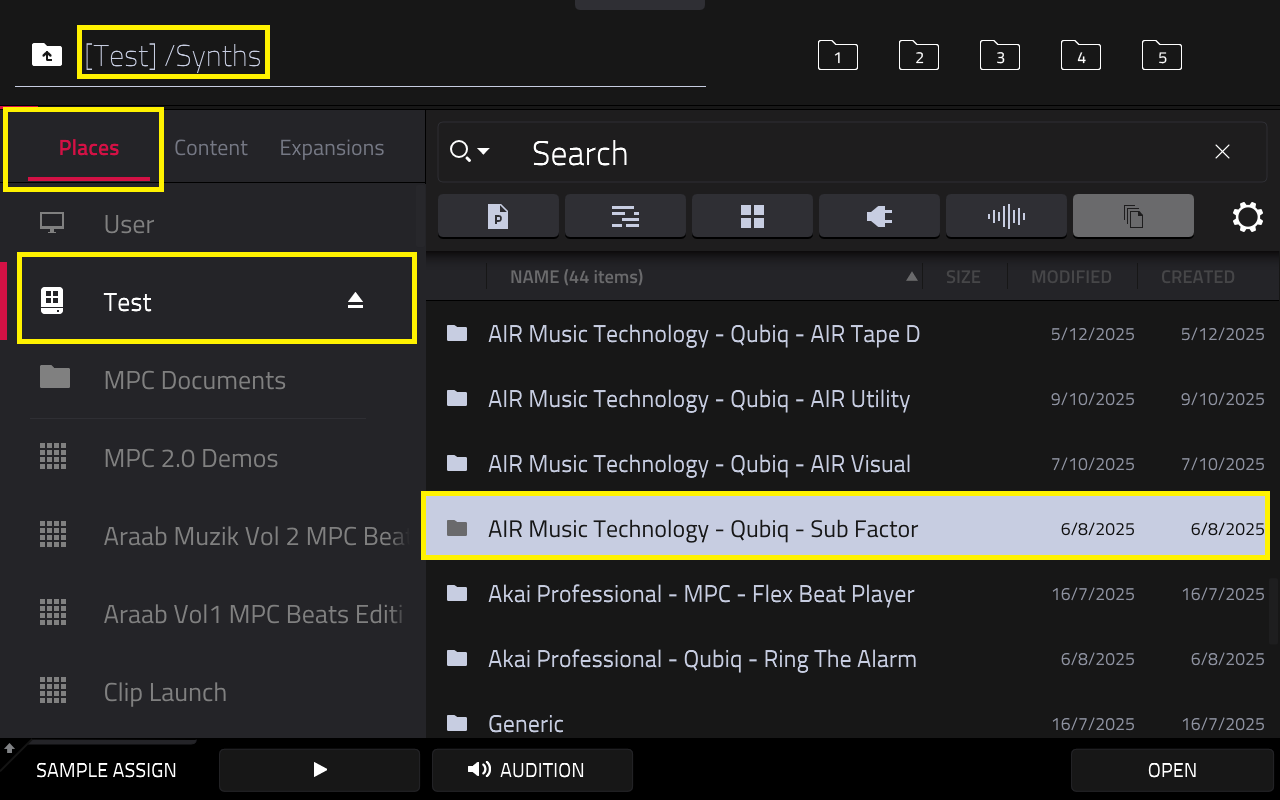
5. Shiftキーを押しながら画面上の「Delete」をタップすると、フォルダを削除できます。
削除が完了したら、以下の手順を順に実行してください:
1. MPCの電源をオフにします
2. MPCの電源をオンにします
3. Menu > Preferences > Activations に移動し、重複したプラグインをActivate(有効化)します
‘Deactivate’ ボタンが黒く点灯していることを確認してください
プラグイン・インストゥルメントをロードして SOUNDSメニューに移動すると、プラグインの重複が解決されていることがわかります。
重要:プラグインをスムーズにご利用いただくために、プラグインを保存しているドライブが常にMPCに接続されていることを確認してください。
すべてのプラグインを単一のドライブに移動する
上記の手順を実行しても重複がまだ発生する場合は、すべてのプラグインを削除して 1 つのドライブに再インストールすることをお勧めします。
1. Menu > Preferences > Activations へ移動します
2. Change をタップしてドライブを選択します
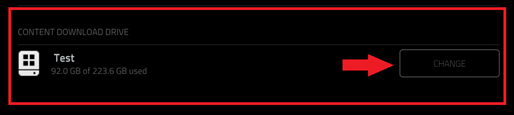
3. ドライブを選択したら、 Menu > Browser > Places > Internal [User] に進みます
そこに Synthsフォルダがある場合は、Shiftキーを押しながら画面上の「Delete」をタップして、Synthsフォルダ全体を削除します。
同じ手順をご自身のドライブでも実行します。
4. Menu > Browser > Places > [あなたのドライブ名] に進みます
そこに Synthsフォルダがある場合は、Shiftキーを押しながら画面上の「Delete」をタップして、Synthsフォルダ全体を削除します。
完了したら、以下の手順を順番に実行します:
1. MPCの電源をオフにします
2. MPCの電源をオンにします
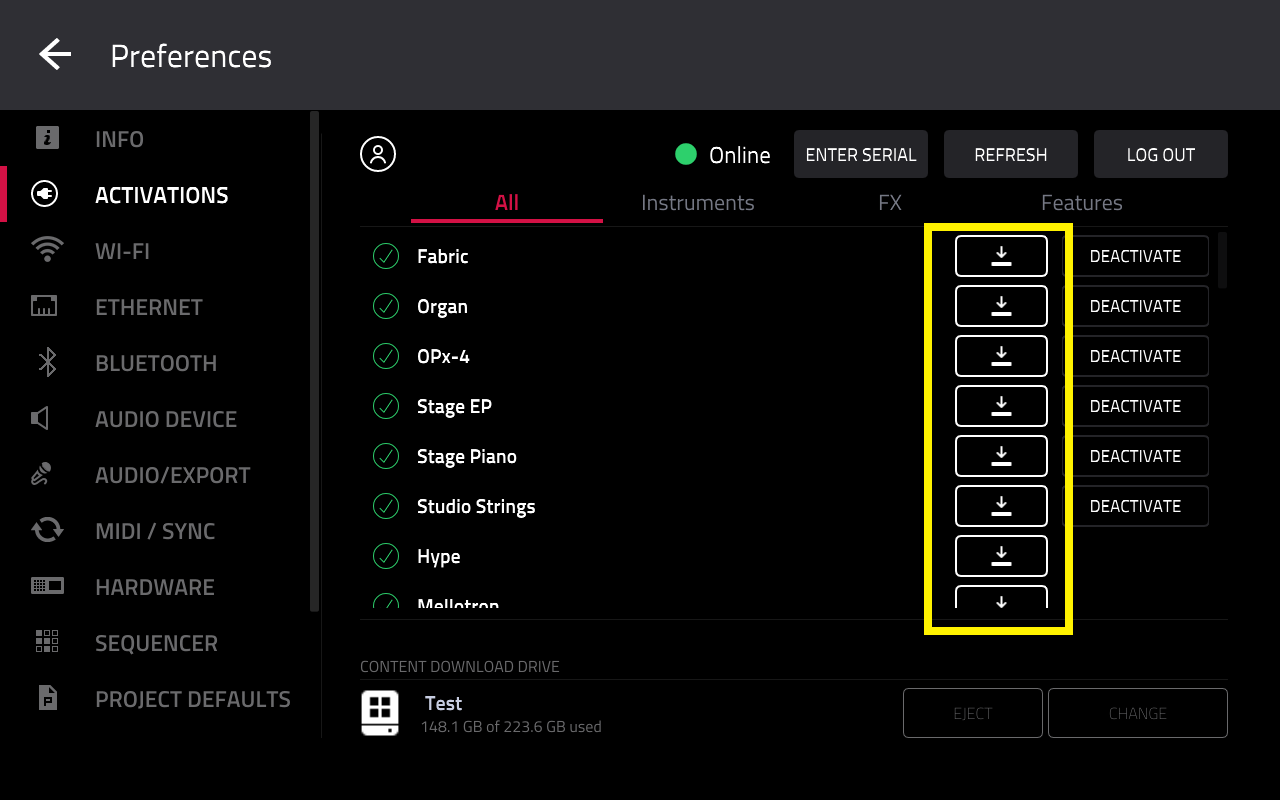
3. Menu > Preferences > Activations に移動すると、すべてのプラグインの横にダウンロードアイコンが表示されます。
ダウンロードアイコンをタップして、プラグインの新規インストールを開始します
重要:プラグインをスムーズにご利用いただくために、プラグインを保存しているドライブが常にMPCに接続されていることを確認してください。
この記事は役に立ちましたか?
それは素晴らしい!
フィードバックありがとうございます
お役に立てず申し訳ございません!
フィードバックありがとうございます
フィードバックを送信しました
記事の改善におけるご協力ありがとうございます。