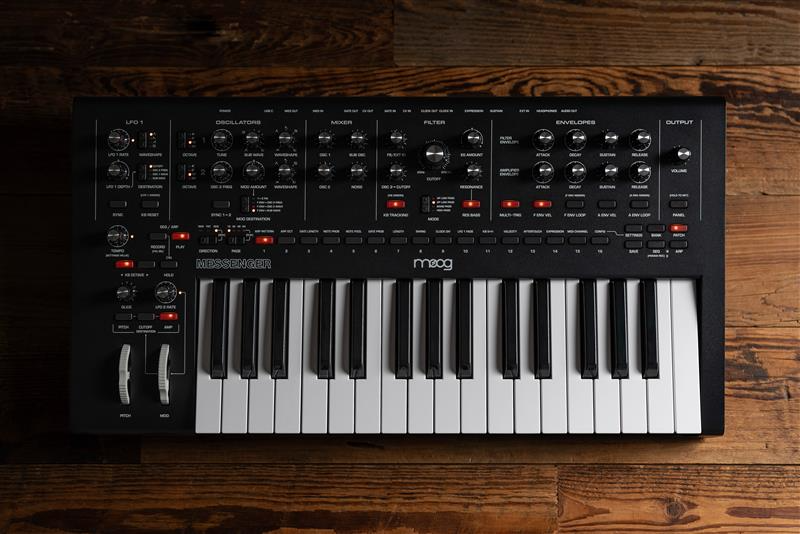
Moog Messenger の大きな特長のひとつは、非常に柔軟なモジュレーション割り当てルーティングです。
ただし、これらの中には ハードウェア上では場所が分かりにくいものも含まれています。
ここでは、現在シンセに用意されているモジュレーション割り当ての一覧と、それらをパッチに適用する方法をご紹介します。
目次
- モジュレーション・アサインとは?
- モジュレーション・アサインの設定方法
- Low Frequency Oscillator 1 (LFO 1 AMT)
- Keyboard Volt Per Octave (KB AMT)
- Filter Envelope (F ENV AMT)
- Amp Envelope (A ENV AMT)
- Modulation Wheel (MOD WHEEL AMT)
- Keyboard Sample & Hold (KB S+H AMT)
- Velocity (VEL AMT)
- Aftertouch (AT AMT)
- Expression Pedal (EXP AMT)
- Editorの使用方法
モジュレーション・アサインとは?
モジュレーション・アサイン(=割り当て) とは、特定のモジュレーションソースを、通常は割り当てられていないシンセ上の任意のノブにパッチすることを指します。
これにより、非常に複雑で表現力の高いサウンドデザインを、素早く簡単に作成することができます。
通常、このような変更を行うには CV 接続を用いたパッチングが必要になりますが、Messenger ではボタン操作とメニューシステムのみで完結します。
Messenger にはディスプレイが搭載されていないため、UI を効率よく操作する方法を理解することが、これらの機能を素早く活用するための重要なポイントとなります。
モジュレーションのデスティネーション(割り当て先)は、パッチごとに保存されます。
制限はありません。ぜひ 自由に試して、楽しんでください。
モジュレーション・アサインの設定方法
後述の方法で各モジュレーションソースを選択すると、PGM 8 および PGM 9 のランプが点灯します。
この PGM ランプは、8,9をセンターとして、右方向はプラス、左方向はマイナスの横向きのメーターのように、適用されているモジュレーションのDepth(深さ、量)を示しています。
この値は バイポーラ(双方向)で、以下のように設定できます。
正方向のモジュレーション:PGM 9 ~ 16
負方向のモジュレーション:PGM 1 ~ 8
ノートを演奏しながら、保存する前にモジュレーションのかかり具合を試すことができます。
モジュレーション量を決定したら、次はパッチへ保存します。
SETTINGS 以外のモジュレーターを保存する場合
→ 該当する モジュレーションソースボタンを再度押して、デスティネーションと深さを確定します。
SETTINGS モジュレーターを保存する場合
→ SETTINGS ボタンを押して、デスティネーションと深さを確定します。

Low Frequency Oscillator 1 (LFO 1 AMT)
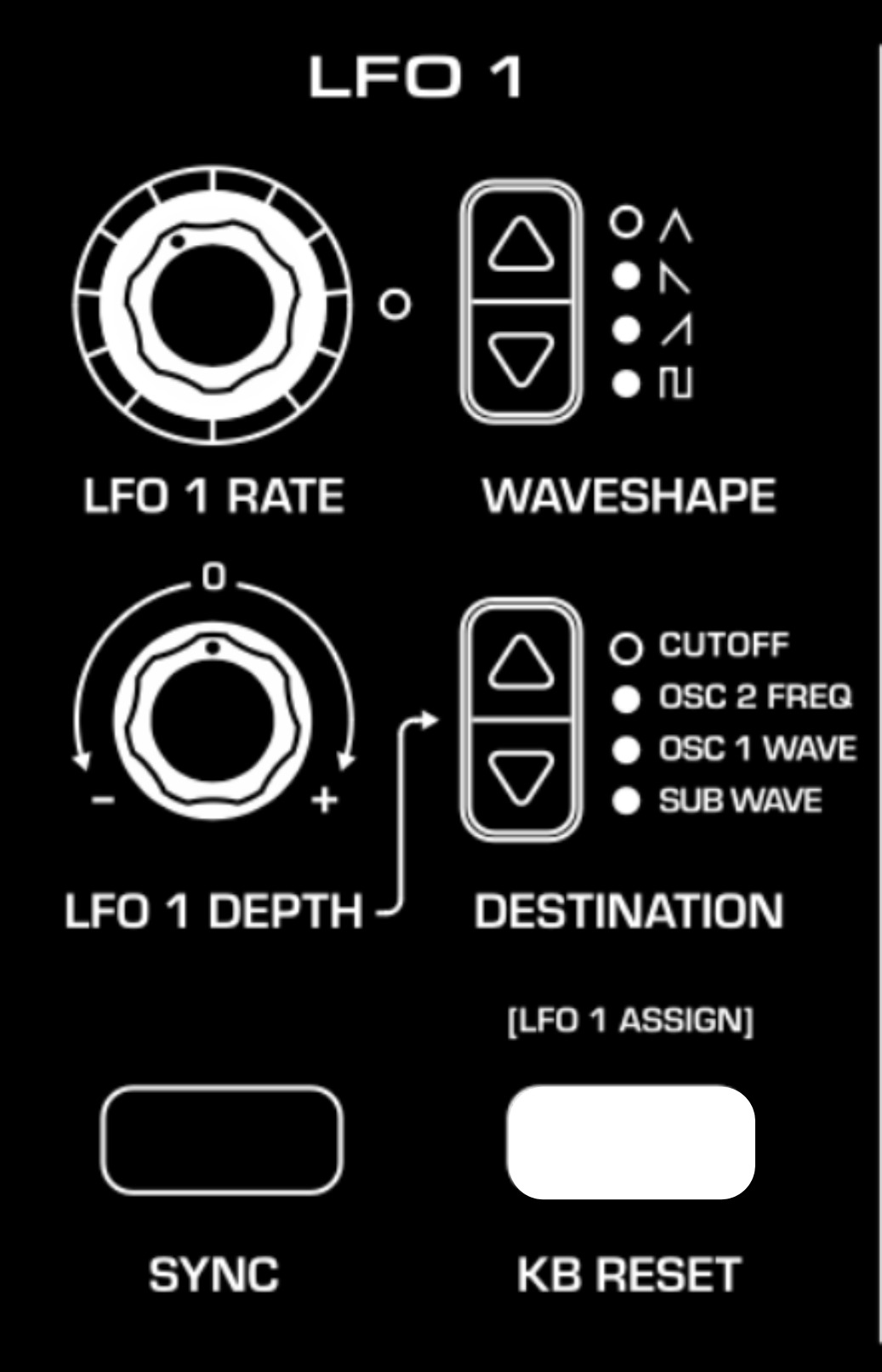
LFO(低周波発振器)は、可聴帯域よりもはるかに低い周波数で振動するバイポーラ波形で、各種パラメーターに対して周期的なモジュレーションを行うために使用されます。
この LFO には、4 種類の波形と、あらかじめルーティングされた 4 つのモジュレーション先が用意されています。
別のデスティネーション(割り当て先)を追加で割り当てた場合、それまでに選択されていたデスティネーションも引き続き LFO 1 からモジュレーションされます。
このとき、RATE と WAVESHAPE は 2 つのデスティネーション間で共有されますが、
LFO 1 DEPTH は、現在指しているデスティネーションの深さのみを制御します。
LFO 1 を LFO 2 RATE に割り当てることで、LFO 2 に対してユニークなスタック波形を作成することができます。
- KB RESET(LFO 1 ASSIGN)を 2 秒間押し続けて、LFO 1 を別のカスタムデスティネーションに割り当てます。
- 割り当てたいデスティネーションのノブを回し、モジュレーション量を正方向または負方向に調整します。
- KB RESET(LFO 1 ASSIGN)を押して設定を保存します。
- LFO 1 DEPTHは、UI 上で割り当てられているデスティネーションの深さのみを制御します。
カスタム割り当ての深さを変更する場合は、上記の手順を繰り返してください。
- UI 上で切り替え可能な 4 つのハードウェアデスティネーションも、同時に LFO 1 によってモジュレーションされます。
これにより、1 つの LFO を 2 つのモジュレーション先に同時に割り当てることができます。
- この方法で設定できる LFO 1 のカスタムモジュレーションルーティングは、1 パッチにつき 1 つまでです。
Keyboard Volt Per Octave (KB AMT)
Keyboard Volt Per Octave(KB AMT)は、指定したデスティネーションに対して、1 オクターブあたり 1V のキーボード制御を有効にする機能です。
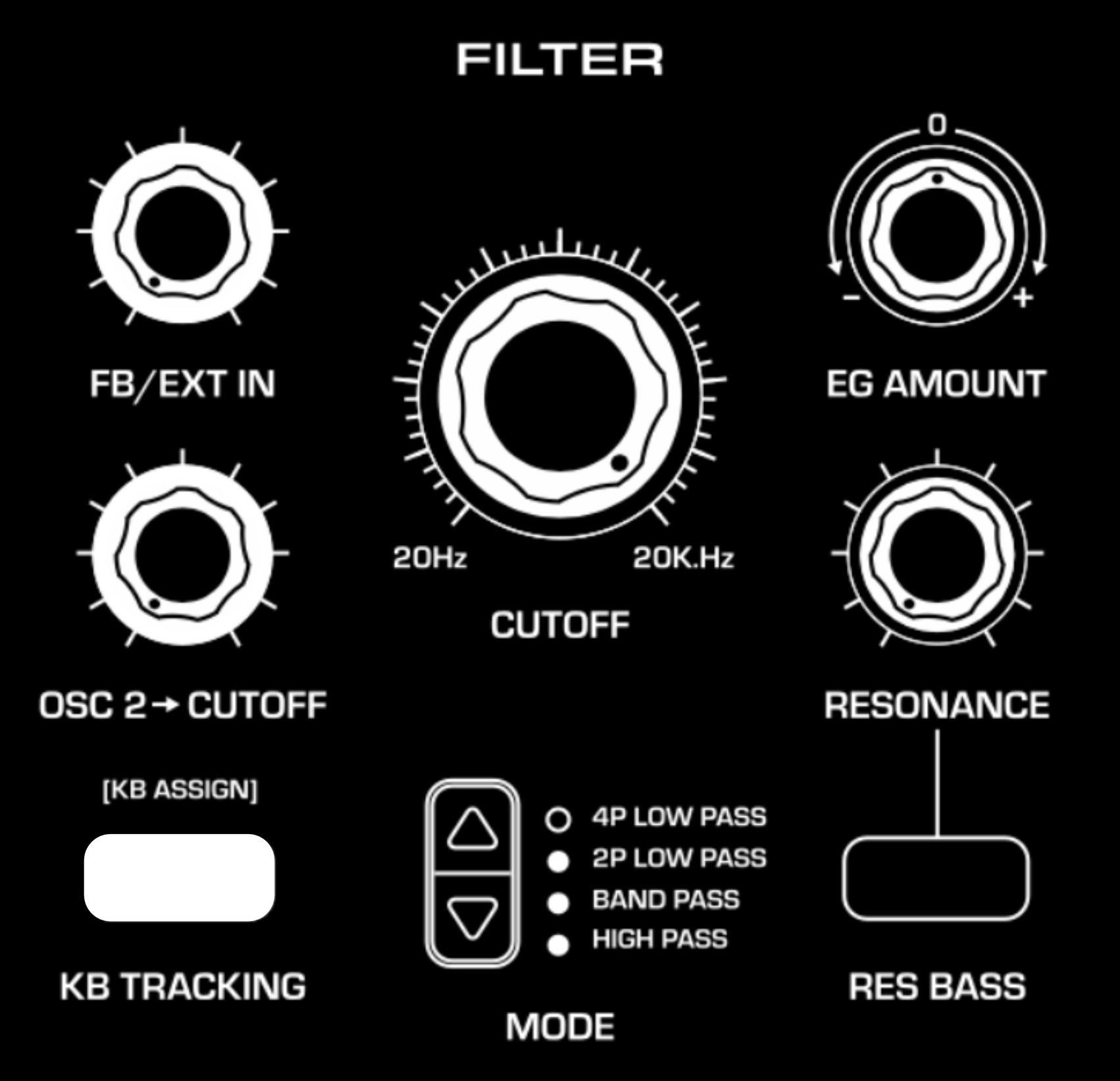
初期状態では、フィルターのCUTOFFにルーティングされており、キーボードの高い音域で演奏するほど、より明るい音色になります。
また、レゾナンスを十分に上げて 、自己発振(セルフ・オシレーション)させることで、レゾナンスフィルターをもうひとつのオシレーターのように演奏することも可能です。
Volt Per Octave 情報を別のデスティネーションに送ることで、押したキーの音程に応じて、そのパラメーターの音程的な特性(トーナリティ)が変化するようになります。
NOISE に割り当てることで、演奏する音程に応じてノイズジェネレーターの音を明るくしたり暗くしたりすることができます。
- KB TRACKING(KB ASSIGN)を 2 秒間押し続けて、キーボードの Volt/Oct 情報を別のカスタムデスティネーションに割り当てます。
- 割り当てたいデスティネーションのノブを回し、モジュレーション量を正方向または負方向に調整します。
- KB RESET(LFO ASSIGN)を押して設定を保存します。
- カスタム割り当ての深さを変更したい場合は、上記の手順を再度行ってください。
- KB TRACKING ボタンは、CUTOFF周波数に対する フルの Volt/Oct キーボードコントロールを有効にします。
別のデスティネーションを割り当てても、フィルターへの KB トラッキングは無効になりません。
カスタムデスティネーションを追加すると、2 つのデスティネーションが同時に KB Volt/Oct トラッキングの対象となります。
- この方法で設定できる カスタム KB モジュレーションルーティングは、1 パッチにつき 1 つまでです。
Filter Envelope (F ENV AMT)
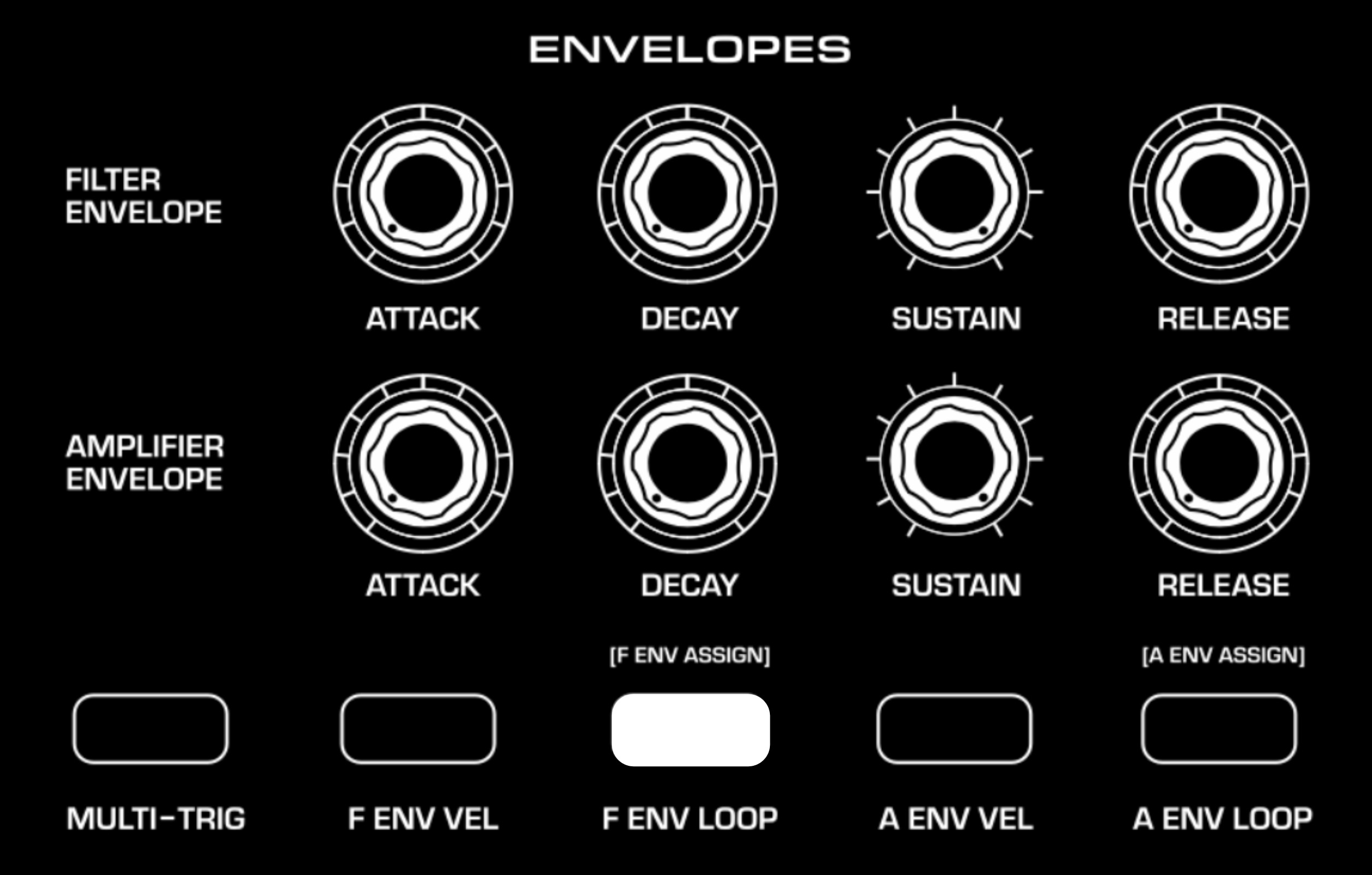
この ADSR セクションは ユニポーラ制御で、EG AMOUNT ノブの極性に応じて、フィルターの CUTOFF 周波数を操作するよう内部的にパッチされています。
カスタム割り当てを行った場合、そのデスティネーションは FILTER ADSR の各ステージによってモジュレーションされます。
また、MULTI-TRIG、ENV VEL、ENV LOOP ボタンも、割り当てられたモジュレーション先に影響します。
AMP エンベロープではなく FILTER エンベロープを使用することで、ノートのエンベロープ形状を犠牲にすることなく、別のモジュレーション用途に活用できます。
これにより、AMP エンベロープは本来の役割である明瞭なノート生成に使用しつつ、FILTER エンベロープを任意のパラメーターのモジュレーションに割り当てることが可能です。
MOD AMOUNT に割り当てることで、1>2 FM を創造的に適用できます。
これにより、周波数変調を支配的な音程変化ではなく、より繊細な効果として使うことができます。
- F ENV LOOP(F ENV ASSIGN)を 2 秒間押し続けて、FILTER ENVELOPE を別のカスタムデスティネーションに割り当てます。
- 割り当てたいデスティネーションのノブを回し、モジュレーション量を正方向または負方向に調整します。
- F ENV LOOP(F ENV ASSIGN)を押して設定を保存します。
- EG AMOUNT は、VCF CUTOFF 周波数に割り当てられている FILTER ENVELOPE の深さのみを制御します。
カスタム割り当ての深さを変更する場合は、上記の手順を繰り返してください。
- カスタム割り当てを追加した場合でも、FILTER ENVELOPE は引き続きフィルターにも影響します。
- この方法で設定できる F ENV のカスタムモジュレーションルーティングは、1 パッチにつき 1 つまでです。
Amp Envelope (A ENV AMT)
この ADSR セクションは ユニポーラ制御で、内部的に VCA にパッチされており、生成されるノートの形状をコントロールします。
カスタム割り当てを行った場合、そのデスティネーションは AMPLIFIER ADSR の各ステージによってモジュレーションされます。
また、MULTI-TRIG、ENV VEL、ENV LOOP ボタンも、割り当てられたモジュレーション先に影響します。
これにより、2 つの異なるエンベロープがそれぞれのオシレーターの波形をモジュレーションし、複雑で奥行きのあるサウンドスケープを作り出すことができます。
- A ENV LOOP(A ENV ASSIGN)を 2 秒間押し続けて、AMPLIFIER ENVELOPE を別のカスタムデスティネーションに割り当てます。
- 割り当てたいデスティネーションのノブを回し、モジュレーション量を正方向または負方向に調整します。
- A ENV LOOP(A ENV ASSIGN)を押して設定を保存します。
- カスタム割り当ての深さを変更したい場合は、上記の手順を繰り返してください。
- カスタム割り当てを追加した場合でも、AMP エンベロープは引き続きアンプにも影響します。
- この方法で設定できる A ENV のカスタムモジュレーションルーティングは、1 パッチにつき 1 つまでです。
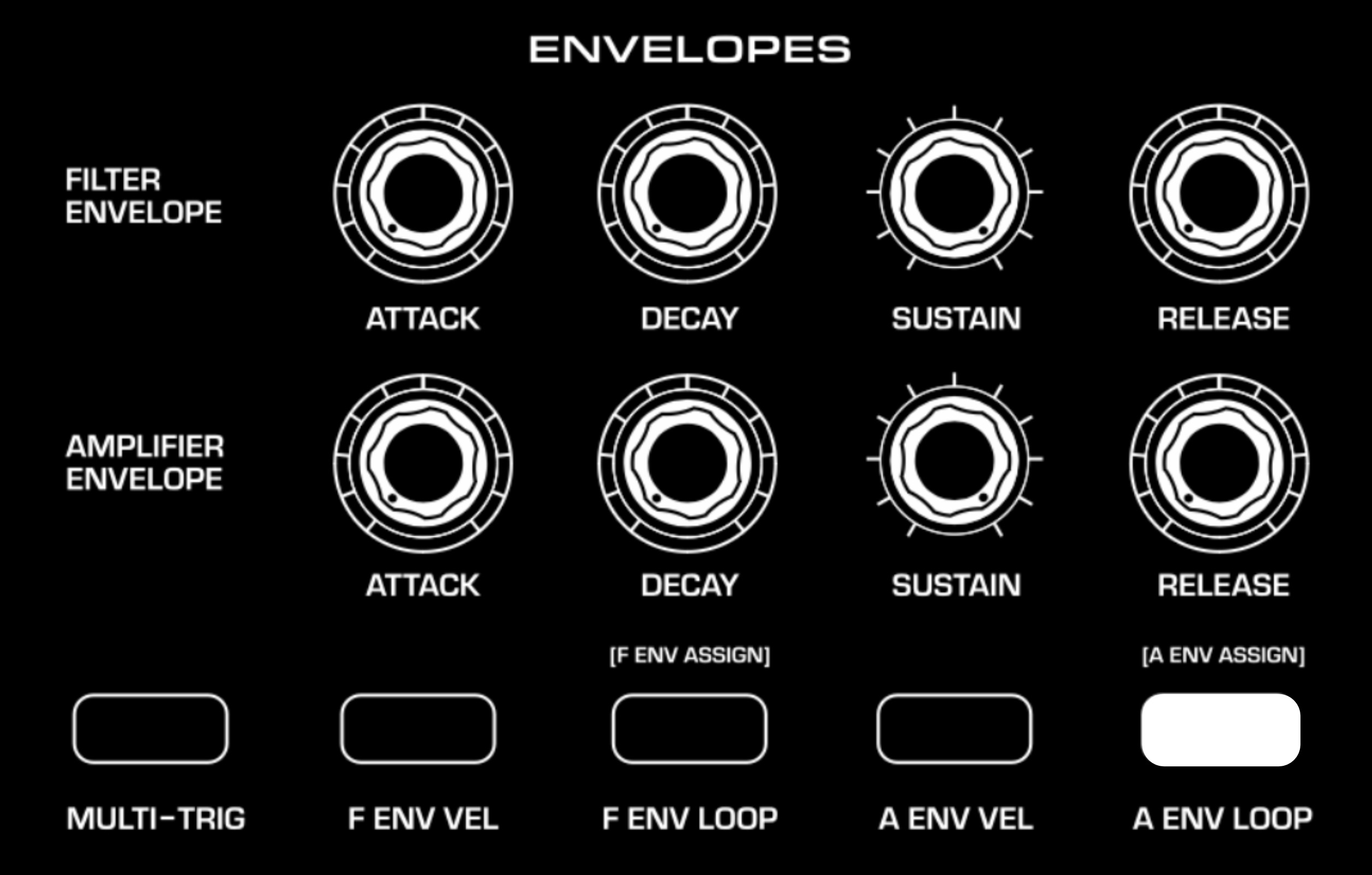
Modulation Wheel (MOD WHEEL AMT)
この機能は ファームウェア 1.1.0 で追加されました。
本機能を使用するには、FW 1.1.0 以降がインストールされていることをご確認ください。
なお、本機能は製品出荷後に追加されたため、フロントパネルの UI には「ASSIGN」の表記はありません。
最新のファームウェアアップデートは こちら からダウンロードできます。
初期状態では、MOD WHEEL は LFO 2 から送られるモジュレーションの深さを制御します。
MOD WHEEL AMT を使用した場合、LFO を介して別のデスティネーションに信号を送るのではなく、MOD WHEEL を割り当てたカスタムデスティネーションのレベルコントロールとして機能します。
NOISE にわずかに正方向の深さで割り当てたうえで、ミキサー上の NOISE をオフにしてみてください。
その状態でモジュレーションホイールを操作すると、信号に少量のノイズを加えることができます。
さらに、PITCH、CUTOFF、または AMP を LFO 2 RATE に割り当てることで、ノイズ駆動のモジュレーション効果を作り出すことが可能です。
- AMP ボタンを 2 秒間押し続けて、MOD WHEEL を別のカスタムデスティネーションに割り当てます。
- 割り当てたいデスティネーションのノブを回し、モジュレーション量を正方向または負方向に調整します。
- AMP ボタンを押して設定を保存します。
- カスタム割り当ての深さを変更したい場合は、上記の手順を繰り返してください。
- カスタム割り当てを追加した場合でも、有効になっているボタンに応じて、MOD WHEEL は引き続き 3 つのボタン割り当てデスティネーションにも影響します。
- この方法で設定できる MOD WHEEL のカスタムモジュレーションルーティングは、1 パッチにつき 1 つまでです。
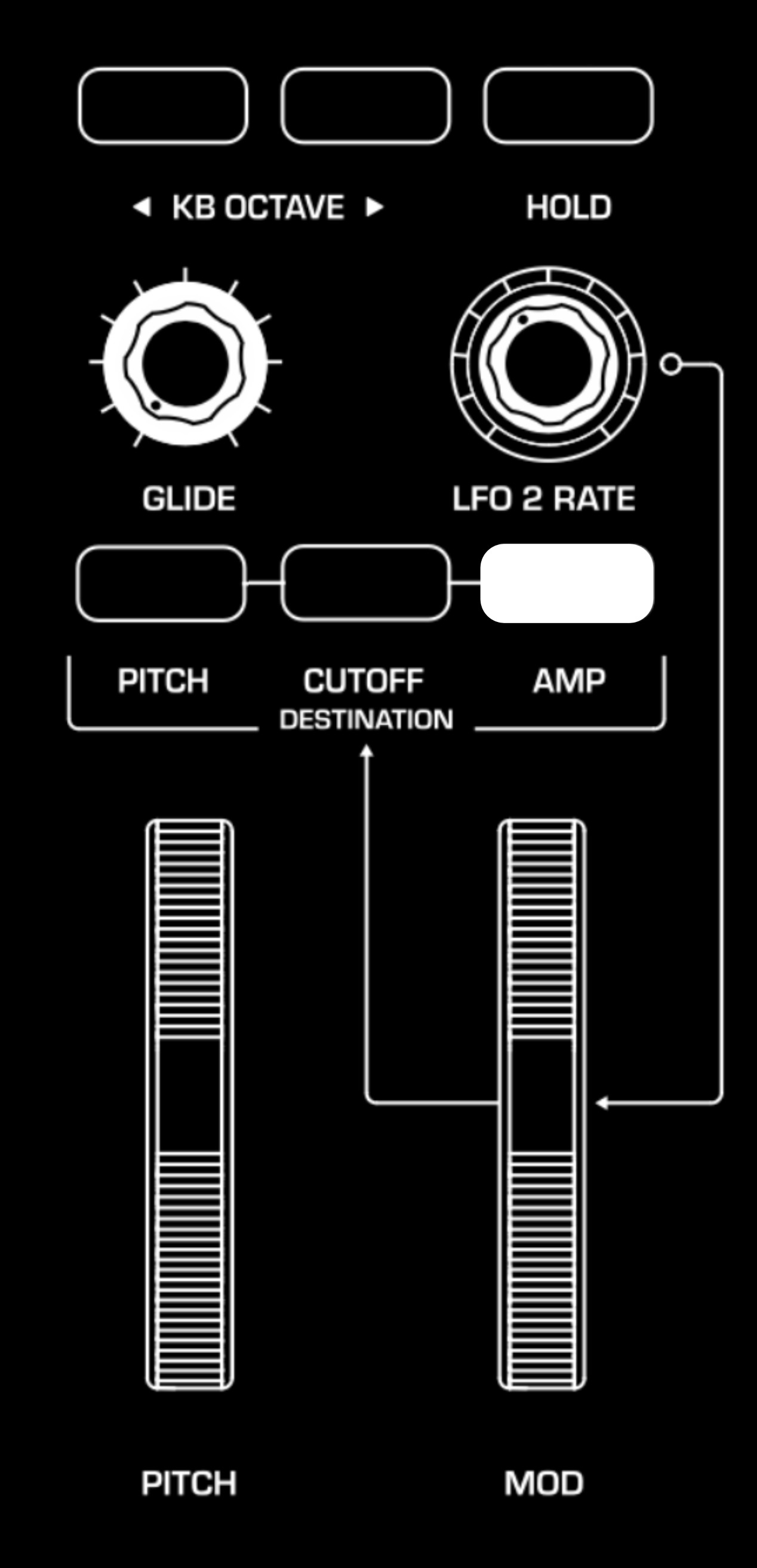
Keyboard Sample & Hold (KB S+H AMT)
このモジュレーションソースは、キーを押すたびに新しいバイポーラ(正負)ランダム値を生成します。
これを OSC 1 TUNE に割り当てることで、ランダムなステップシーケンサーのような効果を作ることができます。
この設定では、キーを押すたびに OSC 1、SUB OSC、OSC 2 の音程がランダムに変化します。
- SETTINGS を押し、続いて PGM 11 を押して、KB S+H をデスティネーションに割り当てます。
- 割り当てたいデスティネーションのノブを回し、モジュレーション量を正方向または負方向に調整します。
- SETTINGS を押して設定を保存します。
- カスタム割り当ての深さを変更したい場合は、上記の手順を繰り返してください。
- このモジュレーターは、初期状態ではシグナルフロー内に事前ルーティングされていません。
- この方法で設定できる KB S+H のカスタムモジュレーションルーティングは、1 パッチにつき 1 つまでです。

Velocity (VEL AMT)
このモジュレーションソースは、キーをどの程度の強さで押したか(ベロシティ)に応じたモジュレーション値を生成します。
FILTER エンベロープおよび AMP エンベロープの両方にはベロシティ設定が用意されているため、VELOCITY は追加の割り当て可能なモジュレーターとして使用できます。
これを FB(フィードバック) に割り当てることで、強くキーを押すほどノートがサチュレーションされるような表現が可能になります。
- SETTINGS を押し、続いて PGM 12 を押して、VELOCITY をデスティネーションに割り当てます。
- 割り当てたいデスティネーションのノブを回し、モジュレーション量を正方向または負方向に調整します。
- SETTINGS を押して設定を保存します。
- カスタム割り当ての深さを変更したい場合は、上記の手順を繰り返してください。
- このモジュレーターは、初期状態ではシグナルフロー内に事前ルーティングされていません。
- この方法で設定できる VELOCITY のカスタムモジュレーションルーティングは、1 パッチにつき 1 つまでです。

Aftertouch (AT AMT)
このモジュレーションソースは、キーを完全に押し込んだ状態からさらに圧を加えたときに有効になります。
そのポイント以降、加えた圧力に応じてモジュレーション量が変化します。
これを CUTOFF FREQ に割り当てることで、アフタータッチによってフィルターを開くことができます。
これにより、キーボードから手を離すことなくフィルター操作が可能になります。
特に、他のアウトボード機器を同時に操作しながら、片手で Messenger を演奏する場合に非常に便利です。
- SETTINGS を押し、続いて PGM 13 を押して、AFTERTOUCH をデスティネーションに割り当てます。
- 割り当てたいデスティネーションのノブを回し、モジュレーション量を正方向または負方向に調整します。
- SETTINGS を押して設定を保存します。
- カスタム割り当ての深さを変更したい場合は、上記の手順を繰り返してください。
- このモジュレーターは、初期状態ではシグナルフロー内に事前ルーティングされていません。
- この方法で設定できる AFTERTOUCHのカスタムモジュレーションルーティングは、1 パッチにつき 1 つまでです。

Expression Pedal (EXP AMT)
このモジュレーションソースを使用するには、シンセ背面にある EXPRESSION と表記された 1/4 インチ入力端子に、エクスプレッションペダルを接続する必要があります。
これを LFO 1 DEPTH に割り当てることで、DEPTH コントロールに触れることなく、ペダル操作で LFO のかかり具合をコントロールできます。
- SETTINGS を押し、続いて PGM 14 を押して、EXPRESSION PEDALをデスティネーションに割り当てます。
- 割り当てたいデスティネーションのノブを回し、モジュレーション量を正方向または負方向に調整します。
- SETTINGS を押して設定を保存します。
- カスタム割り当ての深さを変更したい場合は、上記の手順を繰り返してください。
- なお、このモジュレーターは、初期状態ではシグナルフロー内に事前ルーティングされていません。
- また、この方法で設定できる EXPRESSION PEDAL のカスタムモジュレーションルーティングは、1 パッチにつき 1 つまでです。

Editorの使用方法
Messenger Preset Editor (エディターソフトウェア)は ファームウェア 1.1.0 で追加されました。
エディターを使用するには、Messenger本体のファームウェアが FW 1.1.0 以降にアップデートされていることをご確認ください。
これまで、スタンドアロンのシンセ本体を使って各種カスタム割り当てを行う方法を紹介してきましたが、
エディターを使用することで、これらの割り当てをより素早く簡単に変更することができます。
PC または Mac を USB 接続し、エディターから本体をコントロールしてください。
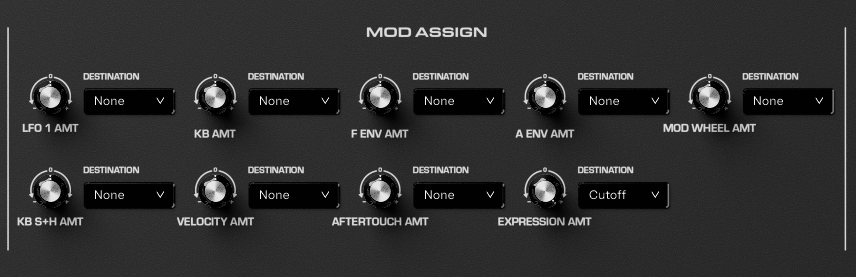
これまでに説明した すべてのモジュレーション割り当ては、
Messenger Editor アプリケーション内の MOD ASSIGN セクションから確認・設定できます。
この記事は役に立ちましたか?
それは素晴らしい!
フィードバックありがとうございます
お役に立てず申し訳ございません!
フィードバックありがとうございます
フィードバックを送信しました
記事の改善におけるご協力ありがとうございます。