目次
MPC XLの登録
- このリンクをクリックしてinMusic Profile にアクセスするか、まだアカウントをお持ちでない場合はアカウントを作成してください。
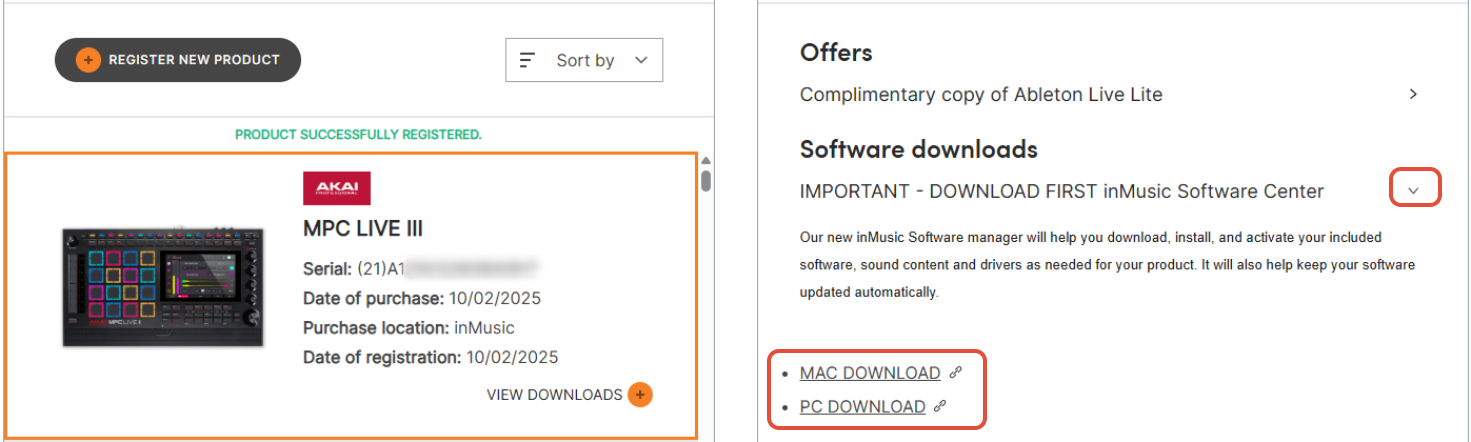
- 「Register New Product 」をクリックしてください。
登録を完了するには、シリアル番号、購入日、購入場所を入力してください。MPC XLのシリアル番号は、本体底面のバーコードに記載されています。シリアル番号は「21」で始まりますが、登録時に入力する必要はありません。 - MPCの登録が完了したら、「My Registered Products 」リストからMPC XLを探してください。「View Downloads 」をクリックしてください。
- 「Software Downloads 」セクションで、ドロップダウンメニュー「>」をクリックし、お使いのOSに対応したinMusic Software Center をダウンロードしてください。
MPC XLドライバーのインストール
重要:MPC XLをMPCソフトウェアで使用するには、macOSとPCの両方のオペレーティングシステムに対応したドライバーが必要です。
- inMusic Software Centerを開いてください。ダウンロードフォルダ、または通常ダウンロードしたファイルが保存されている場所にあります。
起動前に簡単なインストールが行われます。画面の指示に従って、ソフトウェアに必要な権限を付与してください。
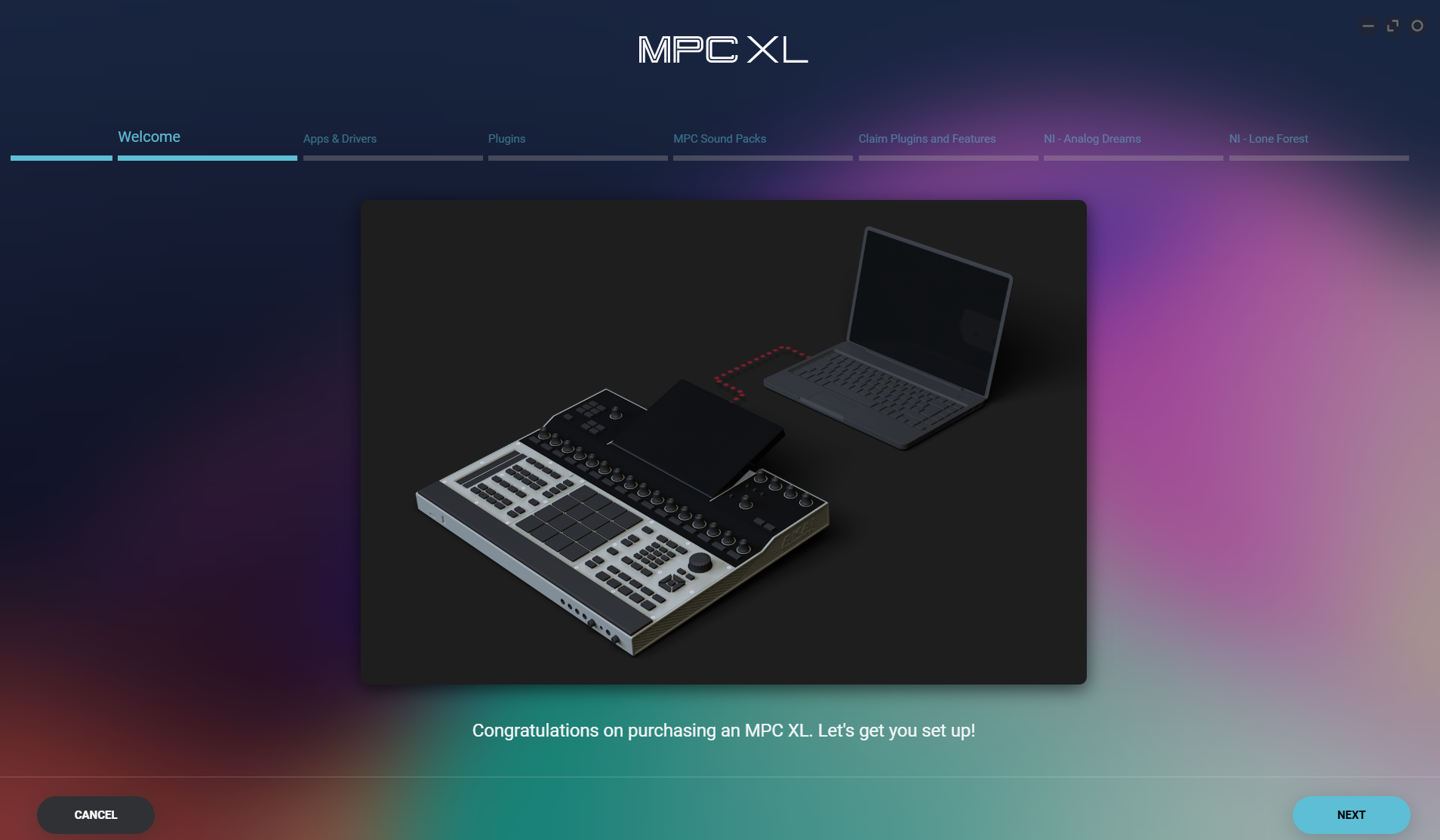
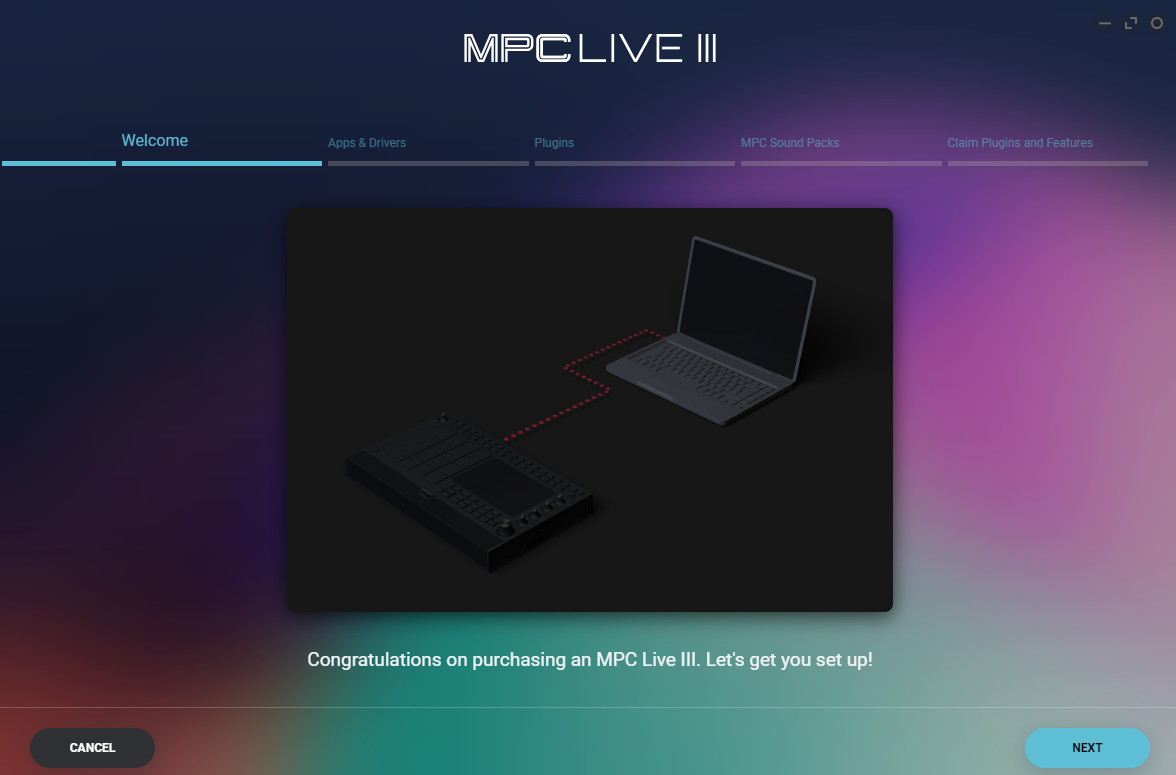
MPC XLが登録されると、プログラムの起動後にMPC XLを接続するよう指示する簡単なセットアップウィザードが表示されます。MPC XLを接続したら、「NEXT」をクリックしてください。
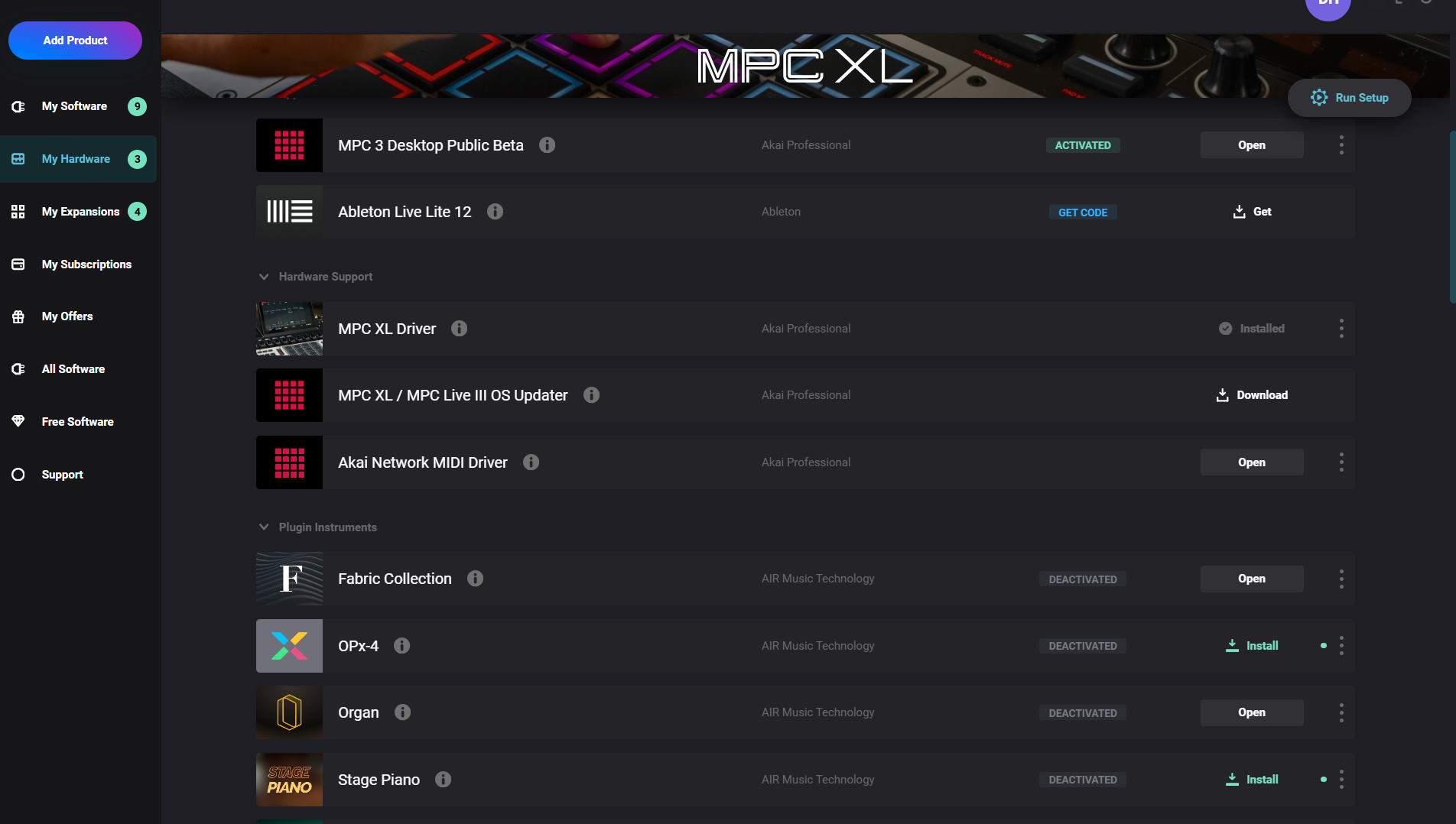
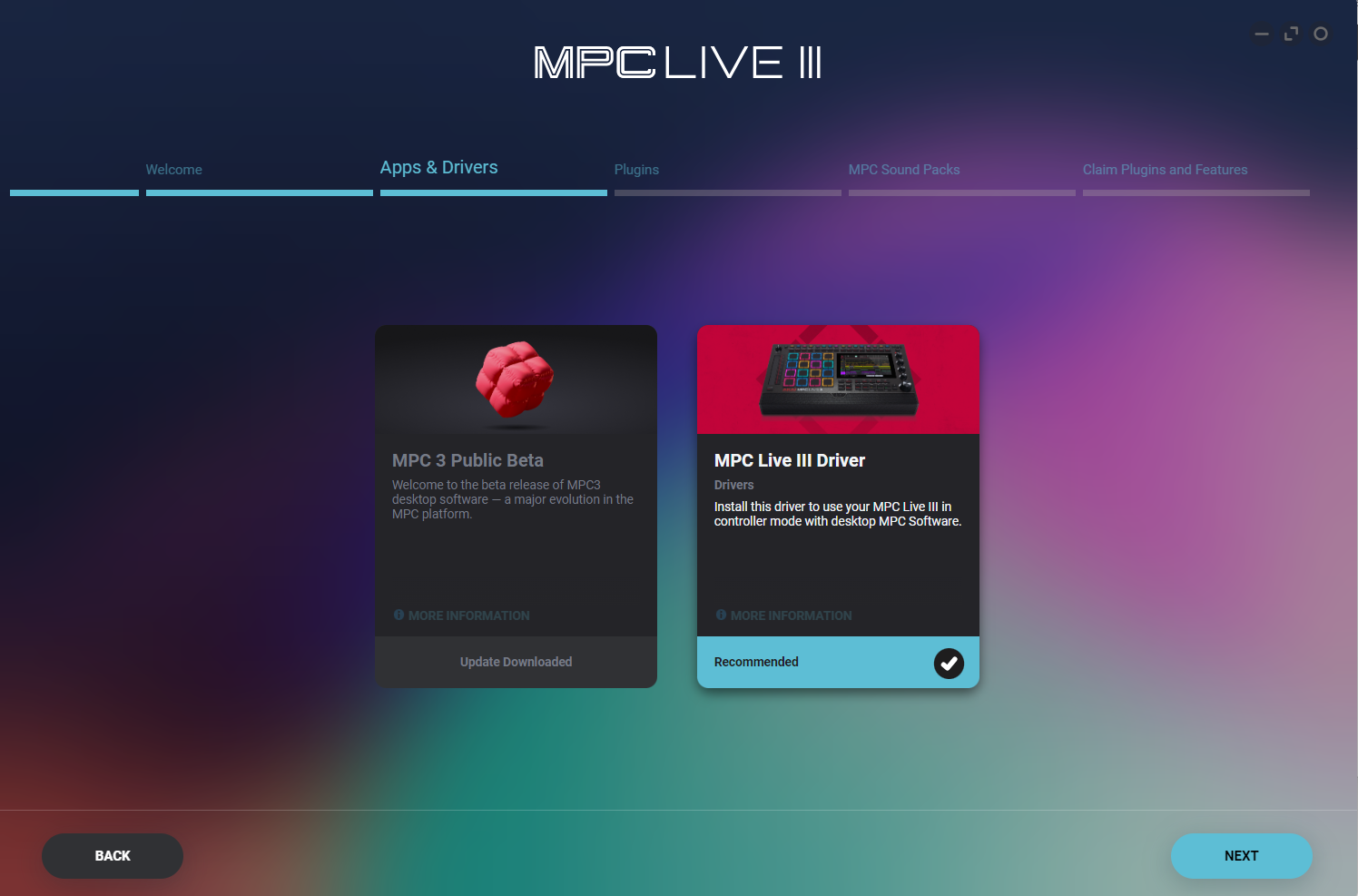
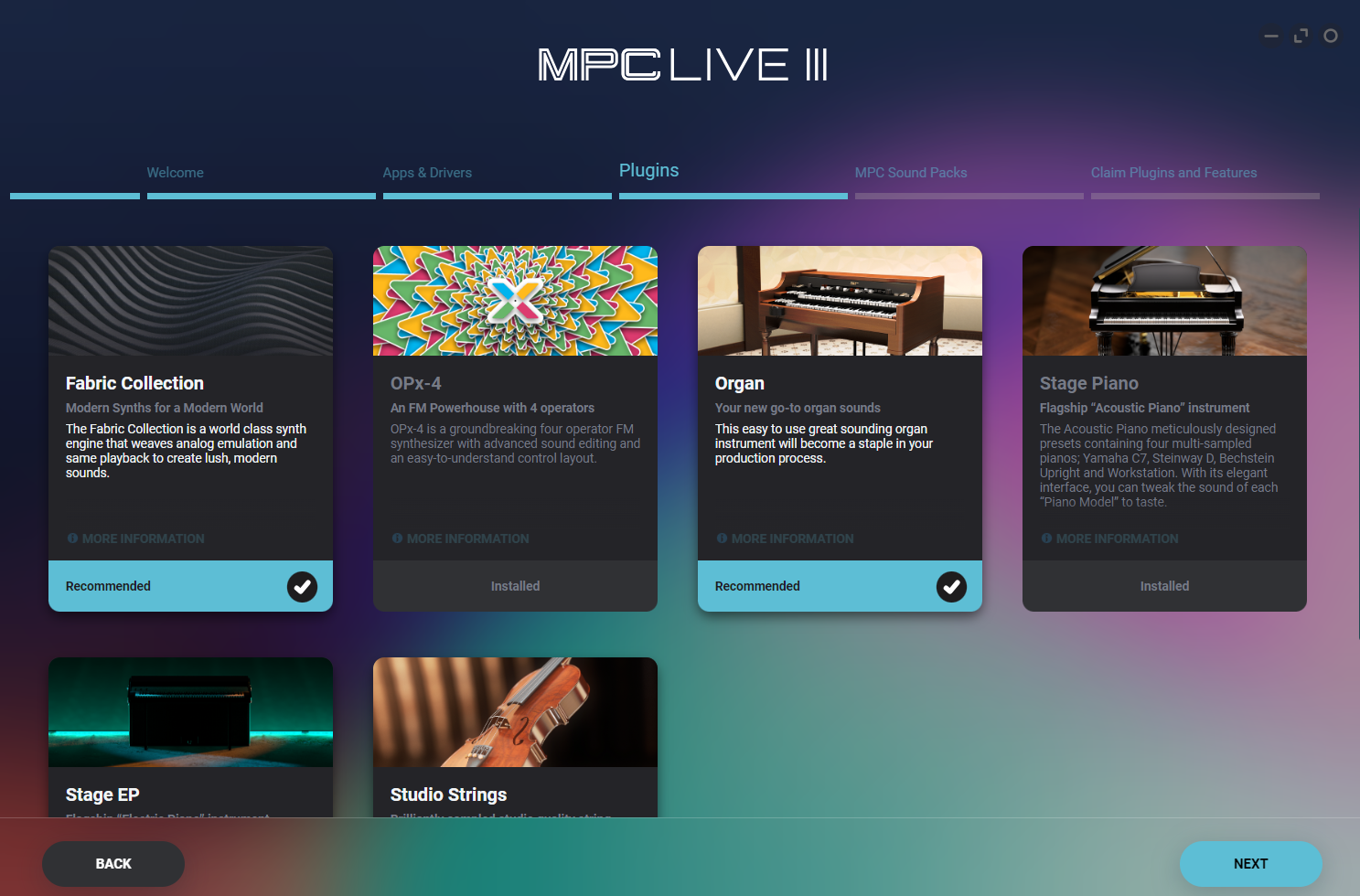
- 次の画面には、プラグインとサウンド パックのページに加えて、MPC アプリと MPC XL ドライバーが表示されます。
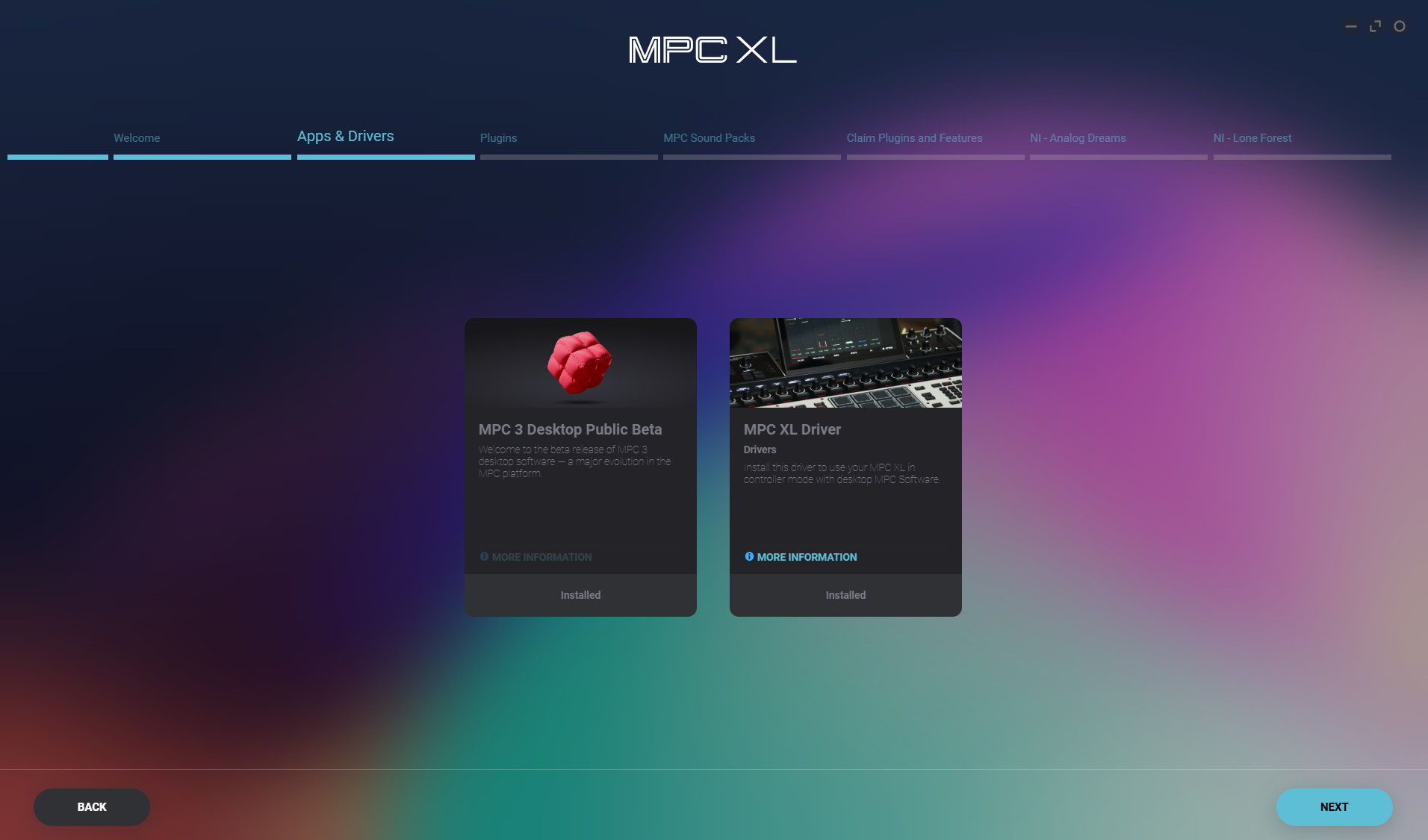
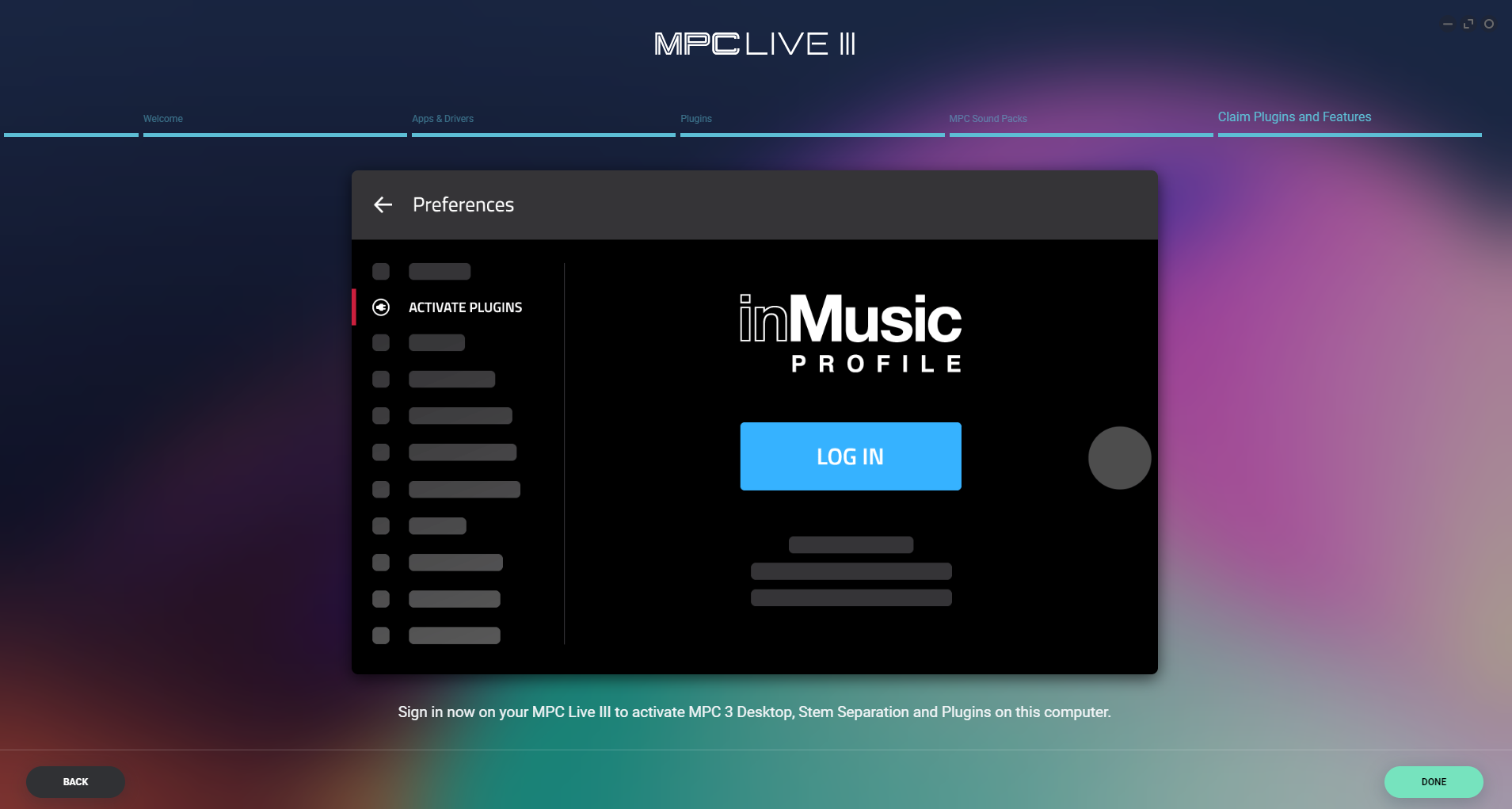
- これらを確認してインストールしてください。グレー表示されているボックスはすでにインストールされています。ウィザードの最後まで進み、すべてのオプションを再度選択して、コンピュータ上のソフトウェアをアクティブ化することも忘れないでください。完了すると、ソフトウェアのダウンロードが開始されます。
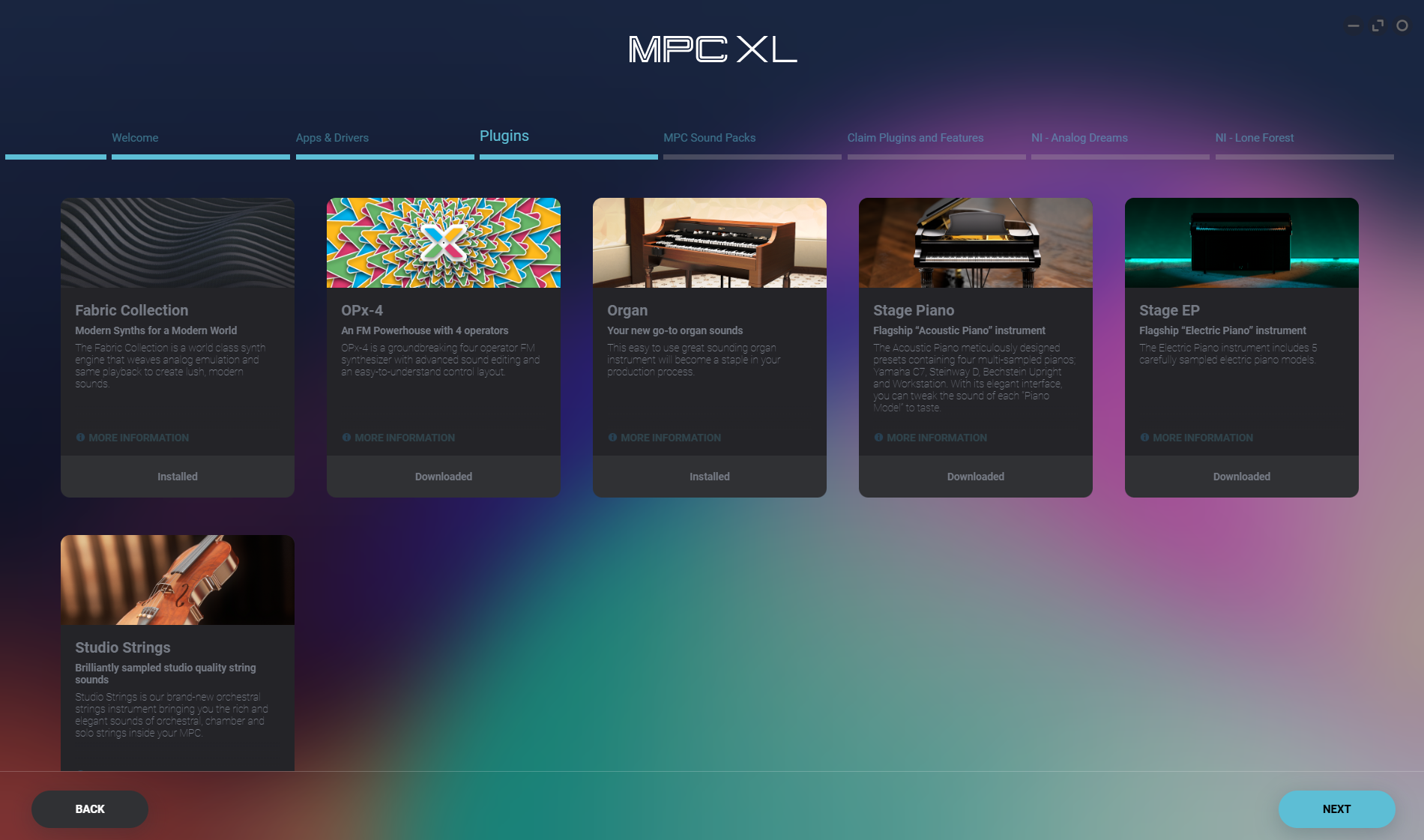
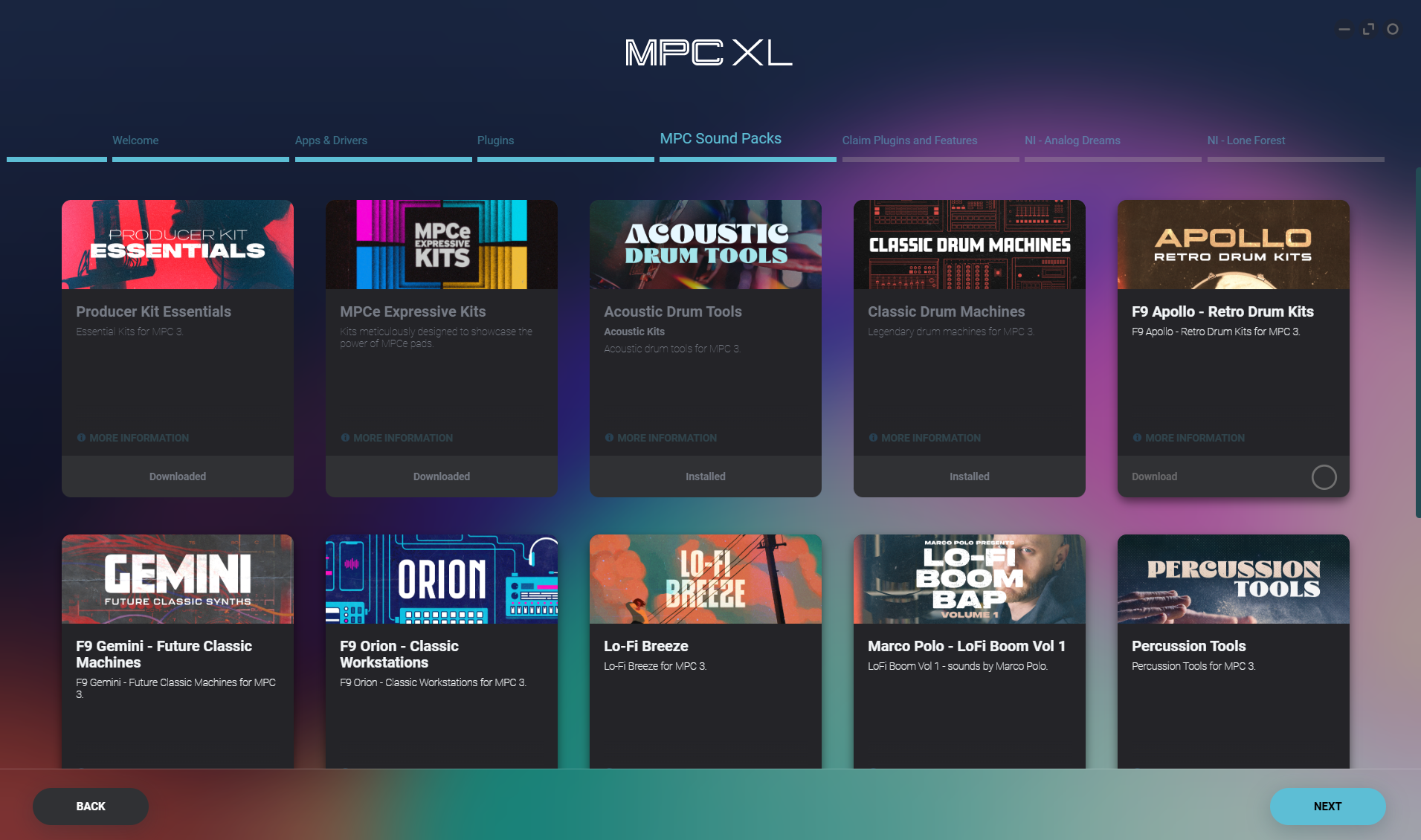
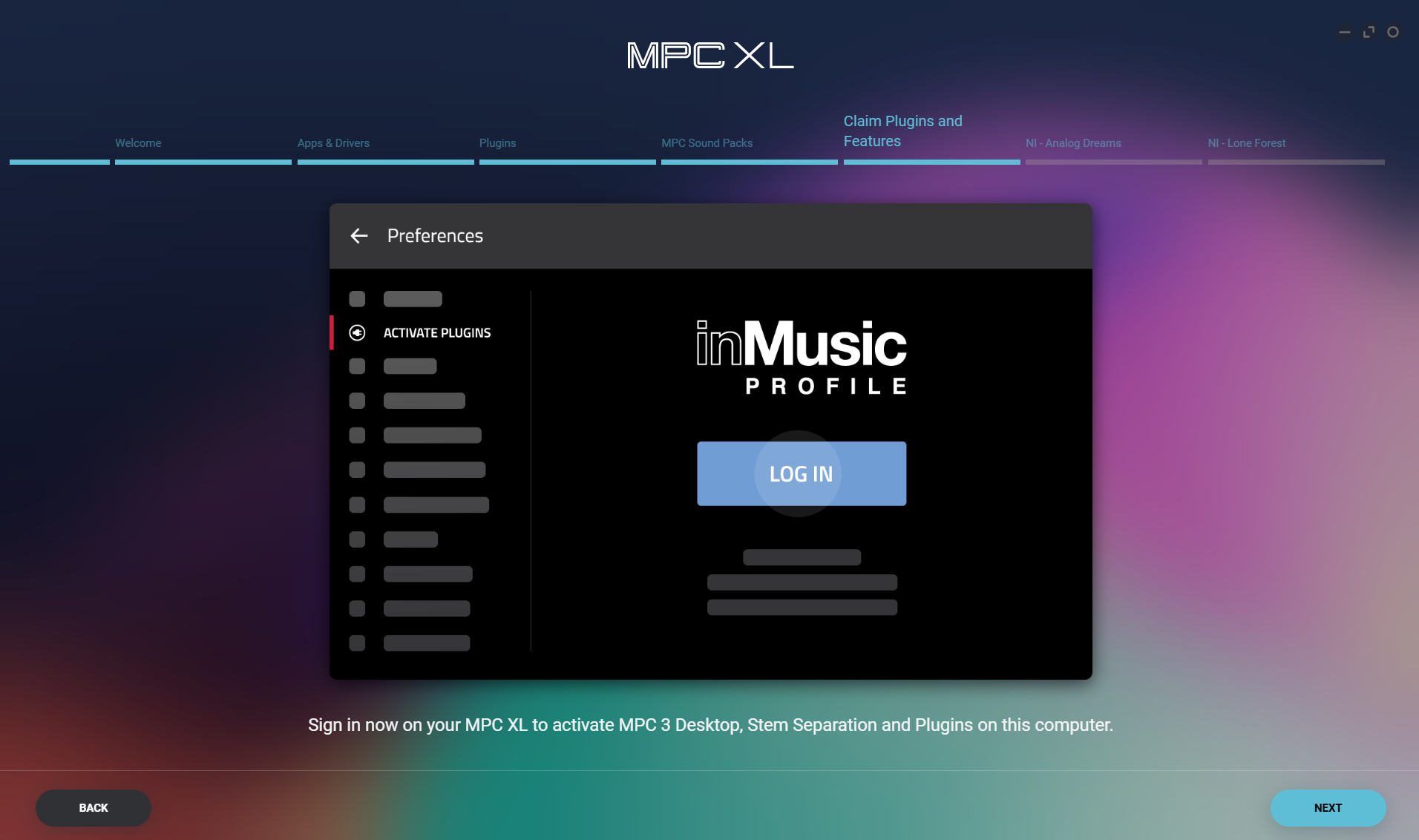
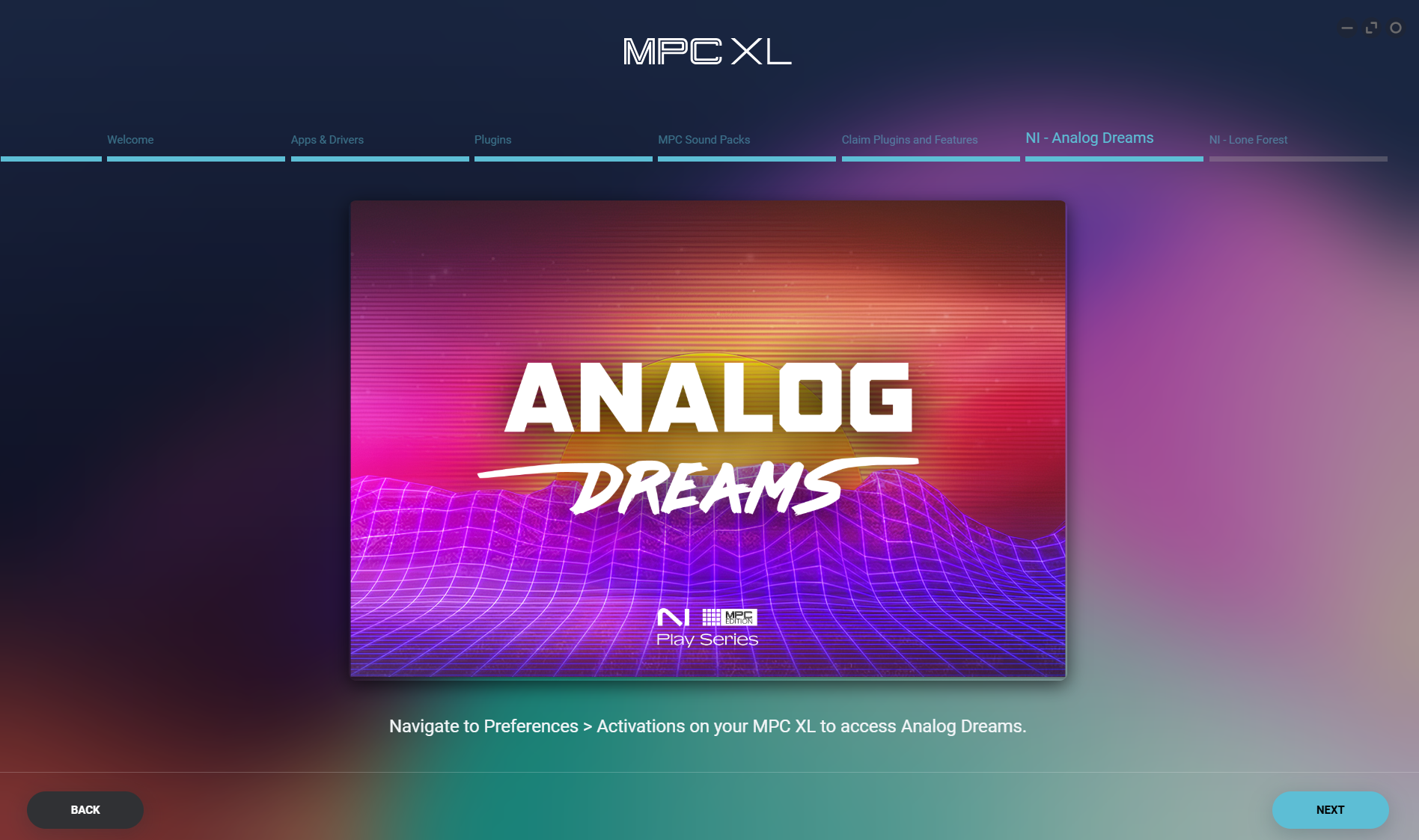
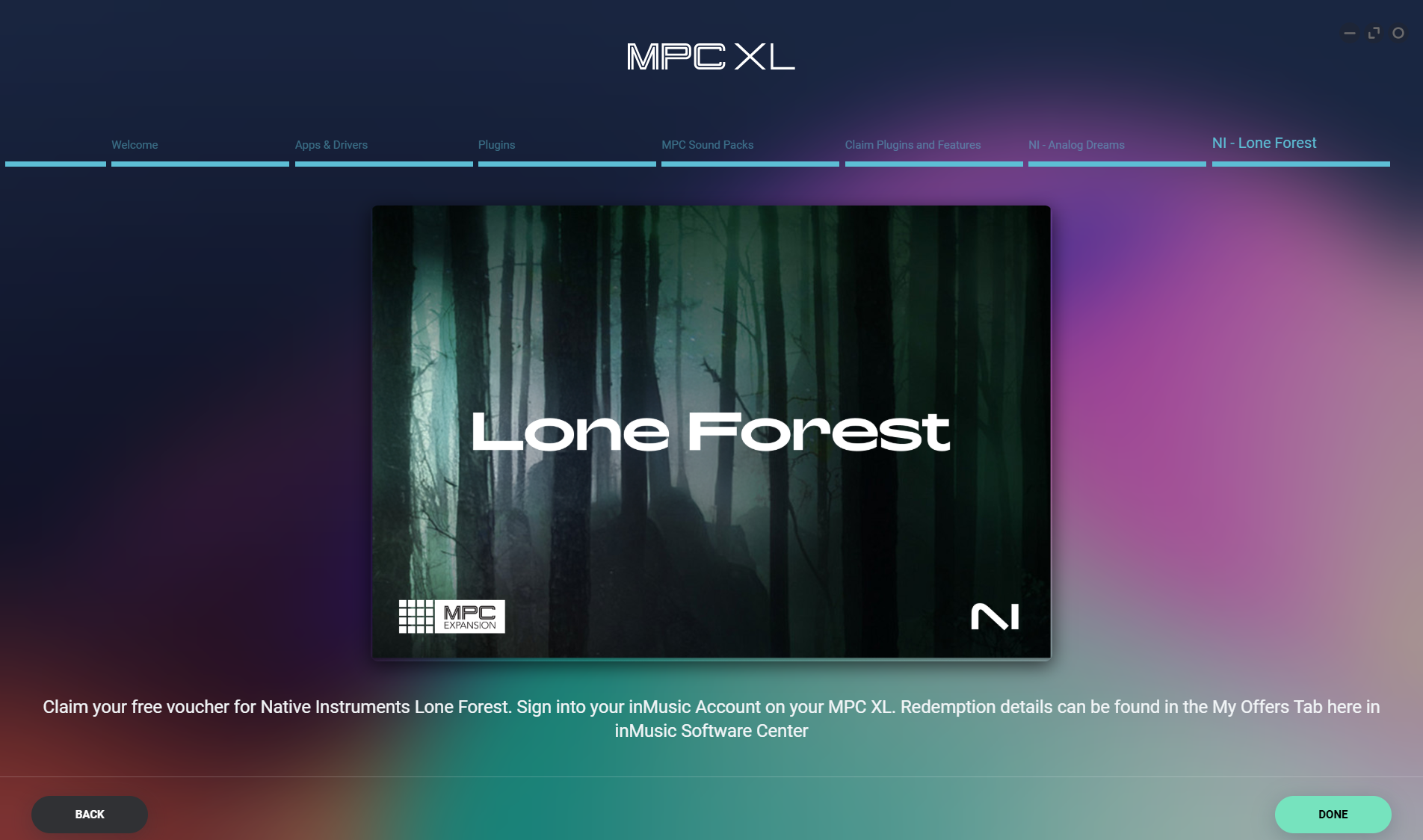
Lone Forestを引き換えるには、このガイドを参照してください: MPC XL | 無料の Native Instruments MPC Expansion を利用するにはどうすればよいですか? - ダウンロードが完了したら、「Install 」をクリックし、画面上の指示に従ってインストールを完了します。
MPC XLファームウェアのアップデート
MPC XLを早期にご購入いただいたお客様は、初期段階でアップデートを行う必要があります。このアップデートにより、新機能、新しいエフェクトプラグイン、プラグインGUI、MIDIフィルターなどが追加されます。アップデートは必須ではありませんが、スタンドアロンモードとソフトウェアモードの両方の機能を最大限に活用するためには、アップデートをお勧めします。
インターネットに接続されている場合、MPC XLは自動的にアップデートを促します。互換性を最大限に確保するため、MPC XLのファームウェアバージョンを、お使いのコンピューターにインストールされているMPC 3ソフトウェアのバージョンと同じにすることをお勧めします。
MPC 3のインストールと認証
初期設定時に何らかの理由でMPC 3ソフトウェアをロードできなかった場合は、「My Software」タブからアクセスできます。最新のバグ修正とMPC XLとの互換性を確保するため、最新バージョンのMPC 2をインストールまたはアップデートしてください。付属のシンセコンテンツを認証するには、最新バージョンのソフトウェアが必要です。
- inMusic Software Center の「Apps 」から「MPC 3 Desktop Public Beta」(現時点では「MPC 3 Public Beta」と表示されている場合があります)を探してください。「Download 」をクリックしてダウンロードを開始します。
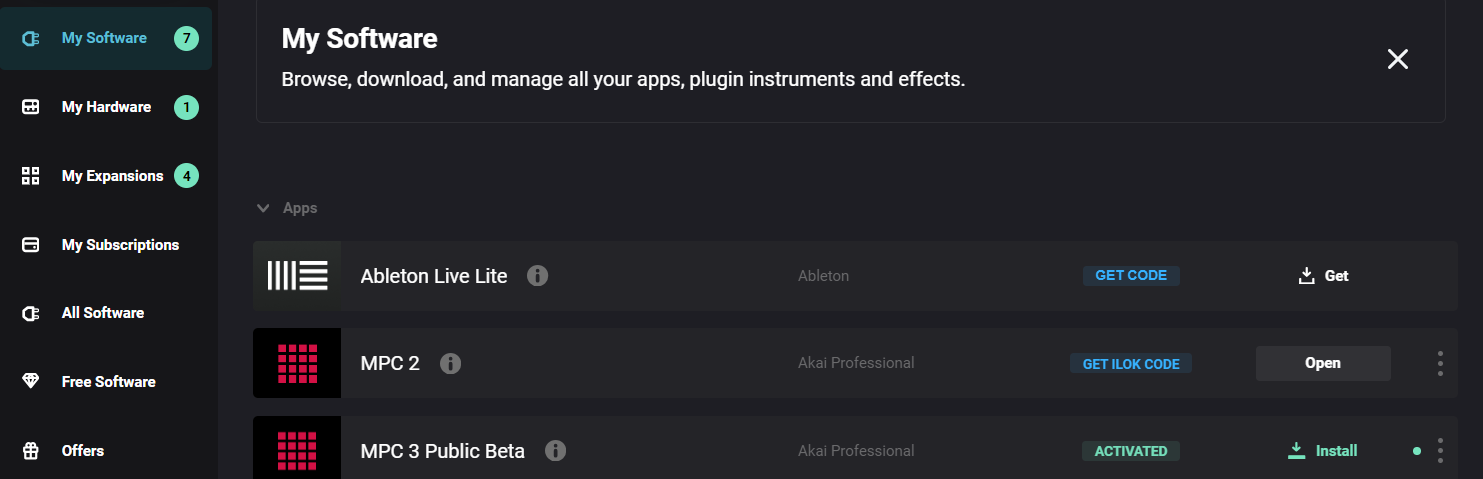
- ダウンロードが完了したら、「Install 」をクリックしてインストールプロセスを開始してください。
- 画面の指示に従ってインストールを進めてください。また、ソフトウェアとMPC用のエクスポート可能なエクスパンション・パックを作成するためのMPC Expansion Builderも同梱されています。
エクスパンション・パックのインストールについてサポートが必要な場合は、こちらの記事を参照してください: MPC XL & MPC Live III | 付属Expansion Packのインストール方法
この記事は役に立ちましたか?
それは素晴らしい!
フィードバックありがとうございます
お役に立てず申し訳ございません!
フィードバックありがとうございます
フィードバックを送信しました
記事の改善におけるご協力ありがとうございます。