
Alesis と Zildjian が、ドラム演奏における最も象徴的なシンバル・サウンドを、あなたのドラムキットにお届けします。このパートナーシップは、Zildjianが誇るサウンドの伝統とAlesisの革新的な技術を融合させたものであり、演奏を始めた瞬間に本物と実感できる、極めてリアルなシンバル・サウンドを実現しています。
目次
ファームウェア・アップデート手順
PrimeまたはCoreモジュールでエクスパンション・パック(Expansion Packs)をダウンロードして使用するには、まずファームウェアがバージョン1.5.0以降であることを確認する必要があります。ファームウェア・アップデートの手順は以下の通りです:
重要:ファームウェアアップデートの最中は、モジュールの電源を切ったり、電源ケーブルを抜いたりしないでください。
Wi-Fi経由でのアップデート手順
- モジュールの電源を入れます
- ⚙️ Settings > WI-FI に移動します
- Wi-Fiを有効にし、ネットワークに接続します
- 更新が利用可能な場合は、画面の指示に従ってください
- 指示が表示されない場合:
- ⚙️ Settings > ℹ️ INFO > UPDATE > Online Update に移動します
- Update Now 選択し、 Shut Down を選択して更新を開始します
- 更新完了後、モジュールが再起動します
- ⚙️ Settings > ℹ️ INFO で、新しいファームウェアのバージョンを確認してください
購入およびインストール手順
購入方法
コンテンツ・エクスパンション・パックをまだ購入されていない場合は、こちらからパックの閲覧・購入が可能です: alesisdrums.com/strata-sound-packs
エクスパンション・パックを購入する際は、既存のinMusicアカウントに登録されているメールアドレスを使用してください。これにより、正しいアカウントにパックが確実に付与されます。
購入手続きの際、inMusic Brandsプロファイルをまだお持ちでない場合は、自動的に作成されます。また、profile.inmusicbrands.com からinMusic Brandsプロファイルへのサインインや新規作成を行うことも可能です。
Wi-Fiに接続した状態で、PRIMEまたはCOREドラムモジュールからinMusic Brandsプロファイルにサインインし、エクスパンション・パックをダウンロードできます。 ⚙️ Settings > Expansion Packs
エクスパンション・パックは、PRIMEモジュールの内蔵ストレージ(Strata Primeのみ)、SDカード、または接続した外付けUSBドライブに直接ダウンロードできます(COREモジュールで使用する場合は、外付けUSBドライブを使用します)。
作業を始める前に、新しいコンテンツを追加するための十分な時間を確保してください。ダウンロードとインストールには時間がかかる場合があります。
インストール方法
- ⚙️ Settings > Info メニューで、モジュールのファームウェアが最新バージョン(v1.5.1以降)であることを確認してください。
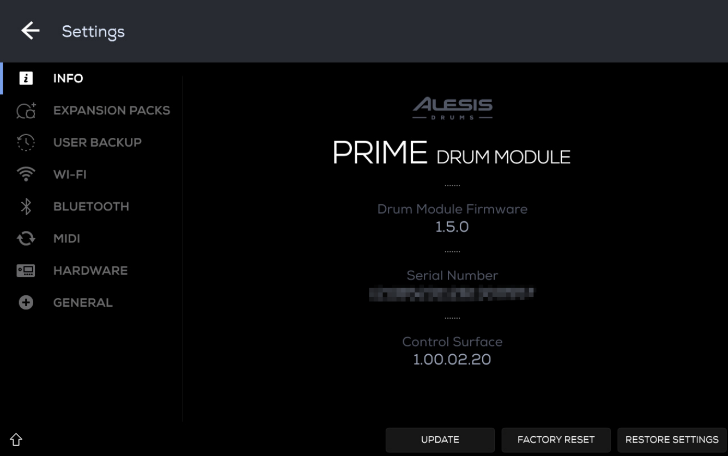
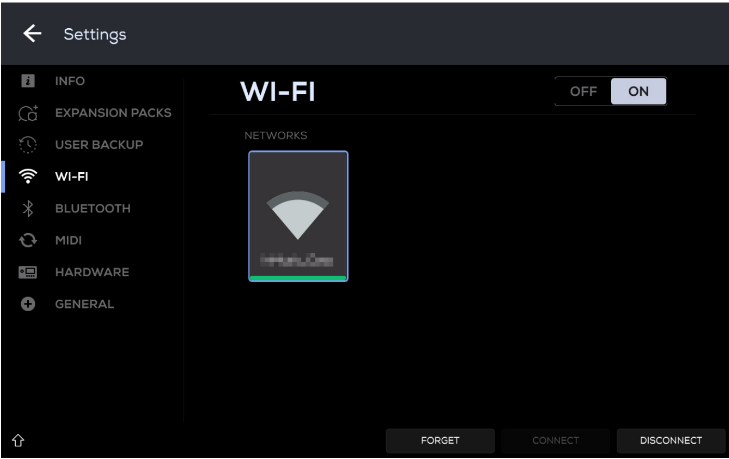
Wi-Fi network from the ⚙️ Settings > WiFi メニューから、Wi-Fiネットワークに接続されていることを確認してください。
⚙️ Settings > Expansion Packs メニューで、画面の指示に従い、コンピューターまたはスマートフォンを使用して https://device.alesis.com/ にアクセスし、固有のデバイスコードを入力してください。
注:接続が遅い場合やQRコードが表示されない場合は、現在のネットワークを選択して「Forget(ネットワークを削除)」をタップし、再度ネットワークに接続してください。
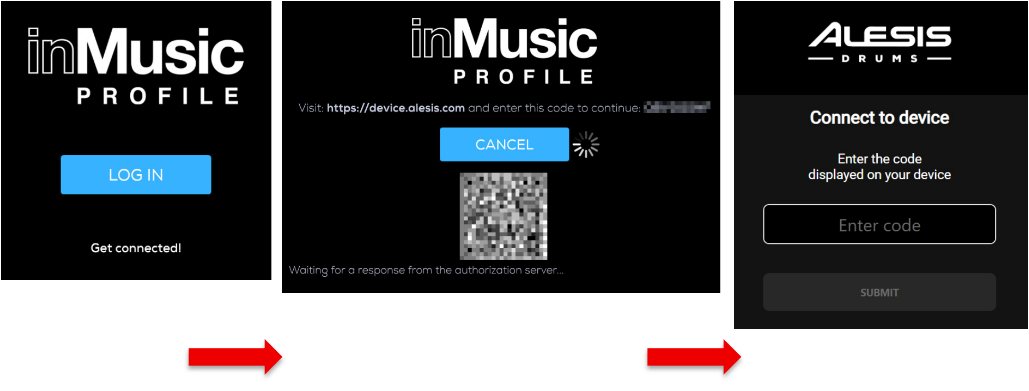
inMusic Profileにサインインしてください。サインインが完了すると、デバイスのリンク設定も完了します。
モジュール上に、所有しているエクスパンション・パックのリストが表示されます。「Activate(有効化)」をタップして、エクスパンション・パックのライセンスをモジュールで有効化してください。
ダウンロードを行う前に、ドライブを選択する必要があります。「Change(変更)」をタップして、コンテンツのダウンロード先ドライブを変更してください(COREモジュールには内部ストレージがありません)。
注:画面にエクスパンション・パックが表示されない場合は、「Refresh(更新)」オプションをタップしてください。- コンテンツのダウンロード先ドライブを選択したら、ダウンロードしたいエクスパンション・パックの横にあるダウンロードアイコンをタップします。中央に「X」印のある円が表示され、パックのダウンロード進捗状況が示されます。ダウンロードをキャンセルしたい場合は、「X」アイコンをタップしてください。パックのダウンロードが完了すると、選択したコンテンツドライブへのコンテンツの展開(解凍)が始まります。
重要:正常にインストールを行うため、パックサイズの2倍の空き容量があることを確認してください。
注:ダウンロード、展開、インストールの所要時間は、インターネットやドライブの速度によって異なります。このプロセス中はモジュールの電源を切らないでください。
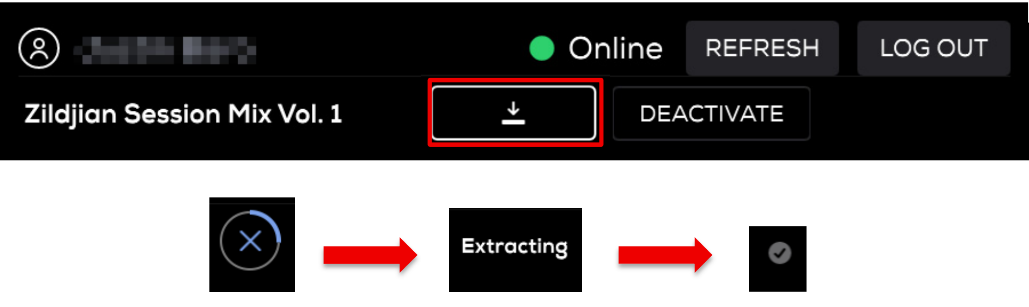
インストールが完了すると、パック名の横にチェックマークが表示されます。これで、「Expansion Pack Preset Playlist(エクスパンション・パック・プリセット・プレイリスト)」や「Kit Piece Library(キットピース・ライブラリ)」から、新しいドラムやシンバルを見つけて使用できるようになります。新しいドラムやシンバルのサウンドを演奏するには、「Browse(ブラウズ)」>「(Playlist)」をタップし、Expansion Pack playlist をタップしてください。
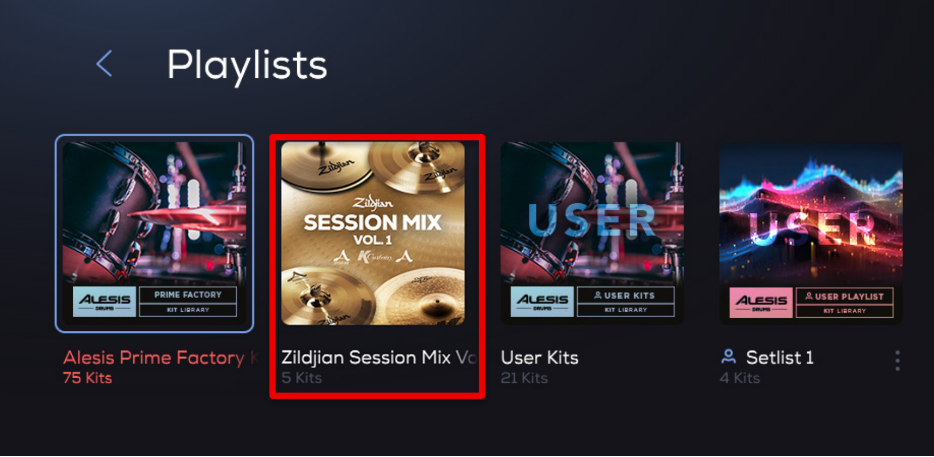
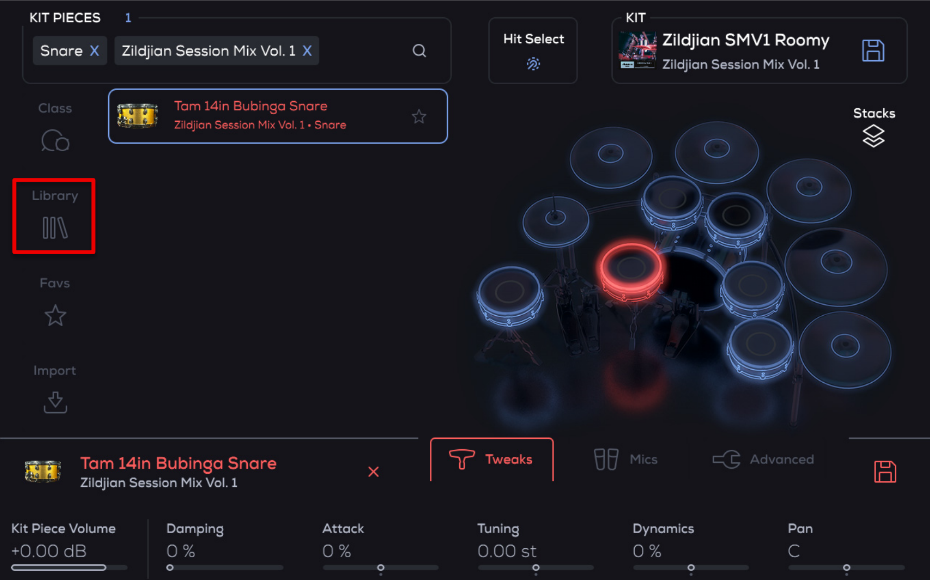
エクスパンション・パックから新しいキットピースを選択するには、「Edit(編集)」をタップし、編集画面で編集したいドラムまたはシンバルをタップします。編集したいキットピースを選択したら、「Library(ライブラリ)」>「Your Expansion Pack」をタップしてください。
よくある質問
Strataシリーズのドラムキット用にZildjian Expansionを購入した場合、BFD3とBFD Playerのライセンスも付属しますか?
はい。Zildjian Expansionのライセンスは、Alesis Strataモジュール、BFD3、BFD Player間で共通(クロスプラットフォーム)です。つまり、Strataシリーズ・ドラムキット用のエクスパンション・パックを購入すると、対応デバイスやソフトウェア全体で使用できる3つのアクティベーション(ライセンス認証枠)が付与されます。
例えば、以下のような使い方が可能です:
- Strataモジュールで1つ使用
- コンピューター上のBFD Playerで1つ使用
- コンピューター上のBFD3で1つ使用
あるいは、ご自身のニーズに合わせて、これら3つのアクティベーションを自由に割り当てることもできます。
重要:StrataモジュールやBFD3/BFD Playerでエクスパンション・パックを利用するには、購入時に使用したinMusic Profileアカウントでサインインし、アクティベーションを行う必要があります。
ストレージ・ドライブの要件は何ですか?
推奨されるドライブ速度とフォーマットを使用していることを確認してください。拡張パックのコンテンツを外付けUSBドライブにダウンロードまたはインストールする場合、そのUSBドライブはUSB 3.0(またはそれ以下)の規格に対応している必要があります。
注:USB 3.1以上の規格のドライブを使用すると、期待通りの動作をしない可能性があり、サポート対象外となります。
SDカードにエクスパンション・パックのコンテンツをダウンロードまたはインストールする場合は、
SDHCまたはSDXCカード(exFATまたはFAT32でフォーマット済み)を使用してください。
Strata PrimeまたはCoreモジュールに、inMusicアカウントへログインするためのQRコードが表示されません
QRコードが生成されずアカウントに接続できない場合は、以下の手順をお試しください:
- モジュールの「Settings(設定)」を開き、「Wi-Fi」に移動します。
- 現在のネットワーク設定を削除(「Forget」/「ネットワークを削除」)します。
- Wi-Fiパスワードを再入力して接続し直します。
- 「Expansion Packs(拡張パック)」画面に戻り、「Connect(接続)」を押します。
エクスパンション・パックのダウンロード中にストレージの空き容量が不足してしまいました。どうすればよいですか?
ダウンロードおよびインストールのプロセス中には、公表されているパッケージサイズの約2倍の空き容量がデバイスに必要となります。これは、ダウンロードされたパッケージとインストールされたコンテンツの両方が、一時的に同時に存在する必要があるためです。インストールが完了すると、元のダウンロードパッケージは自動的に削除され、使用していた追加のストレージ容量が解放されます。ストレージの空き容量が不足している場合は、より多くの空き容量があるドライブを使用するか、現在のドライブからファイルを削除して、ダウンロードおよびインストールに必要な容量を確保してください。
注:Strata ClubおよびCoreモジュールでExpansion(エクスパンション・パック)をダウンロード・使用するには、外部ストレージドライブが必要です。
新しいExpansionを購入したばかりですが、モジュールの「Expansion Packs」メニューに表示されません
購入したExpansionパックが表示されない場合は、以下の点をご確認ください:
- ⚙️>Info でファームウェアがバージョン1.5以降にアップデートされていることを確認してください。
- 「Expansion Packs」メニュー内の「Refresh」ボタンを押してください。(⚙️ > Expansion Packs > Refresh)
- Expansionパックを購入した際に使用したメールアドレスに関連付けられているinMusicアカウントにログインしていることを確認してください。
この記事は役に立ちましたか?
それは素晴らしい!
フィードバックありがとうございます
お役に立てず申し訳ございません!
フィードバックありがとうございます
フィードバックを送信しました
記事の改善におけるご協力ありがとうございます。