目次
- 基本情報
- 機能
- Amp Cloner(アンプ・クローナー)はどこにありますか?
- HeadRush Cloudとは何ですか?
- Practice Tool(練習用ツール)とは何ですか?
- HeadRush Remote Editorとは何ですか?
- HeadRush Flex Primeでは、プリセット切り替え時にリバーブやディレイの残響音(テイル)を維持できますか?
- カスタムまたはサードパーティ製のインパルス・レスポンス(IR)をHeadRush Flex Primeに読み込めますか?
- 特定の出力に対してアンプ/キャビネット・モデルを無効にしたり、アンプ・モデリングを適用せずにギター信号を直接出力したりできますか?
- HeadRush Flex PrimeではどのようなMIDIメッセージを送受信できますか?
- 搭載されているアンプ、キャビネット、マイク、エフェクト・モデルのリストはありますか?
- FXセンド/リターンを使用して、手持ちのアナログ・ペダルをリグのサウンドに追加できますか?
- フットスイッチとエクスプレッション・ペダルの機能
- エクスプレッション・ペダルで設定を変更できますか?
- フットスイッチの割り当て順序を自由に並べ替えられますか?
- フットスイッチを「リグ・プリセットの選択のみ」または「モデルの選択のみ」を行うように設定できますか?
- フットスイッチの半分をモデルの制御に、もう半分をリグ選択の制御に同時に割り当てることはできますか?
- フットスイッチへのモデルの自動割り当てを無効にできますか?
- エクスプレッション・ペダルAおよびBには、いくつまでパラメータを割り当てられますか?
- EXP入力端子の機能について教えてください
- HeadRush Flex Primeで使用できるエクスプレッション・ペダルは何ですか?
- シーン(Scenes)とは何ですか?
- パッチを切り替える際に遅延(レイテンシー)があるように感じるのはなぜですか?
- ルーパー
- プリセット、リグ、セットリスト
- リグ(Rigs)とは何ですか?
- HeadRush Flex Primeにはいくつのリグが搭載されていますか?
- 工場出荷時のリグを復元するにはどうすればよいですか?
- Headrush Flex Primeでリグを簡単に検索する方法はありますか?
- Headrush Flex PrimeのリグをMacやPCにバックアップ、読み込み、保存、または共有することはできますか?
- ボーカル用パスやボーカル用ブロックを含むリグをHeadrush Flex Primeに読み込んだ場合、どうなりますか?
- ブロック・プリセットとは何ですか?
- セットリストとは何ですか?
- ギャップレス・プリセット・スイッチングとは何ですか?また、それはなぜ重要なのでしょうか?
- レコーディングとリアンプ
- ファームウェア・アップデート
基本情報
HeadRush Flex Primeの入出力端子にはどのようなものがありますか?
- 1/4インチ(6.35 mm)TS入力(ギター)
- 1/4インチ(6.35 mm)TRS入力(エクスプレッション・ペダル)
- 1/8インチ(3.5 mm)ステレオ入力(外部機器)
- 1/4インチ(6.35 mm)ステレオ出力(L/R)
- 1/8インチ(3.5 mm)ステレオ・ヘッドホン出力
- 1/4インチ(6.35 mm)TRS入力(FXセンド)
- 1/4インチ(6.35 mm)TRS出力(FXリターン)
- 1/8インチ(3.5 mm)MIDI入力
- 1/8インチ(3.5 mm)MIDI出力
- USB Type-Bポート(Mac/PC接続用)
- 電源アダプター、出力:DC 12 V、3 A(センタープラス)
HeadRush Flex Primeの動作環境(最小システム要件)を教えてください
HeadRush Flex Prime をコンピューターで使用するための最小システム要件は以下の通りです:
- Windows : Windows 10
- Mac : macOS 11
- ホストUSBポート(High-speed USB 2.0または3.0)
HeadRush Flex Primeの寸法と重量を教えてください
- 寸法: 295 x 150 x 70 mm
- 重量: 1.57 kg
HeadRush Flex PrimeとHeadRush Coreの主な違いは何ですか?
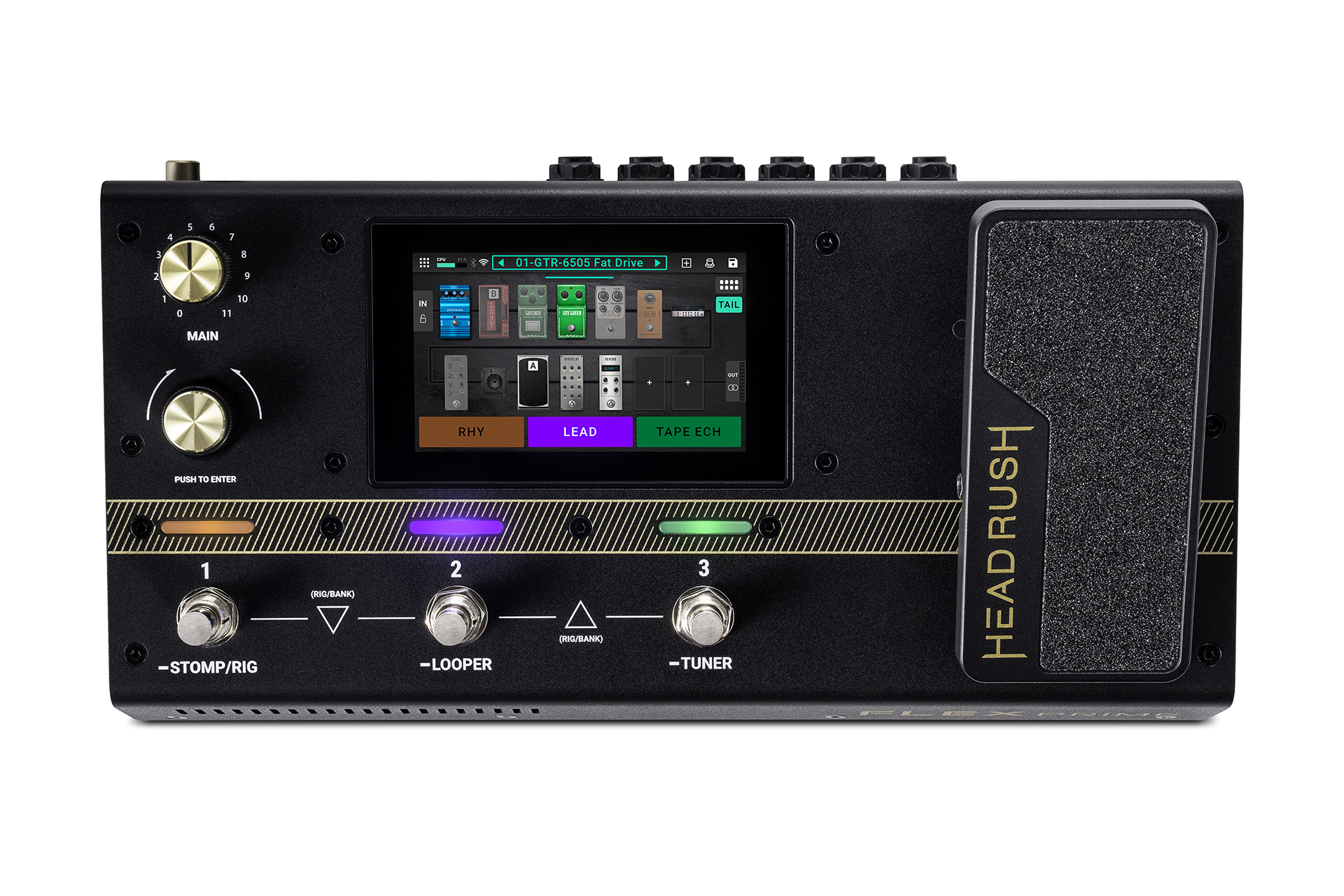
Headrush Flex Primeは、携帯性と手頃な価格を重視し、さらに合理化されたデザインを採用しています。本体にはエクスプレッション・ペダルやギターに特化した入出力端子を搭載し、Headrush Coreと同様のデュアルバンク構成によって6つのストンプ・パラメーターを同時にコントロール可能です。また、その画面サイズに合わせて最適化・再設計されたユーザーインターフェースも備えています。
機能
Amp Cloner(アンプ・クローナー)はどこにありますか?
Headrush Flex Primeの設計を簡素化するにあたり、本体からマイク入力端子が削除されたため、ボード単体でアンプクローンを作成する機能はなくなりました。しかし、すべての製品に「Revalver」のフルバージョンが付属するようになります。Revalverは、このボードで使用できるアンプクローン作成ソフトウェアを新たにリリースしました。作成したクローンはHeadrush Cloudにアップロードでき、Headrush PrimeやCoreで作成されたものを含め、クラウドからダウンロードしたクローンはすべてHeadrush Flex Primeで使用可能です。
Amp Clonerソフトウェアの詳細については、Revalverのウェブサイト(...)をご覧ください https://revalver.headrushfx.com
HeadRush Cloudとは何ですか?
HeadRush Flex PrimeはWi-Fi接続機能を搭載しており、ローカルWi-Fiネットワーク経由で新しい「HeadRush Cloud」に直接接続できます。HeadRush CloudはすべてのHeadRushユーザーが利用できる無料サービスで、著名なアーティストを含むHeadRushコミュニティ全体が作成した限定リグ(音色設定)やクローンを閲覧、試聴、ダウンロードできます。ダウンロード数や「いいね」の数でリグを素早く検索・絞り込みできるほか、ジャンルなどの条件でも検索可能です。憧れのギタリストのようなトーンを素早く作りたい時や、新しいサウンド作りのインスピレーションが欲しい時など、HeadRush Cloudは最適なリソースとなります。
Practice Tool(練習用ツール)とは何ですか?
HeadRush Flex Primeは、Wi-Fi経由でDropboxから直接楽曲を読み込み、練習や楽曲の習得に活用できます。読み込んだ楽曲は、難しいフレーズをループ再生したり再生速度を落としたりできるほか、半音単位でピッチを変更して新しいキーで素早く練習することも可能です。また、Bluetooth対応のモバイルデバイスを接続して音声を再生できるため、様々なストリーミングサービスやオンラインレッスンサービスも利用できます。超絶技巧のギターソロを耳コピする時も、コード・ヴォイシングの知識を深める時も、あるいは次のライブに向けてカバー曲を練習する時も、HeadRush Flex Primeなら必要な機能がすべて揃っており、効率的に作業を進められます。
HeadRush Remote Editorとは何ですか?
HeadRush Remote Editor(ウェブUI)は、Flex Primeを操作するための、素早く簡単に使えるツールです。これを使えば、リグやセットリストの表示・編集、HeadRush Cloudへのアクセスなどが行えます。
注:最適な動作環境として、7インチ以上の画面を持つコンピューターまたはタブレットを使用し、そのデバイスの標準Webブラウザー(WindowsデバイスならMicrosoft Edge、macOS/iOSデバイスならSafari、AndroidデバイスならGoogle Chromeなど)を使用することを推奨します。他のブラウザーでは、Remote EditorのWeb UIが正常に動作しない場合があります。
Remote Editorにアクセスする手順:
1. Flex Primeのメイン画面左上にあるメニューアイコンをタップし、「Global Settings(グローバル設定)」をタップします。
2. 画面左側の「Wi-Fi」ページを選択し、Flex PrimeのWi-Fi設定が「On(オン)」になっていることを確認してから、ローカルネットワークに接続します。
3. 接続後、Wi-Fiページにある「HeadRush Remote」設定を「On(オン)」にします。
4. (同じWi-Fiネットワークに接続された)コンピューター、タブレット、またはその他の外部デバイスでWebブラウザーを開き、アドレスバーに「headrushflexprime.local」、またはFlex PrimeのWi-Fiセクションに表示されているIPアドレス(例:http://192.168.68.81)を入力します。
HeadRush Remote Editorを使用するには、HeadRushのファームウェアを最新バージョンに更新しておく必要がありますのでご注意ください。
HeadRush Flex Primeでは、プリセット切り替え時にリバーブやディレイの残響音(テイル)を維持できますか?
はい、リグ・ビューで TAIL ボタンをタップすることで、リグごとにリバーブやディレイのスピルオーバー(残響の持続)を有効/無効に設定できます。
カスタムまたはサードパーティ製のインパルス・レスポンス(IR)をHeadRush Flex Primeに読み込めますか?
はい、可能です。HeadRush Flex Primeは、一般的なすべての波形フォーマット(WAV、AIFF)、サンプルレート(最大192kHz)、ビット深度(最大32-bit)に対応しています。リグの構築時には、1つのブロックに2つのIRを割り当てることができます。
特定の出力に対してアンプ/キャビネット・モデルを無効にしたり、アンプ・モデリングを適用せずにギター信号を直接出力したりできますか?
はい、「スプリット・リグ」機能とハード・ステレオ・パンを使用することで可能です。MIXパラメーターを調整し、それぞれの出力へ送られる音の分離を維持することができます。
HeadRush Flex PrimeではどのようなMIDIメッセージを送受信できますか?
HeadRush Flex Primeは、1/8インチMIDI端子を介して、MIDIプログラムチェンジ、コントロールチェンジ、およびクロックメッセージの送受信が可能です。
- 受信したMIDIプログラムチェンジ・メッセージを使用して、特定の「リグ(プリセット)」に切り替えることができます。また、HeadRush Flex Primeでリグが読み込まれた際に、他のハードウェアへMIDIプログラムチェンジメッセージを送信するように設定することも可能です。これらの設定は「Hardware Assign(ハードウェア割り当て)」ページで行えます。
- 受信したMIDIコントロールチェンジ・メッセージを使用して、エフェクトブロックのオン/オフ切り替えや、フットスイッチ操作のシミュレーションを行うことができます。
- 受信したMIDIクロックメッセージを使用して、時間変化するエフェクト(タイムベース・エフェクト)やルーパーのテンポを、外部MIDI機器と同期させることができます。
- MIDIの送受信に使用するグローバル・チャンネルは、「Global Settings(グローバル設定)」ページのMIDIタブで設定できます。詳細については、ユーザーガイド(英語版)をご覧ください。
搭載されているアンプ、キャビネット、マイク、エフェクト・モデルのリストはありますか?
はい、 http://www.headrushfx.com にアクセスし、「Models」タブをクリックすることで確認できます。詳細については、「Headrush FX|ボードのモデルページはどこにありますか?」をご覧ください。
FXセンド/リターンを使用して、手持ちのアナログ・ペダルをリグのサウンドに追加できますか?
はい、HeadRushのFXセンド/リターン端子を使用することで、ギター用ペダル、ラックエフェクト、その他の機材をシグナルチェーン(信号経路)に組み込むことができます。「FX Loop」ブロックを使用すれば、HeadRushのシグナルチェーン上の任意の場所にセンド/リターンを配置可能です。使用する機材に合わせて、「Global Settings」ページでFXループの信号レベル(ストンプ/ラック)を適切に設定するのを忘れないようにしてください。
フットスイッチとエクスプレッション・ペダルの機能
エクスプレッション・ペダルで設定を変更できますか?
「ハンズフリー・エディット・モード」を使用すれば、かがみ込むことなく任意のパラメーターを調整できます。調整したいモデルに割り当てられたフットスイッチを長押しし、パラメーターを選択してから、エクスプレッション・ペダルを使って設定を微調整します。
フットスイッチの割り当て順序を自由に並べ替えられますか?
はい。「Hardware Assign」ページでは、シグナルチェーン内でのモデルの配置に影響を与えることなく、フットスイッチの割り当てを自由に並べ替えることができます。
フットスイッチを「リグ・プリセットの選択のみ」または「モデルの選択のみ」を行うように設定できますか?
はい、左下のフットスイッチを長押しして「Rig」または「Stomp」ビューを選択することで可能です。
フットスイッチの半分をモデルの制御に、もう半分をリグ選択の制御に同時に割り当てることはできますか?
はい、左下のフットスイッチを長押しして「Hybrid」ビューを選択することで可能です。
フットスイッチへのモデルの自動割り当てを無効にできますか?
はい、Global Settings (グローバル設定)メニューでこのパラメーターを調整できます。
エクスプレッション・ペダルAおよびBには、いくつまでパラメータを割り当てられますか?
エクスプレッション・ペダルは、「クラシック・モード」または「アドバンスド・モード」で動作させることができます。
- 「Classic Mode (クラシック・モード)」では、各エクスプレッション・ペダル(AおよびB)に1つのパラメーターを割り当てることができます。トゥ・スイッチ(ペダル先端のスイッチ)を踏むと、もう一方のエクスプレッション・ペダルに切り替わり、現在使用していたペダルのパラメーターは無効(バイパス)になります。例えば、エクスプレッション・ペダルAにワウ・ペダル、ペダルBにボリューム・ペダルを割り当てた場合、一度に有効になるのはどちらか一方だけです。ワウ・ペダルを操作している間はボリューム・ペダルがバイパスされ、その逆も同様です。
- 「Advanced Mode (アドバンスド・モード)」では、各エクスプレッション・ペダル(AおよびB)に最大4つのパラメーターを割り当てることができます。ペダルを動かすと、割り当てられたすべてのパラメーターが同時に調整されます。トゥ・スイッチを踏むと、もう一方のエクスプレッション・ペダルに切り替わりますが、現在使用していたペダルのパラメーターは有効なまま(最大値の状態)維持されます。ゲイン、トレブル、タイムベース・エフェクトのスピード、アンプのプレゼンスといったパラメーターも割り当て可能で、非常にユニークな組み合わせを実現できます。
EXP入力端子の機能について教えてください
これらの入力端子に外部エクスプレッション・ペダルを接続すると、そのペダルは「Hardware Assign(ハードウェア割り当て)」ページでエクスプレッション・ペダルBに割り当てられたパラメーターを制御します。
HeadRush Flex Primeで使用できるエクスプレッション・ペダルは何ですか?
一般的なエクスプレッション・ペダルのほとんどがHeadRush Flex Primeで使用可能です。純正のHeadRushエクスプレッション・ペダル、Akai Pro Expression Pedal、または代替品としてM-Audio EX-Pエクスプレッション・ペダルの使用をお勧めします。
シーン(Scenes)とは何ですか?
シーンとは、1つのフットスイッチでオン/オフを切り替えられるモデルの組み合わせのことです。そのシーンを割り当てたフットスイッチを押すと、シーンに含まれる複数のモデルが、それぞれの設定に応じてオンまたはオフになります。
フットスイッチにシーンを設定・編集するには、「Hardware Assign」ページに移動し、「Toggle/Hold/Scene」をタップします。ここで、そのシーンに割り当てるモデルや、シーンを有効にした際にそれらのモデルをオンにするかオフにするかを選択できます。1つのフットスイッチに1つまたは2つのシーンを割り当てることができ、2つの設定を切り替えて使用することが可能です。
パッチを切り替える際に遅延(レイテンシー)があるように感じるのはなぜですか?
HeadRush Flex Primeの一部のスイッチは、2つの機能を兼ね備えています。スイッチを長押しすると「ハンズフリー・エディット・モード」に入り、スイッチを離すと割り当てられたペダル機能(オン/オフ)が実行されます。つまり、関連付けられたペダルを離すまではブロックのオン/オフが切り替わらないため、踏み込んだ瞬間に動作する一般的な単体ペダルとは挙動が異なる場合があります。
ルーパー
ルーパーのレイヤー数や録音可能時間はどのくらいですか?
最大50レイヤーまで重ねることができ、1レイヤーあたり最大5分、1ループあたりの合計録音時間は最大20分です。
Peel(ピール)機能は何を行いますか?
このフットスイッチを押すと、最後に録音されたループ・レイヤーが削除されます。スイッチを押し続けることで、レイヤーを追加した順序とは逆の順序で削除していくことができます。
Insert(インサート)機能は何を行いますか?
このフットスイッチを押すと、ループの特定の箇所に対して「パンチイン/パンチアウト」を行い、それまでのレイヤーを上書きすることができます。ループのごく一部を修正したい場合に便利です。
HeadRush Flex Primeで複数の異なるループを同時に録音できますか?
HeadRush Flex Primeは、一度に1つのループのみを録音します。
プリセット、リグ、セットリスト
リグ(Rigs)とは何ですか?
HeadRush Flex Primeにおいて、リグは「プリセット」のようなものだと考えてください。1つのリグには、14個のフットスイッチ・スロットすべてと、それに関連付けられたブロック(アンプ、キャビネット、IR、クローン、エフェクト)、および各モデルのパラメータ設定が含まれています。これにより、シグナルチェーン全体をまとめて保存したり呼び出したりすることが容易になります。
HeadRush Flex Primeにはいくつのリグが搭載されていますか?
HeadRush Flex Primeには、さまざまなジャンルやスタイルを網羅した40種類のファクトリー・プリセットが最初から搭載されています。また、Wi-Fi経由でHeadRush Cloudに接続し、さらに多くのプリセットを探すことも可能です。
工場出荷時のリグを復元するにはどうすればよいですか?
HeadRush Flex Primeの電源を入れる際、フットスイッチ2 と 3(下段の右側2つのフットスイッチ)を長押しすることで、ファクトリー・リグを復元できます。 7インチのタッチディスプレイに「Reverting...」と表示されるまで、これら2つのスイッチを押し続けてください。
Headrush Flex Primeでリグを簡単に検索する方法はありますか?
はい、リグ名の下にあるバーを下にタップ&ドラッグしてリグリストを表示させるだけです。その後、虫眼鏡アイコンをタップすると、表示される仮想キーボードを使ってすべてのリグを検索できます。
注意:虫眼鏡アイコンをタップした際にセットリストを使用している場合、検索対象はそのセットリスト内のみとなります。
Headrush Flex PrimeのリグをMacやPCにバックアップ、読み込み、保存、または共有することはできますか?
はい、HeadRush Flex PrimeをMacやPCのUSBポートに接続し、メニュー画面から「USB Transfer(USB転送)」をタップすることで接続可能です。このモードにすると、HeadRush Flex Primeは(USBメモリのような)マスストレージデバイスとして認識され、ドラッグ&ドロップ操作でリグ、ブロック・プリセット、クローン、IR、セットリストを簡単に転送できます。
また、Wi-Fiに接続すれば、HeadRush Flex Primeから直接HeadRush Cloudにアクセスできます。HeadRush Cloudを使えば、お気に入りのリグやクローンを簡単にアップロードしてコミュニティと共有したり、クラウド上にバックアップしたりすることが可能です。
ボーカル用パスやボーカル用ブロックを含むリグをHeadrush Flex Primeに読み込んだ場合、どうなりますか?
その場合、HeadRush Flex Primeはそれらの要素をリグに含めずに読み込みます。
ブロック・プリセットとは何ですか?
FXブロックを好みの設定に編集した後、画面右上の保存ボタンを押すことで、その設定をブロック・プリセットとして保存できます。その後、別のリグなどでそのエフェクトを呼び出す際、保存したプリセットにアクセスして設定を即座に再現することが可能です。また、これらのプリセットは「シーン」切り替え時に適用するように設定することもできます。例えば、ソロ演奏時にアンプやディストーション・ペダルのゲインを上げたい場合、デフォルト設定からカスタム・ブロック・プリセットへと切り替わるように設定できます。
セットリストとは何ですか?
セットリストとは、リグを特定の順序でまとめたもので、保存や呼び出しが可能です。セットリスト機能を使えば、リグを素早く整理できます。例えば、ライブ演奏で特定のリグしか使わない場合、それらだけをまとめたセットリストを作成しておけば、次の曲を演奏する前に膨大なリグの中から目的のものを探す手間を省けます。また、ジャンル別や使用するギター別にリグを整理する際にもこの機能が役立ちます。
ギャップレス・プリセット・スイッチングとは何ですか?また、それはなぜ重要なのでしょうか?
ギャップレス・プリセット・スイッチングはHeadRush Flex Prime独自の機能で、プリセットやリグを切り替えた際にも、リバーブやディレイの残響音(テイル)が途切れることなく鳴り続けるというものです。これにより信号が途切れることなく、リグ(音色設定)の切り替えもスムーズかつシームレスに行えます。
レコーディングとリアンプ
Headrush Flex Primeを使ってレコーディングできますか?
はい、可能です。HeadRush Flex PrimeをコンピューターのUSBポートに直接接続し、お好みのDAWへ直接レコーディングできます。USB接続時は、モードに応じてステレオ・ウェット信号やモノラル・ドライ信号を含む6入力/4出力のチャンネルが利用可能です。チャンネルや信号の割り当て(ルーティング)については、HeadRush Flex Primeのユーザーマニュアル内「レコーディング」の項目をご参照ください。
Windows用ドライバーは「inMusic Software Center」で入手可能です(製品登録後、inMusic Profile ページからダウンロードできます)。Macとの接続にはドライバーは不要です。
レコーディングに対応しているビットレートやサンプルレートは何ですか?
HeadRush Flex Primeは、24-bit / 44.1kHz / 48kHz / 96kHzでのレコーディングに対応しています。
Headrush Flex Prime経由でレコーディングしながら、再生中のトラックを聴くことはできますか?
はい、可能です。DAWの出力先にHeadRush Flex Primeを指定することで、レコーディング中にオーディオ再生音をモニターできます。
Headrush Flex Primeでリアンプを行うことはできますか?
はい、可能です。DAWからダイレクト録音したギター・トラックを再生し、HeadRush Flex Primeのエフェクトやアンプ・シミュレーションを通すことで、リアンプを行うことができます。
ファームウェア・アップデート
新機能、モデル、プリセットなどを追加する新しいファームウェア・アップデートはリリースされますか?
はい、リリースされます。最新のファームウェア情報については、www.headrushfx.comでのメーリングリスト登録や、各ソーシャルメディアでの「いいね!」やフォローを通じてご確認ください。
Headrush Flex Primeの最新ファームウェアはどこからダウンロードできますか?
HeadRush Flex PrimeがWi-Fiに接続されていれば、新しいアップデートが利用可能になり次第、デバイスに自動的に通知が届きます。画面の指示に従ってダウンロードとインストールを行ってください。
また、headrushfx.com/downloads から最新ファームウェアをダウンロードすることも可能です。MacおよびWindows用のファームウェア・アップデーター・ソフトウェアが用意されています。 https://www.headrushfx.com でメールリストにご登録いただくか、各ソーシャルメディアで「いいね!」やフォローをして、最新のファームウェア・リリース情報をご確認ください。
この記事は役に立ちましたか?
それは素晴らしい!
フィードバックありがとうございます
お役に立てず申し訳ございません!
フィードバックありがとうございます
フィードバックを送信しました
記事の改善におけるご協力ありがとうございます。