最新のファームウェアリリースで、Headrushにドラムマシンが追加されました。HeadRush Drum Machineは、ソロ練習、作曲、パフォーマンスに最適な、オンボードのドラマーです。Alesis DrumsとBFDのエキスパートがデザインした、15ジャンル、16種類のドラムキットと134種類のスタイルにアクセスできます。フィル、トランジション、アクセントはすべてフットスイッチで操作できます。ペダルに搭載されたルーパーコントロールに簡単にアクセスして、リフを重ねたり、曲のアイデアを練ったりできます。Mix、EQ、Length、Tuning、Reverb、Drive、Intensity、Grooveの各コントロールで、ドラムサウンドとフィーリングのあらゆる要素を微調整できます。
目次
はじめに
まず、Headrushのファームウェアが最新であることを確認してください。ほとんどの場合、Wi-Fi経由でインターネットに接続すればインストールが開始されますが、安定したインターネット接続がない場合は、Headrush Downloads ページ ですべてのアップデート、手順、注意事項をご確認ください。
完了すると、メニューから、またはPrimeではモード・フットスイッチを押しながらドラム・フットスイッチを押すことで、どのリグからでもドラム・マシンにアクセスできます。Prime/Core/Flex Primeではドラムマシン機能を任意のフットスイッチにアサインして、ドラム・マシンを二次フットスイッチ機能として選択できます。
ご覧のとおり、フットスイッチ・モードが変更され、ドラム・マシン機能を反映したラベルが表示されます。
注:ドラム・マシンは高度な機能を持つため、ドラム・マシン使用中は、グローバル・フットスイッチの「On Press/On Release」の動作がデフォルトで「On Release」に戻ります。これは、追加機能により、特定のフットスイッチを重複して使用する必要があるためです。
Primeユーザーは、初めてフットスイッチ機能が画面下部に表示されていることに気付くかもしれません。フットスイッチ・ラベルがない Core/Flex PrimeユーザーはDrum Machineを選択することで、例えば、以下のように スイッチの二次機能がわかるようにラベルが付けられます:
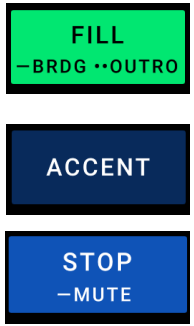
上記のフットスイッチを1回押すと、主な機能(フィル、アクセント、ストップ)が起動します。「-」マークが付いているものはスイッチを長押しすることで起動し、「. .」マークが付いているものはスイッチを素早く2回タップすることで起動します。
上記のフィル・フットスイッチの例では、長押しするとブリッジのリズム、2回タップするとアウトロのリズムが起動します。
メイン画面の機能の多くは、ユーザーガイドのドラムマシン・セクションで説明されており、スタイルやテンポなどは演奏に合わせて編集できます。
ドラムマシン内でのルーパー
ループの録音を開始するには、ドラムマシンの再生中に「RECORD」と書かれたフットスイッチを押します。フットスイッチのインジケーターは次の小節まで点滅し、ループの最初のレイヤーの録音を開始します。このフットスイッチをさらに1回押すごとに、ルーパーの再生モード(PLAYING)とオーバーダブモード(DUBBING)が切り替わります。
• ループを停止するには、「STOP」と書かれたフットスイッチをダブルタップします。
• ループをクリアするには、「CLEAR」と書かれたフットスイッチを長押しします。
• ループの最後に録音されたレイヤーをピールオフするには、「PEEL」と書かれたフットスイッチを押します。
• そのレイヤーを戻すには、「UNPEEL」と書かれたフットスイッチを長押しします。
適切なコントローラーが接続されていれば、ルーパーの外部MIDIコントロールも機能します。これは、Rig画面からルーパーを使用する場合と同様です。
ただし、保存ボタンの機能について重要な点が1つあります。ドラムマシン内でループを録音した後、「SAVE」ボタンを押しても、録音したループは保存されません。
ドラムマシンでは、保存ボタンはリズム、キット、その他の設定のプリセットを保存し、すぐに呼び出せるようにするためのものです。録音したループを保存するには、メニューからルーパー画面に戻り、ここで保存アイコンをクリックして保存します。これは、リグ画面からループを録音した場合と同様です。
外部MIDIコントロール
外部MIDIコントローラーを使用する場合、異なるメッセージをどのように設定する必要があるかが重要な点です。
ユーザーガイドの裏面にある「External Midi Control 」セクションには、コンピューターまたはMIDIフットスイッチ・コントローラーを使用してオートメーションを設定できるMIDIコントロールが記載されています。便宜上、このセクションの最後にも同じコントロールを記載しています。
ただし、機能の違いも重要です。表内の「Drum Machine (CC#31+)」と表示されている機能は、CCメッセージの送信または任意のフットスイッチ・メッセージ(ラッチまたはモーメンタリー)によってアクティブ化できるシンプルなメッセージです。
MIDI(CC#49+)経由でボード上のアクティブ・フットスイッチ・パラメーターを使用する場合、これらの機能はフットスイッチと同じアクティベーション・ルールに従う必要があります。つまり、フットスイッチを押して離す動作をコピーするために、オン・メッセージの直後にオフ・メッセージを送信する必要があります。これにより、Headrushは、フットスイッチに割り当てられた機能に対して、押す動作、ホールド動作、ダブルタップのいずれを意図していたかを動作に基づいて分析できます。
そのため、これらの機能(CC#49+)には、ラッチ・メッセージのフットコントローラーの使用はお勧めしません。
| CC #31- Drum Machine - オープン/クローズ | CC #49- Footswitch 1 |
| CC #32- Drum Machine - 前のキット | CC #50- Footswitch 2 |
| CC #33- Drum Machine - 次のキット | CC #51- Footswitch 3 |
| CC #34- Drum Machine - 前のスタイル | CC #52- Footswitch 4 |
| CC #35- Drum Machine - 次のスタイル | CC #53- Footswitch 5 |
| CC #36- Drum Machine - 前のバリエーション | CC #54- Footswitch 6 |
| CC #37- Drum Machine - 次のバリエーション | CC #55- Footswitch 7 |
| CC #38- Drum Machine - ボリューム - | CC #56- Footswitch 8 |
| CC #39- Drum Machine - ボリューム + | CC #57- Footswitch 9 |
| CC #40- Drum Machine - 強度 - | CC #58- Footswitch 10 |
| CC #41- Drum Machine - 強度 + | CC #59- Footswitch 11 |
| CC #42- Drum Machine - 再生/停止 | CC #60- Footswitch 12 |
| CC #43- Drum Machine - フィル | |
| CC #44- Drum Machine - 次へ/ブリッジ | |
| CC #45- Drum Machine -アウトロ | |
| CC #46- Drum Machine - ミュート | |
| CC #47- Drum Machine - アクセント |
他のドラムキットのダウンロード
グローバル・セッティングに「ACTIVATIONS」タブが追加されました。「ACTIVATIONS」タブでは、Wi-Fiネットワークに接続しているときに、ドラムマシン用のドラムキットを15個追加ダウンロードできます。
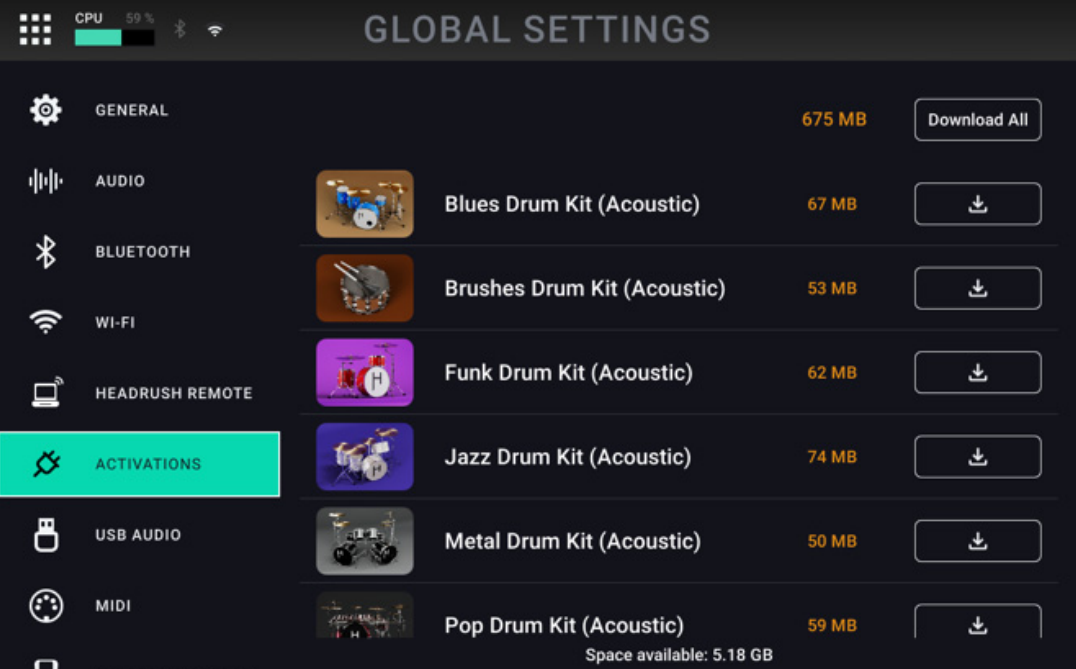
ドラムキットをダウンロードするには、ページ上部の「Download All 」ボタンをタップしてすべてのキットを一度にダウンロードするか、各キットの横にあるダウンロード・アイコンをタップして個別にダウンロードします。このページの下部にはPrimeの空き容量が表示され、各ドラムキットのダウンロード・ボタンの横には各キットのサイズが表示されます。
ダウンロード中の個々のダウンロードをキャンセルするには「X」アイコンをタップし、すべてのダウンロードをキャンセルするには画面上部の「Cancel All 」ボタンをタップします。
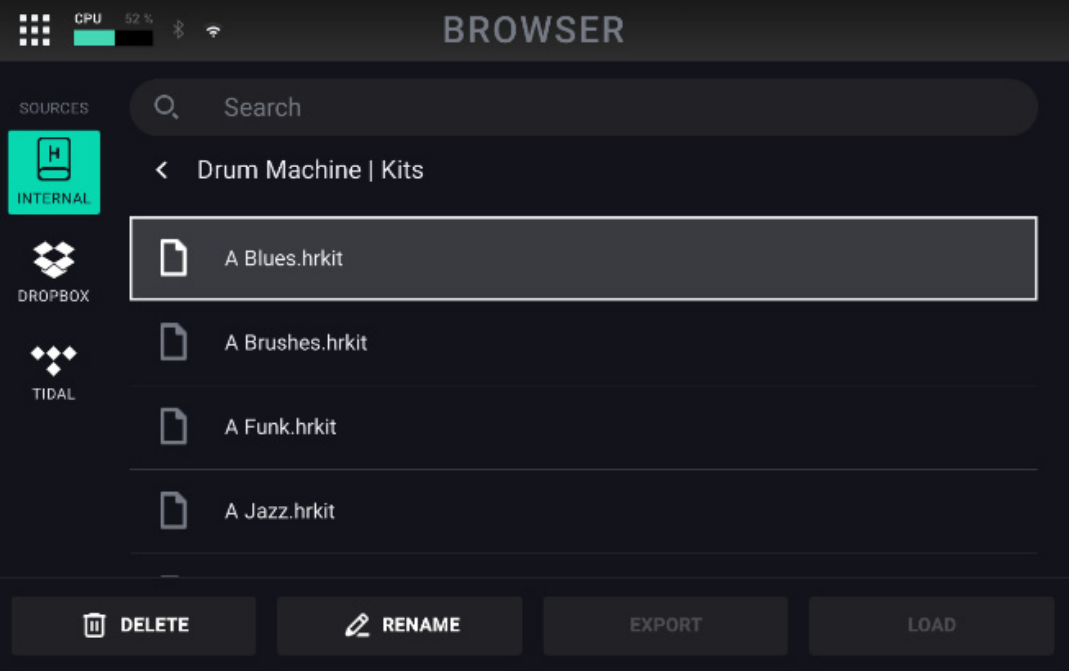
ドラムキットを削除するには、メニュー画面に移動し、「Browse」アイコンをタップします。ファイル・ブラウザページが表示されたら、「/Drum Machine/Kits」フォルダに移動し、ドラムキットをタップして選択し、「Delete」ボタンをタップします。
この記事は役に立ちましたか?
それは素晴らしい!
フィードバックありがとうございます
お役に立てず申し訳ございません!
フィードバックありがとうございます
フィードバックを送信しました
記事の改善におけるご協力ありがとうございます。