
このガイドでは、MPC/Force スタンドアロン・ハードウェアにおける Pro Pack のトラブルシューティング手順について説明します。
目次
- 概要
- Pro Packは表示されていますが、Activationボタンが見当たりません
- メインメニューに「Clip Workflow」機能が表示されない
- MPC プロジェクトにサポートされていない数のクリップ行が含まれている
概要
Pro Pack は、Gen 1 MPC/Forceを次のレベルへと引き上げるために設計された究極のアドオンです。機能を正しく動作させるには、Pro Packをアクティベートする必要があります。アクティベート後、MPC/Forceを再起動して機能をシステムに適用する必要があります。
アクティベート後に問題が発生した場合は、以下のトラブルシューティングガイドをご参照ください。
Pro Packは表示されていますが、Activationボタンが見当たりません
Pro Packは、Activationメニューに常に表示されます。ただし、ライセンスを購入されていない場合、Activationボタンは表示されません。
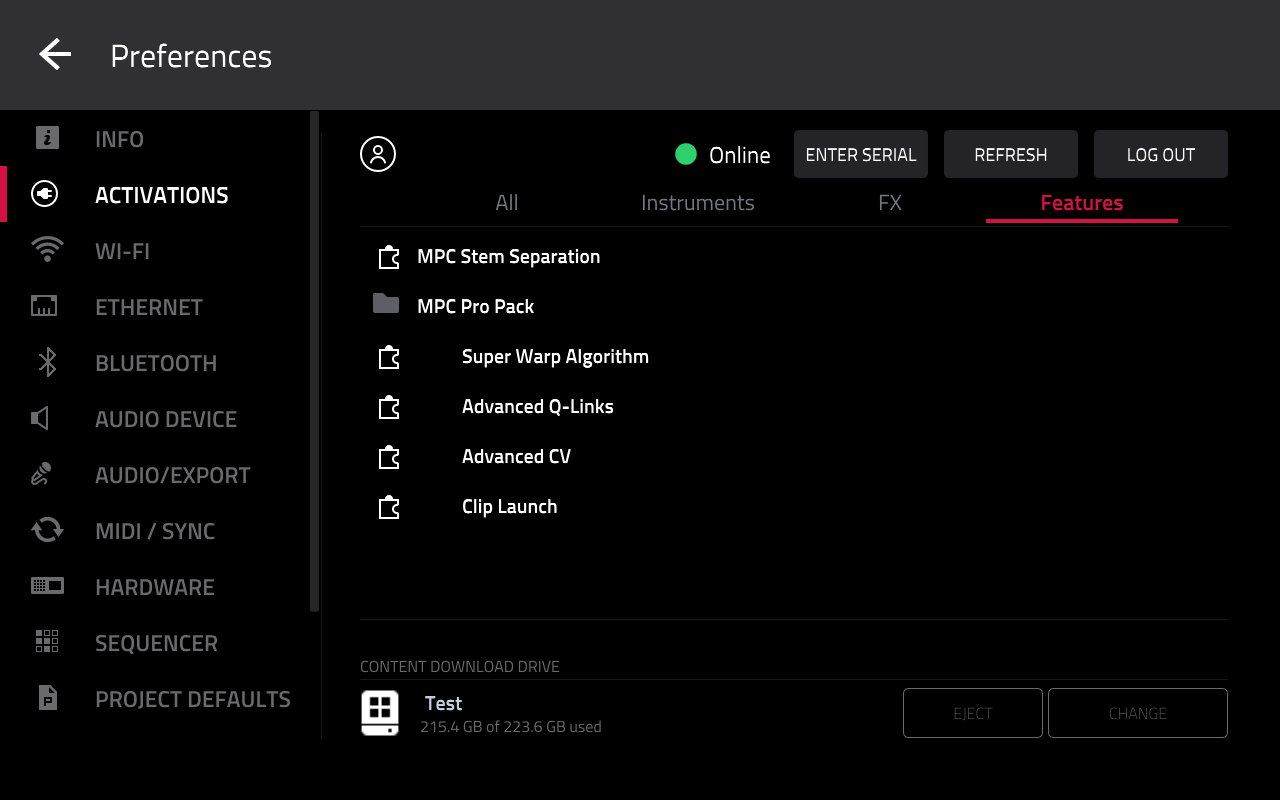
Pro Packを有効にできない場合は、以下の解決策をご参照ください:
ケース1:Pro Packが購入されていません。この場合、Activation(有効化)ボタンは表示されません。
解決策1:こちらからPro Packを購入してください。
ケース2:Pro Packが、意図したものとは異なるメールアドレスのinMusic Profileで購入されています。
解決策2:こちらからサポートチームに連絡し、ライセンスの移行手続きを依頼してください。
ケース3:Pro Packのライセンスが紐付いていないinMusicアカウントでログインしています。
解決策3:ログアウト(Menu > Preferences > Activations > Log Out)を行い、正しいinMusic Profileのアカウントでログインし直してください。
メインメニューに「Clip Workflow」機能が表示されない
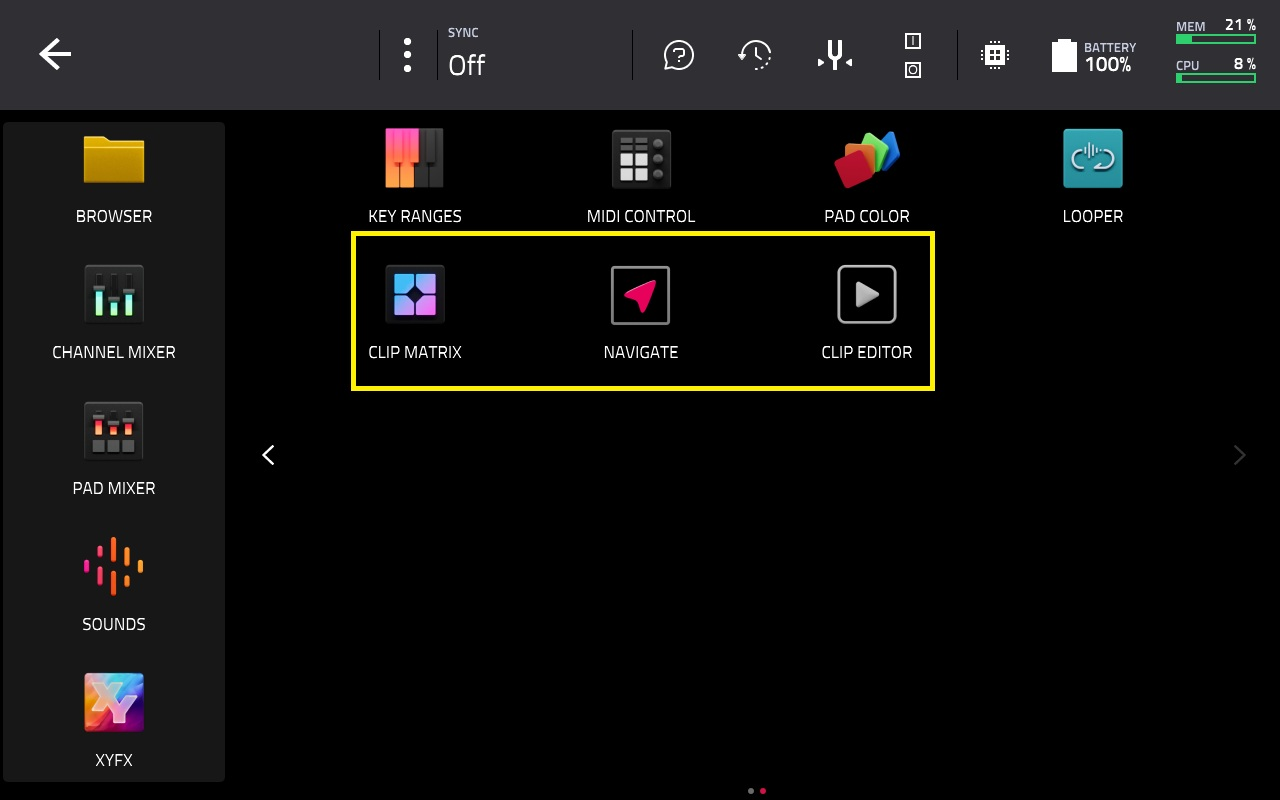
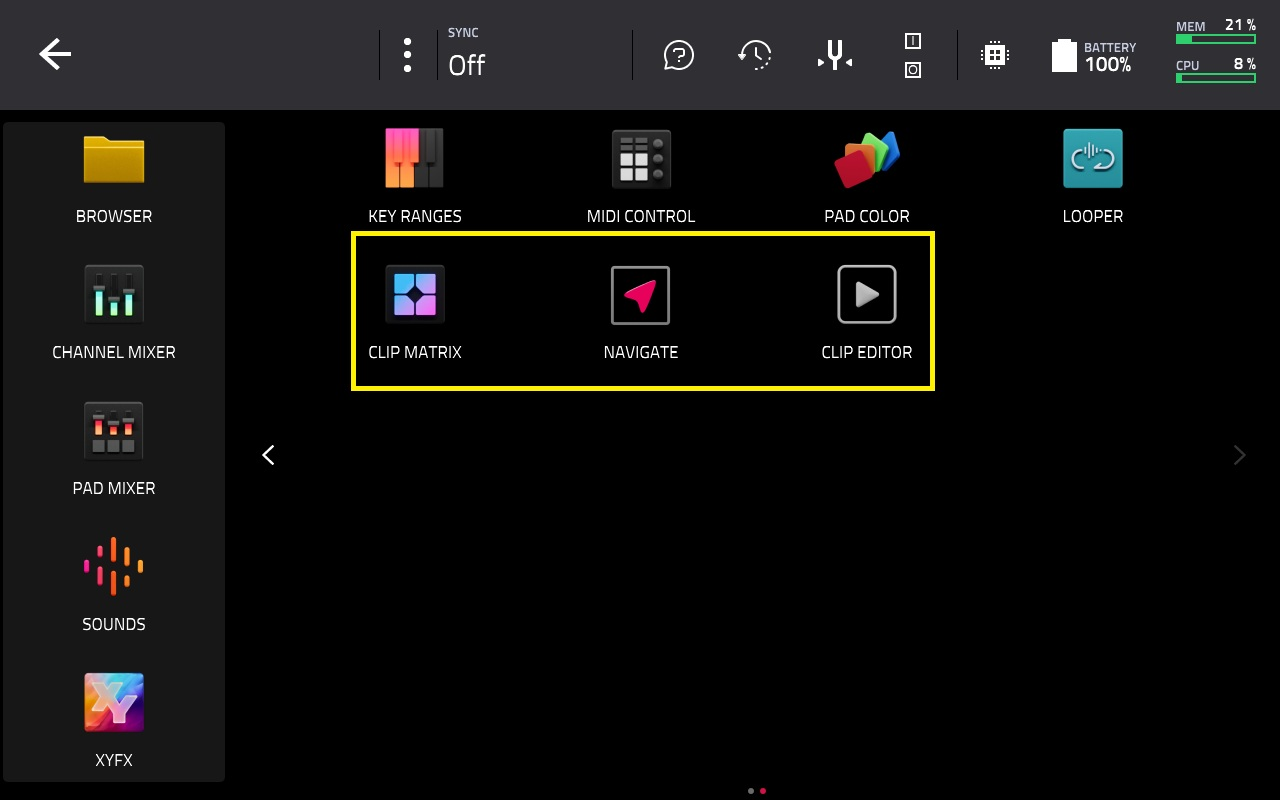
メインメニューに「Clip Workflow」機能が見当たらない場合、Pro Packを有効化した後にMPCが再起動されていない可能性があります(再起動しないと、MPC上にクリップ・ワークフロー機能が表示されません)。また、Pro Packが何らかのタイミングで無効化された場合にも、同様の現象が発生することがあります。
シナリオ 1 - Pro Pack が既にアクティベートされている場合
1. MENU > PREFERENCES > ACTIVATIONS に移動します。
2. Pro Pack がすでにアクティベートされている場合は、「DEACTIVATE」アイコンが黒く表示されています。

3. DEACTIVATE をタップしてください。
すべての機能に、以下のように青い「ACTIVATE」ボタンが表示されます:
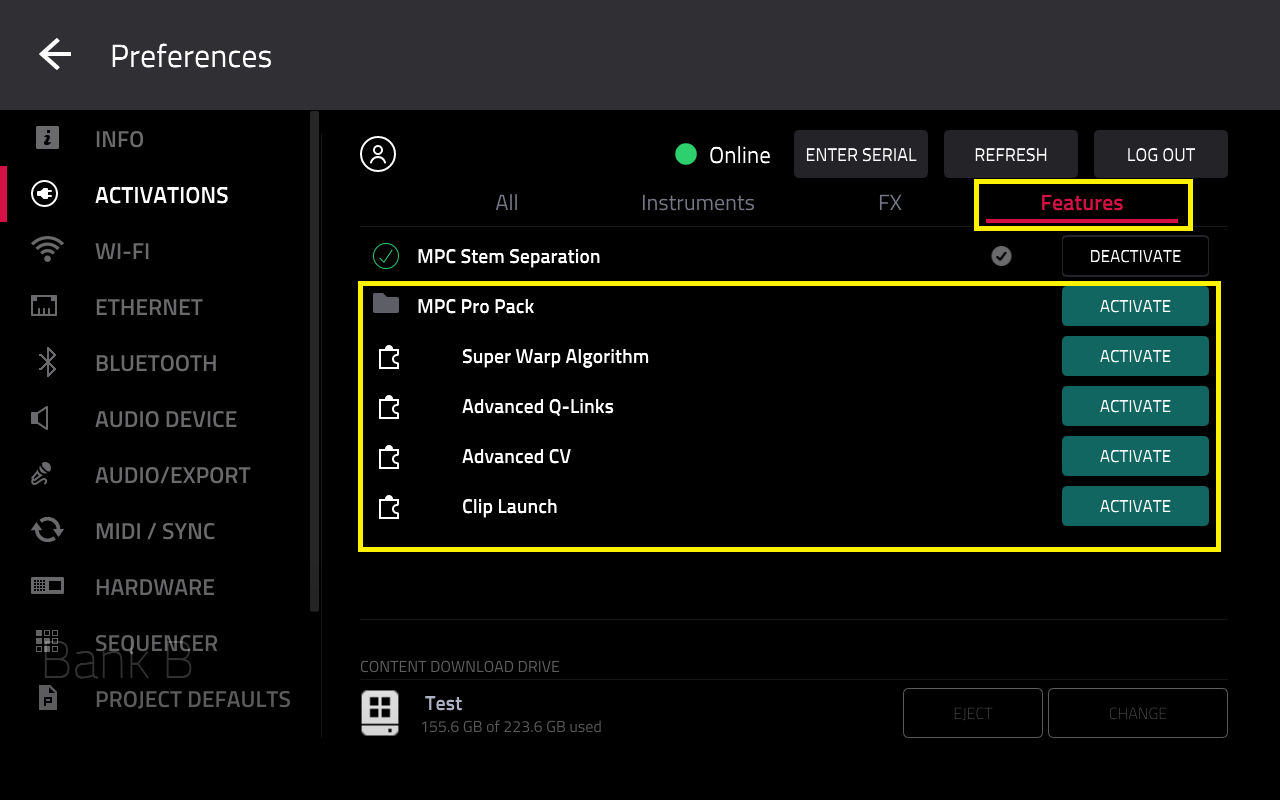
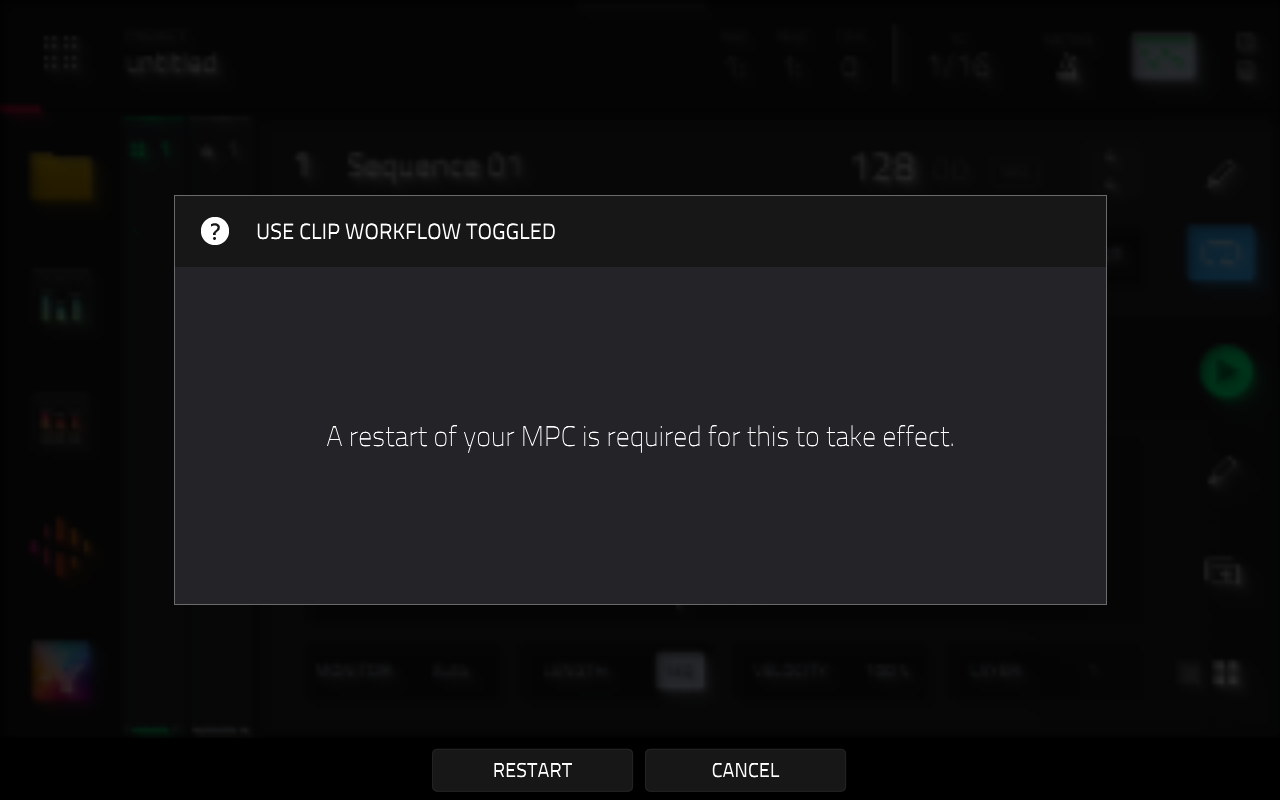
4. MPC が再起動を促すメッセージを表示するので、「RESTART」をタップします。
5. MPCが再起動したら、 MENU > PREFERENCES > ACTIVATIONS に戻り、Pro Packを「ACTIVATE」してください。
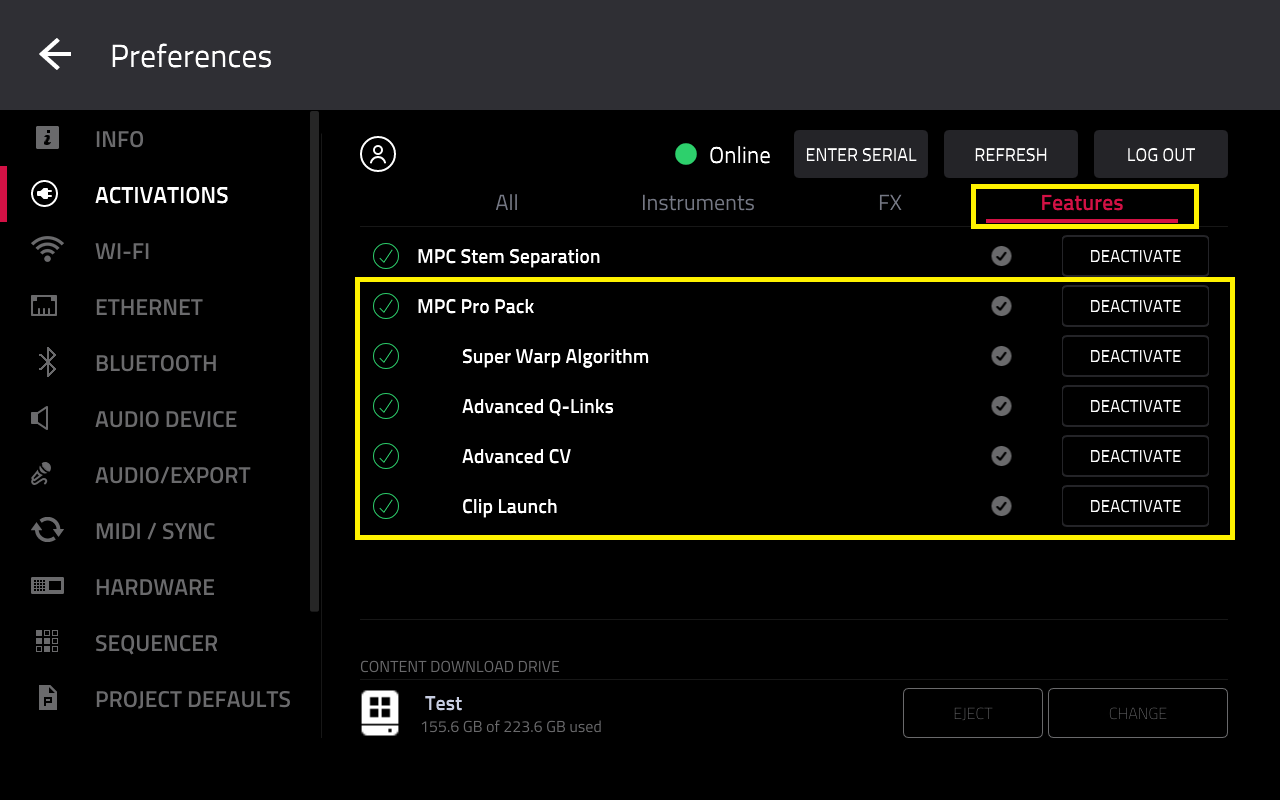
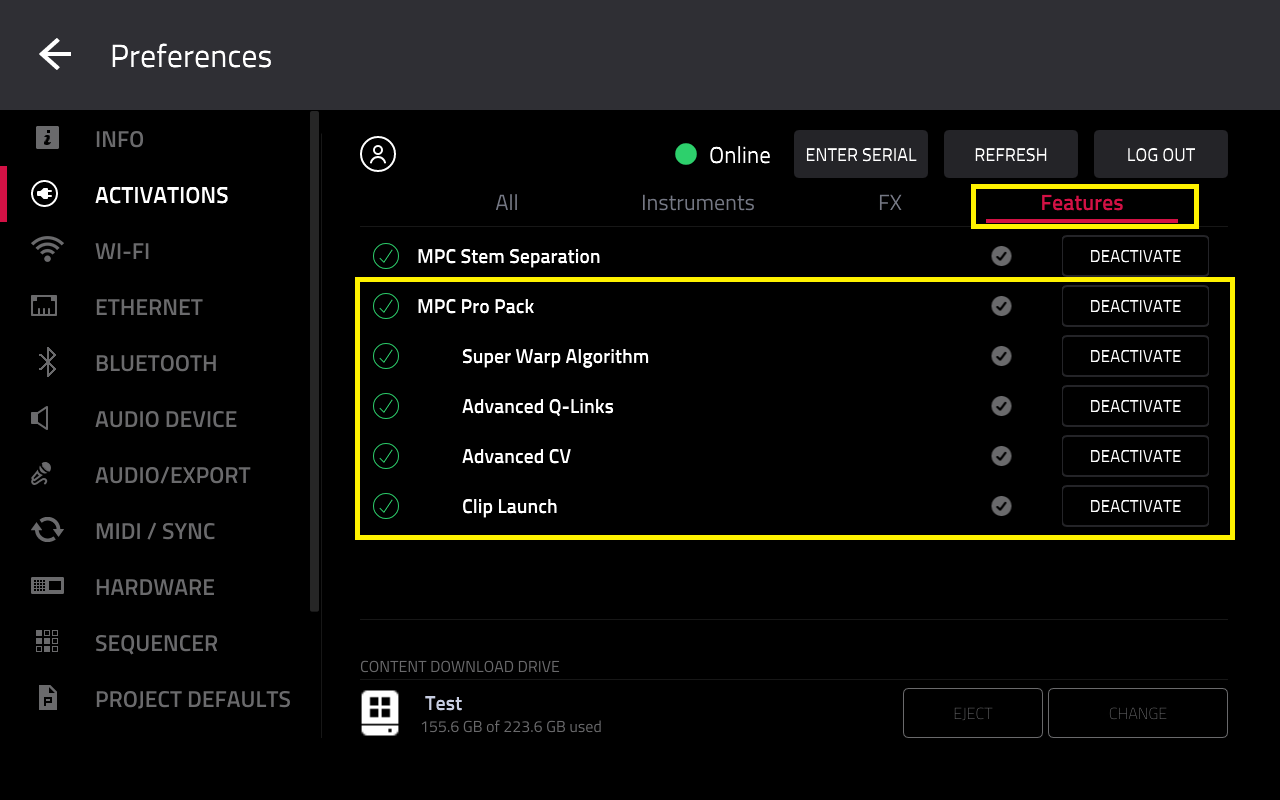
すべての機能にチェックマークが付き、「DEACTIVATE」と表示されます:
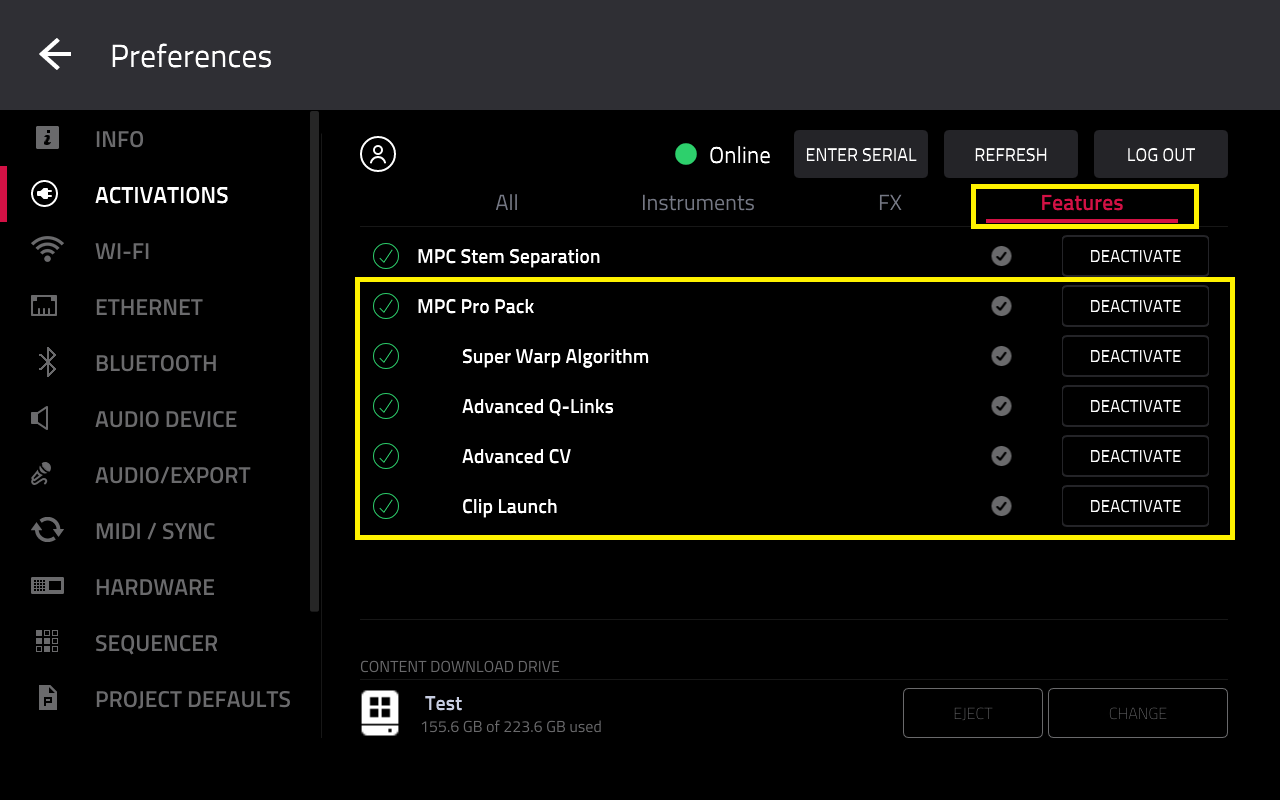
6. 完了したら、メインメニューに戻ります。クリップワークフロー機能が適用され、通常通り利用できるようになります。
シナリオ 2 - Pro Pack がアクティベートされていない場合
1. MENU > PREFERENCES > ACTIVATIONS に移動します。
2. Pro Pack が無効化されている場合は、青い「ACTIVATE」アイコンが表示されます。

3. ACTIVATE をタップします。
すべての機能にチェックマークが付き、以下のように「DEACTIVATE」と表示されます。
4. MPC が再起動を促すメッセージを表示するので、「RESTART」をタップします。
5. MPC が再起動したら、 MENU > PREFERENCES > ACTIVATIONS に戻り、Pro Packを「ACTIVATE」してください。
すべての機能にチェックマークが付き、以下のように「DEACTIVATE」と表示されます:
6. 完了したら、メインメニューに戻ります。クリップワークフロー機能が適用され、通常どおり利用できるようになります。
MPC プロジェクトにサポートされていない数のクリップ行が含まれている
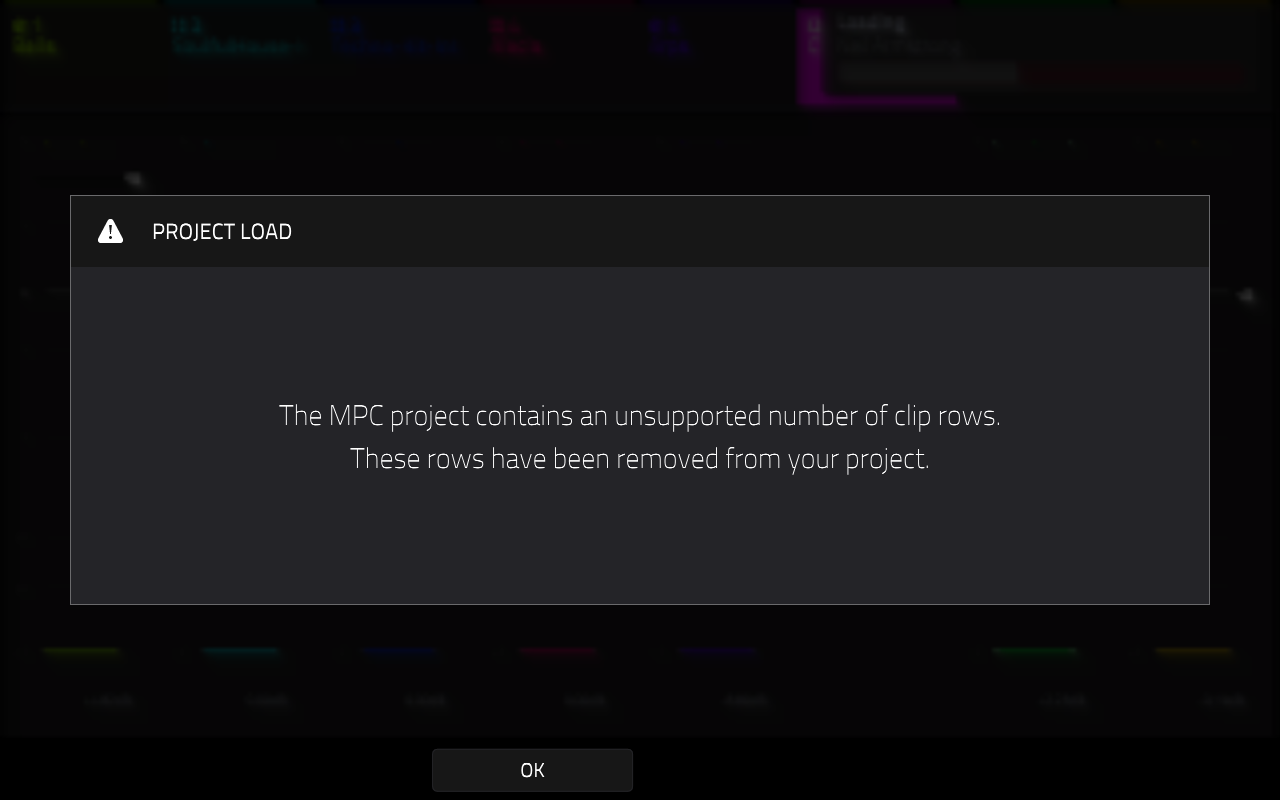
このメッセージは、Pro Packが現在無効になっていることを示しています。そのため、MPCは開こうとしているプロジェクトのクリップ行を呼び出すことができません。
1. この問題を解決するには、 MENU > PREFERENCES > ACTIVATIONS に移動し、Pro Packを「ACTIVATE」してください。
すべての機能にチェックマークが付き、「DEACTIVATE」と表示されます:
2. MPCが再起動を促すメッセージを表示するので、「RESTART」をタップします。
3. MPCが再起動したら、戻ってPro Packを「ACTIVATE」します。
すべての機能にチェックマークが付き、「DEACTIVATE」と表示されます:
4. 完了したら、メインメニューに戻ります。クリップワークフロー機能が適用され、通常どおり利用できるようになります。
その後、プロジェクトをリロードできます:
この記事は役に立ちましたか?
それは素晴らしい!
フィードバックありがとうございます
お役に立てず申し訳ございません!
フィードバックありがとうございます
フィードバックを送信しました
記事の改善におけるご協力ありがとうございます。