Engine DJ 4.6 と Serato DJ Pro 4.0.3 のリリースにより、対応する Engine DJ ハードウェアのユーザーは OmniSource を利用できるようになりました。OmniSource は、デッキごとに動的にソースを制御できる強力な機能で、同一のパフォーマンスサーフェス上で Engine OS と Serato DJ Pro を同時に活用することを可能にします。
これらの構成で SoundSwitch および Engine Lighting を併用する場合、DMX 信号経路を正しく設定することが重要です。これにより、両方のパフォーマンスインターフェイス間でのライトショーのモジュール性(再利用性・拡張性)を最大化できます。本ガイドでは、そのための基本的な手順と考え方を解説します。
目次
- DMX インターフェイスと信号経路はどのように設定すればよいですか?
- Control One を使用したセットアップ
- サードパーティ製 DMX A/B スイッチャーを用いたデュアルインターフェイス構成の活用
DMX インターフェイスと信号経路はどのように設定すればよいですか?
OmniSource を用いた構成でライティングをルーティングする際に理解しておくべき重要なポイントは、Engine OS と Serato の両方が、それぞれ個別の DMX インターフェイス接続を必要とするという点です。
これは、Control One のような デュアル USB 対応デバイスを使用する場合でも、2 台の独立した DMX インターフェイスを使用する場合でも同様です。
1 つのインターフェイスだけを使用した状態では、手動でインターフェイスや DMX 接続をコンピューターと OmniSource 対応コントローラーの間で切り替えない限り、Engine OS で自動生成されたライトショーと Serato で自動生成されたライトショーを同時に実行することはできません。
以下では、
・単一インターフェイス構成
・デュアルインターフェイス構成
の両方を、より直感的に設定するための方法を解説します。
Control One を使用したセットアップ
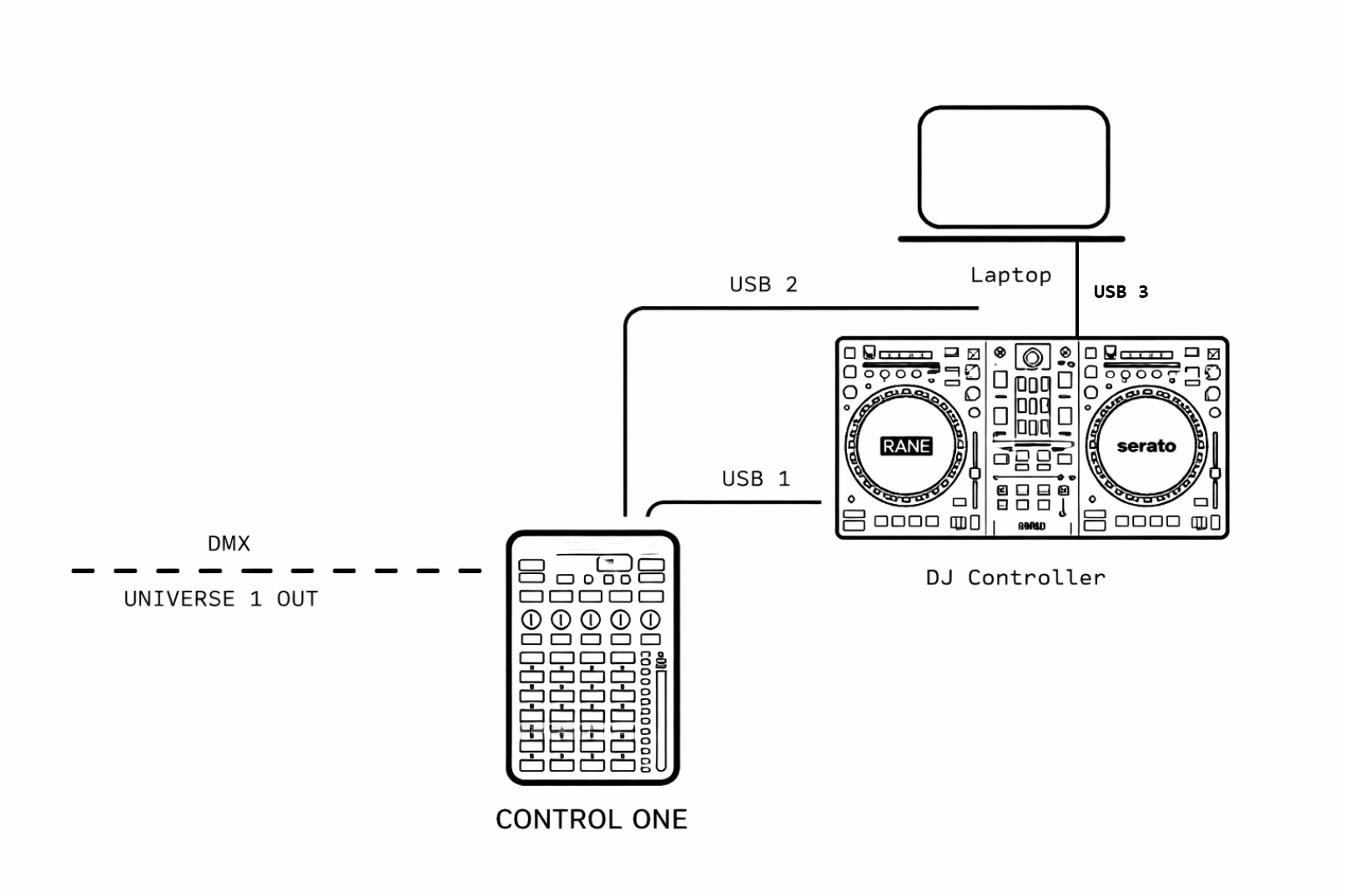
Control One に搭載されている USB 出力の切り替え機能は、ソースをシームレスに切り替えるうえで最も優れた選択肢です。
また、追加の DMX インターフェイスを使用せずに、Engine Lighting と SoundSwitch Desktop の両方で自動スクリプト(autoscripted)トラックを同一のパフォーマンス環境で活用できる唯一のデバイスでもあります。
ただし、この構成は高度であり、Engine および Serato のライブラリ管理、そして SoundSwitch のソースルーティングについて十分な理解が必要ですのでご注意ください。
以下の手順に従って、プロジェクトを準備し読み込んでください。
- SoundSwitch Desktop でプロジェクトを準備し、Serato DJ Pro ライブラリ内の目的の楽曲を自動スクリプトします。
- Serato ライブラリを Engine Desktop にインポートします。これにより、オートスクリプトに必要な SoundSwitch_ID メタデータが Engine 側に反映されます。
- Sync Manager を使用して、Engine DJ ハードウェアで使用するソースドライブにプロジェクトやプレイリストを同期(Sync)します。: Rane SYSTEM ONE | Engine Lighting入門 : inMusic Support
- ソースドライブを Engine ハードウェアに接続し、上の図に従って USB1 と USB2 へケーブルをルーティングします。
これで、Control One から Engine Lighting と Serato の両方でオートスクリプトを使用できる状態になります。
アクティブデッキで使用しているソースに応じて、Control One の USB1/USB2 を切り替えるだけで、Engine Lighting と Serato の間を簡単に切り替えられます。
注意:この構成では、Engine Lighting と Serato DJ Pro が直接連携していないため、クロスフェーダーを使用したミックスに対するライトショーの反応が制限されます。
そのため、このセットアップでは、Fader Preference(フェーダー設定)を “Upfader Only” に設定することを強くおすすめします。
サードパーティ製 DMX A/B スイッチャーを用いたデュアルインターフェイス構成の活用
OmniSource を使用した構成における SoundSwitch の現時点での制約として、Serato DJ Pro と Engine Lighting の間で DMX 情報を直接やり取りすることができないという点があります。
そのため、サードパーティ製の追加ハードウェアを用いない場合、デュアルインターフェイス構成では以下のいずれかが必要になります。
・メインの DMX ケーブルを、どちらのソースデバイスに接続するインターフェイスへつなぐかを手動で切り替える
・2 つの同一構成 DMX ライティングリグを用意し、それぞれ別々にソースデバイスへルーティングする
こうした手間は実際の運用では大きな負担となり得ます。
この問題は、両方のソースデバイスからの DMX メインラインを A/B スイッチャーへ接続し、DMX ソースの切り替えをスイッチ操作で行うことで解決できます。
この構成では、次のように運用できます。
・スイッチャー側に 1 系統の DMX デイジーチェーンを接続する
・OmniSource を使って Engine OS と Serato を併用する際は、
スイッチ操作で DMX 信号の入力元(コンピューター or Engine DJ ハードウェア)を切り替える
この状態では、SoundSwitch Desktop と Engine Lighting の両方を同時に起動し、
それぞれに 2 台の DMX インターフェイス(例:DMX Micro ×2、または DMX Micro + Control One) を接続して使用します。
たとえば:
・Serato でトラックを読み込み、OmniSource で Serato 側のデッキを使用する場合
→ スイッチャーを コンピューター側の DMX ルートへ切り替える
・Engine OS 側でプレイする場合
→ スイッチャーを Engine ハードウェア側の DMX ルートへ切り替える
このように、DMX ソースを必要に応じてトグルするだけで運用できます。
その他のプロジェクト準備手順は、前述した Control One を使用した方法と基本的に同じです。
唯一の違いは、切り替えの軸が Control One の USB 切り替えではなく、
サードパーティ製 DMX A/B スイッチャーによる DMX 切り替えになる点です。
ご不明な点がある場合は、soundswitch.com/support までお気軽にお問い合わせください。サポートチームがご案内いたします。
この記事は役に立ちましたか?
それは素晴らしい!
フィードバックありがとうございます
お役に立てず申し訳ございません!
フィードバックありがとうございます
フィードバックを送信しました
記事の改善におけるご協力ありがとうございます。