目次
問題の概要
Microsoft は善意のアップグレードをリリースしましたが、残念なことに、一部の MIDI セットアップで問題が発生することが判明しました。 Microsoft は回避策を提供し、アップデートによる問題の修正に積極的に取り組んでいます。さらなる問題と回避策については、Windows Dev Blog の投稿で概説されています: Windows MIDI Services rollout - known issues and workarounds(英語記事)
inMusic MIDI コントローラー (MIDI キーボード、パッド コントローラー、フェーダー コントローラー、DJ コントローラーなど) が Windows によって適切に検出され、DAW、バーチャル インストゥルメント、または DJ ソフトウェアの MIDI デバイス/設定リストに表示されるが、物理的なコントロール (キー、パッド、ボタン、ノブ、フェーダー、ジョグ ホイールなど) がどれも反応しない、またはソフトウェアに影響を与えない場合は、新しい Windows MIDI サービスとの互換性の問題が原因である可能性があります。この変更は、2026 年初め以降の特定の Windows 11 更新プログラムで展開され、特にバージョン 24H2 と 25H2 に影響します。
一般的に関連する更新プログラムは次のとおりです: 2026-01 プレビュー更新プログラム (KB5074105) (26200.7705 あたりのビルド)
KB5077181、KB5077241 などのフォローアップ パッチ、および 2026 年 1 月から 2 月以降の同様の累積/プレビュー更新。
この問題が発生する理由: 新しい MIDI サービスは全体的な MIDI パフォーマンスを強化し、最新の機能を追加しますが、一部のセットアップでは、デバイスが Windows デバイス マネージャーやソフトウェアの MIDI 入力で列挙/表示されている場合でも、リアルタイム MIDI メッセージがデバイスからアプリケーションに正しく渡されないことがあります。その結果、検出にもかかわらずコントロールが「反応していない」ように見えます。
一般的な回避策は、DAW を起動する前に MIDI デバイスがコンピュータに接続されていることを確認することですが、これで問題が常に解決されるわけではありません。
現在のセットアップで適切な MIDI 機能を確保するには、Windows Update をアンインストールすることをお勧めします。
新しい Windows MIDI サービス スタックを含む最初の KB 更新プログラムは、2026 年 1 月の機能更新プログラム プレビュー (KB5074105) として 1 月の最終週にロールアウトを開始しました。
将来のアップデートにもこの機能が含まれる可能性があるため、個別に処理する必要があります。
簡単にまとめると、想定される問題は以下のとおりです:
- MPC 2 または MPC 3 ベータ版デスクトップ・ソフトウェアの起動時に、MPC の MIDI ポートが表示されない場合があります。
- MIDI コントローラー(M-Audio、Akai Pro、Alesis の MIDI キーボードおよび/またはドラムキット)はコンピューターで認識されますが、デジタルオーディオワークステーション(DAW)またはバーチャルインストゥルメント(VIN)環境で操作すると「Dead」と表示されることがあります。
- DAW の起動時にクラッシュする場合があります。
- DAW を終了するとハングする場合があります。
- DJ コントローラー(Rane DJ、Denon DJ、Numark)はコンピューターで認識されますが、ジョグホイール、フェーダー、ボタンを操作すると「Dead」と表示されることがあります。
この Windows Update の影響を受けますか?
Microsoft は、更新された MIDI サービスがシステムにインストールされ、有効になっているかどうかを確認できるツールを作成しました。確認するには、以下の手順に従ってください:
- Microsoft の「 Microsoft's About Windows MIDI Services 」にアクセスしてください。
- お使いのシステムに適したツールをダウンロードしてください。
 注: このツールは署名されていないため、ダウンロード時にブラウザに警告が表示される場合があります。
 - midicheckservice.exe ツールを解凍して実行してください。
ソフトウェアの実行をブロックするプロンプトが表示された場合は、「詳細情報(More Info)」をクリックし、「実行(Run anyway)」を選択してください。 - ツールはスキャン結果を表示し、システム上で新しいサービスが機能しているかどうかを示します。
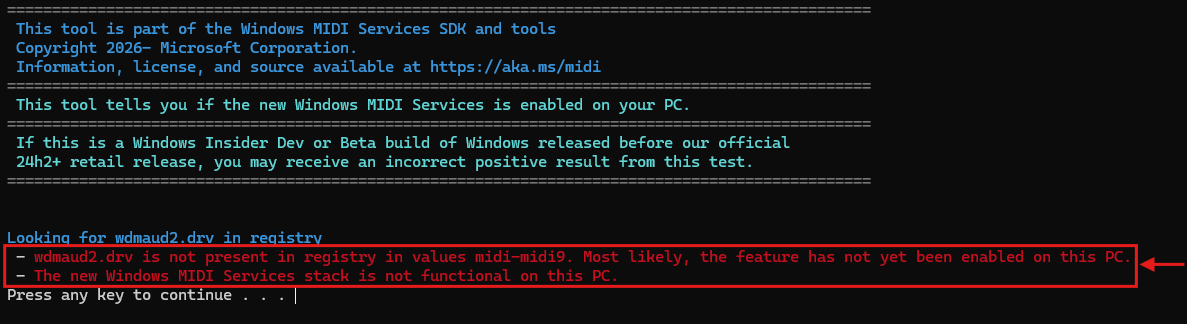
- 任意のキーを押して画面を閉じてください。
注: この手順で更新が見つからない場合は、サポートチームにご相談ください。MIDI のトラブルシューティングをご案内いたします。
推奨される回避策 - 問題を引き起こした Windows Update をアンインストールする
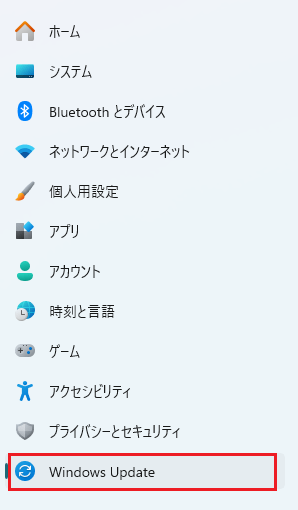
- スタートメニューを右クリックし、「設定」を選択します。
- 「Windows Update」を選択します。
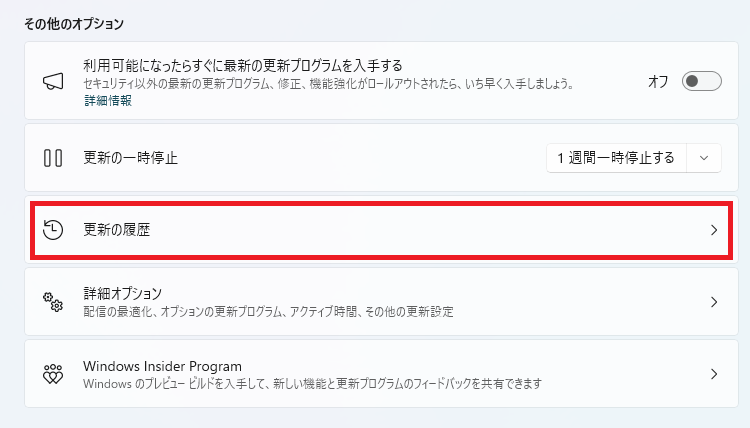
- 更新の履歴を選択してください:
- 次に、「更新プログラムのアンインストール」に進みます。
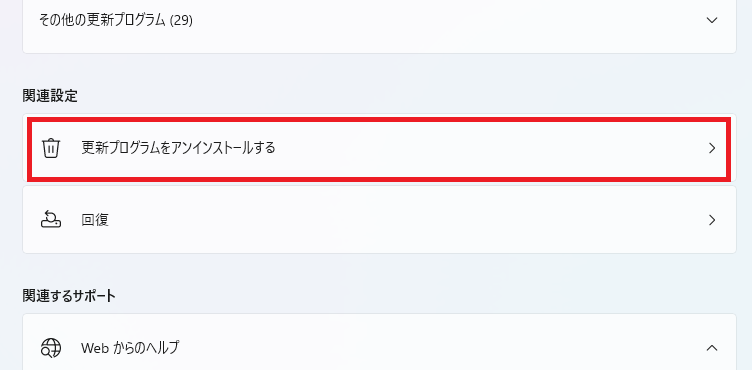
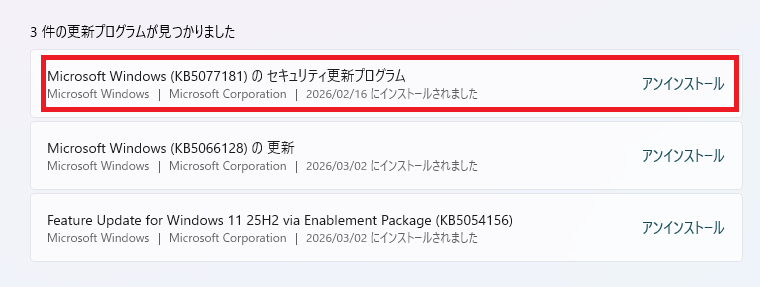
- 下記の2026年版更新プログラムのいずれかを探します。「アンインストール」をクリックします。「はい」を選択して、コンピューターを再起動します。
KBKB5074105
KB5077181
KB5077241
今後の更新プログラムにもこの機能が含まれる可能性があります。そのため、パッチがリリースされるまでは別途対応する必要があります。
この記事は役に立ちましたか?
それは素晴らしい!
フィードバックありがとうございます
お役に立てず申し訳ございません!
フィードバックありがとうございます
フィードバックを送信しました
記事の改善におけるご協力ありがとうございます。