
Studio Instrument Collectionプラグインをインストール後、プリセットやサウンドライブラリが表示されない場合、通常はプリセットファイルが欠落しているか、正しくインストールされていないか、プラグインがスキャンしていないかのいずれかが原因です。
このガイドでは、プリセットを確認し、復元する方法について説明します。
目次
プリセットがインストールされているか確認する
- ファイルエクスプローラーを開きます
- 次の場所に移動します:
C:\Users\your username\AppData\Roaming\Akai\Studio Instrument Collection
- Presetsフォルダーを右クリックし、「プロパティ」を選択します
- 読み込みが完了するまで待ち、次の項目を確認します:
- 「含まれるファイル」に表示されているファイルの数
- Presetsフォルダーを開き、次のようなサブフォルダーが表示されていることを確認します:
- AIR Music Technology フォルダー (MPC Bassline, Hype, Mellotron, etc.)
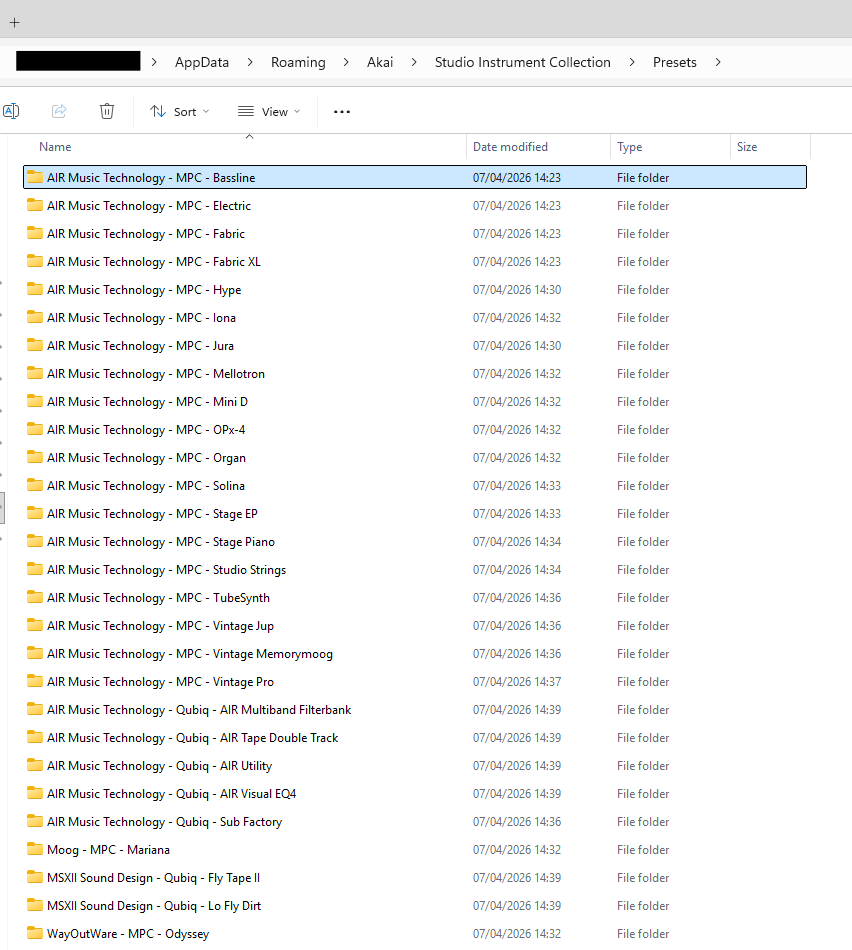
- AIR Music Technology フォルダー (MPC Bassline, Hype, Mellotron, etc.)
ライブラリを再スキャンする
プリセットフォルダが存在する場合:
- Studio Instrument Collectionを起動します
- メニュー(右上アイコン)を開きます
- 「Rescan Library」を選択します。
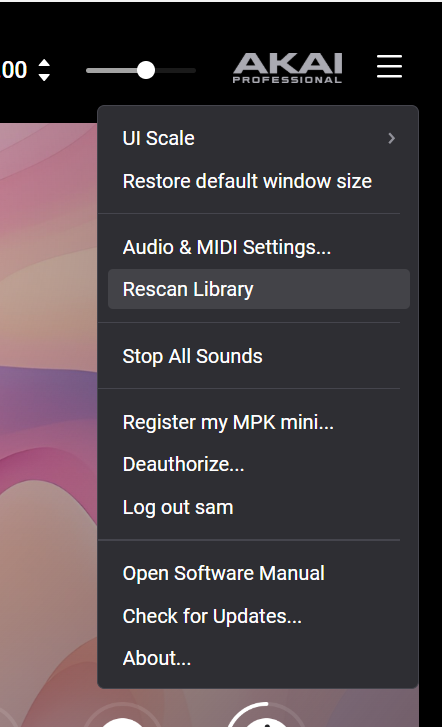
- スキャンが完了するまでお待ちください
アプリケーションキャッシュをリセットする
プリセットが存在するにもかかわらず表示されない場合:
- Studio Instrument Collectionを閉じます
- 次の場所に移動します:
C:\Users\your username\AppData\Roaming
- 次のフォルダを削除します:
- Studio Instrument Collection
- Studio Instrument Collection.exe
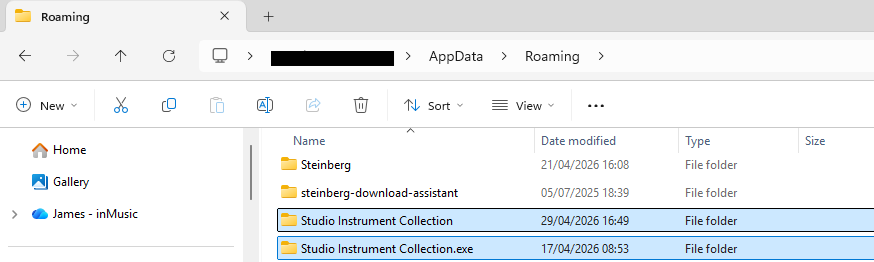
- ごみ箱を空にします。
- プラグインを再起動します。
- 必要に応じて、Rescan Library を再度実行します。
プリセットが欠落している場合
プリセットフォルダが空または不完全な場合:
- これは、コンテンツが正しくインストールされなかったことを示しています
- 新規インストール、またはコンテンツインストーラーの直接インストールが必要になる場合があります
その他の確認事項
問題が解決しない場合は、以下を確認してください:
Studio Instrument Collectionを再インストールする
inMusic Software Center からプログラムを直接再インストールできます。ただし、ソフトウェアのフルバージョンのダウンロードに問題がある場合は、Studio Instrument Collectionの再インストールを[こちら]から行うことができます。
十分なドライブ空き容量があるか確認する
- ファイルエクスプローラーを開く
- 左側のパネルから「このPC」を選択する
- 「デバイスとドライブ」でC: Drive を探す
- ドライブの下に表示されている空き容量を確認する
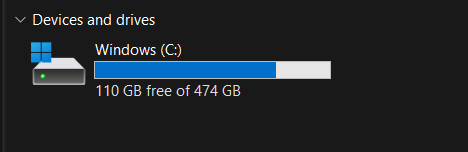
メインの管理者アカウントを使用しているか確認する
- スタートメニューを開き、「設定」を選択する
- 「アカウント」→「ユーザー情報」に進む
- 名前の下に「管理者」と表示されていることを確認する
ウイルス対策ソフト、ファイアウォール、VPNがインストールをブロックしていないか確認する
セキュリティソフトウェアがダウンロードをブロックしたり、コンテンツのインストールを妨げたりする場合があります
- サードパーティ製のウイルス対策ソフトやファイアウォールソフトを一時的に無効にしてください。
- アクティブなVPN接続を切断してください。
- その後、プラグインを再インストールまたは再度起動してみてください。
それでも問題が解決しない場合は、プリセットフォルダのスクリーンショットとシステム情報を添えてサポートまでお問い合わせください。解決に向けてお手伝いいたします。
この記事は役に立ちましたか?
それは素晴らしい!
フィードバックありがとうございます
お役に立てず申し訳ございません!
フィードバックありがとうございます
フィードバックを送信しました
記事の改善におけるご協力ありがとうございます。