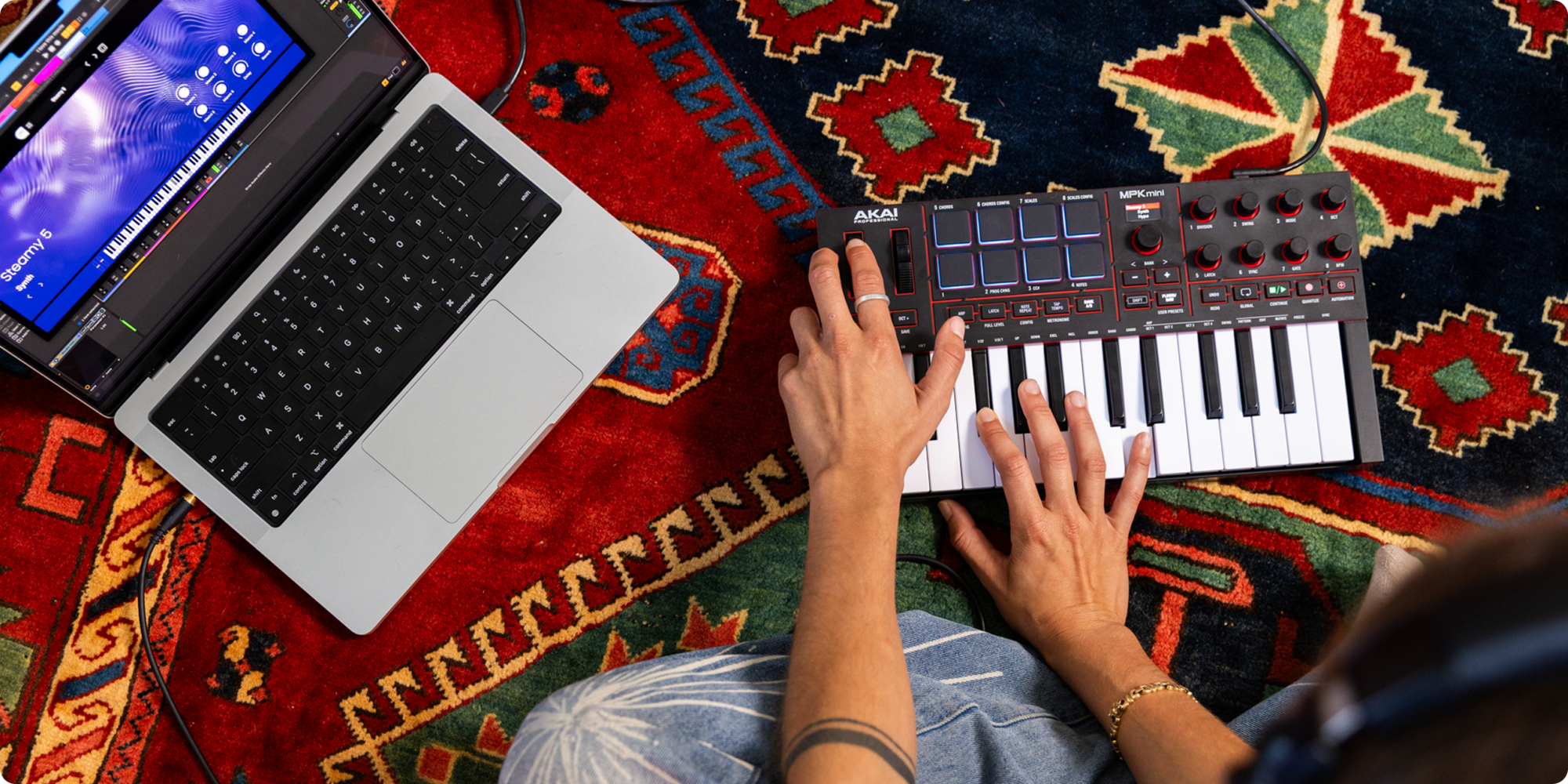
Windowsのシステム構成は環境によって異なるため、「Studio Instrument Collection」を使用する際にGUIの表示に問題が生じる場合があります。本記事では、発生しうるUI上の問題と、その解決方法について解説します。
目次
UIがブランクまたはブラックアウト
Studio Instrument CollectionはWebViewとしてEdgeを使用しているため、正常に動作し表示するにはEdgeとWebView2の両方が必要です。
GUIが真っ黒になる(ブラックアウトする)などの問題が発生している場合は、Studio Instrument Collectionまたはそれを使用しているDAWをすべて閉じてください。その後、以下のリンクからMicrosoftのアップデートをダウンロードしてインストールしてください:
これらのアップデートが両方ともインストールされると、GUIが正しく表示されるようになります。
Firefoxユーザーの場合:
Firefoxが既定のブラウザである場合は、以下の手順に従ってください:
- Mozilla Firefoxの設定を開きます。
- 「Scalable Vector Graphics (SVG)」をクリックします。
- 設定を「Windowsの既定のアプリケーションを使用する」に変更します。
UIが途切れる(表示が欠ける)
UIが途切れて表示され、設定や特定のパラメーターにアクセスできない場合、その原因は通常、Windowsの「テキストの拡大(スケーリング)」設定にあります。これを解決するには、以下の手順を行ってください:
- Studio Instrument Collectionを終了してください(DAW上でプラグインとして読み込んでいる場合は、DAWも終了させてください)。
- Windowsの以下の設定項目に移動します:
Windows 11:
アクセシビリティ > テキストのサイズ
Windows 10:
簡単操作 > ディスプレイ > テキストを大きくする および すべてを大きくする - これらの設定を「100%」に変更してください。
- Studio Instrument Collectionを起動してください。
UIが正しく表示されない、あるいは途切れてしまうといった問題が解決しない場合は、以下のトラブルシューティング手順を続けてお試しください。
DPIスケーリング
4Kディスプレイやノートパソコンをお使いの場合、解像度や画面サイズに合わせてDPIスケーリングを高く設定している可能性があります。これにより、Studio Instrument Collectionをスタンドアロン・アプリケーションとして、またはDAWのプラグインとして使用した場合の表示に問題が生じる場合があります。
理想的には、Windowsのディスプレイ設定のスケールを100%に設定することをお勧めしますが、それができない場合は、スケール設定によってUIに影響が出ている場合は、以下の手順を参照してください。
スタンドアロン・アプリケーション
スケーリングが100%を超えていることが原因で発生するUIの問題を修正するには、以下の手順に従ってください:
- 開いているStudio Instrument Collectionのバージョンをすべて閉じます。
- デスクトップ上のStudio Instrument Collectionショートカットを右クリックします。
- 「プロパティ」を選択します。
- 「互換性」タブに移動します。
- 「設定」セクションで、「高DPI設定の変更」をクリックします。
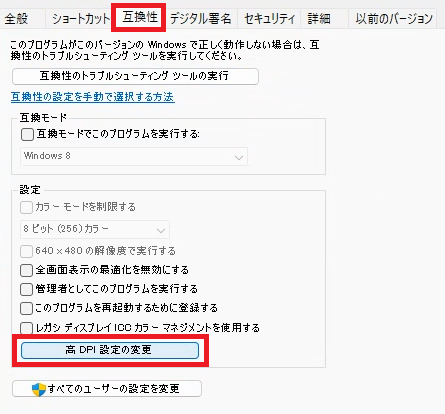
- 新しいポップアップウィンドウが表示されます。
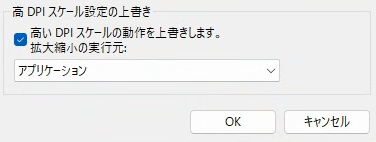
- 下部に「高DPIスケーリングの上書き」が表示されます。
- 「高DPIスケーリング動作を上書きする。スケーリングの実行元:」と表示されているチェックボックスをオンにしてください。
- ドロップダウンリストから「アプリケーション」を選択し、「OK」をクリックして「適用」をクリックしてください。スケーリングの実行元を「システム」に設定することもできます。
- Studio Instrument Collectionソフトウェアを起動してください。
プラグイン
DAW内でStudio Instrument Collectionをプラグインとしてロードした場合にのみUIの問題が発生する場合は、DAW内で同様のDPIスケーリング設定を有効にできます。
DPI動作を調整する際は、DAWのマニュアルを参照してください。
以下は、Ableton Live 12 Lite を使用した例です:
- Ableton Live 12 を起動します。
- オプション > 環境設定 (Ctrl + ,) に移動します。
- Display & Input の項目で、
- HiDPI モードを有効にする をオンにします。
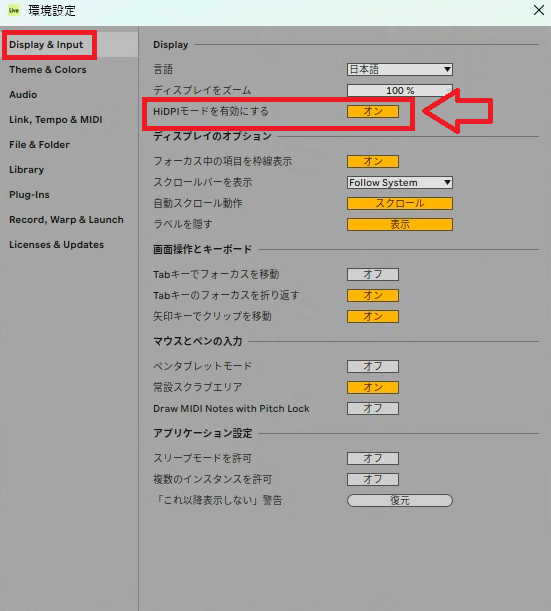
- 有効にしたら、設定メニューを閉じます。
- 変更を有効にするには、Ableton を再起動する必要があります。
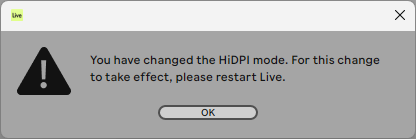
- Ableton を終了し、再度起動します。
上記の手順で問題が発生した場合、または UI の問題が解決しない場合は、以下の情報を添えてカスタマー サポートチームまで直接お問い合わせください:
- Studio Instrument Collection を起動しようとした際に表示される画面のスクリーンショット
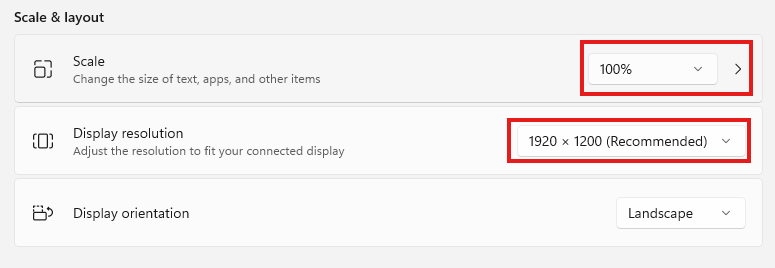
- Windows のディスプレイ解像度とスケールの設定
- システム仕様:
- 統合型 GPU または専用 GPU を搭載していますか?
- グラフィック ドライバーおよびその他のシステム ドライバーは最新の状態ですか?
この記事は役に立ちましたか?
それは素晴らしい!
フィードバックありがとうございます
お役に立てず申し訳ございません!
フィードバックありがとうございます
フィードバックを送信しました
記事の改善におけるご協力ありがとうございます。