目次
- MPC One G2の登録がうまくいかない場合
- MPC One G2がコンピューターに認識されないのはなぜですか?
- MPC One G2の動作が遅い、またはフリーズするのはなぜですか?
- MPC One G2に「Looking For Computer」と表示されるのはなぜですか?
- USB経由でMPC One G2のサンプラーに録音するにはどうすればよいですか?
- USB-Cハードウェア設定のトラブルシューティング</li>
- MPC One G2に対応しているOSは何ですか?
- MPC One G2の新機能はMPC 3.9デスクトップ版でも利用できますか?
- MPC One G2からDAWへトラックをバス出力するにはどうすればよいですか?
- 新しい「Super」アルゴリズムにはどうすればアクセスできますか?
- 新しいプルダウンメニューからQ-Linkにアクセス・編集するにはどうすればよいですか?
- ドラムサンプルをレイヤー(重ね合わせ)するにはどうすればよいですか?
- MPCeパッドを使わずに、アーティキュレーション機能を活かしたキットを作成するにはどうすればよいですか?
- MIDIコントローラーはMPC One G2のスタンドアロンモードで使用できますか?
- MPC 3.9のシーケンスで、新しい拍子(タイムシグネチャー)機能を使うにはどうすればよいですか?
- MPC 3.9のクリップで、新しい拍子機能を使うにはどうすればよいですか?
- MPC 3.9で拍子を組み合わせる場合、どのような挙動になりますか?
- DAWでMPC 3.9プラグインを使用できません
MPC One G2の登録がうまくいかない場合
MPC One G2 を登録する際は、シリアル番号(15桁)をすべて入力してください。文字が含まれている場合は、すべて入力してください。購入日と購入場所を入力すれば、登録は完了です。ご不明な点がある場合は、下記のガイドをご参照ください。
エラーメッセージが繰り返し表示される場合は、表示されるエラーメッセージを正確にメモし、こちらのサポートチームまでお問い合わせください。
MPC One G2がコンピューターに認識されないのはなぜですか?
コンピューターとの接続に関するトラブルを解決する際、最も重要な確認事項は、システムに現在インストールされているドライバーとファームウェアのバージョンです。デバイスのファームウェア・バージョンは、コンピューターにインストールされているソフトウェアのバージョンと一致している必要があります。MPCのファームウェアおよびドライバーは、Akai Proアカウント内の「inMusic Software Center」から入手可能です。
MPCのソフトウェアとファームウェアのバージョンが一致しており、ドライバーも正しくインストールされていることを確認しても問題が解決しない場合は、他にもいくつかのトラブルシューティング手順を試すことができます。基本的に、MPCのコントローラーモードはMIDIコントローラーとして機能します。MIDIコントローラーに関するトラブルシューティング・ガイドをいくつか用意していますので、以下のリンクをご参照ください:
コンピューターに接続する前に、ドライバーのインストールを行ってください。
MPC One G2の動作が遅い、またはフリーズするのはなぜですか?
MPC One G2に搭載されている新しいプラグインやインストゥルメントの中には、MPC史上最も強力かつ複雑なツールが含まれており、システムへの負荷が非常に高いものがあります。スタンドアローンモードでMPC One G2を使用する際は、システムリソースの状態を常に確認することが重要です。これにより、動作が遅くなっている原因や状況を把握できます。動作の遅延やフリーズが発生した場合は、Main Mode(メインモード)メニューにあるバッテリーまたはシステムリソースのバーをクリックして、システムリソースパネルを開いてみてください。すると、以下のような画面が表示されます。
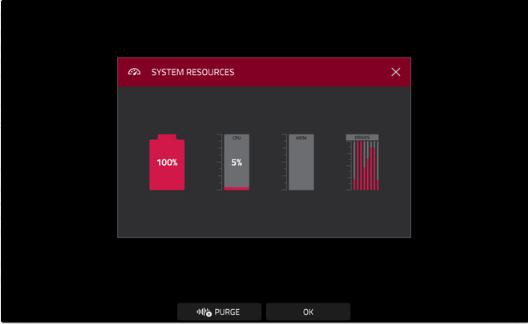
このウィンドウのインジケーターは、現在の使用状況を示しています:
- CPU: CPUインジケーターは、現在のCPU使用率をパーセンテージで表示します。使用率が上限に近づくと、フリーズが発生する可能性があります。使用していないトラックのプラグインやエフェクトは無効にしてみてください。
- RAM Usage (RAM使用量): Memインジケーターは、MPCハードウェアの現在のRAM使用量を表示します。Preferences>Project Load/Save>Temporary File Location で一時ファイルの保存場所を外部ストレージドライブに設定することをお勧めします。これにより、内部RAMを使用せずにSDカードやドライブから直接サンプルを読み込めるようになります。
- Drives (ドライブ): Drivesインジケーターは、接続されている外部ストレージデバイスやMPC One G2の内部ドライブの空き容量を表示します。
これらのリソースに問題がない場合、動作の遅延は別の原因で発生している可能性があります。
MPC One G2に「Looking For Computer」と表示されるのはなぜですか?
- MPCデスクトップソフトウェアのバージョンが、MPC Oneのファームウェアのバージョンと一致していること。
- MPC Oneのドライバーがインストールされていること。
- MPCデスクトップソフトウェアが起動していること。
- MPCのUSB-Cポート経由でコンピューターに接続していること。
上記の点すべてを確認しても、MPCに「Looking for computer(コンピューターを検索中)」と表示される場合は、上記の「MPC One G2がコンピューターに認識されない場合」のセクションをご参照ください。
USB経由でMPC One G2のサンプラーに録音するにはどうすればよいですか?
録音前にサンプラーをセットアップする手順:
1. 接続時に「ポップ」音やハウリング(フィードバック)が発生しないよう、事前にオーディオソース、スピーカー、ヘッドホン、またはモニターの音量を下げておいてください。
2. USB-Cポート経由でコンピューターを接続します。
3. 左上の「Input ___」メニューを、ソースを接続した入力(USB Input 1, 2など)に設定します。
4. サンプラーモードの画面に戻り、ソースから音声を再生して、メーターが反応することを確認します。レベルが最大値を超えないようにしてください(メーターが常に「ピーク」状態にならないようにします)。
5. 録音設定を必要に応じて調整します。
6. 「Arm」ボタンをタップして、サンプラーを録音待機(アーム)状態にします。
USB-C経由の録音に関する詳細は、こちらの動画ガイドをご覧ください:
USB-Cハードウェア設定のトラブルシューティング
MPC One G2にUSB-Cデバイスを接続する際は、以下の重要な点にご注意ください。
MPC One G2には、接続されたUSB-Cデバイスの動作を設定するための専用USBメニューがあります。この設定は Menu > Preferences > Hardware > USB からアクセスできます。
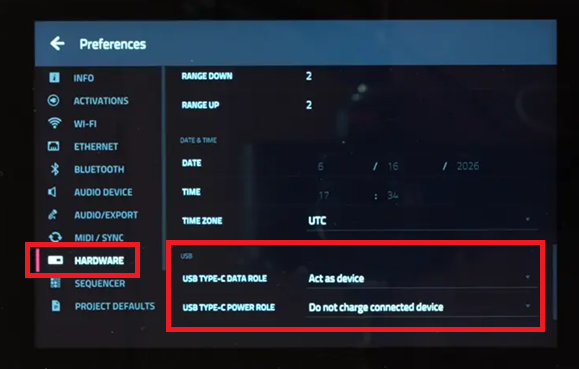
USB Type-C Power Role(電源の役割)
- Charge connected device(接続デバイスを充電):USB-Cポートに接続されたデュアルロール対応デバイスへの充電を有効にします。
- Do not charge connected(接続デバイスを充電しない):接続されたデバイスへの充電を無効にします。
USB Type-C Data Role(データ通信の役割)
- Act as Device(デバイスとして動作):MPCのスタンドアロンMIDIポートやオーディオデバイス機能が、接続されたデバイス側へ転送され、利用可能になります。
- Act as Host(ホストとして動作):MPCがホストとなり、接続されたデバイスの機能(MIDIポート、ファイルストレージ、オーディオデバイスなど)を管理・制御します。
重要な注意点:
- MPCのUSB-CポートにUSB-Cデバイスが接続されている場合のみ、上記のUSB-C電源/データ通信の役割オプションを選択できます。
- MPCのUSBポートにUSB-Cケーブルのみが接続されている状態では、上記のUSB-C電源/データ通信の役割オプションを選択できません。
- MPCのUSB-Cポートに何も接続されていない場合、上記のUSB-C電源/データ通信の役割オプションを選択できません。
- スマートフォンを使用する場合は、設定が「Act as Device」になっていることを確認してください。
それでも問題が解決しない場合は、以下の原因が考えられます:
- 使用しているUSB-Cケーブルが充電専用である可能性があります。データ転送に対応したケーブルを使用していることを確認してください。
- USB-Cケーブルに不具合や破損がある可能性があります。正常に動作することが確認されている別のケーブルを試してください。
MPC One G2に対応しているOSは何ですか?
MPC One G2のコントローラーモードの全機能を使用するには、以下の環境が必要です:
- Windows 10 または 11.
- Mac OS 14, 15 および 26
また、MPC One G2で使用可能なMPCソフトウェアの最小バージョンはMPC 3.6となり、システム要件も同様です。
MPC One G2の新機能はMPC 3.9デスクトップ版でも利用できますか?
はい、MPC One G2で操作可能なすべての機能はMPC 3.9でも利用可能です。これにより、フルDAW環境でのプロジェクト移行がスムーズに行え、ワークフローを中断することなく作業を継続できます。
MPC One G2からDAWへトラックをバス出力するにはどうすればよいですか?
DAWのオーディオインターフェースとしてMPC One G2を選択すると、コンピューター側の入力に対応する複数のステレオ出力が表示されます。MPC One G2の出力と一致する入力を選択することで、録音が可能になります。なお、これら24系統の出力はトラック分離用のデジタル出力であり、MPC One G2本体のオーディオ出力端子からモニター用に個別に割り当てることはできません。最大32トラックをミキシングコンソール等で使用するためにオーディオトラックを分離出力する場合は、ユーザーガイドの外部インターフェースに関する項目をご参照ください。
注:同時入出力数が増えると、CPUの負荷も増加します。
新しい「Super」アルゴリズムにはどうすればアクセスできますか?
MPC Pro Packを購入後、新しいワープアルゴリズムは「Sample Edit(サンプル編集)」モードの画面下部で利用可能になります。「Algorithm(アルゴリズム)」フィールドを使用して、サンプルのワープアルゴリズムを設定します。デフォルトでは、Menu > Preferences > Audio/Export で「Default Audio Warp Algorithm(デフォルトのオーディオワープアルゴリズム)」として選択されているものが適用されます。ここで設定を変更すると、デフォルトの選択よりも優先されます。「Pro Ten」、「Repitch」、「Super」のいずれかを選択してください。「Repitch」を使用する場合、オーディオサンプルをワープさせると、MPCのテンポに同期するようにピッチが調整されます。
新しいプルダウンメニューからQ-Linkにアクセス・編集するにはどうすればよいですか?
MPCのどのモードからでも、新しいプルダウンメニュー機能を使用し、右矢印ボタンでページ2に移動することで、Q-Linkコントロールを素早く割り当て(マッピング)および編集できます。
「Current Control(現在のコントロール)」フィールドをタップして、割り当てを作成したいコントロールの種類を選択します。上のスクリーンショットでは、Q-Link 1を編集しています。
「Learn(ラーン)」ボタンをタップして、MIDIラーン機能を有効にします。有効にすると、MPC One G2のQ-Link Bank LEDが点滅します。
割り当てたいパラメーターが表示されるモードに移動し、そのパラメーターを調整します。画面に
「Learned [parameter] to [macro control]([パラメーター]を[マクロコントロール]に割り当てました)」というメッセージが表示されます。割り当てを確定するには、もう一度「Learn」ボタンをタップします。
「Momentary(モーメンタリー)」ボタンをタップして、モーメンタリー動作のオン/オフを切り替えます。オンの場合、ノブを動かすとパラメーターが調整されますが、ノブから手を離すと、パラメーターは(モーメンタリーをオンにした時点の)元の位置に即座に戻ります。
オフの場合、ノブを動かすとパラメーターが調整され、ノブから手を離しても、パラメーターは新しい設定値のまま保持されます。
「Momentary」の横にある矢印をタップすると、マクロコントロールを離した時の追加設定を調整できます:
離した時にマクロパラメーターを最小値に戻すには、「Go to Minimum(最小値に戻す)」のチェックボックスにチェックを入れます。
離した時にマクロが変更される前の最後の値に戻すには、「Go to Previous(前の値に戻す)」のチェックボックスにチェックを入れます。
ドラムサンプルをレイヤー(重ね合わせ)するにはどうすればよいですか?
ドラムレイヤーは、サンプルエディット画面の波形の下にある新しいレイヤー列を使って重ねることができます:
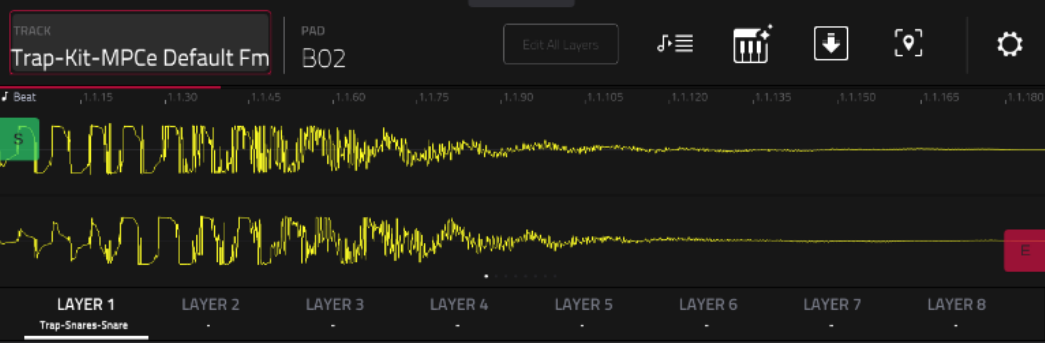
これらのレイヤーは、パッドごとに複数のサンプルを適用したり、それらのサンプルがどのように組み合わさって音を表現するかを編集できます。画面下部のサンプルボタンをもう一度タップすると、トリガーされたときの動作に関するさまざまなパラメーターを編集できます:
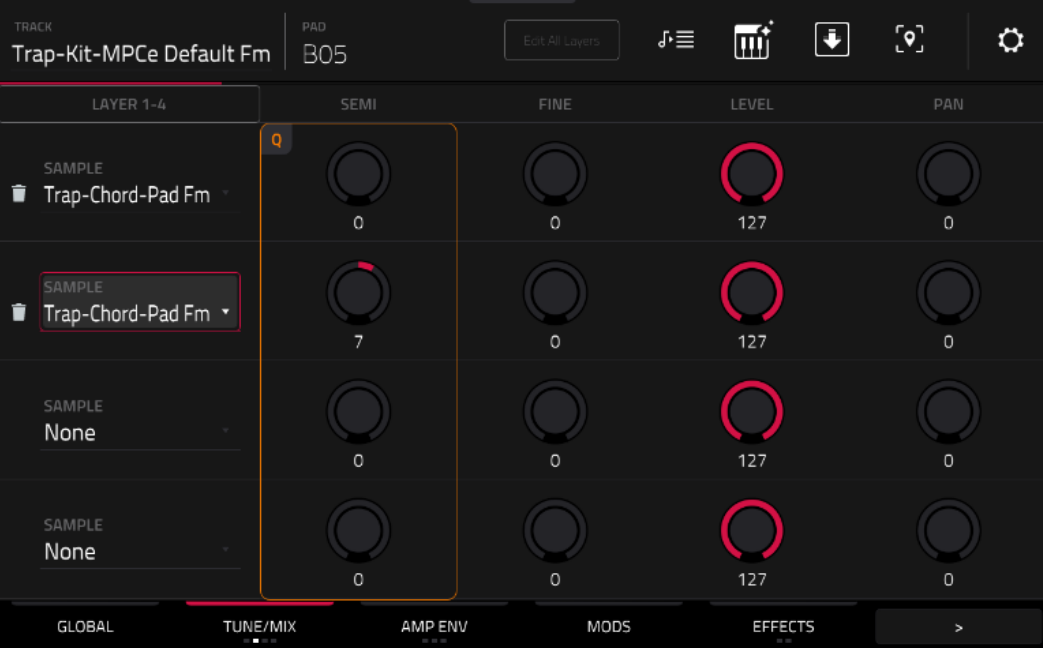
例えば、TUNE/MIX画面では、各レイヤーのレベルを調整して、各レイヤーのハーモニーを調整できます。新しいMPCeキットの作成方法やサウンドのレイヤー化に関する詳細は、こちらのYouTubeガイドをご覧ください:
MPCeパッドを使わずに、アーティキュレーション機能を活かしたキットを作成するにはどうすればよいですか?
MPCのアーティキュレーション機能を利用するには、Menu>Track Edit を選択し、画面下部のエフェクトタブをダブルタップして、MPCパッドを押したときのアーティキュレーションを調整します。使用するアーティキュレーションを選択する前に、「アーティキュレーション」の右側にあるMPCeボタンをオンにしてください(初期設定では「なし」が選択されています。「なし」をダブルタップして変更してください)。MPC One G2では、対応する番号は適用されません。パッドは、1番(左下)のアーティキュレーションで演奏されます。
詳細については、MPC Academyシリーズの以下のビデオをご覧ください:
MIDIコントローラーはMPC One G2のスタンドアロンモードで使用できますか?
MIDIコントローラーは、USB-A、USB-C、MIDI DINポート経由でMPCに接続できます。すべてのコントローラーはクラスコンプライアントである必要があり、電源アダプターまたは電源ハブの使用をお勧めします。
MPC 3.9のクリップで、新しい拍子機能を使うにはどうすればよいですか?
メイン画面で、BPMの右側にある拍子(Time Signature)の数値をタップして、プロジェクトの拍子を調整します。

分子(上段または左側の数値)は、1小節あたりの拍数(1~16)を表します。
分母(下段または右側の数値)は、各拍の音符の種類(4、8、16、32)を表します。拍子はシーケンスごとに個別に設定できます。
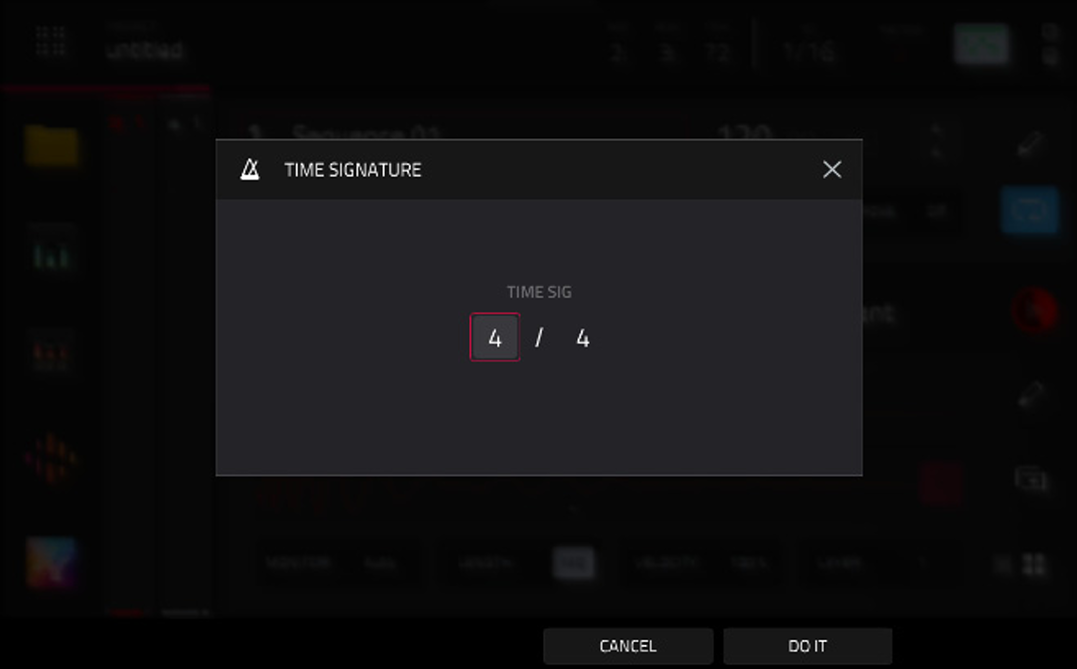
「Do It」をタップして、拍子の変更を適用します。
「Cancel」、「X」、またはウィンドウの外側の任意の場所をタップして、ウィンドウを閉じます。
MPC 3.9のクリップで、新しい拍子機能を使うにはどうすればよいですか?
- 空のクリップスロットまでスクロールします。
- 「Create Clip」オーバーレイを開きます。
- 希望する拍子を設定します。
- 「Create Clip」を選択します。
クリップの拍子を編集する
- クリップエディターを開きます。
- ツールバーで、拍子の設定値を調整します。
MPC 3.9で拍子を組み合わせる場合、どのような挙動になりますか?
- 各シーケンスまたはクリップには、1つの拍子のみ設定可能です。
- ソングモードでシーケンスを連結したり、「Convert Song to Sequence(ソングをシーケンスに変換)」機能を使用したりする場合、拍子の変更は複数の拍子情報として保持されるのではなく、小節・拍・パルスの位置情報に変換されます。
- MIDIファイルをシーケンスまたはクリップにインポートすると、そのファイルの拍子情報もインポートされます。
DAWでMPC 3.9プラグインを使用できません
- デスクトップ版のインストール時には、すべてのプラグインタイプにチェックを入れるようにしてください。
- お使いのDAWがVST3またはAUプラグインに対応しているかどうか、DAWの開発元にご確認ください。
- リリース時点では、MPC 3.9にAAXプラグインは含まれていません。
この記事は役に立ちましたか?
それは素晴らしい!
フィードバックありがとうございます
お役に立てず申し訳ございません!
フィードバックありがとうございます
フィードバックを送信しました
記事の改善におけるご協力ありがとうございます。