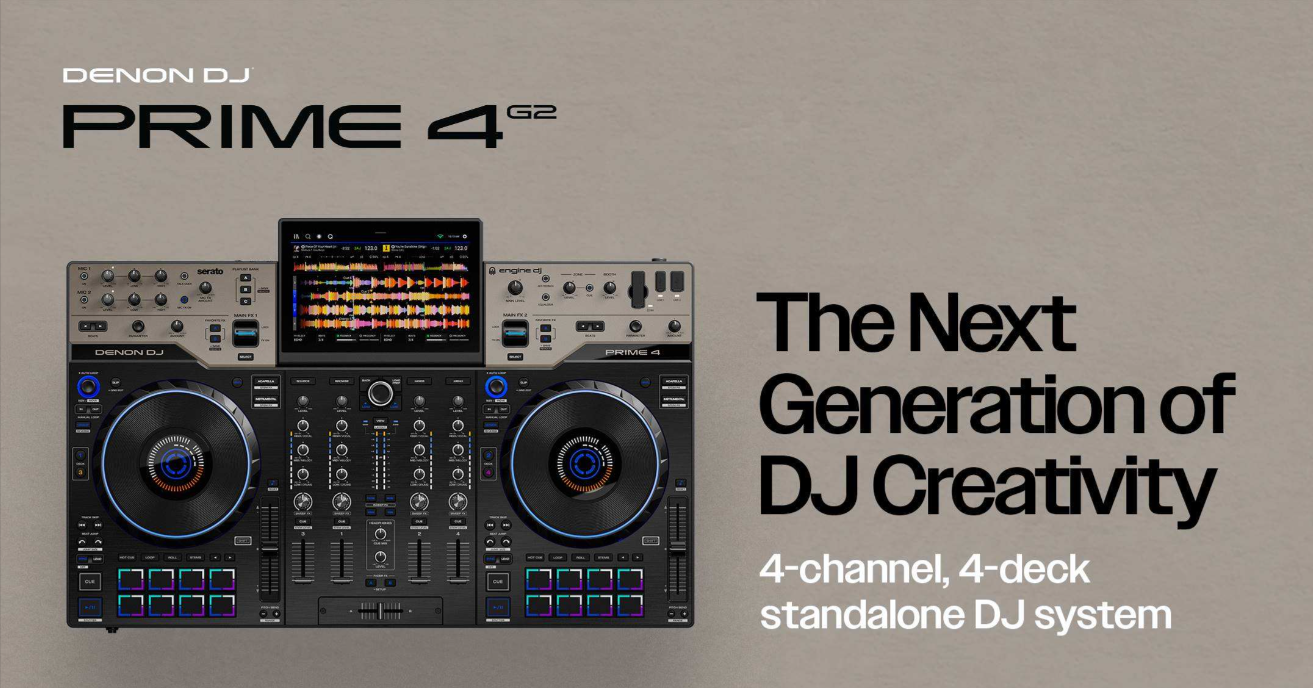
Denon DJ PRIME 4 G2 は、Engine DJの最先端技術を結集した、究極の4デッキ・スタンドアロンDJシステムです。次世代を見据えた設計により、前モデルの4倍の処理能力を実現。極めて負荷の高いプレイにおいても、圧倒的なレスポンスと完璧な動作で、ワンランク上のスタンドアロン・パフォーマンスを提供します。
ウェディングやモバイルイベントから、クラブ、フェスティバルのステージに至るまで、PRIME 4 G2はあらゆるプロフェッショナルなDJセットアップの中核を担う存在として設計されています。
本記事では、Denon DJ PRIME 4 G2の機能や仕様に関して、特によく寄せられる質問にお答えします。
目次
- はじめに
- Engine DJを使用したスタンドアンでの準備
- ストリーミングサービス
- ファームウェアのアップデート方法
- Engine Stems
- メディアストレージと入出力(I/O)
- ミキサー・コントロール
- デッキ・コントロール
- SoundSwitchとEngine Lighting
- エフェクト
- その他・仕様関連
はじめに
PRIME 4 G2 のパッケージには何が同梱されていますか?
- PRIME 4 G2 本体
- ロック機構付きIEC電源ケーブル(地域別)
- ロック機構付きUSB-Cケーブル
- クイックスタートガイド
- 安全・保証マニュアル
- ディスプレイカバー
- ディスプレイ用クリーニングクロス
- SoundSwitch無料トライアル・バウチャー
Prime 4+とPrime 4 G2 の違いは何ですか?
機能 | PRIME 4+ | PRIME 4 G2 |
|---|---|---|
4デッキ・スタンドアロン再生 | ✅ | ✅ |
10.1インチ・タッチスクリーン | ✅ | ✅ |
フルサイズ8インチ・ジョグホイール | ❌ | ✅ |
内蔵SATAドライブベイ | ✅ | ✅ |
FXパドル |  | ✅ |
Wi-Fiストリーミングサービス | ✅ | ✅ |
Bluetooth入出力/キーボード対応 | ✅ | ✅ |
Stems機能 標準搭載 | ✅ | ✅ |
Stems専用コントロール | ❌(パッドモード) | ✅ |
StemsごとのEQおよびFX調整 | ❌ | ✅ |
本体内でのStems処理(レンダリング) | ❌ | ✅ |
Engine Lighting用DMX出力端子 | ❌ | ✅ |
| XLRメイン出力およびブース出力 | ✅ | ✅ |
XLRゾーン出力 | ✅ | ✅ |
PC接続 | USB-B | USB-C(ロック付き) |
OmniSource対応 | ❌ | ✅(発売後対応予定) |
MPCeパッド | ❌ | ✅ |
PRIME 4 G2 はどのDJソフトウェアに対応していますか?
発売時点で、PRIME 4 G2 はEngine DJに対応しています。また、SoundSwitchにも完全対応しています。
Serato DJ Pro、Algoriddim djay、Virtual DJへの対応は、今後のアップデートで予定されています。
使用を開始するために何かをダウンロードする必要がありますか?
PRIME 4 G2 で初めてEngine DJエコシステムを利用される場合は、MacまたはWindows用の「Engine Desktop」ソフトウェアをダウンロードする必要があります。各プラットフォーム用のリンクは以下の通りです:
Engine DJを使用したスタンドアロンでの準備
- 上記のリンクからEngine DJデスクトップ・ソフトウェアをダウンロードし、インストールしてください。
- Engine DJソフトウェアに音楽を読み込んで解析し、ステム(Stems)用の準備を行った後、メディアデバイスに音楽を書き出します。
- PRIME 4 G2を平らで安定した場所に設置します。
- 電源がオフの状態で、付属の電源ケーブルをまずPRIME 4 G2に接続し、その後コンセントに差し込みます。
- 電源ボタンを押して、PRIME 4 G2の電源を入れます。
- 起動時に、まずローカルネットワークに接続するためのWi-Fi接続メニューが表示されます。初期設定後は、この画面を毎回スキップしたり、起動時に表示されないように設定したりできます。また、コントロールセンター内のWi-Fiメニューから、いつでも接続設定を変更可能です。
- インターネットに接続したら、画面の指示に従って最新のファームウェアにアップデートしてください(利用可能な場合)。ファームウェアは enginedj.com/downloads らもダウンロードできます。ファームウェアのアップデートが完了すると、PRIME 4 G2は再起動します。
次に、Engine DJ Profile への接続を求められます。Engine DJ Profileを使用すると、デバイスの登録や、ストリーミングおよびクラウドサービスとの連携(単一のEngine DJ Profileログインで各サービスにログイン可能になる)が行えるほか、クラウドソースのストリーミングメタデータやビートグリッド情報にアクセスできるようになります。モバイルデバイスでQRコードをスキャンするか、device.enginedj.com にアクセスして表示されたコードを入力してください。この画面も、毎回スキップしたり、起動時に表示されないように設定したりできます。後からEngine DJ Profileにログインする場合は、 Profile メニューにある「Log In(ログイン)」ボタンを使用してください。
PRIME 4 G2には、Layout(レイアウト)、Profile(プロファイル)、Settings(設定)の各メニューでカスタマイズできる設定項目が他にも用意されています。
ストリーミングサービス
利用可能なストリーミングサービスは何ですか?
Amazon Music Unlimited
- Apple Music
- Beatport
- SoundCloud Go+
- TIDAL
注:Tidal、SoundCloud GO は、2026年2月現在 日本では利用できません。
ストリーミングサービスに接続するにはどうすればよいですか?
- PRIME 4 G2をWi-Fiに接続します。
- Engine DJ Profile にサインインします。
- ストリーミングサービスのアカウントを連携させます。
- タッチスクリーンから直接、プレイリスト、アルバム、トラックをブラウズします。ストリーミング再生する楽曲も、ローカルファイルと同様に読み込んで再生できます。
ストリーミング音源を使ってDJセットを録音できますか?
多くのストリーミングサービスでは、ライセンス契約上の理由から録音が制限されています。
ストリーミングサービス側で明示的に許可されていない限り、ストリーミングコンテンツを含む録音は認められないものと考えてください。こうした制限は、ストリーミングサービス事業者によって決定・管理されています。
PRIME 4 G2 は、Rekordbox、Serato、iTunes、Traktorのライブラリに対応していますか?
PRIME 4 G2 はスタンドアロンデバイスとして、Rekordboxで書き出したメディアドライブを直接読み込むことができます。そのため、Rekordboxユーザーは変換ソフトを使うことなく、USBメモリやSDカードを接続するだけで、デバイス上で直接ミュージックライブラリ、プレイリスト、ホットキューにアクセスして利用可能です。
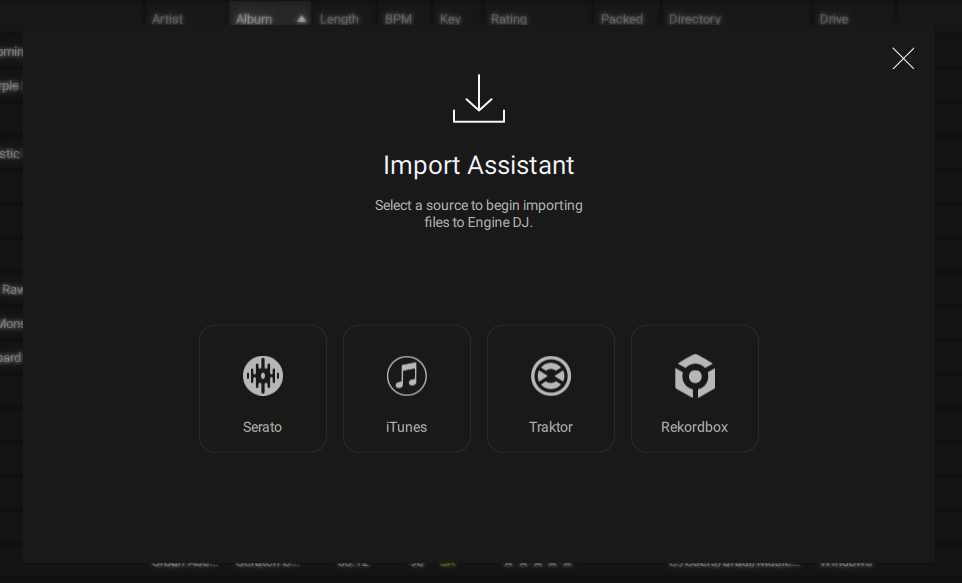
さらに、Engine DJ Desktopは、iTunes/Music、Serato DJ、Rekordbox、Traktorのコレクションからのライブラリ直接インポートに対応しています。「Import Assistant(インポート・アシスタント)」機能を使えば、任意の音楽データベースを選択し、楽曲、プレイリスト、キューポイント、ライブラリ構成をEngine DJに取り込むことができます。インポートされたライブラリはEngine DJのデータベース形式に変換されるため、PRIME 4 G2でのシームレスなスタンドアロン再生に向けた準備や書き出しが可能になります。
ファームウェアのアップデート方法
PRIME 4 G2 を常に最新の状態に保つことで、最新機能、パフォーマンスの向上、バグ修正、互換性の改善などを利用できるようになります。PRIME 4 G2は複数のファームウェア・アップデート方法に対応しており、ユーザーは自身のセットアップ環境やインターネット接続状況に合わせて、最適な方法を選択できます。
方法1:Wi-Fi によるアップデート
PRIME 4 G2 をアップデートする最も簡単で便利な方法は、インターネットに直接接続して行う方法です。
初期セットアップ時に、PRIME 4 G2 をWi-Fiネットワークに接続できます。接続が完了すると、本体は利用可能なファームウェア・アップデートを自動的に確認し、新しいバージョンがある場合はインストールを促します。画面の指示に従うだけで、デバイスは自動的にダウンロードとインストールを行い、アップデート完了後に再起動します。
方法2:USBドライブまたはSDカードによるアップデート
Wi-Fi環境がない場合は、リムーバブルメディアを使用してファームウェア・アップデートを行うことができます。
まず、コンピューターを使用してEngine DJのダウンロードページから最新のファームウェア・パッケージをダウンロードします。ダウンロード後、ファームウェア・アップデート・ファイルを、FAT32またはexFAT形式でフォーマットされた対応USBドライブまたはSDカードにコピーします。そのメディアをPRIME 4 G2に挿入し、デバイスのアップデート・メニューからアップデート手順に従ってください。本体はファームウェア・ファイルを検証し、アップデートをインストールした後、完了時に再起動します。
方法3:コンピューターを使用したファームウェア・アップデーター
PRIME 4 G2 は、コンピューターに直接接続して専用のファームウェア・アップデーター・アプリケーションを使用するアップデート方法にも対応しています。
この方法は通常、高度なトラブルシューティング、アップデート失敗からの復旧、またはDenon DJサポートから特に指示があった場合に使用されます。ロック機構付きUSB-CケーブルでPRIME 4 G2をコンピュータに接続し、本体を「ファームウェア・アップデート・モード」にしてから、ファームウェア・パッケージに付属のアップデーター・アプリケーションを実行します。アプリケーションがデバイスにファームウェアを転送し、インストール・プロセスを完了させます。
PRIME 4 G2 をコンピューターで使用する際、ドライバーは必要ですか?
発売時点において、PRIME 4 G2はスタンドアロンのEngine DJシステムとして設計されています。そのため、現時点ではDJソフトウェア・プラットフォームで使用するためのコンピューター用ドライバーは提供されておらず、必要ともされません。
ドライバーの提供状況やインストール要件(該当する場合)については、各対応ソフトウェア・プラットフォームとの正式な互換性が発表された際に確認されます。
Engine Stems
「Stemsモード」はPRIME 4 G2 の標準機能として搭載されています。ステム(楽曲の構成要素)は、PRIME 4 G2本体上で直接作成するか(トラックを左に少しスワイプして「Stems」をタップ)、Engine DJソフトウェアを使用して作成し、外部ドライブに保存してPRIME 4 G2で使用することができます。
Engine Stemsを操作するためのハードウェア・コントロールにはどのようなものがありますか?
PRIME 4 G2 では、以下の方法でEngine Stemsを操作・有効化できます。
- Stem FX対応のStemsパッドモード
- Stem機能付きAcapella(ボーカルのみ)/Instrumental(インストゥルメンタル)ボタン
- StemレベルEQ
PRIME 4 G2 でEngine Stemsを使用するために、ライセンスを購入する必要がありますか?
いいえ、PRIME 4 G2 はライセンスを購入することなくEngine Stemsを使用できます。事前にEngine Desktopでステムをレンダリング(生成)しておくだけで利用可能です。
Engine Desktopでステムを作成するにはどうすればよいですか?
トラックやプレイリストを「Stems Playlist」にドラッグ&ドロップするか、トラック(または複数のトラック)を右クリックして「Create Stems」を選択します。
PRIME 4 G2 本体でステムをレンダリングするにはどうすればよいですか?
トラックをStemsリストに追加するには、トラックを左に少しスワイプして「Stem」をタップします。Stemsリストに追加された未レンダリングのトラックは、PRIME 4 G2の使用中にバックグラウンドで処理され、将来呼び出せるように現在のドライブに保存されます。トラック全体のレンダリングが完了するまでは、ステム機能を使用できません。
Stemsリストからトラックを削除するには、ディスプレイ上部の編集アイコンをタップして編集モードに入り、対象のトラックを左にスワイプするか、左に少しスワイプして「Remove Stems」をタップします。これにより、トラックがStemsリストから削除され、ステム自体も削除されます。
注:トラックがデッキにロードされている場合、ステムを削除することはできません。
メディアストレージとI/O(入出力)
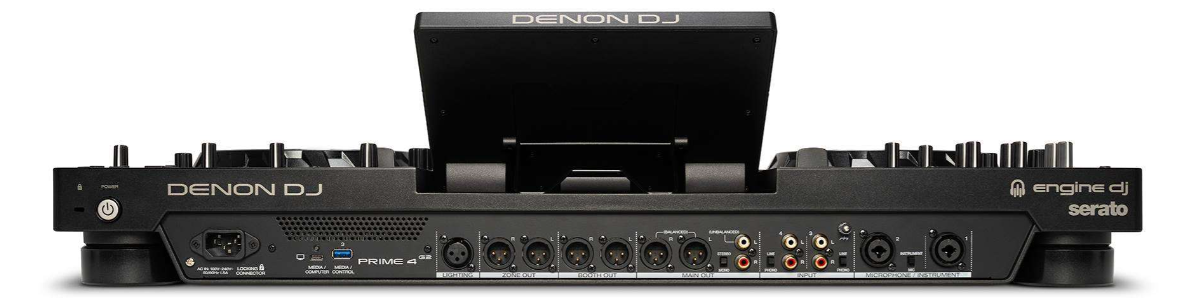
PRIME 4 G2 に外部ドライブやその他のストレージデバイスを接続するには、どのような方法がありますか?
PRIME 4 G2 には、USB-Cポート×2、SDカードスロット×1、USB-Aポート×2が搭載されています。
注:本機で使用するドライブは別途購入する必要があります。
PRIME 4 G2 にはどのようなサイズのハードドライブを取り付けられますか?
PRIME 4 G2 は、市販されているほぼすべての標準的な2.5インチ(63.5 mm)SATAドライブに対応しています。最高のパフォーマンス(特にStems機能を使用する場合)を得るにはSSD(ソリッド・ステート・ドライブ)の使用を強く推奨しますが、HDD(ハード・ディスク・ドライブ)も使用可能です。最良の結果を得るために、取り付け前にドライブをexFATファイルシステムでフォーマットしておくことをお勧めします。
注:mSATA(mini-SATA)ドライブを取り付けることも可能ですが、その場合は一般的な2.5インチSATAインターフェースに適合させるためのアダプターを別途購入する必要があります。
重要:取り付け前に内蔵ドライブがフォーマットされていない場合、Source(ソース)メニューの「Connect New Sources(新しいソースを接続)」セクションに「Setup Internal Drive(内蔵ドライブのセットアップ)」というオプションが表示されます。このオプションを選択して「Device Storage(デバイスストレージ)」モードに入り、デバイスをexFATファイルシステムでフォーマットしてください。
ドライブのセットアップに関する詳細な手順については、タッチスクリーンに表示されるQRコードをスキャンしてご確認ください。
PRIME 4 G2はどのようなドライブフォーマットに対応していますか?
ファイルシステム:exFAT(推奨)、FAT32
再生可能なメディア:
- AAC/M4A
- AIF/AIFF (44.1–192 kHz, 16–32-bit)
- ALAC
- FLAC
- MP3 (32–320 kbps)
- MP4
- Ogg Vorbis
- WAV (44.1–192 kHz, 16–32-bit)
PRIME 4 G2 にはどのような入出力(I/O)端子が搭載されていますか?
音声入力:
- Mic 1: XLR + 1/4インチ(6.35mm)コンボジャック
- Mic 2/Instrument: XLR + 1/4インチ(6.35mm)コンボジャック
- Channel 3: ステレオペア(RCA)
- Channel 4: ステレオペア(RCA)
音声/照明出力:
- Main XLR (2)
- Booth XLR (2)
- Zone XLR (2)
- ステレオペア(RCA)
- ヘッドホン: 1/4インチ(6.35mm)ステレオジャック & 1/8インチ(3.5mm)ステレオミニジャック
- DMX(Engine Lighting用)
メディア入力:
- USB 1: Type-A、USB 2.0 High Speed、1.0 A
- USB 2: Type-C、USB 2.0 High Speed、1.0 A
- USB 3: Type-A、USB 3.0 SuperSpeed、1.0 A
- Computer/Media: Type-C(デュアルロール)、USB 3.0 SuperSpeed、2.0 A
- SD、SDHC、SDXC
- 内蔵HDD(SATA 3.0)
ミキサー・コントロール
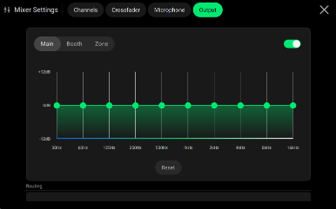
PRIME 4 G2 の「Output EQ(出力EQ)」とは何ですか?
Output EQは、PRIME 4 G2 のマスター出力に対して全体的な音質調整を行う機能です。これにより、サウンドシステムに送られる低域(Low)、中域(Mid)、高域(High)の周波数バランスを調整できます。各チャンネルのEQとは異なり、Output EQはミックス全体に作用するため、個々のデッキ設定を変更することなく、会場やスピーカーシステム、部屋の音響特性に合わせてサウンドを最適化するのに最適です。
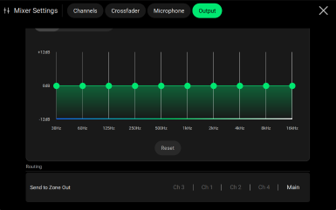
すべての出力を同時に使用できますか?
はい、Zone Output(ゾーン出力)を含め、すべての出力を同時に使用可能です。Zone Outputを使えば、マスター信号を別の部屋へ簡単に送ることができます(デフォルトではマスター信号が出力されます)。また、「Zone Channel Assign」ボタンを使用してDeck 4をZoneプレイリストに割り当て、別のミックスを流すことも可能です。
PRIME 4 G2 ではどのようなBluetooth機能が利用できますか?
PRIME 4 G2 はBluetoothオーディオ入力を内蔵しており、スマートフォンやタブレットなどのBluetooth対応デバイスからワイヤレスで音声をストリーミング再生できます。Bluetooth入力は「Mixer Settings」メニューから任意のミキサーチャンネルに割り当てることができ、Engine DJデッキ、コンピュータの音声、外部ソースと組み合わせてミックスすることが可能です。割り当て後は、他のミキサー入力と同様に、チャンネルフェーダー、EQコントロール、クロスフェーダーのルーティング機能を使ってBluetoothソースを操作できます。
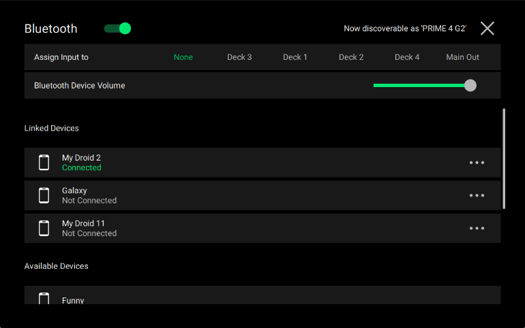
PRIME 4 G2 のBluetooth機能にはどのようなものがありますか?
PRIME 4 G2 は、BluetoothオーディオデバイスとBluetoothキーボードの両方に対応しています。これにより、対応デバイスからのワイヤレス音声ストリーミングや、Bluetoothキーボードを使用した大規模な音楽ライブラリの検索・ブラウジングが可能になります。
Bluetoothヘッドホンやスピーカーを使用できますか?
はい。PRIME 4 G2 はスピーカーやヘッドホンなどのBluetoothオーディオ出力デバイスに対応していますが、PRIME 4 G2とBluetoothオーディオデバイスとの間には、避けられない知覚可能な遅延(レイテンシー)が生じることにご注意ください。
クロスフェーダーはユーザー自身で交換可能ですか?
はい、PRIME 4 G2 のクロスフェーダーはユーザー自身でメンテナンスや交換が可能です。
ディスプレイのサイズはどのくらいですか?
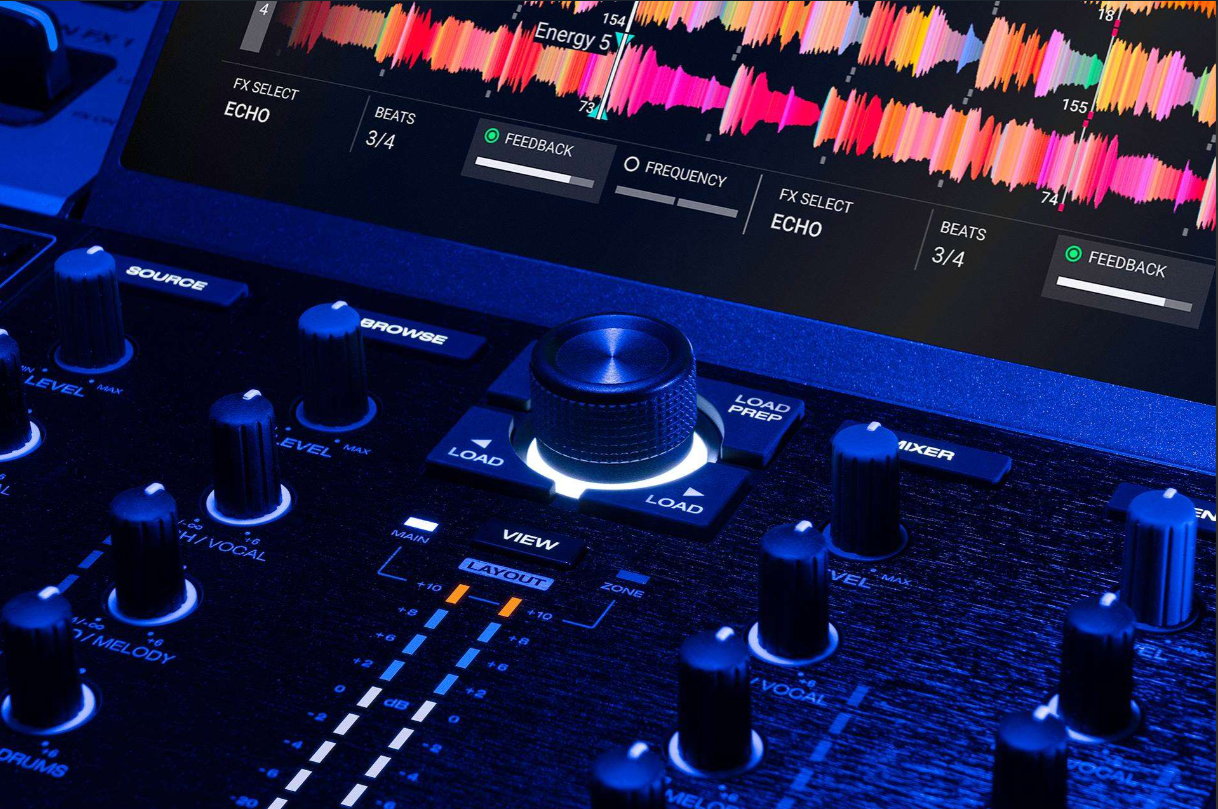
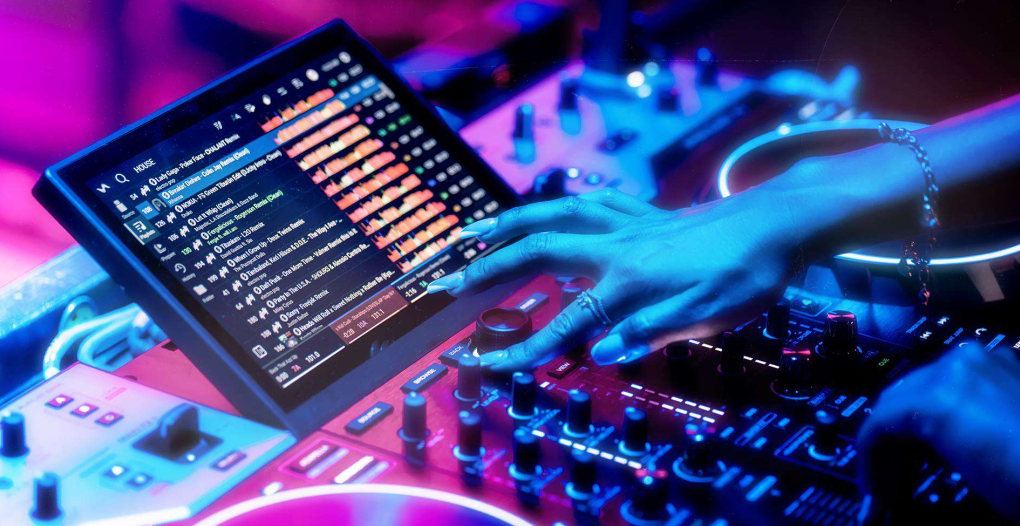
PRIME 4 G2 は、10.1インチのHDマルチタッチディスプレイを搭載しています。このタッチスクリーンは、音楽のブラウジング、波形表示、パフォーマンス操作、ミキサー設定、FX(エフェクト)操作、ストリーミングサービス、Engine Lighting(照明制御)の操作、およびデバイス全体の各種設定に使用します。
デッキ・コントロール
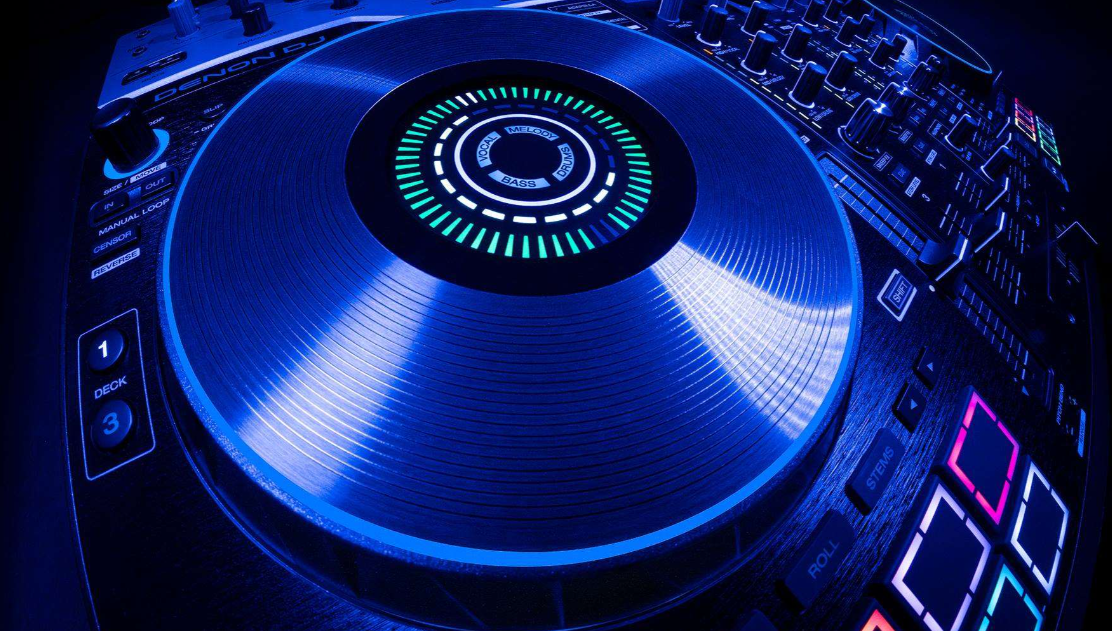
ジョグホイールのサイズは?
PRIME 4 G2 は、カラーディスプレイを内蔵したフルサイズ(8インチ)のジョグホイールを搭載しています。
PRIME 4 G2 のジョグホイール・ディスプレイには何が表示されますか?
PRIME 4 G2 のジョグホイール・ディスプレイは、トラックの現在の再生状態を表示するマルチカラー・ディスプレイを採用しています。
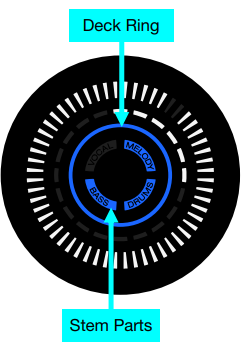
プラッター・ディスプレイには以下の4つの要素が表示されます。
- ニードル・リング
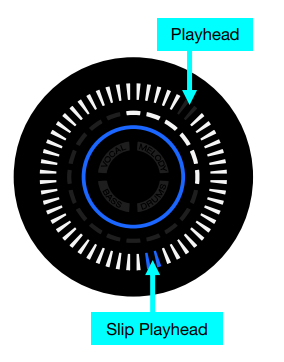
最も外側のセグメントは、現在の再生位置(プレイヘッド)を表示します。トラックの開始時には、上部の2つのセグメントが点灯せず、そこが再生位置であることを示します。再生中は、これらのセグメントがニードル・リングに沿って時計回りに回転します。
スリップ(Slip)モードが有効な場合、2つの青いセグメントで構成される「セカンダリ・プレイヘッド・インジケーター」が表示されます。このインジケーターは、トラックのタイムラインが進行する中での実際の再生位置を示します。これにより、スリップモードを解除した際に再生がどこから再開されるかを把握できます。
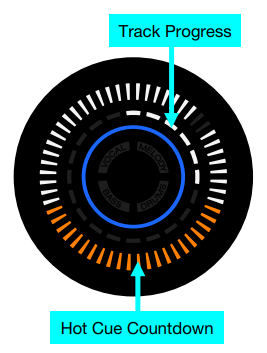
「Settings(設定)」>「Device(デバイス)」メニューで「Hot Cue Countdown(ホットキュー・カウントダウン)」が有効になっている場合、ホットキュー・ポイントが近づいている、または通過したことを示すためにニードル・リングが点灯します。
ホットキューが近づくと、次のホットキューの色でリングのセグメントが点灯し始めます。下部から始まり、左右対称に上に向かって埋まっていきます。ホットキューに到達し、色付きのセグメントがリングの頂点に達すると、セグメントは白に戻り始め、左右対称に下に向かって移動して底辺に達します。
現在のデッキが「Line」または「Bluetooth」に設定されている場合、ニードル・リングのすべてのセグメントは白く点灯したままになります。一部のBluetoothソースでは、トラックの進行状況情報が提供される場合があります。

- トラック・プログレス・リング
外側から2番目のセグメントは、トラックの進行状況を表示します。トラック時間の表示設定が「Elapsed(経過時間)」の場合、セグメントは上部から時計回りに点灯していきます。「Remaining(残り時間)」に設定されている場合、セグメントはすべて点灯した状態から、時計回りに順次消灯していきます。
「Track End Warning(トラック終了警告)」設定がオンになっている場合、トラックの終了が近づくとこのリングが点滅します。この設定は「Profile(プロファイル)」>「Display(ディスプレイ)」メニューで調整可能です。
- デッキ・リング
この円形の表示は、アクティブなデッキの色を示します。この色は「Profile(プロファイル)」>「Deck Colors(デッキ・カラー)」メニューで調整可能です。
- ステム・パーツ
プラッター・ディスプレイ中央のアイコンは、Vocal(ボーカル)、Melody(メロディ)、Bass(ベース)、Drums(ドラム)の各ステムが有効になっているかどうかを示します。ステム(Stem)機能が有効になると、対応するセグメントが青色に点灯します。無効になると、対応するセグメントは消灯します。
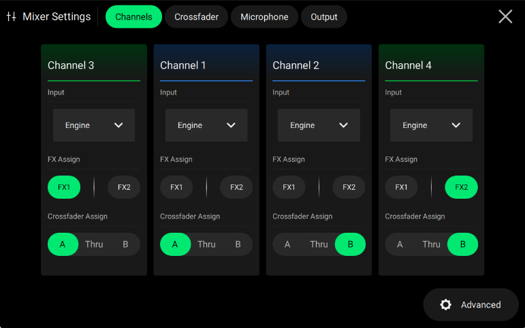
「Mixer Settings」メニューでは、各チャンネルのオーディオルーティングをカスタマイズできます。各チャンネルの入力ソースの選択、FX1またはFX2へのチャンネル割り当て、そして各チャンネルとクロスフェーダーとの連動設定(クロスフェーダーの割り当て)が可能です。利用可能な入力ソースには、Engine DJでのスタンドアローン再生、Bluetoothオーディオ、DJソフトウェアからのコンピューターオーディオ、および外部ライン入力が含まれ、これらを同時に使用できます。さらに、各チャンネルをクロスフェーダーの「Side A」または「Side B」に割り当てたり、「Thru」に設定してクロスフェーダーの制御をバイパス(無効化)したりすることも可能です。
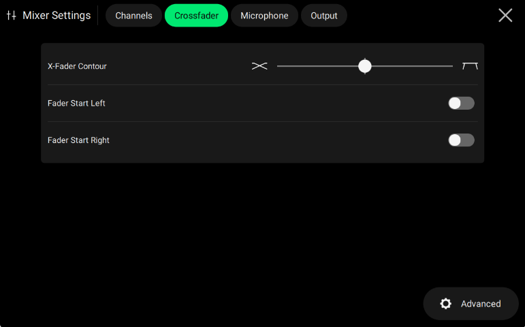
PRIME 4 G2 ではどのようなクロスフェーダー設定が利用できますか?
「Crossfader Reverse(クロスフェーダー・リバース)」機能は、クロスフェーダーの左右の動作を入れ替えます。通常、クロスフェーダーの左側はチャンネルA、右側はチャンネルBの音を出力しますが、リバースを有効にするとこの割り当てが逆になり、左側でチャンネルB、右側でチャンネルAの音が出力されるようになります。
この機能は、自身のミキシングスタイルに合わせてクロスフェーダーの動作方向を逆にしたいと考えるパフォーマンスDJやスクラッチDJによく利用されています。
PRIME 4 G2 はどのような録音品質に対応していますか?
PRIME 4 G2 は、高音質なWAV形式またはMP3形式で演奏を録音できます。用途に合わせて、音質を最優先するか、ファイルサイズを抑えるかを選択可能です。録音はマスター出力から直接行われるため、ミックスの確認、オンラインでのセットの共有、プロモーション用コンテンツの作成などに最適です。
PRIME 4 G2 で録音したデータはどこに保存されますか?
録音データは、録音用に選択したストレージデバイスに直接保存されます。接続されたUSBドライブ、SDカード、または内蔵SSD(取り付けられている場合)などが利用可能です。録音先は、録音を開始する際に選択します。
録音を停止して保存すると、ファイルは選択したストレージデバイス内の「Sessions」フォルダに格納されます。録音データには、後からPRIME 4 G2のメディアブラウザやEngine DJ経由でアクセスできるほか、コンピューターでドライブの中身を参照して確認することも可能です。
PRIME 4 G2 はマイクダッキング機能に対応していますか?
はい、対応しています。PRIME 4 G2には、マイク入力用の「Talkover(トークオーバー)」(ダッキング)機能が搭載されています。この機能を有効にすると、接続されたマイクに向かって話した際にマスターオーディオの音量が自動的に下がり、音声やアナウンスを明瞭に聞き取りやすくすることができます。
パフォーマンスパッドで何ができますか?
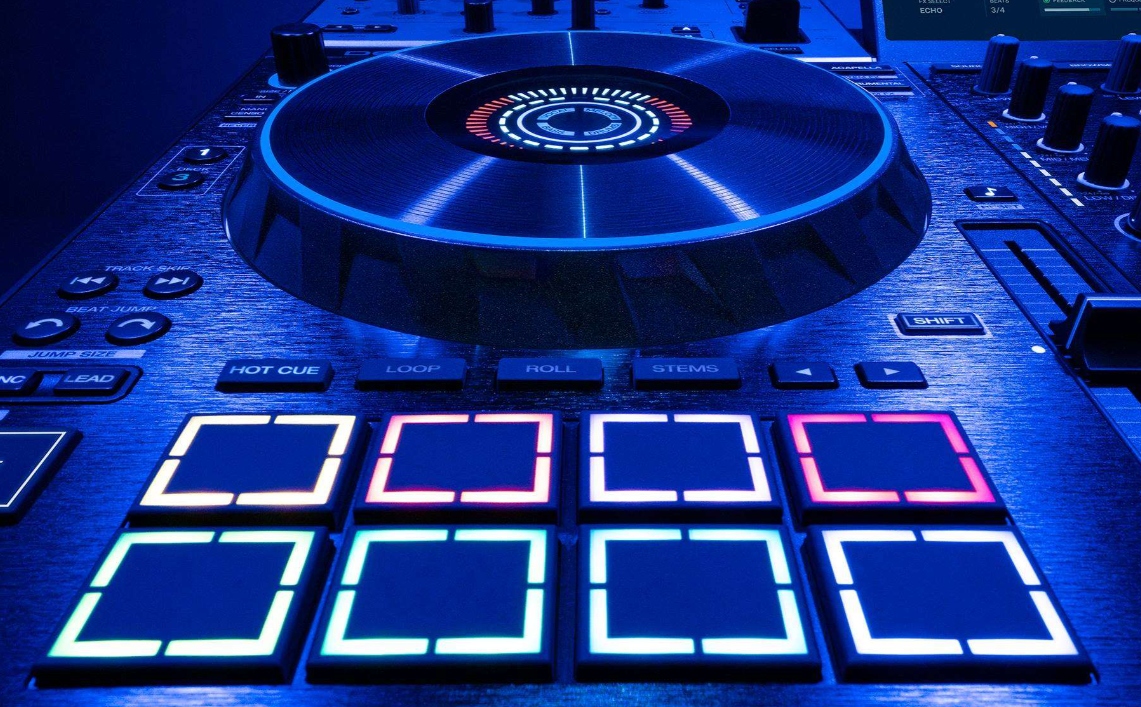
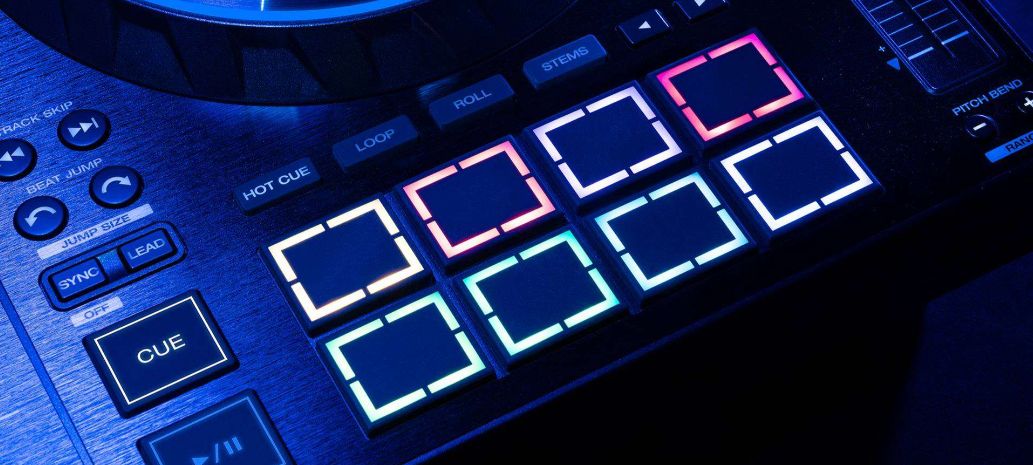
各デッキにある8つのパフォーマンスパッドは、パッドモードごとに異なる機能を果たします。PRIME 4 G2 は、8種類のクラシック・パッドモード、6種類のMPC対応パッドモード、および5種類のEngine Lighting対応パッドモードを搭載しています。
パッドモード
- Hot Cue(ホットキュー) - Hot Cueモードでは、各パッドを使って割り当てられたホットキューポイントにジャンプできます。設定されたホットキューポイントの位置や、トリガーした際のタイミングは、クオンタイズ(Quantize)機能が有効な場合、その設定に従います。
- Saved Loop(セーブドループ) - Saved Loopモードでは、各パッドを使って割り当てられたループを有効にできます。「Loop」ボタンを最初に押すと、必ずSaved Loopモードになります。
- Auto Loop(オートループ) - Auto Loopモードでは、各パッドを使ってオートループを作成・開始できます。
- Roll(ロール) - Rollモードでは、各パッドを長押しすることで、トラックの再生位置を進めながら(Engine OSではディスプレイ上の波形の下半分が前方に進み続けます)、特定の長さの「ループロール」をトリガーできます。パッドを離すと、トラックは(何も操作しなかった場合と同様に、つまり最初からずっと再生が続いていたかのように)本来の再生位置から通常の再生を再開します。
- Slicer(スライサー) - Slicerモードでは、8つのパッドがビートグリッド上の連続する8つのビート(「スライス」)に対応します。
- Slicer Loop(スライサーループ) - Slicer Loopモードの動作はSlicerモードと同様ですが、8つのスライスからなるフレーズがループ再生されます。
- Sampler(サンプラー) - Samplerモードでは、パフォーマンスパッドを使用して最大8つのサンプルを割り当て、トリガーできます。
- Stems(ステム) - StemsモードはPRIME 4 G2ハードウェアに標準搭載されています。Engine DJソフトウェアを使用してトラックのステムを作成し、外部ドライブに保存することで、PRIME 4 G2で使用できます。
MPCe パッドモード
3Dセンシング対応パッドを活用した追加のコントロールオプションとして、6種類のMPCeパッドモードが用意されています。これらのパッドモードはすべて「Performance Pad」選択メニューから選択でき、一部のモードはハードウェアボタンからもアクセス可能です。
「Performance View」内の「Performance Pad」選択メニューのアイコンに表示されるパッドの見た目によって、選択したモードのコントロールにパッドのどの領域が使用できるかがわかります。また、一部のパッドモードでは、パッドの領域によってLEDの色が異なります。
- Filter Roll Mode - Filter Rollモードでは、各パッドを使って特定の長さの「ループロール」をトリガーし、パッドのどちら側を叩くかに応じてローパスフィルター(左側)またはハイパスフィルター(右側)を有効にできます。
- Auto Loop Stems Mode - 各パッドを使ってオートループを開始し、同時にAcapella(ボーカル)またはInstrumental(インストゥルメンタル)のステムパートを有効にすることができます。
- Hot Cue Stems Mode - 各パッドを使って割り当てられたホットキューポイントへジャンプし、同時にAcapellaまたはInstrumentalのステムパートを有効にすることができます。
- Hot Cue Roll Mode - 各パッドを使って割り当てられたホットキューポイントへジャンプし、同時にロール(Roll)を開始することができます。
- XY FX Mode - 各パッドを使ってXYエフェクトを起動することができます。
- Roll FX Mode - パッドの選択や叩く位置に応じて、キー変更の有無を含めた特定の長さの「ループロール」を開始したり、エフェクト(FX)を適用したりすることができます。
Engine Lighting パッドモード
Engine Lightingの各種パラメータを制御できる、5つのEngine Lightingパッドモードが用意されています。
- Performance - パッドを使ってパフォーマンス・オーバーライド(上書き設定)の起動や、パフォーマンス・パラメータの調整を行います。上段の4つのパッドの中央を押すと、選択したエフェクト・オーバーライドの有効/無効を切り替えられます。左右のXYパッド操作でパラメータ量を調整します。
- Color/Position - パッドを使って、色(Color)や位置(Position)のオーバーライドを有効にすることができます。
- Autoloop Controls - オートループ・バンクの選択、オートループの再生、前後のオートループへの移動、現在のオートループの繰り返し、およびスクリプト化されたトラックのオーバーライドを行うことができます。
- Autoloop Select - パッドを使って、現在のバンクからオートループを選択することができます。
- Static Look Select - パッドを使って、Static Look(静的な照明パターン)を選択することができます。
SoundSwitchとEngine Lighting
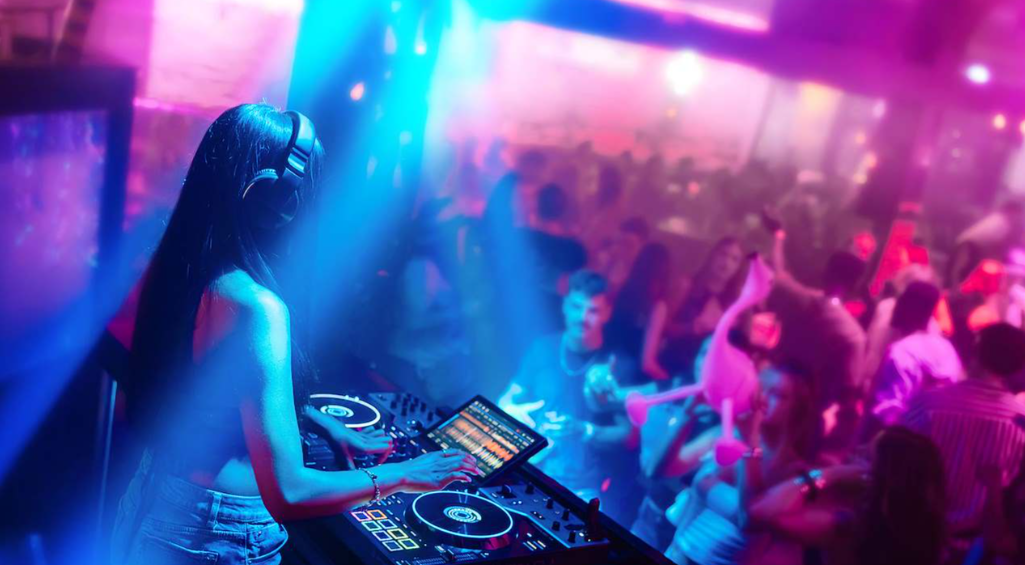
PRIME 4 G2 の際立った特徴の一つは、SoundSwitch Lighting 制御機能が内蔵されていることです。これにより、ノートパソコンを使用することなく、対応する照明エフェクトを音楽と自動的に同期させることができます。PRIME 4 G2プラットフォームは、Engine DJ OSから直接DMX照明制御を行うことをサポートしています。
標準的な3ピンXLR DMXケーブルを使用して、この照明制御出力をDMX照明インターフェースまたは照明器具に接続します。内蔵のEngine Lightingモードを使用して、接続された照明器具を制御できます。
内蔵DMXインターフェース | 外部ハードウェアなしでDMX照明システムを直接制御可能 1 ユニバース(512チャンネル) |
オンボード・スマートライティング | Philips Hue Nanoleaf |
対応 DMX
| SoundSwitch DMX Micro SoundSwitch Control One |
DMX照明のセットアップ
対応するSoundSwitch DMXインターフェース(通常はSoundSwitch Micro DMX Interface)をPRIME 4 G2に接続します。その後、インターフェースと照明器具を標準的なDMXケーブルで接続します。
事前にコンピュータ上のSoundSwitchソフトウェアを使用して、以下の操作を行います:
- 照明器具の追加
- DMXアドレスの設定
- 会場レイアウトへの照明器具の配置
- プロジェクトをEngine DJ用メディアに保存(一般的なSoundSwitchのワークフロー)
SoundSwitchプロジェクトは、音楽ライブラリが保存されているのと同じUSBドライブ、SDカード、またはストレージデバイスに書き出されます。
SoundSwitch照明データを含むトラックが読み込まれて再生されると、PRIME 4 G2は接続されたインターフェースを介して自動的にDMXコマンドを送信し、音楽と照明を同期させます。
Engine Lighting
Engine Lightingページでは、SoundSwitchを使用してDMX照明器具やスマートライトなどの接続された照明デバイスを制御し、音楽と照明をシームレスに同期させることができます。
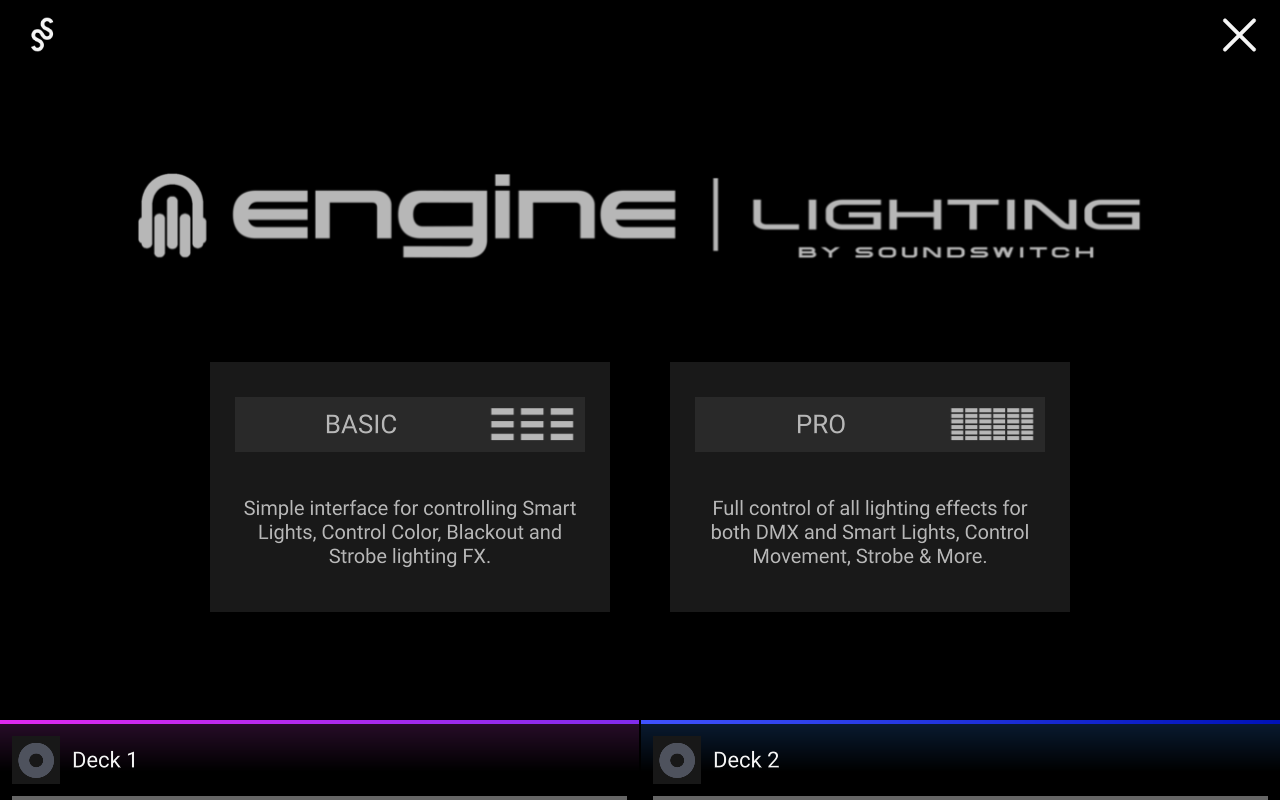
Engine Lightingを初めて使用する際、パフォーマンス用のレイアウトとして「Basic(基本)」または「Pro(プロ)」を選択できます:
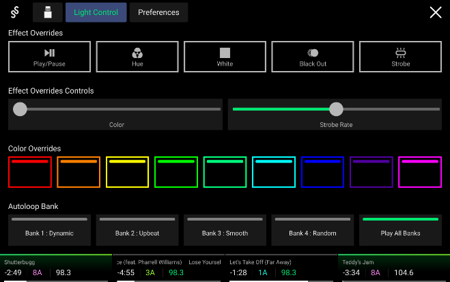
- Basic:スマートライト、カラー制御、ブラックアウト、ストロボ照明エフェクトを制御するためのシンプルなインターフェース。
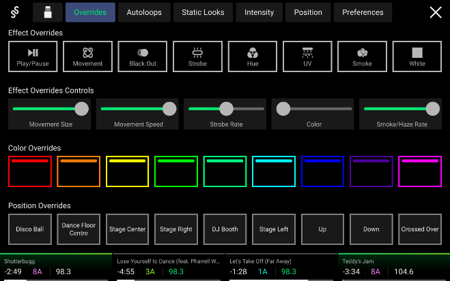
- Pro:DMXおよびスマートライトのすべての照明エフェクト(動きの制御、ストロボなど)を完全に制御可能。
Basic:
Pro:
PRIME 4 G2 はいくつのDMXユニバースをサポートしていますか?
Engine Lightingは最大2つのDMXユニバースをサポートしています。
PRIME 4 G2 の内蔵DMX出力を使用する場合、そのポートは「ユニバース1」に対応しています。さらにSoundSwitch Micro DMX Interfaceを接続して「ユニバース2」を追加することで、サポートされる最大数である計2ユニバースを利用可能になります。
SoundSwitch Control One (C1) を接続した場合、Engine LightingはC1のDMX出力を優先し、内蔵DMX出力を無効にします。この構成ではC1がアクティブなDMXインターフェースとなり、デバイス本体のDMXポートではなくC1経由で各ユニバースを制御することになります。
PRIME 4 G2 には、SoundSwitch Control OneとMicro DMX Interfaceのどちらを使うべきでしょうか?
単に2つ目のDMXユニバース(512を超えるDMXチャンネル)を利用することが主な目的であれば、一般的にはSoundSwitch Micro DMX Interfaceを追加するのが推奨される選択肢です。
PRIME 4 G2はMPCeパフォーマンス・パッドを搭載しており、Autoloop、Script、Static Lookのトリガーやその他のEngine Lighting機能の操作など、通常はControl Oneで行うような照明コントロールの多くを直接操作できます。そのため、多くのユーザーにとっては、PRIME 4 G2にMicro DMXを追加するだけで必要な機能が十分に得られるでしょう。
Engine Lightingは最大2つのDMXユニバースをサポートしているため、以下の組み合わせでサポート上限まで利用可能です:
- ✅ 内蔵DMX出力(ユニバース1)
- ✅Micro DMX Interface(ユニバース2)
これにより、デバイス本体のDMX出力を活用しつつ、合計で最大1,024のDMXチャンネルを利用できるようになります。
Control Oneは、専用の照明コントロールや物理的な操作感を求めるユーザーにとって優れた選択肢であることに変わりはありませんが、PRIME 4 G2でDMXユニバースを拡張するために必須というわけではありません。
エフェクト
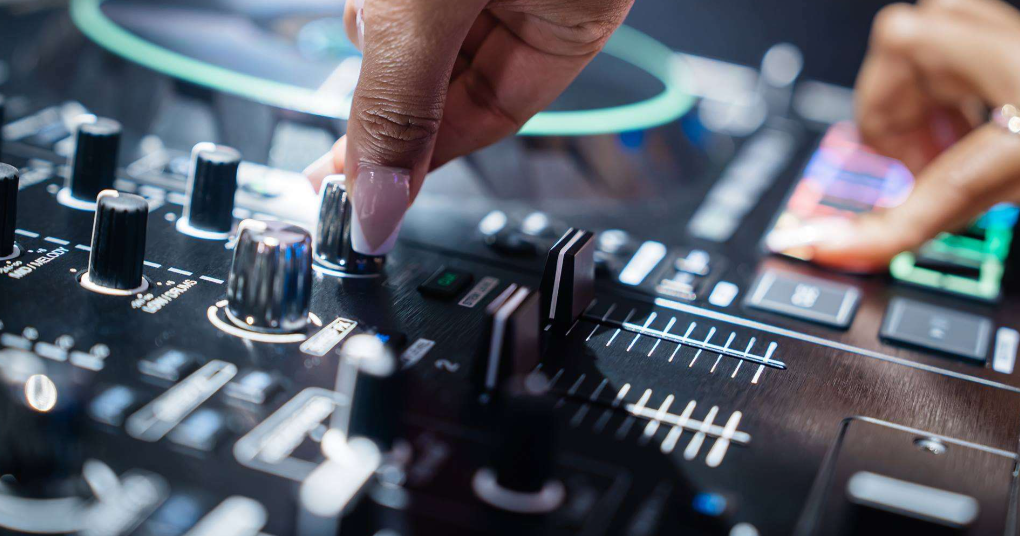
PRIME 4 G2 は、ハードウェアまたはタッチスクリーン・インターフェースを使用して選択・操作できる、内蔵のタイムベース・エフェクトを搭載しています。
PRIME 4 G2 で利用可能なメインFX(Main FX)とは?
PRIME 4 G2 には、BPMに同期する26種類のエフェクトが内蔵されています。Echo、Delay、Reverb、Flanger、Phaser、Roll、Ping Pong、BeatBreak、Backspin、Brake、Crushなどが含まれます。これらのエフェクトは解析済みトラックのBPMに自動同期するため、DJはハードウェアを直接操作して、シームレスなトランジション、ドラマチックなビルドアップ、そしてパフォーマンス性を重視したサウンドデザインを行うことができます。
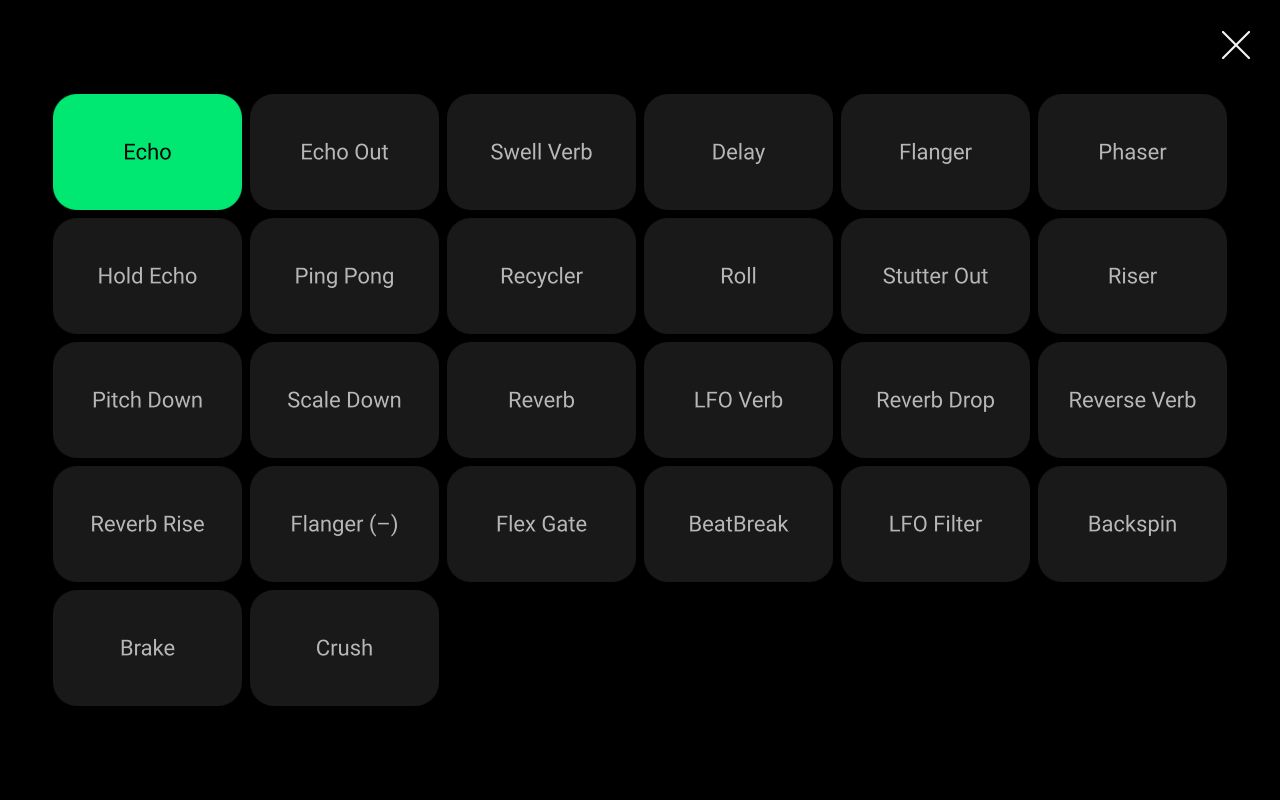
- Echo
- Echo Out
- Swell Verb
- Delay
- Flanger
- Phaser
- Hold Echo
- Ping Pong
- Recycler
- Roll
- Stutter Out
- Riser
- Pitch Down
- Scale Down
- Reverb
- LFO Verb
- Reverb Drop
- Reverse Verb
- Reverb Rise
- Flanger (−)
- Flex Gate
- BeatBreak
- LFO Filter
- Backspin
- Brake
- Crush
Sweep FX
Prime G2 は、Filter、Noise、Wash、ReverbといったSweep FXを搭載しており、有効にするとデバイス上のすべてのチャンネルに適用できます。
- Filter: チャンネルにフィルターを適用します。中央(12時の位置)からSweep FXノブを反時計回りに回すとローパスフィルターが、時計回りに回すとハイパスフィルターが適用されます。
- Noise: 信号にノイズを加えます。中央(12時の位置)からSweep FXノブを反時計回りに回すとピンクノイズが、時計回りに回すとホワイトノイズが加わります。
- Wash: トランジション(曲のつなぎ)用エフェクトを作成します。Sweep FXノブを最も反時計回り(最小)の位置に回すと、1拍分のエコーがかかると同時にチャンネルの通常のオーディオ信号がミュートされます。最も時計回り(最大)の位置に回すと、1/2拍分のエコーがかかります。
- Reverb: 信号にリバーブを適用します。中央(12時の位置)からSweep FXノブを時計回りまたは反時計回りに回すと、リバーブのルームサイズ(空間の広さ)が大きくなります。左に回すとリバーブのピッチが下がり、右に回すとピッチが上がります。
Sweep FXを使用するには、対象のデッキのSweep FXノブを時計回りまたは反時計回りに回します。
Fader FX
Fader FXは、チャンネルフェーダーやクロスフェーダー(あるいはその両方)を動かすことでトリガーされるパフォーマンスエフェクトです。ボタン操作でエフェクトをオンにするのではなく、ミキシングの動作に合わせてエフェクトが作動するため、より素早く表現力豊かなトランジションが可能になります。
- Fader Echo: フェーダーを動かすと、短いエコーがかかります。
- Echo Down: フェーダーを動かすと、ピッチダウン効果を伴う短いエコーがかかります。
- Stutter Verb: フェーダーを動かすと、リバーブを伴うスタッター(断続的な繰り返し)効果がかかります。
- Reverb Down: フェーダーを動かすと、リバーブを伴うウィンドダウン(回転が遅くなるような)効果がかかります。
- 「Trigger」設定を使用して、クロスフェーダー、チャンネルフェーダー、またはその両方のいずれを動かしたときにFader FXをトリガーするかを選択します。
- 「Disarm After Trigger」設定を使用して、Fader FXがトリガーされた後に自動的に無効になるか、有効なままにするかを選択します。
Touch FX
PRIME 4 G2 には、タッチスクリーンから直接操作できる10種類のTouch FXが内蔵されています(LFO Echo、Filter Roll、Filter Echo、Filter Dub Echo、Filter Gate、Noise Gate、Filter Reverb、Flanger、LFO Filter、Filter)。各エフェクトはタッチスクリーンのXYパッドを使用して複数のパラメーターを同時に制御するため、ワンタッチでダイナミックなビルドアップ、トランジション、パフォーマンス効果を簡単に作り出すことができます。Touch FXは、個々のデッキまたはマスター出力に適用できます。
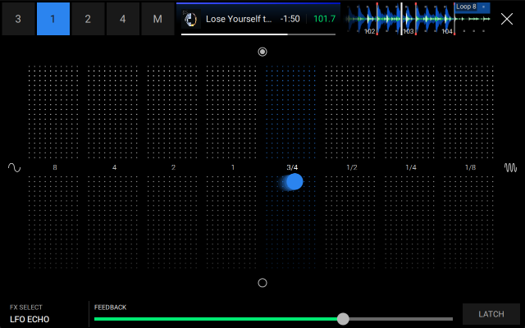
- LFO Echo
- Filter Roll
- Filter Echo
- Filter Dub Echo
- Filter Gate
- Noise Gate
- Filter Reverb
- Flanger
- LFO Filter
- Filter
Main FX、Touch FX、Sweep FXは、ライン/フォノ入力でも使用できますか?
Sweep FX
Sweep FXは、PRIME 4 G2 のミキサーチャンネルに接続された外部ライン/フォノソースの音声にも適用できます。これにより、接続されたターンテーブル、メディアプレーヤー、その他の外部オーディオ機器に対して、Filter、Noise、Wash、Reverbなどのエフェクトを使用することが可能になります。
Main FX
BPM FXを外部入力に割り当てることは可能ですが、外部ライン/フォノソースからはBPMやビートグリッドの情報は取得されません。その結果、ビート同期エフェクトがEngine DJのトラックを使用する場合とは異なる動作をする可能性があり、最適な効果を得るために手動での調整が必要となるエフェクトもあります。
Touch FX
いいえ。Touch FXは、PRIME 4 G2 の内部デジタルデッキで再生されるオーディオや、対応するソフトウェア連携機能を通じて再生されるオーディオに対してのみ使用可能です。外部のライン入力やフォノ入力に直接適用することはできません。
その他・仕様関連
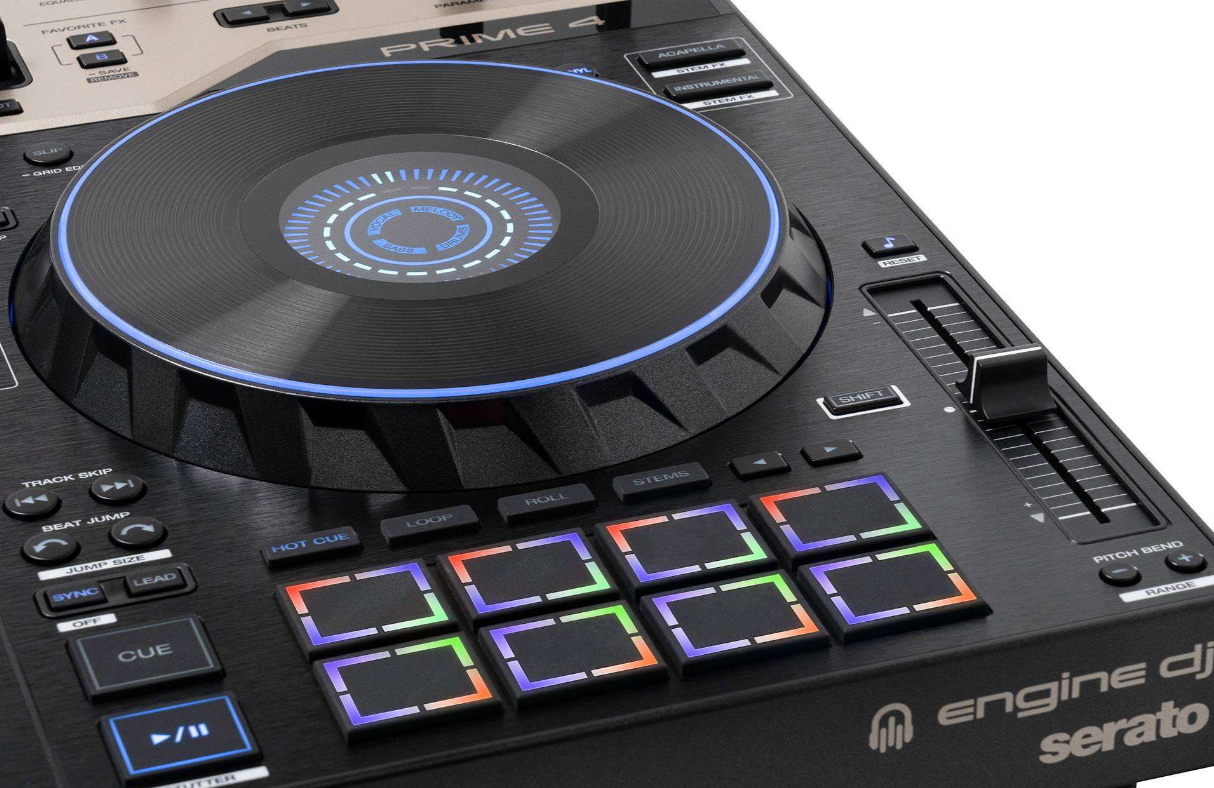
PRIME 4 G2 の重量と寸法は?
- 重量:9.9 kg
- 寸法:76.20 x 49.71 x 10.49 cm
PRIME 4 G2 はオートスイッチング(自動電圧切り替え)電源に対応していますか?
はい。PRIME 4 G2 は内部にオートスイッチング電源を搭載しているため、手動での電圧切り替えなしに、AC 100~240V(50/60Hz)の範囲で自動的に動作します。つまり、渡航先の国に合わせた電源ケーブルや変換プラグを使用するだけで、世界中でそのまま使用可能です。
電源
- 入力端子:IEC
- 入力電圧:100~240 VAC
- 周波数:50/60 Hz
- 消費電力:100 W
Prime 4 G2 用のケースは販売されていますか?
主要メーカーの多くが、発売時または発売後まもなく対応製品をリリースする予定です。詳細については、お近くの正規販売店にお問い合わせください。
この記事は役に立ちましたか?
それは素晴らしい!
フィードバックありがとうございます
お役に立てず申し訳ございません!
フィードバックありがとうございます
フィードバックを送信しました
記事の改善におけるご協力ありがとうございます。